EBS-TechnologyEL
Eγκατάσταση & Αρχιτεκτονική
Εργαλεία παραμετροποίησης & προσθετικής ανάπτυξης
Entersoft Business Suite® | Entersoft Expert® | Entersoft CRM®
Τεχνικό εγχειρίδιο
Περιεχόμενα
- 1 Ταυτότητα
- 2 Copyright
- 3 Σκοπός του Εγχειριδίου
- 4
- 5 Εγκατάσταση & Αρχιτεκτονική
- 5.1 Αρχιτεκτονικό Μοντέλο
- 5.2 Εγκατάσταση Συστήματος
- 5.2.1 Βασικά Βήματα
- 5.2.2 Εγκατάσταση Τύπου Server Entersoft και SQL Server
- 5.2.3 Εγκατάσταση Application Server (Τύπου Server Entersoft)
- 5.2.4 Εγκατάσταση Clients
- 5.2.5 Εγκατάσταση Βάσεων Δεδομένων (Εγκατάσταση τύπου SQL Server Μόνο)
- 5.2.6 Πλήρης Aπεγκατάσταση της Eφαρμογής
- 5.2.7 Εγκατάσταση Πρότυπης παραμετροποίησης CRM
- 5.2.8 Εγκατάσταση Εκτυπωτών
- 5.2.9 Εγκατάσταση Φορολογικών Μηχανισμών
- 5.2.10 Προτεινόμενος Εξοπλισμός
- 5.2.11 Φάκελοι Εγκατάστασης – Shadowing
- 5.3 Ενεργοποίηση Λογισμικού
- 5.4 Αναβαθμίσεις Εκδόσεων
- 5.5 Ο Πίνακας Ελέγχου Entersoft
- 6 Εργαλείο Διαμόρφωσης Οθονών
- 7 Δικαιώματα Χρηστών
- 8 Εργαλεία Eισαγωγής Δεδομένων
- 8.1 Copy-Paste από Clipboard
- 8.2 Εισαγωγή από Excel ή Οψη
- 8.3 Advanced Εισαγωγή (ΕΜΙ)
- 8.3.1 Βήματα Σεναρίων Εισαγωγής
- 8.3.2 Εισαγωγή από Οποιαδηποτε Πηγή σε Νέο (Προσωρινό) Πίνακα
- 8.3.3 Εισαγωγή από Query σε Υπαρκτό ES Πίνακα
- 8.3.4 Εισαγωγή από Προσωρινό Πίνακα σε Οντότητα
- 8.3.5 Σύνδεση με Εξωτερικές Πηγές
- 8.3.6 Αποθήκευση Προσωρινών Αρχείων
- 8.3.7 Ανάγνωση DBase Αρχείων
- 8.3.8 Ανάκληση Σεναρίου
- 8.3.9 Χρονοπρογραμματισμός
- 8.4 Ετοιμα Σεναρια Migration από Αλλα Πακετα
- 8.5 Eισαγωγή παραστατικών από XML
- 8.6 Εισαγωγή από ‘Entersoft XML’
- 8.7 Μεταφορά Στοιχείων από Εταιρεία σε Εταιρεία
- 8.8 Εισαγωγή Εικόνων σε Είδη
- 8.9 Εισαγωγή Εγγραφων (Attachments)
- 8.10 Εγκατάσταση Entersoft Packages
- 9 Συγχρονισμός Υποκαταστημάτων
- 9.1 Παραμετροποίηση Κεντρικού-Υποκαταστήματος
- 9.2 Διαδικασία Συγχρονισμού
- 9.3 Παράδειγμα Υλοποίησης Σεναρίου Λιανικής
- 9.4 Αυτοματοποίηση Διαδικασίας
- 9.5 Διαχείριση Προβλημάτων
- 10 Διαχειρίση Επικοινωνίας Συστημάτων (Data Interchange)
- 11 Παραμετροποίηση Πρόσθετων Λειτουργιών
- 12 Εργαλεία Διαχείρισης (Administrator)
- 13 Τεχνικά & Προγραμματιστικά Εργαλεία
- 14
Ταυτότητα
Έκδοση κειμένου 1.0.1
Έκδοση λογισμικού 3.8.x.x
Τελ. ενημέρωση Οκτώβριος 2010
Copyright
© Copyright 2010 Entersoft A.E. Με την επιφύλαξη όλων των νόμιμων δικαιωμάτων.
Δεν επιτρέπεται η αναδημοσίευση ή μετάδοση με οποιαδήποτε μορφή και για οποιοδήποτε λόγο μέρους ή όλου του παρόντος εγχειριδίου, χωρίς τη ρητή άδεια της Entersoft A.E.
Όσον αφορά το περιεχόμενο του παρόντος…
Μπορεί να μεταβληθεί οποιαδήποτε στιγμή.
Εξυπηρετεί αποκλειστικά πληροφοριακούς σκοπούς.
Δεν παρέχεται εγγύηση για την ύπαρξη τυχόν λαθών ή για τη λανθασμένη χρήση ή για μη επιθυμητά αποτελέσματα από τη χρήση των προτεινόμενων στο παρόν διαδικασιών.
Πίνακας Περιεχομένων
Σκοπός του Εγχειριδίου
Σκοπός του παρόντος εγχειριδίου είναι
- η κατανόηση του αρχιτεκτονικού μοντέλου και της τεχνικής δομής του συστήματος
- η εκμάθηση των διαδικασιών εγκατάστασης, αναβάθμισης & συντήρησης των εγκαταστάσεων
- η καθοδήγηση για τη διαδικασία καθορισμού δικαιωμάτων πρόσβασης των χρηστών στις εφαρμογές
- η εκμάθηση των εργαλείων εισαγωγής δεδομένων από άλλα συστήματα
- η παροχή τεχνικών πληροφοριών για τη χρήση όλων των βοηθητικών, τεχνικών, προγραμματιστικών και άλλων εργαλείων που παρέχει το σύστημα, ώστε να διευκολύνει την ανάπτυξη επί πλέον λειτουργιών από εκείνες που παρέχονται έτοιμες και μπορούν να παραμετροποιηθούν απλά από εκπαιδευμένους χρήστες, με σκοπό την αυτονομία διαμόρφωσης κάθε εγκατάστασης από τεχνικούς & συμβούλους υλοποίησης
- η επισήμανση μεθόδων διερεύνησης της απόδοσης του συστήματος και η παροχή συστάσεων για τη βελτιστοποίηση της λειτουργίας
Εγκατάσταση & Αρχιτεκτονική
Αρχιτεκτονικό Μοντέλο
Το Entersoft Business Suite είναι ένα multi-tier αρχιτεκτονικής σύστημα.


Ανεξάρτητα από το πως έχει εγκατασταθεί το σύστημα υπάρχουν πάντα 3 μοναδικά επίπεδα τα οποία μπορούν να συνυπάρχουν σε έναν ή να βρίσκονται σε διαφορετικούς υπολογιστές.
- Το Database επίπεδο περιλαμβάνει τον SQL Server, που βρίσκεται η σχεσιακή βάση δεδομένων, τον οποίο χρησιμοποιεί το σύστημα της Entersoft για τη διαχείριση των δεδομένων (Store – Retrieve Data).
- Το επόμενο επίπεδο είναι ο Entersoft Application Server (EAS). Αυτός είναι υπεύθυνος για να παρέχει τη business λειτουργικότητα και τις υπηρεσίες σε οποιαδήποτε client εφαρμογή. Μόνο ο EAS μπορεί να επικοινωνεί με τον SQL Server για να αντλήσει ή να αποθηκεύσει δεδομένα. Καμία άλλη εφαρμογή του συστήματος δεν επιτρέπεται να έχει απευθείας πρόσβαση στον SQL Server εκτός από τον EAS, διότι αυτός και μόνο γνωρίζει τη λειτουργικότητα και τους κανόνες που διέπουν το σύστημα ώστε να παρέχει, αφενός τις κατάλληλες υπηρεσίες και αφετέρου, τη σωστή και ασφαλή διαχείριση της βάσης δεδομένων.
O Entersoft Application server εκτελείται με δυο τρόπους:
Είτε σαν Windows NT service το οποίο εγκαθίσταται και ρυθμίζεται αυτόματα από τη διαδικασία του Setup (cd,msi).
Είτε σαν Windows console application (ESSessionSrvConsole.EXE). Η δυνατότητα ύπαρξης της κονσόλας είναι πολύ σημαντική, γιατί επιτρέπει την ενεργοποίηση πολλαπλών EAS ακόμα και διαφορετικής έκδοσης στον ίδιο υπολογιστή (Διαφορετικά ports). Είναι επίσης ένας βολικός τρόπος για την παραμετροποίηση του συστήματος, εφόσον μπορεί να εκκινεί και να σταματήσει πολύ εύκολα.
 ΠΡΟΣΟΧΗ !
Σε μια live εγκατάσταση πρέπει να χρησιμοποιείται το service και όχι η κονσόλα.
Αυτό το επίπεδο περιλαμβάνει τον Entersoft E-Commerce Server (ECS) ο οποίος διαχειρίζεται και παρέχει υπηρεσίες για το Entersoft E-Commerce. O server αυτός δεν επικοινωνεί άμεσα με τη βάση αλλά με τον EAS, για να αντλήσει και να αποθηκεύσει δεδομένα σαν ένας ακόμα σταθμός εργασίας. Η εγκατάστασή του γίνεται ξεχωριστά από το αντίστοιχο setup.
- Ο Entersoft Smart Client (ESC) είναι ένας συνήθης client ο οποίος συνδέεται και έχει πρόσβαση σε όλες τις υπηρεσίες και λειτουργίες που παρέχει ο EAS. Αυτός ο client είναι το γνωστό Windows Form application (ESMainApp.EXE) που παρέχει στο χρήστη προηγμένης τεχνολογίας φόρμες και άλλα συστατικά για να αλληλεπιδράσει με το σύστημα και να πραγματοποιήσει καθημερινές λειτουργίες.
Ο ESC συνδέεται με τον EAS μέσω τοπικής TCP/IP σύνδεσης ή μέσω Ethernet, Internet. Η αποστολή και η λήψη δεδομένων πραγματοποιείται με τη χρήση Binary format, με υψηλής αποδοτικότητας και συμπίεσης αλγόριθμο σχεδιασμένο από την Entersoft ειδικά για τις ανάγκες του client.
Αυτό επιτρέπει στους clients να επικοινωνούν με τον EAS ακόμα και μέσω low bandwidth κανάλια επικοινωνίας (όπως dialup, PSTN, or GPRS / 3G) ή μέσω μέτριας ταχύτητας DSL σύνδεσης.
Αυτή η μέθοδος επικοινωνίας είναι αποδοτικότερη από τη χρήση Terminal Server / Terminal client μοντέλου και τουλάχιστον 10 με 20 φορές ταχύτερη..
Οποιοδήποτε 3rd party application μπορεί να συνδεθεί στον EAS χρησιμοποιώντας τις ίδιες τεχνικές και αντικείμενα που χρησιμοποιεί ο Entersoft client. Αυτό επιτυγχάνεται εύκολα με τη χρήση του object ESLightSession, μέσω του οποίου μπορεί να συνδεθεί και να αποκτήσει πρόσβαση σε όλη τη λειτουργικότητα του EAS.
Ένας Entersoft Application Server μπορεί να συνδεθεί σε έναν ή περισσότερους SQL Servers και σε μία ή περισσότερες βάσεις δεδομένων. Αυτή η αρχιτεκτονική σχετίζεται με την Multi-Company, Multi Database λειτουργικότητα που το σύστημα έχει. Για να συνδεθεί κάθε client στον Application Server θα πρέπει να δοθούν Database, Company, Site and User credentials.
Πρέπει να επισημανθεί ότι το σύστημα είναι tolerant (αντέχει) σε διακοπές σύνδεσης με τον application server, καθώς η σύνδεση γίνεται κάθε φορά όταν αυτή απαιτείται (disconnected model).
Εγκατάσταση Συστήματος
Βασικά Βήματα
Η εγκατάσταση θα ξεκινήσει αυτόματα όταν εισάγετε το DVD στο οδηγό. Αν το “Windows Autorun” είναι απενεργοποιημένο ή εγκαθιστάτε την εφαρμογή από τοπικό ή δικτυακό δίσκο μπορείτε να ξεκινήσετε τη διαδικασία με διπλό κλικ στο αρχείο “setup.hta” που βρίσκεται στο αρχικό κατάλογο του φακέλου. Μπορείτε να αλλάξετε τη γλώσσα της οθόνης εγκατάστασης με κλικ στο κατάλληλο εικονίδιο

(υποστηρίζονται τα Ελληνικά και τα Αγγλικά ).
Η πρώτη οθόνη που εμφανίζεται είναι η ακόλουθη:

ΒΗΜΑ 1
Στο 1ο βήμα πρέπει να οριστεί η παραμετροποίηση της εγκατάστασης από τα παρακάτω στοιχεία:
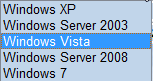
Λειτουργικό σύστημα: Επιλογή της έκδοσης των windows, καθώς και της αρχιτεκτονικής του επεξεργαστή με διαθέσιμες τις παρακάτω επιλογές:

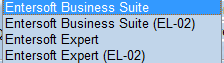
Επιλογή εφαρμογής: Επιλογή του προϊόντος προς εγκατάσταση, με διαθέσιμες τις εξής επιλογές :
καθώς και την πλατφόρμα .NET που θα χρησιμοποιεί


ΠΡΟΣΟΧΗ! Το επιλεγμένο προϊόν ενδέχεται να είναι διαθέσιμο μόνο σε μία πλατφόρμα .NET.
Ρόλος Υπολογιστή: Όταν εγκαθίσταται το σύστημα, πρέπει να ρυθμιστεί ο SQL Server που θα χρησιμοποιεί η εγκατάστασή, ο(οι) Entersoft Serve(s) που θα χρησιμοποιούνται και η σύνδεση τους με τους Entersoft Clients που θα εγκατασταθούν. Ο υπολογιστής στον οποίο εγκαθίσταται το λογισμικό θα έχει έναν από 4 πιθανούς ρόλους:
Entersoft Client: Με την επιλογή αυτή εγκαθίσταται μόνο το λογισμικό τερματικού.
Εξυπηρετητής Entersoft: Επιλογή για την περίπτωση που ο SQL Server βρίσκεται σε διαφορετικό υπολογιστή από τον εξυπηρετητή.
Εξυπηρετητής Entersoft & SQL Server: Επιλογή για την περίπτωση που ο SQL Server βρίσκεται στον ίδιο υπολογιστή με τον εξυπηρετητή.
SQL Server μόνο: Επιλογή όταν ο Εξυπηρετητής Entersoft θα βρίσκεται σε διαφορετικό μηχάνημα από τον SQL Server και είναι επιθυμητή και η εγκατάσταση των βάσεων Zero-Αρχικής Λειτουργίας και Demo-Επίδειξης σε τοπικό SQL Server.
Εγκατάσταση Microsoft SQL Server Express Edition: Αν στην προηγούμενη παράμετρο επιλεγεί μία από τις 2 τελευταίες επιλογές (‘Εξυπηρετητής Entersoft & SQL Server’, ‘SQL Server μόνο’ ) τότε, πρέπει να επιλεγεί και η έκδοση του SQL Server που επιθυμούμε να εγκατασταθεί.
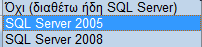
Αν ο SQL Server και ο Εξυπηρετητής Entersoft θα βρίσκονται σε διαφορετικούς υπολογιστές, τότε θα πρέπει:

Να εκτελέσετε μια εγκατάσταση τύπου SQL Server Μόνο στο μηχάνημα που βρίσκεται ο SQL Server.
Να εκτελέσετε μια εγκατάσταση τύπου Εξυπηρετητής Entersoft σε καθένα από τα μηχανήματα που θα βρίσκεται ο Εξυπηρετητής Entersoft.
Να εκτελέσετε μια εγκατάσταση τύπου Entersoft Client σε κάθε τερματικό.
Αν ο SQL Server και ο Εξυπηρετητής Entersoft θα βρίσκονται στον ίδιο υπολογιστή, τότε θα πρέπει:
- Να εκτελέσετε μια εγκατάσταση τύπου Εξυπηρετητής Entersoft and SQL Server στο μηχάνημα που θα βρίσκονται οι εξυπηρετητές.
- Να εκτελέσετε μια εγκατάσταση τύπου Entersoft Client σε κάθε τερματικό.
ΒΗΜΑ 2

Στο Βήμα 2, εμφανίζονται τα προαπαιτούμενα για την εγκατάσταση του συστήματος, τα οποία διαφέρουν ανάλογα με την επιλεγμένη παραμετροποίηση του βήματος 1. Πρέπει να εγκατασταθεί κάθε προαπαιτούμενο στη προτεινόμενη λίστα (η εγκατάσταση γίνεται με κλικ στο σύνδεσμο).
Αν το σύμβολο
εμφανίζεται δίπλα από κάποιο προαπαιτούμενο τότε , το προαπαιτούμενο αυτό είναι ΗΔΗ εγκατεστημένο και δεν χρειάζεται να εγκατασταθεί ξανά.
Αν κάποιο προαπαιτούμενο απαιτεί επανεκκίνηση τότε, πρέπει να γίνει επανεκκίνηση του υπολογιστή.
Οι ρυθμίσεις θα αποθηκευτούν, ώστε να μη χρειαστεί να παραμετροποιηθεί ξανά η εγκατάσταση.
Αν επιλεγεί η εγκατάσταση του Microsoft SQL Server Express Edition τότε, ένας σύνδεσμος με τίτλο “Ρυθμίσεις λογαριασμού SA” εμφανίζεται δίπλα από το σύνδεσμο εγκατάστασης. Ο σύνδεσμος αυτός επιτρέπει τον ορισμό κωδικού πρόσβασης για τον λογαριασμό SA του SQL Server (System Administrator). Αν δεν εισαχθεί κωδικός, θα οριστεί αυτόματα ο “esP@ssw0rd”. Η Entersoft ΠΡΟΤΕΙΝΕΙ να γίνει αλλαγή του κωδικού πρόσβασης του λογαριασμού SA για λόγους ασφαλείας. Ο κωδικός πρόσβασης που θα οριστεί δεν πρέπει να είναι κενός ή να περιέχει το χαρακτήρα ‘“’ (διπλή απόστροφος). Αν οριστεί μη έγκυρος κωδικός, τα πεδία του κωδικού εμφανίζονται σε κόκκινο φόντο, οπότε και δεν είναι εφικτή η εγκατάσταση του Microsoft SQL Server Express (μπορεί να γίνει επαναφορά του κωδικού πρόσβασης στην αρχική τιμή με την επιλογή “Επαναφορά ρυθμίσεων”).

Αν επιλεγεί η εγκατάσταση του SQL Server Express 2008, πρέπει πρώτα να εγκατασταθεί το Windows PowerShell 1.0. Το Windows PowerShell 1.0 είναι διαθέσιμο στα Windows 7, περιλαμβάνεται στα Windows Server 2008 ως επιπρόσθετο feature ενώ είναι διαθέσιμο ως ξεχωριστή εφαρμογή από την ιστοσελίδα της Microsoft για τα υπόλοιπα λειτουργικά συστήματα (ο σύνδεσμος του Windows PowerShell 1.0 δείχνει στη σελίδα από όπου θα το «κατεβάσετε»).
Πληροφορίες σχετικά με την ενεργοποίηση του Windows PowerShell 1.0 σε Windows Server 2008 :
Ο σύνδεσμος “Windows PowerShell 1.0” θα ανοίξει το Server Manager. Από εκεί θα πρέπει να επιλεγεί ο σύνδεσμος “Features” που εμφανίζεται αριστερά. Αν το Windows PowerShell δεν εμφανίζεται στη λίστα με τα ήδη εγκατεστημένα features, μπορεί να προστεθεί επιλέγοντας “Add Features”. Στη λίστα που εμφανίζεται, πρέπει να επιλεγεί το Windows PowerShell (εμφανίζεται με κύλιση κάτω) και στη συνέχεια το “Next”. Τέλος, επιλέγοντας “Install” το Windows PowerShell θα ενεργοποιηθεί.
ΒΗΜΑ 3
Πριν εκτελεστεί το βήμα αυτό, θα πρέπει να έχουν εγκατασταθεί όλα τα προαπαιτούμενα.
Στο βήμα αυτό θα εγκατασταθεί η εφαρμογή ή θα εγκατασταθούν οι βάσεις «Zero - Αρχικής Λειτουργίας» και «Demo – Επίδειξης του επιλεγμένου προϊόντος» (αν έχει επιλεγεί «SQL Server μόνο» στο 1ο βήμα).


Εγκατάσταση του Entersoft Business Suite – Expert
Μπορεί να εγκατασταθεί το επιλεγμένο προϊόν με κλικ στο σύνδεσμο στο κάτω τμήμα της οθόνης εγκατάστασης.

Αρχικά ζητείται η επιλογή γλώσσας:
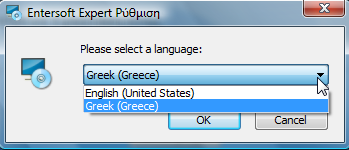
Με επιλογή, στο «Επόμενο» θα ξεκινήσει η εγκατάσταση. Κατά τη διάρκεια της εγκατάστασης, θα ζητηθεί να παραμετροποιηθεί η εφαρμογή, ανάλογα με τον ρόλο που έχει επιλεγεί στο 1ο βήμα. Αν εμφανιστεί μήνυμα UAC (User Account Control), επιλέγετε αποδοχή.

Αν πραγματοποιείται επανεγκατάσταση του Entersoft Business Suite – Expert και όλα τα αρχεία παραμετροποίησης υπάρχουν, δεν θα ζητηθεί να παραμετροποιηθεί η εφαρμογή (η παραμετροποίηση θα θεωρηθεί έγκυρη).
Αν ένα βήμα αποτύχει τότε, εμφανίζεται ένα πλήκτρο επιλογής με όνομα «Επανεγκατάσταση» δίπλα από το «Επόμενο», επιτρέποντας την εκτέλεση του βήματος ξανά. Είναι εφικτή η παράκαμψη του σφάλματος και η συνέχεια στο επόμενο βήμα (με κλικ στο «Επόμενο»). Αν είναι επιθυμητή κάποια αλλαγή στη παραμετροποίηση, μπορεί να χρησιμοποιηθεί ο Πίνακας Ελέγχου της Entersoft, μόλις ολοκληρωθεί η εγκατάσταση.
Αν έχει επιλεγεί η εγκατάσταση τύπου SQL Server μόνο τότε, είναι διαθέσιμη η επιλογή εγκατάστασης των βάσεων δεδομένων, όπως αναλύεται παρακάτω.


Εγκατάσταση Τύπου Server Entersoft και SQL Server
Αρχικά θα ζητηθεί να εγκατασταθούν οι βάσεις «Zero – Αρχική» και «Demo – Επίδειξης» σε τοπικό SQL Server. Το πεδίο «Όνομα SQL Server Instance» εμφανίζει λίστα με όλα τα τοπικά SQL Server instances. Τα Αρχεία Data (*.mdf) και Αρχεία Log File (*.ldf) δείχνουν την περιοχή όπου θα αποθηκευτούν τα αρχεία της Βάσης (προτείνονται οι περιοχές που χρησιμοποιεί το επιλεγμένο SQL Server Instance).
Αν το επιθυμητό SQL Instance δεν εμφανίζεται στη λίστα και είναι σίγουρο ότι το instance αυτό υπάρχει στον υπολογιστή όπου εγκαθίσταται το λογισμικό, τότε, μπορεί να πληκτρολογηθεί (θα εμφανιστεί μήνυμα προειδοποίησης). Είναι σημαντικό το instance που έχει πληκτρολογηθεί να υπάρχει και να επιβεβαιωθεί ότι ανήκει στο τρέχον μηχάνημα και ότι η υπηρεσία του SQL Server είναι ενεργή και εκτελείται, διαφορετικά, η εγκατάσταση των Βάσεων θα αποτύχει. Θα ζητηθεί όνομα χρήστη και κωδικός πρόσβασης για τον SQL Server μόνον αν δεν μπορεί να πραγματοποιηθεί σύνδεση με τη χρήση Windows Authentication.
Όσο διαρκεί η εγκατάσταση των βάσεων εμφανίζεται η παρακάτω μπάρα προόδου:

Αν η βάση δεδομένων υπάρχει ήδη, θα ζητηθεί επιβεβαίωση για την αντικατάστασή της: Βεβαιωθείτε ότι δεν αντικαθιστάτε βάση δεδομένων που χρησιμοποιείται, αλλιώς τα δεδομένα της θα ΧΑΘΟΥΝ ΓΙΑ ΠΑΝΤΑ.
Έπειτα από την εγκατάσταση των Bάσεων, η εγκατάσταση θα δημιουργήσει το αρχείο ESDBDef.xml που περιέχει πληροφορίες για τις Βάσεις Δεδομένων που εγκαταστάθηκαν στο προηγούμενο βήμα (δεν θα εμφανιστεί κάποια οθόνη για αυτή τη λειτουργία).
Στη συνέχεια, θα προσδιοριστεί το όνομα εξυπηρετητή (ή διεύθυνση IP) και η θύρα την οποία θα χρησιμοποιεί ο Εξυπηρετητής για τη σύνδεση με τους Clients (οι ρυθμίσεις θα αποθηκευτούν στα αρχεία ESClientConnect.xml και ES00Server.config). Η προτεινόμενη θύρα εξαρτάται από το προϊόν το οποίο εγκαθίσταται. Αν είναι επιθυμητή η αλλαγή της θύρας σύνδεσης, να επιβεβαιωθεί ότι θα οριστεί η ίδια θύρα και κατά τη διάρκεια εγκατάστασης των Entersoft Clients (αλλιώς θα πρέπει να πραγματοποιηθεί η αλλαγή μέσω του Πίνακα Ελέγχου της Entersoft).
Στο επόμενο βήμα θα αντιγραφεί το Entersoft Client Add On (Crystal Reports). Η αντιγραφή θα διαρκέσει 1 με 2 λεπτά (εξαρτάται από τη καθυστέρηση δικτύου αν η εφαρμογή εγκαθίσταται από δικτυακό δίσκο).
Τέλος, στο επόμενο βήμα θα οριστεί ο σειριακός αριθμός που έχει ληφθεί από την Entersoft. Με αντιγραφή και επικόλληση μπορεί να εισαχθεί με πιο βολικό τρόπο ο σειριακός αριθμός. Αν εισαχθεί σειριακός αριθμός στο βήμα αυτό, καλό είναι να ακολουθήσει η ενεργοποίηση του λογισμικού.
Αν δεν οριστεί ο σειριακός αριθμός (μένουν όλα μηδενικά) τότε, θα επιτραπεί μόνο δοκιμαστική λειτουργία.
Όταν ολοκληρωθεί η εγκατάσταση θα έχουν δημιουργηθεί δυο συντομεύσεις στο μενού Έναρξη: μια που εκτελεί το Entersoft Business Suite (ή Expert) και μια που εκτελεί τον Πίνακα Ελέγχου της Entersoft.


Εγκατάσταση Application Server (Τύπου Server Entersoft)
Ο συγκεκριμένος τύπος της εγκατάστασης είναι παρόμοιος με το προηγούμενο, με τη διαφορά ότι σε αυτόν δεν θα εγκατασταθούν βάσεις δεδομένων. Πριν εγκατασταθεί ο Εξυπηρετητής Entersoft να επιβεβαιωθεί ότι έχει πραγματοποιηθεί η εγκατάσταση τύπου ‘SQL Server Μόνο’, αλλιώς θα πρέπει να γίνει η διαχείριση της σύνδεσης με τις βάσεις από το Πίνακα Ελέγχου της Entersoft.
Αρχικά θα γίνει η επιλογή του SQL Server στον οποίο έχουν εγκατασταθεί οι βάσεις δεδομένων. Το πεδίο «SQL Server» εμφανίζει μια λίστα με όλους τους SQL Servers του δικτύου (η λίστα θα χρειαστεί τυπικά μερικά δευτερόλεπτα, λόγω καθυστερήσεων δικτύου).
Αν ο SQL Server που έχει χρησιμοποιηθεί δεν εμφανίζεται τότε, είτε δεν υπάρχουν εγκατεστημένα τα SQL Client tools είτε κάποιο firewall ή router εμποδίζει την εμφάνισή του. Αν τα SQL Server client tools δεν είναι εγκατεστημένα τότε η εγκατάσταση μπορεί να εμφανίσει μόνο μια μερική λίστα από τους SQL Servers (στη περίπτωση αυτή θα πρέπει να πληκτρολογήσετε μόνοι σας το SQL Server).
Στη συνέχεια πραγματοποιείται σύνδεση είτε με Windows Authentication ή με SQL Authentication (αλλά θα πρέπει να προσδιοριστεί το όνομα χρήστη και ο κωδικός πρόσβασης για τη σύνδεση).

Ο έλεγχος της σύνδεσης γίνεται, για να επαληθευτεί ότι η σύνδεση με το επιλεγμένο SQL Server μπορεί να επιτευχθεί (είναι εφικτή η μετάβαση στο επόμενο βήμα πάντως, ακόμα και αν δεν είναι δυνατή η σύνδεση). Οι ρυθμίσεις αυτές αποθηκεύονται στο αρχείο ESDBDef.xml.
Στη συνέχεια, θα προσδιοριστεί το όνομα εξυπηρετητή (ή διεύθυνση IP) και η θύρα την οποία θα χρησιμοποιεί ο Εξυπηρετητής για τη σύνδεση με τους Clients (οι ρυθμίσεις θα αποθηκευτούν στα αρχεία ESClientConnect.xml και ES00Server.config). Η προτεινόμενη θύρα εξαρτάται από το προϊόν το οποίο εγκαθίσταται. Αν είναι επιθυμητή η αλλαγή της θύρας σύνδεσης, να επιβεβαιωθεί ότι θα οριστεί η ίδια θύρα και στην εγκατάσταση των Clients (αλλιώς θα πρέπει να αλλαχθεί μέσω του Πίνακα Ελέγχου της Entersoft).
Στο επόμενο βήμα θα αντιγραφεί το Entersoft Client Add On (Crystal Reports). Η αντιγραφή θα διαρκέσει 1 με 2 λεπτά (εξαρτάται από τη καθυστέρηση δικτύου αν η εφαρμογή εγκαθίσταται από δικτυακό δίσκο).
Αν δεν οριστεί ο σειριακός αριθμός (μένουν όλα μηδενικά) τότε, θα επιτραπεί μόνο δοκιμαστική λειτουργία.
Όταν ολοκληρωθεί η εγκατάσταση θα έχουν δημιουργηθεί δυο συντομεύσεις στο μενού Έναρξη: μια που εκτελεί το Entersoft Business Suite (ή Expert) και μια που εκτελεί τον Πίνακα Ελέγχου της Entersoft.

Εγκατάσταση Clients
Ο συγκεκριμένος τύπος εγκατάστασης είναι ιδιαίτερα απλός: πρέπει να προσδιοριστεί το όνομα εξυπηρετητή (ή διεύθυνση IP) που ο Εξυπηρετητής θα χρησιμοποιεί για συνδέσεις (οι ρυθμίσεις αποθηκεύονται στο αρχείο ESClientConnect.xml). Το πεδίο Εξυπηρετητής περιέχει όλους τους δικτυακούς υπολογιστές που έχουν εντοπιστεί. Αν δεν εμφανίζεται ο Εξυπηρετητής Entersoft εδώ, τότε υπάρχει κάποιο firewall ή router που εμποδίζει την εμφάνιση. Γίνεται η επιλογή του ονόματος (ή διεύθυνσης IP) του Εξυπηρετητή Entersoft και της θύρας που επιλέχθηκε κατά την εγκατάστασή του και μετά, επιλογή του πλήκτρου «Επόμενο». Υπάρχει η δυνατότητα ελέγχου της σύνδεσης, για να επιβεβαιωθεί ότι η σύνδεση είναι έγκυρη (ο Εξυπηρετητής Entersoft Server πρέπει να εκτελείται).
Τέλος, θα αντιγραφεί το Entersoft Client Add On (Crystal Reports). Η αντιγραφή θα διαρκέσει 1 με 2 λεπτά (εξαρτάται από τη καθυστέρηση δικτύου αν η εφαρμογή εγκαθίσταται από δικτυακό δίσκο).
Όταν ολοκληρωθεί η εγκατάσταση θα έχουν δημιουργηθεί δυο συντομεύσεις στο μενού Έναρξη: μια που εκτελεί το Entersoft Business Suite (Expert) και μια που εκτελεί τον Πίνακα Ελέγχου της Entersoft.
Εγκατάσταση Βάσεων Δεδομένων (Εγκατάσταση τύπου SQL Server Μόνο)
Μπορούν να εγκατασταθούν οι βάσεις Zero-Αρχική και Demo-Επίδειξης με κλικ στο σύνδεσμο στο κάτω μέρος της οθόνης. Αν εμφανιστεί μήνυμα UAC (User Account Control), γίνεται Αποδοχή. Στη φόρμα που εμφανίζεται, θα ζητηθεί να εγκατασταθούν οι βάσεις Zero – Αρχική και Demo – Επίδειξης σε τοπικό SQL Server. Το πεδίο «Όνομα SQL Server Instance» εμφανίζει λίστα με όλα τα τοπικά SQL Server instances. Τα πεδία Αρχεία Data (*.mdf) και Αρχεία Log File (*.ldf) δείχνουν την περιοχή όπου θα αποθηκευτούν τα αρχεία της βάσης (προτείνονται οι περιοχές που χρησιμοποιεί το επιλεγμένο SQL Server Instance).

Αν το επιθυμητό SQL Instance δεν εμφανίζεται στη λίστα και είναι σίγουρο ότι το instance αυτό υπάρχει στον υπολογιστή όπου εγκαθίσταται το λογισμικό, τότε, μπορεί να πληκτρολογηθεί (θα εμφανιστεί μήνυμα προειδοποίησης). Είναι σημαντικό το instance που έχει πληκτρολογηθεί να υπάρχει και να επιβεβαιωθεί ότι ανήκει στο τρέχον μηχάνημα και ότι η υπηρεσία του SQL Server είναι ενεργή και εκτελείται, διαφορετικά, η εγκατάσταση των Βάσεων θα αποτύχει. Θα ζητηθεί όνομα χρήστη και κωδικός πρόσβασης για τον SQL Server μόνον αν δεν μπορεί να πραγματοποιηθεί σύνδεση με τη χρήση Windows Authentication.
Αν η βάση δεδομένων υπάρχει ήδη, θα ζητηθεί επιβεβαίωση για την αντικατάστασή της: Βεβαιωθείτε ότι δεν αντικαθιστάτε βάση δεδομένων που χρησιμοποιείται, αλλιώς τα δεδομένα της θα ΧΑΘΟΥΝ ΓΙΑ ΠΑΝΤΑ.
Μετά την ολοκλήρωση της εγκατάστασης, στο μενού Έναρξη/Προγράμματα (Start/Programs) έχει δημιουργηθεί η περιοχή Entersoft από όπου μπορείτε να καλείτε την εφαρμογή.
Σε συστήματα στα οποία έχει γίνει εγκατάσταση [S], θα εμφανιστεί στο tray (στο κάτω δεξί μέρος της οθόνης) το σύμβολο του εξυπηρετητή Entersoft. Μπορείτε να ελέγχετε τη λειτουργία του, με το μενού που εμφανίζεται κάνοντας δεξί κλικ επάνω του. Ο εξυπηρετητής είναι ένα Windows service όπως και ο SQL server και ενεργοποιείται με το άνοιγμα του υπολογιστή, χωρίς να χρειάζεται να κάνετε Login. Εάν θέλετε να σταματήσετε το service επιλέγετε ‘Διακοπή’, ενώ για την επανεκκίνηση ‘Εκκίνηση’. Εάν επιλέξετε ‘Έξοδος’ το σύμβολο θα εξαφανιστεί από το tray, ενώ εάν επιθυμείτε να επανεμφανιστεί, θα πρέπει να επιλέξετε ‘Ελεγκτής λειτουργίας εξυπηρετητή εφαρμογών’ από το μενού Entersoft.
Πλήρης Aπεγκατάσταση της Eφαρμογής
Για την πλήρη απεγκατάσταση της εφαρμογής (παράδειγμα για Expert) πρέπει να γίνουν οι παρακάτω ενέργειες:
Απεγκατάσταση από Control Panel
Entersoft\Expert\CSConfig dir
Start menu: Entersoft\Expert
regedit HKEY_Local_Machine\Entersoft\Expert
Delete των αρχείων των Β.Δ.
Εγκατάσταση Πρότυπης παραμετροποίησης CRM
Η εγκατάσταση της πρότυπης παραμετροποίησης CRM πραγματοποιείται μέσω της εκτέλεσης ενός emi αρχείου με όνομα CRM_ZeroMigration_VΧ, όπου Χ η τρέχουσα έκδοση του εργαλείου, το οποίο βρίσκεται στην φάκελο της εγκατάστασης στην περιοχή ..\ESMigration\ESCRMZero.
Η εκτέλεση του emi πραγματοποιείται από το μενού «Εργαλεία -> Εισαγωγή/Εξαγωγή Δεδομένων -> Εισαγωγή Δεδομένων Advanced». Από το μενού της οθόνης αυτής επιλέγοντας Αρχείο->Άνοιγμα,

γίνεται επιλογή του αρχείου και εμφανίζονται τα βήματα της εισαγωγής.

Στην εισαγωγή αυτή, στα πρώτα βήματα εισάγουμε κάποια δεδομένα από τη Βάση Access σε προσωρινούς πίνακες και στη συνέχεια από αυτούς, στους πίνακες του CRM.

Εκτός από την πρώτη εκτέλεση αυτής της διαδικασίας κατά την έναρξη της παραμετροποίησης του κυκλώματος CRM, καλό θα είναι να εκτελείται και περιοδικά, όποτε προστίθενται στοιχεία παραμετροποίησης σε κάποια νέα έκδοση.


Εγκατάσταση Εκτυπωτών
Εγκατάσταση ESDM για εκτυπώσεις crystal reports σε dot-matrix εκτυπωτή.
- Εκτυπωτής ορίζεται ο ESDM (printer με driver EPSON FX-1050 για Windows XP & Epson FX-980 για Vista) και
- Μέγεθος χαρτιού ορίζεται letter (8.5 in. X 11 in.)
Πρέπει σε ΚΑΘΕ εγκατάσταση, στα τερματικά που εκτυπώνουν θεωρημένα να οριστεί εκτυπωτής με όνομα ESDM και driver EPSON FX-1050 για Windows XP & Epson FX-980 για Vista.
Εγκατάσταση Entersoft Document Printer (PDF)
Υπάρχει η δυνατότητα δημιουργίας PDF αρχείων, για αποστολή διαφόρων εκτυπώσεων από όψεις, BIT, παραστατικά κλπ. Η εγκατάσταση πραγματοποιείται από το μενού Εργαλεία => Διαχείριση Συστήματος – ΒΔ => Εγκατάσταση PDF Εκτυπωτή. Εμφανίζεται Wizard, όπου ζητείται η περιοχή όπου θα εγκατασταθεί – προτείνεται ο φάκελος Entersoft – καθώς και το αν θα μπορεί να τον χρησιμοποιεί οποιοσδήποτε χρήστης του υπολογιστή αυτού ή μόνο ο τρέχων. Μετά από διαδοχικά «Next» ξεκινά η εγκατάσταση με ενδεικτική μπάρα προόδου.


Με την ολοκλήρωση της εγκατάστασης εμφανίζεται στους Εκτυπωτές των Windows ένας επιπλέον εκτυπωτής με όνομα ‘Entersoft Document Printer’ και με δηλωμένη πόρτα (port) την επίσης νέα EDP (Entersoft Document Printer).
Μέσα από οποιαδήποτε όψη, bit ή παραστατικό κ.λπ. επιλέγοντας προεπισκόπηση, εμφανίζονται στη γραμμή μπάρα εργαλείων 2 επιπλέον εικονίδια που αφορούν την αποθήκευση σε αρχείο τύπου PDF και την αποστολή μέσω e-mail του αρχείου τύπου PDF.
Επιλέγοντας Αποθήκευση ζητείται ο φάκελος όπου θα αποθηκευτεί το PDF αρχείο και στη συνέχεια εμφανίζεται το παρακάτω παράθυρο με μπάρα προόδου:

Επιλέγοντας Αποστολή εμφανίζεται το ακόλουθο παράθυρο με μπάρα προόδου σχετικά με τη δημιουργία του PDF:


Εγκατάσταση Φορολογικών Μηχανισμών
Είναι απαραίτητη η εγκατάσταση φορολογικού μηχανισμού για την σήμανση των παραστατικών.
Οι εφαρμογές EBS & Expert συνεργάζονται με φορολογικούς μηχανισμούς τύπου Α. Η Entersoft είναι πιστοποιημένη και έχει επανειλημμένα εγκαταστήσει σε Laser & Dot-matrix τους παρακάτω μηχανισμούς:
- CASIO FP-500, FP-600 & Proline 650 (CPi)*
- FMU PUNTO (MRS)
- SYNTHEX 700 (SYNTHEX)**
Υπάρχουν οδηγίες εγκατάστασης για τους παραπάνω μηχανισμούς στη Βάση Γνώσης στο άρθρο QUE-00040. Άλλοι συμβατοί μηχανισμοί:
- SAMTEC SPS-4000 (Technoran)**
- MOBiLE EUROBOX (LogicData)**
- ALGOBOX (iCS)**
- X-CODE (Tax Code)
- CITIZEN SBOX (AMY)
* Ειδικά για τον FP600 πρέπει να εγκατασταθεί η Signature processor version 1.2.2 ή νεότερη.
- Χρησιμοποιούν τον ίδιο driver/software της Micrelec.
ΠΡΟΣΟΧΗ! Να γίνεται πάντα έλεγχος των ψηφιακών αντιγράφων και να υπάρχει έγκριση για την ορθότητά του από το λογιστή της εταιρίας.
Προτεινόμενος Εξοπλισμός
Server: >=2GB, >=2.8GHz (για 15-20 χρήστες)
Στο server της εγκατάστασης προτείνουμε να υπάρχει μνήμη τουλάχιστον 2G και επεξεργαστής τουλάχιστον 2.8GHz (για 15-20 χρήστες)
Client: 512ΜΒ, >=2.0GHz
Στα τερματικά της εγκατάστασης προτείνεται να υπάρχει μνήμη τουλάχιστον 512ΜΒ και επεξεργαστής τουλάχιστον 2.0GHz.
64Kbps:1 User, 128Kbps: 3 Users, 384Kbps: ~10 Users
Στην περίπτωση που έχει εγκατασταθεί ο MS SQL Express που δίνεται δωρεάν, πρέπει να πληρούνται οι εξής προδιαγραφές :
1 CPU (ακόμη κι αν εγκατασταθεί σε μηχάνημα με πολλαπλές CPUs και RAM > 1 GB, το σύστημα της βάσης χρησιμοποιεί μόνο 1)
1 GB RAM
4 GB Maximum DB size
Enterprise features που δεν υποστηρίζονται: Analysis Services, Reporting Services, DTS, Notification Services
Απαραίτητο για να εκτελεστεί η εφαρμογή είναι η ύπαρξη του .NET Framework v 1.1 SP1. Το Entersoft setup φροντίζει ώστε να εγκατασταθούν όλα τα προαπαιτούμενα για να εκτελείται επιτυχώς η εφαρμογή. Για την έκδοση του Entersoft Business Suite για .NET 3.5 θα εγκαθίσταται το .NET Framework 3.5 SP1 .
Φάκελοι Εγκατάστασης – Shadowing
ES/CSConfig Περιλαμβάνει αρχεία που περιέχουν τις βασικές ρυθμίσεις της εγκατάστασης, καθώς και βασικά στοιχεία συνδέσεων. Ειδικότερα, τα σημαντικότερα αρχεία είναι τα εξής :
ESServerConfig.xml: Στο αρχείο αυτό δηλώνεται το Port number για την επικοινωνία του Application Server. Αφορά μόνο τον Application Server.
ESDBDef.xml: Το αρχείο αυτό περιέχει ρυθμίσεις σχετικά με τον SQL Server και τις βάσεις δεδομένων που διαχειρίζεται ο Application Server. Αφορά μόνο τον Application Server.
ESClientConnect.xml: Στο αρχείο αυτό δηλώνονται οι Application Servers που μπορεί να συνδεθεί ο Client. Αφορά μόνο τον Client.
ES/CSFilters Όψεις
ES/CSCubes Κύβοι
ES/CSPrintForms Φόρμες παραστατικών-προεκτύπωσης
ES/CSLayouts Σχέδια εμφάνισης (παραστατικών κλπ)
ES/CSODSRes Ορισμοί πεδίων (EQUC, Ιστορικότητα κλπ.)
ESMigration Τυπικά migration σενάρια
ESMasterConfig Συστημικά Σχέδια ιδιοτήτων, Τύποι παραστατικών, Σχέδια μεταβάσεων, Δείκτες Εσόδων-Εξόδων σε xml μορφή για εισαγωγή σε κάθε εταιρεία.
Οι φάκελοι των οποίων το όνομα ξεκινά από ES περιέχουν αρχεία που δίνονται με το προϊόν, ενώ εκείνοι των οποίων το όνομα ξεκινά από CS περιέχουν είτε τα αντίστοιχα αρχεία (με ίδιο όνομα) όπως αυτά έχουν τροποποιηθεί για τις ανάγκες της εκάστοτε εγκατάστασης είτε νέα αρχεία.
Μια όψη, κύβος ή ΒΙΤ μπορεί να τροποποιηθεί, οπότε θα αποθηκευτεί στον αντίστοιχο CS φάκελο. Το ίδιο θα συμβεί αν δημιουργηθεί μια εξ’ ολοκλήρου νέα όψη ή κύβος (με «αποθήκευση ως» ή με τα αντίστοιχα εργαλεία κατασκευής). Η αλλαγή μπορεί να γίνει στον server και να μεταφερθεί μετά στα τερματικά με τη διαδικασία συγχρονισμού custom έκδοσης είτε απευθείας σε τερματικό.
Στην πρώτη περίπτωση αφού ολοκληρώσουμε τις αλλαγές επιλέγουμε «Αλλαγή έκδοσης custom» από το Εργαλεία/Έλεγχος Εκδόσεων. Εμφανίζεται διάλογος, όπου στο πεδίο «Αιτιολογία» μπορεί να δοθεί περιγραφή της αλλαγής αυτής, που θα εμφανιστεί στους χρήστες κατά την επόμενη είσοδό τους στην εφαρμογή. Υπάρχει και η ρύθμιση «Υποχρεωτική Αλλαγή», το οποίο αν ενεργοποιηθεί, δεν θα επιτρέπεται η είσοδος στην εφαρμογή από τα τερματικά, αν δεν ολοκληρωθεί ο συγχρονισμός. Εφόσον συμπληρωθούν τα παραπάνω στοιχεία και επιλεγεί η «Αποδοχή» εμφανίζεται πληροφοριακά το πλήθος των custom εκδόσεων.
Κατά την επόμενη είσοδο (log-in) στην εφαρμογή του κάθε τερματικού, θα εμφανίζεται ένα μήνυμα που θα ενημερώνει ότι υπάρχει νέα custom έκδοση.

| Αν ΔΕΝ έχει επιλεγεί Υποχρεωτική Αλλαγή, στο παράθυρο διαλόγου υπάρχει επιλογή, ώστε να γίνει συγχρονισμός όποια στιγμή επιθυμεί ο χρήστης. | Αν έχει επιλεγεί Υποχρεωτική Αλλαγή η επιλογή είναι μόνο «OK» και είναι υποχρεωτική η ολοκλήρωση του συγχρονισμού για την είσοδο στην εφαρμογή. |
|---|---|

|

|
Στην πρώτη περίπτωση, για την έναρξη του συγχρονισμού απαιτείται η έξοδος από την εφαρμογή, ενώ στη δεύτερη περίπτωση κλείνει αυτόματα η εφαρμογή και εμφανίζεται παράθυρο όπου φαίνεται η πρόοδος της διαδικασίας, καθώς και οι ενέργειες που πραγματοποιούνται κάθε στιγμή.

Αντίγραφο (BACKUP) αυτής της custom παραμετροποίησης (δηλαδή όλοι οι CS φάκελοι) μπορεί να ληφθεί από Εργαλεία/Διαχείριση συστήματος Β.Δ./Αντίγραφα αρχείων εφαρμογής.
 Επισήμανση! Η διαδικασία αυτή εκτελείται από τον server
Όταν εκτελείται μια όψη, κύβος ή ΒΙΤ πρώτα αναζητείται το αντίστοιχο αρχείο στον φάκελο CS και αν δεν βρεθεί εκεί, τότε αναζητείται στον αντίστοιχο ES. Η αναζήτηση αυτή γίνεται στο server. Εάν υπάρχει ένα αρχείο ΜΟΝΟ στον CS φάκελο του τερματικού, τότε και μόνο το διαβάζει η εφαρμογή από το τερματικό. Χρειάζεται ιδιαίτερη προσοχή σε αυτές τις περιπτώσεις καθώς, αν δημιουργηθεί custom αρχείο με το ίδιο όνομα και στο server, τότε εκτελώντας την εφαρμογή στο τερματικό, θα αγνοηθεί το αρχείο του τερματικού.
|
|
ΠΡΟΣΟΧΗ! |
|---|---|
| Αν πραγματοποιηθεί αλλαγή σε όψη, κύβο ή ΒΙΤ του προϊόντος, τότε αυτόματα μεταφέρεται το αρχείο στον αντίστοιχο CS φάκελο με το ίδιο όνομα. Με τον τρόπο αυτό ΧΑΝΕΤΑΙ η δυνατότητα χρήσης των μετεξελίξεων που ενδεχομένως γίνουν μελλοντικά σε αυτό το στοιχείο. Επομένως, συνιστάται οποιαδήποτε αλλαγή έτοιμης όψης, κύβου ή ΒΙΤ να αποθηκεύεται με άλλο κωδικό, ώστε να έχουμε παράλληλα και την αρχική του μορφή. |
Ενεργοποίηση Λογισμικού
Αφού ολοκληρωθεί η εγκατάσταση, πρέπει να γίνει ενεργοποίηση της εφαρμογής. Προϋπόθεση για το βήμα αυτό είναι να έχει γίνει προμήθεια από το Τμήμα Πωλήσεων της Entersoft του Serial Number της εγκατάστασης με τα αντίστοιχα modules. Η ενεργοποίηση πρέπει να γίνει από τον application server της εγκατάστασης, διότι η διαδικασία «δένει» τον server με τον υπολογιστή (hardware).
 Η άμεση ενεργοποίηση προϋποθέτει σύνδεση με το internet (one-click operation). Σε περίπτωση που o server δεν έχει πρόσβαση στο internet, η ενεργοποίηση μπορεί να γίνει από οποιονδήποτε σταθμό εργασίας έχει πρόσβαση στο internet και συνδέεται σε αυτό τον server. Αν δεν υπάρχει πρόσβαση στο internet, η ενεργοποίηση μπορεί να γίνει σε 2 φάσεις με τη χρήση ειδικών αρχείων (Αποστολή αρχείου αίτησης ενεργοποίησης – Ενεργοποίηση μέσω αρχείου).
Από το μενού Οδηγίες-> About εμφανίζεται οθόνη, από την οποία επιλέγοντας «Άδειες Χρήσης Προϊόντος...» εμφανίζεται οθόνη επιλογής του τρόπου ενεργοποίησης.
- Εάν υπάρχει σύνδεση στο Internet, επιλέγουμε «Ενεργοποίηση μέσω Internet».
- Εάν δεν υπάρχει σύνδεση στο internet, ακολουθούμε τα παρακάτω βήματα.
- Επιλογή της διαδικασίας «Δημιουργία αρχείου με αίτηση ενεργοποίησης»


Δήλωση της περιοχής αποθήκευσης με επιλογή του εικονιδίου 12x11px.
Με «Αποδοχή» εμφανίζεται το μήνυμα «Το αρχείο με την αίτηση ενεργοποίησης δημιουργήθηκε επιτυχώς».
Στη συνέχεια, πρέπει να σταλεί το αρχείο με email στη διεύθυνση sales@entersoft.gr.
Η Entersoft αποστέλλει ένα αντίστοιχο αρχείο με ίδιο όνομα και επέκταση ans.
Για την ολοκλήρωση της ενεργοποίησης πρέπει να επιλεγεί αυτή τη φορά η «Ενεργοποίηση μέσω αρχείου» όπου επιλέγεται το αρχείο αυτό και με «Αποδοχή» πραγματοποιείται η ενεργοποίηση.
Σε περίπτωση μη ενεργοποίησης, υπάρχει ακόμη δυνατότητα προσωρινής πρόσβασης στο σύστημα, αλλά για περιορισμένο χρονικό διάστημα και με ορισμένους περιορισμούς στο πλήθος των δεδομένων της βάσης.
- Η ενεργοποίηση (και η έκδοση serial number) γίνεται ΑΝΑ application server.
- Για ενεργοποίηση νέων modules, πρέπει να γίνει εκ νέου ενεργοποίηση, κατόπιν επικοινωνίας με το τμήμα πωλήσεων της Entersoft.
- Μετά από αλλαγή στο hardware του server πιθανά να χρειαστεί ξανά ενεργοποίηση (ενημέρωση από το τμήμα πωλήσεων της Entersoft).
Αναβαθμίσεις Εκδόσεων
Η αναβάθμιση (Upgrade) περιλαμβάνει συνήθως 4 βήματα:
Download (Λήψη έκδοσης): Η λήψη νέας έκδοσης πρέπει να γίνει από τον υπολογιστή στον οποίο είναι εγκατεστημένος ο Application Server. Μπορείτε να κάνετε λήψη είτε πατώντας στο popup ενημέρωσης νέας έκδοσης είτε από το μενού της εφαρμογής (Εργαλεία\Έλεγχος εκδόσεων\Έλεγχος-λήψη νέας έκδοσης). Κατά τη λήψη, ο application server μπορεί να λειτουργεί (δεν επηρεάζεται). Αν διακοπεί η λήψη για οποιονδήποτε λόγο, την επόμενη φορά θα συνεχίσει από το σημείο που σταμάτησε.
S/W Upgrade (Αναβάθμιση εφαρμογής): Αφού ολοκληρωθεί επιτυχώς η λήψη, ζητείται επιβεβαίωση εκκίνησης της εγκατάστασης της νέας έκδοσης. Μετά την επιβεβαίωση, το service του application server τερματίζεται αυτόματα, ενώ δεν συμβαίνει το ίδιο όταν εκτελείται σε μορφή κονσόλας, οπότε και θα πρέπει να το τερματίσουμε εμείς, διαφορετικά θα δεχθούμε file access violation error. Η διαδικασία αυτή έχει σχεδιαστεί έτσι, ώστε η λήψη και η εγκατάσταση να μπορούν να ολοκληρωθούν σε διαφορετικά βήματα. Αυτό σημαίνει ότι μπορεί να γίνει η λήψη, αλλά η εγκατάσταση να εκτελεστεί σε διαφορετική χρονική στιγμή. Σε αυτή την περίπτωση, όταν θα εκτελεστεί ξανά η διαδικασία, η εγκατάσταση θα ξεκινήσει αυτόματα.
Database Upgrade (Αναβάθμιση βάσης): Μετά την επιτυχή εγκατάσταση της νέας έκδοσης, το επόμενο βήμα είναι η αναβάθμιση της βάσης ή των βάσεων στο νέο σχήμα. Αυτό επιτυγχάνεται απλά κάνοντας login στον application server (εφαρμογή) ως Entersoft administrator και επιλέγοντας “yes” στο μήνυμα για αναβάθμιση βάσης, που θα εμφανιστεί. Βέβαια πριν από αυτό, θα πρέπει να έχει γίνει εκκίνηση του application server είτε από το tray icon είτε από τα services είτε ως κονσόλα (ESSessionSRVConsole.exe). Η αναβάθμιση της βάσης είναι σχεδιασμένη με τέτοιο τρόπο, ώστε, σε περίπτωση διακοπής της αναβάθμισης, να μπορεί να συνεχίσει από εκεί που σταμάτησε.
Client Synchronization (Συγχρονισμός): Ο συγχρονισμός των σταθμών εργασίας ξεκινά αυτόματα όταν ο client προσπαθήσει να συνδεθεί στον application server με τη νέα έκδοση.
Υπάρχει δυνατότητα εγκατάστασης έκδοσης σε Client χωρίς συγχρονισμό, η οποία περιγράφεται στο άρθρο της βάσης γνώσης με κωδικό SYS-00033.
Η Αρίθμηση εκδόσεων ακολουθεί την παρακάτω δομή :
<Release>.<Major>.<minor>.<hotfix>
- Release (σημαντικά νέα υποσυστήματα – π.χ. CRM ή σημαντικές αναβαθμίσεις πλατφόρμας) κάθε 2 έτη
- Major (σημαντικές μεταβολές ή επαυξήσεις λειτουργικότητας) 1-2 ανά έτος
- Minor (βελτιώσεις και νέα features) (1-2 ανά 3-μηνο)
- Hot fix όσο απαιτείται για διορθώσεις και μικρές βελτιώσεις (1-2 ανά μήνα).
Ο Πίνακας Ελέγχου Entersoft
Ο Πίνακας Ελέγχου για την εύκολη διαχείριση παραμέτρων λειτουργίας των εφαρμογών, εκτελείται ως εξωτερική λειτουργία με όνομα ESConfig.exe. Κατά την εκτέλεση, εμφανίζεται ο παρακάτω διάλογος για την επιλογή του τρόπου λειτουργίας:

Μπορείτε να επιλέξετε έναν από τους τρεις διαθέσιμους τρόπους λειτουργίας
- Client
- Εξυπηρετητής εφαρμογής
- Εξυπηρετητής εφαρμογής και εξυπηρετητής βάσης δεδομένων
Κάθε ένας από τους τρόπους λειτουργίας εμφανίζει και ένα διαφορετικό διαθέσιμο πλήθος από επιλογές που μπορούν να εκτελεστούν και περιγράφονται παρακάτω:
Client:
- Ρυθμίσεις παραμέτρων σύνδεσης με τον εξυπηρετητή της εφαρμογής
- Συγχρονισμός Σταθμού εργασίας
- Έλεγχος ορθότητας εγκατάστασης
Εξυπηρετητής της εφαρμογής:
Επιπροσθέτως των επιλογών της περίπτωσης λειτουργίας ως client υποστηρίζονται και τα
- Παράμετροι λειτουργίας εξυπηρετητή
- Διαχείριση συνδέσεων με βάσεις δεδομένων
- Καταχώριση σειριακού αριθμού εφαρμογής και ενεργοποίηση άδειας χρήσης
- Ενεργοποίηση λειτουργίας σε κατάσταση κονσόλας εξυπηρετητή
- Performance Monitor
- Εκτέλεση του Entersoft Query Analyzer
Εξυπηρετητής εφαρμογής και εξυπηρετητής βάσης δεδομένων:
Επιπροσθέτως των λειτουργιών που είναι διαθέσιμες στις δύο προηγούμενες επιλογές υποστηρίζεται και η λειτουργία της επαναφοράς αντίγραφου ασφαλείας σε τοπικό εξυπηρετητή βάσης δεδομένων.
Εργαλείο Διαμόρφωσης Οθονών
Με το εργαλείο κατασκευής οθονών γίνεται η παραμετροποίηση των οθονών διαχείρισης δεδομένων. Το σύστημα περιέχει «στατικές» οθόνες μη τροποποιήσιμες (κυρίως σε οντότητες παραμετροποίησης) και άλλες «δυναμικές» (όπως π.χ. του είδους, της ευκαιρίας πώλησης, της σύμβασης, του πελάτη κ.λ.π.) που μπορούν να μεταβληθούν, ανάλογα με τις ανάγκες, με τη χρήση του εργαλείου που εξετάζεται στο παρόν κεφάλαιο. Ειδικά οι οθόνες των παραστατικών είναι στατικές μόνον αν ΔΕΝ δηλωθεί στους τύπους παραστατικών κάποια δυναμική φόρμα.
Δομή Οθονών Οντοτήτων
Για κάθε «οντότητα» του συστήματος μπορεί να κατασκευαστεί μία ή περισσότερες φόρμες (οθόνες) διαχείρισης των δεδομένων της. Κάθε φόρμα διαχείρισης δεδομένων είναι αυτόνομη. Αυτό σημαίνει πως διαχειρίζεται αποκλειστικά τα στοιχεία της συγκεκριμένης οντότητας, εκείνα που μπορεί ο χρήστης να εισάγει ή να μεταβάλλει, καθώς και όσα σχετίζονται με την οντότητα (προβολές, στατιστικά κ.λ.π.). Από τις περιοχές της οθόνης:
- την οριζόντια γραμμή εργαλείων
- τη γραμμή με τα στοιχεία «ταυτότητας» της οντότητας
- το ιεραρχικό μενού «περιεχόμενα» με όψεις, κύβους, ΒΙΤ που συνδέονται με την οντότητα
- την κεντρική περιοχή διαχείρισης των δεδομένων της οντότητας

.... το εργαλείο επιτρέπει τη διαμόρφωση μόνο της τελευταίας («client») περιοχής. Βέβαια, μπορεί να τοποθετήσει κανείς μπάρες εργαλείων μέσα σε αυτήν (οπότε να αποφύγει την εμφάνιση της οριζόντιας γραμμής εργαλείων), αλλά και υποσελίδες με όψεις και έτσι να καταργήσει την ανάγκη παρουσίας του ιεραρχικού επιλογέα «περιεχόμενα».
Η κλήση του εργαλείου γίνεται:
Από το κεντρικό μενού «Εργαλεία» (Εργασίες Προσθετικής Ανάπτυξης / Κατασκευή Οθονών)
Πατώντας Ctrl-Shift-F8 μέσα από κάποια οθόνη που έχει φτιαχτεί με το εργαλείο.
Στις οθόνες μπορεί κανείς να χρησιμοποιήσει διάφορες σχεδιαστικές επιλογές ως προς τη διάταξη των περιεχομένων τους και να τοποθετήσει πεδία, τίτλους, εικονίδια, εικονικά πλήκτρα (buttons), υποσελίδες (tab pages), πλέγματα (grids) με εμφάνιση όψεων μέσα σε αυτά, αλλά και μπάρες εργαλείων (toolbars). Ολα αυτά αποτελούν τα στοιχεία (controls) μιας φόρμας (οθόνης) διαχείρισης δεδομένων.
Το Περιβάλλον του Εργαλείου
Από την οριζόντια γραμμή εργαλείων του διαλόγου που καλείται από την επιλογή Κατασκευή οθονών (Εργαλεία/Εργασίες προσθετικής ανάπτυξης), μπορούμε να επιλέξουμε «Νέα» ή «Άνοιγμα» για να δημιουργήσουμε ή αντίστοιχα, να ανοίξουμε προς μεταβολή, μία υπάρχουσα φόρμα.

Δημιουργία
Επιλέγοντας «Νέα» πρέπει :
- Να προσδιορίσουμε την Οντότητα που αφορά η φόρμα που θέλουμε να φτιάξουμε. Εμφανίζονται προς επιλογή (αλφαβητικά) όλες οι οντότητες για τις οποίες υποστηρίζεται δυναμική φόρμα διαχείρισης.
- Να συμπληρώσουμε κάποιον Λατινικό Κωδικό
- Να επιλέξουμε το πρόθεμα της φόρμας (Default=DEF, Quick = QCK etc) και τέλος
- Να δώσουμε ένα Τίτλο στη φόρμα ο οποίος θα εμφανίζεται και στις «δεικτοσελίδες»

Αποθήκευση
Εφόσον γίνει «Αποθήκευση», η φόρμα θα αποθηκευτεί στο φάκελο CSDynamicForms, σε υποφάκελο με την εξής ονοματολογία :[Όνομα Οντότητας]<_Κωδικός Φόρμας>_[Πρόθεμα]
- Το [Όνομα Οντότητας] συμπληρώνεται αυτόματα από την εφαρμογή.
- Ο <_Κωδικός Φόρμας> δεν είναι υποχρεωτικό και συμπληρώνεται από το χρήστη.
- Το _[Πρόθεμα] είναι υποχρεωτικό και μπορούμε να επιλέξουμε από προκαθορισμένα suffix (DEF, QCK, AUX1, AUX2, NOTE) ή να πληκτρολογήσουμε κάποιο άλλο πρόθεμα.
Στο παράδειγμα θα έχουμε τη φόρμα=> CSDynamicForms\ESMMStockItem_Sales_DEF.
Κατά την αποθήκευση θα δημιουργηθεί ή θα ενημερωθεί (αν ήδη υπάρχει) το αρχείο δήλωσης των δυναμικών φορμών ES00DynForms.xml στο φάκελο CSConfig.
 Πληροφορίες για τις custom δυναμικές φόρμες
Οι προϊοντικές φόρμες είναι αποθηκευμένες στο φάκελο ESDynamicForms με την ίδια ονοματολογία που αναφέραμε προηγουμένως. Εφόσον τροποποιηθεί μια προϊοντική φόρμα, σύμφωνα με τις γενικές αρχές του «Shadowing», αυτόματα η τροποποιημένη φόρμα μεταφέρεται με την ίδια ονομασία από το φάκελο ESDynamicForms στο φάκελο CSDynamicForms.
Κατά το «Άνοιγμα» φόρμας, οι φόρμες που κατασκευάστηκαν για τη συγκεκριμένη εγκατάσταση ή οι προϊοντικές που μεταβλήθηκαν, δηλαδή τα περιεχόμενα του “CSDynamicForms” εμφανίζονται με διαφορετική Μπλε γράμματα και * μπροστά από τον τίτλος τους.

Κοινοποίηση στον Aplication Server
Εφόσον δημιουργήσουμε ή τροποποιήσουμε μια φόρμα από κάποιον client, μπορούμε να κάνουμε «Κοινοποίηση» (upload) της φόρμας στον εξυπηρετητή από την ομώνυμη επιλογή της οριζόντιας γραμμής εργαλείων, ώστε να γίνει διαθέσιμη και στους υπόλοιπους χρήστες.
Ιδιότητες
Από την επιλογή «Ιδιότητες» μπορούμε να αλλάξουμε τον Τίτλο της φόρμας, να καθορίσουμε το Πλαίσιο εμφάνισης όπου προτείνεται το βασικό πλαίσιο (εφόσον το dataset αφορά Interaction με το χρήστη, έχουν νόημα οι υπόλοιπες επιλογές) και τέλος, μπορούμε να ορίσουμε την Εμφάνιση της φόρμας (Δεικτοσελίδα, παράθυρο Modal ή Modeless).

Ενέργειες
Από την επιλογή «Ενέργειες» μπορούμε να δημιουργήσουμε συντόμευση ώστε να καλούμε τη φόρμα ή τη σχεδίασή της άμεσα από τη λίστα συντομεύσεων, να κάνουμε επαναδημιουργία του menu/δέντρου της φόρμας σε περίπτωση που χρειαστεί και να ζητήσουμε δοκιμή/κλήση της φόρμας που έχουμε δημιουργήσει, ώστε να ελέγξουμε το αποτέλεσμα της σχεδίασης.
Επίσης από τη Διαχείριση φορμών μπορούμε να δούμε, να διορθώσουμε ή να διαγράψουμε φόρμες.
Σε αυτό το διάλογο, από την επιλογή «Ενέργειες» μπορούμε να εξάγουμε φόρμες σε μορφή «συσκευασίας» για αποστολή ή χρήση από άλλον, καθώς και να εγκαταστήσουμε από συσκευασία που έχουμε κάπου αποθηκευμένη.
Εφόσον υπάρχει διαφορά μεταξύ του αρχείου ES00DynForms.xml και των φορμών που υπάρχουν στο δίσκο, η φόρμα θα εμφανιστεί με κόκκινο χρώμα.


Σχεδιασμός Φόρμας
Η φόρμα είναι ένας χώρος τοποθέτησης διαφόρων «Controls». Στην οθόνη σχεδίασης, αριστερά υπάρχει ένα μενού από τα διαθέσιμα στοιχεία – controls και δεξιά εμφανίζονται panels με βοηθήματα για την παραμετροποίηση των στοιχείων.

Πεδία Οντότητας
Στο αριστερό panel, στην υποσελίδα «πεδία οντότητας» έχουμε διαθέσιμο το Dataset με τα πεδία της Οντότητας που έχουμε επιλέξει. Τα πεδία εμφανίζονται με αλφαβητική σειρά και στο κάτω μέρος μπορούμε να δούμε τη Λατινική ονομασία κάθε πεδίου καθώς και τη σχέση από την οποία προέρχεται. Τα «πεδία» της οντότητας είναι στην ουσία controls με default συμπεριφορά.
Π.χ. επιλέγοντας το πεδίο/control «Συναλλασσόμενος» έχουμε τη δυνατότητα αναζήτησης με drop down, με Shift-F3 κλπ.
Ειδικά Πεδία : Είναι ειδικά controls με προκαθορισμένη συμπεριφορά. Για παράδειγμα, σε ένα παραστατικό εμπορικών συναλλαγών, οι γραμμές χρηματικών λ/σμών και οι γραμμές αξιογράφων είναι «ειδικά» controls. Ενα άλλο παράδειγμα ειδικού control είναι το Bindable Label όπου μπορούμε να προσθέσουμε παραμετρικά labels (read only).
Controls: Λοιπά controls.
Ενέργειες : Στις ενέργειες είναι διαθέσιμα οι ενέργειες και οι αυτοματισμοί μίας οντότητας για να προστεθούν στη φόρμα σαν Control Buttons που θα εκτελούν συγκεκριμένες λειτουργίες.
Δομή Φόρμας
Στο ίδιο panel, στην υποσελίδα «Δομή φόρμας» εμφανίζονται με ιεραρχική μορφή όλα τα Controls που έχουν ήδη τοποθετηθεί στη φόρμα.


Λογική Σχεδίασης
Η φόρμα χωρίζεται σε κουτάκια/πλαίσια όπου τοποθετούνται τα διάφορα controls (like HTML table). Αυτός ο τρόπος είναι εύκολος στον ορισμό. Στην ουσία έχει δημιουργηθεί ένα σύστημα συντεταγμένων, όπου σε κάθε «κουτάκι» μπορεί να τοποθετηθεί ένα και μοναδικό control.
Αρχικά πρέπει να αναφέρουμε ότι η ίδια Φόρμα είναι η «Ρίζα» των controls όπου ορίζονται κάποιες βασικές ιδιότητές της:

- Aν θα εμφανίζεται η τυπική οριζόντια γραμμή εργαλείων (DisplayToolbar)
- Τη θέση στην οποία αυτή θα εμφανίζεται (ToolbarDocking) & το ToolbarStyle.
- Αν θα εμφανίζεται η γραμμή «banner» με τα στοιχεία ταυτότητας της οντότητας (DisplayBanner)
Το μέγεθος (default size) της φόρμας έχει καθοριστεί από την Entersoft σε pixels (727;600), το οποίο μπορούμε να αλλάξουμε, ώστε να προσαρμόσουμε τη φόρμα στο μέγεθος που επιθυμούμε. Το προτεινόμενο μέγεθος ικανοποιεί την προδιαγραφή για εμφάνιση σε ανάλυση 1024x768 χωρίς να απαιτείται οριζόντιο ή κάθετο scrolling.
Ξεκινώντας τη σχεδίαση επιλέγουμε από το panel της Δομής της φόρμας «Νέο Τμήμα» (container).
Με αυτή την ενέργεια, τοποθετείται στη φόρμα ένα τμήμα (container) το οποίο αποτελείται από μία γραμμή και μία στήλη (δηλαδή ένα «κουτάκι»).
Επιλέγοντας Add Row, Add Column στο panel Τρέχον Τμήμα δεξιά, μπορούμε να χωρίσουμε αυτό το τμήμα σε περισσότερα κουτάκια (γραμμές/στήλες). Αυτό θα έχει σαν αποτέλεσμα να έχουμε τα απαραίτητα κουτάκια για να τοποθετήσουμε τα επιθυμητά πεδία.
Με κάθε «τμήμα» που προσθέτουμε, στην ιεραρχική εμφάνιση της «Δομής φόρμας» αυτό προστίθεται και εμφανίζεται ως «επόμενο επίπεδο».

Στο panel «Τρέχον τμήμα» βλέπουμε τα Row/Columns (Size) από τα οποία αποτελείται το τμήμα στο οποίο βρισκόμαστε και στο «Current» βλέπουμε τις «συντεταγμένες» που έχει μέσα στο τμήμα το κουτάκι στο οποίο βρισκόμαστε.
Το μοίρασμα της περιοχής γίνεται «δίκαια» σε κουτάκια με το ίδιο βάρος (μέγεθος). Αν σε κάποιο κουτάκι ορίσουμε ότι θα έχει διαφορετικό βάρος (Weight), τότε αυτό το κουτί θα έχει αναλογικά διαφορετικό μέγεθος σε σχέση με τα υπόλοιπα του ίδιου τμήματος.
Εάν κάποιο Row ή Column οριστεί ως «Fixed», αυτό σημαίνει ότι θα έχει το προκαθορισμένο μέγεθος (για το Row ~ 20 pixels και για το Column ~ 10 pixels). Αν ορίσουμε κάποιο Row ή Column ως «UnFixed», τότε αυτό θα καταλαμβάνει όλο το χώρο της φόρμας που απομένει διαθέσιμος..

Προσθήκη Controls
Αρχικά επιλέγουμε το «κουτάκι» στο οποίο θέλουμε να τοποθετηθεί κάποιο control, κατόπιν από το panel των «Πεδίων Οντότητας» επιλέγουμε το control και πατάμε double click για να το τοποθετήσουμε στο «κουτάκι» που επιλέξαμε.

Παράδειγμα
Χωρίζουμε την περιοχή σε 4 columns & 3 rows και προσθέτουμε στο 2ο row, από τα ειδικά πεδία τον Τύπο παραστατικού και τη Σειρά και στο 3ο row από τα πεδία οντότητας των συν/νο και την επωνυμία. Κάνουμε Δοκιμή/Κλήση Φόρμας για να δούμε τι έχουμε φτιάξει μέχρι στιγμής.
Για κάθε control που τοποθετούμε στη φόρμα, έχουμε διαθέσιμες (στο panel «Στοιχεία Θέσης») πληροφορίες που αφορούν την θέση του Control μέσα στο τμήμα που ανήκει.

- Μπορούμε να τα κάνουμε resize/merge (να καταλαμβάνει περισσότερα του ενός «κουτάκια») και να τα μετακινήσουμε, ώστε να εξασφαλίσουμε την επιιθυμητή στοίχιση.
- Επίσης μπορούμε να κάνουμε πολλαπλή επιλογή controls επιλέγοντάς τα (check) από το Δέντρο της Δομής ώστε να τα μετακινήσουμε μαζικά.
- Αριστερά του κάθε control εμφανίζεται ένα label. Αυξομειώνοντας ή μηδενίζοντας το LabelPad, το control καταλαμβάνει αντίστοιχο χώρο στο «κουτί» όπου περιέχεται, ενώ το label θα εμφανιστεί στο διπλανό από αριστερά «κουτί».
Κάθε control έχει ιδιότητες που καθορίζουν την συμπεριφορά του, οι οποίες εμφανίζονται και ρυθμίζονται στο panel «Ιδιότητες Πεδίου»:
- Mπορούμε να αλλάξουμε την Ιδιότητα InstanceLabel ώστε να αλλάξουμε ή να διαγράψουμε το label.
- Mπορούμε να καθορίσουμε αν το control είναι «ReadOnly» δηλαδή να μπορούμε να δούμε τα περιεχόμενα του χωρίς να τα τροποποιήσουμε
- Μπορούμε να καθορίσουμε αν θα έχει τη δυνατότητα για αναζήτηση με drop down αλλάζοντας το property “VisibleContextButton”.
- Με το Control «Bindable Label» μπορούμε να προσθέσουμε στη φόρμα κάποια λεκτικά, συμπληρώνοντας την ιδιότητα «Text». Το λεκτικό μπορεί να αλλάζει δυναμικά με βάση την τιμή κάποιου άλλου πεδίου της οντότητας, καθορίζοντας στην ιδιότητα «BindingPath» Πίνακας.Πεδίο
- Μπορούμε να επιλέξουμε πεδίο σχετιζόμενης οντότητας συμπληρώνοντας στην ιδιότητα «LinkFieldChild» το πεδίο σύνδεσης (foreign key) π.χ. fTradeAccountGID και στην ιδιότητα «LinkFieldParent» το πεδίο της σχετιζόμενης (master) οντότητας π.χ. Name

Όπως αναφέραμε προηγουμένως, η προσθήκη ενός Τμήματος είναι προσθήκη ενός control, άρα μπορούμε σε υπάρχον «κουτάκι» να προσθέσουμε «Νέο Τμήμα», ένα ένθετο τμήμα δηλαδή το οποίο θα συμπεριφέρεται ως control (nested containers).

Με αυτό τον τρόπο, μπορούμε να διαχειριστούμε «αυτόνομα» τα περιεχόμενα (controls) ενός ένθετου τμήματος και να ορίσουμε διαφορετικό μέγεθος ή στοίχιση για τα controls ενός ένθετου τμήματος σε σχέση με το κύριο τμήμα.
Προσθέτουμε στο αρχικό τμήμα 5 rows και σε ένα κουτί προσθέτουμε Νέο Τμήμα. Κάνουμε το ένθετο τμήμα resize ώστε να καταλαμβάνει 4 rows & 5 columns. Τοποθετούμε πάνω controls και μετακινούμε ολόκληρο το ένθετο τμήμα. Κάνουμε Δοκιμή/Κλήση Φόρμας για να δούμε τι έχουμε φτιάξει μέχρι στιγμής.

Ένα πολύ χρήσιμο control είναι το TAB Control, διότι μπορούμε να προσθέσουμε πολλές «υποσελίδες», όπου κάθε σελίδα έχει διαφορετική ομάδα περιεχομένων.


- Αρχικά προετοιμάζουμε (resize, unfixed) το τμήμα όπου θέλουμε να τοποθετηθεί το ΤΑΒ
- Επιλέγουμε την περιοχή αυτή («κουτάκι»)
- Από το panel της Δομής της φόρμας επιλέγουμε «Νέο Tab».
- Από τα «Στοιχεία Θέσης» μπορούμε να κάνουμε resize το Tab, ώστε να καταλαμβάνει τον επιθυμητό χώρο.
Προσθέτοντας ένα Tab, προστίθεται αυτόματα ένα τμήμα (1x1 unfixed) μέσα στο οποίο περιέχεται το TAB καθώς και ένα Tab Page.
Μέσα στο Tab page, μπορούμε πλέον να τοποθετήσουμε «Νέο Τμήμα», να το χωρίσουμε σε κουτάκια και να τοποθετήσουμε τα controls που επιθυμούμε.
Στις «Ιδιότητες» κάθε Tab page μπορούμε να καθορίσουμε το λεκτικό που θα εμφανίζεται σαν επικεφαλίδα κάθε σελίδας αλλάζοντας την ιδιότητα InstanceLabel. Επίσης, μπορούμε να καθορίσουμε τη θέση που θα εμφανίζονται οι επικεφαλίδες, αλλάζοντας την ιδιότητα TabStripAlignment.


Προσθέτουμε στο αρχικό τμήμα 2 νέα Rows.
Την τελευταία γραμμή του αρχικού τμήματος την κάνουμε “Unfixed” ώστε να καταλάβει όλα τα υπόλοιπα rows της φόρμας
Προσθέτουμε Νέο TAB.
Κάνουμε προσθήκη τμήματος και το κάνουμε UnFixed για να καταλάβει όλο το διαθέσιμο χώρο της σελίδας, ώστε να προσθέσουμε κάποιο Control που αφορά τις γραμμές/details του παραστατικού.
Από τα ειδικά πεδία προσθέτουμε το Control των «Μετρητών».
Κάνοντας Δοκιμή/Κλήση φόρμας βλέπουμε ότι το control των «Μετρητών» συμπεριφέρεται και έχει το ίδιο layout όπως οι γραμμές του παραστατικού (είναι το ίδιο πράγμα).
Με τον τρόπο που περιγράψαμε προηγουμένως μπορούμε στο Tab να προσθέσουμε νέα TAB Pages ώστε να προσθέσουμε π.χ. το control με τις γραμμές Αξιογράφων.
Παραμετρική Αναζήτηση
Από το panel «Ιδιότητες Πεδίου», με την ιδιότητα ShiftF3Params μπορούμε να καθορίσουμε την αναζήτηση με Shift-F3 βάσει κάποιας όψης και το αποτέλεσμα της αναζήτησης να ανατεθεί στο πεδίο, όπου καθορίσαμε αυτή τη δυνατότητα. Αυτό γίνεται με click στην ιδιότητα ShiftF3Params επί του συγκεκριμένου πεδίου:

Αρχικά πρέπει να επιλέξουμε την Περιοχή της Όψης και κατόπιν την Όψη που θα χρησιμοποιηθεί για αναζήτηση. Μπορούμε να καθορίσουμε αν η όψη θα «εκτελείται αυτόματα» όταν την καλούμε. Επίσης στις παραμέτρους της όψης μπορούμε να καθορίσουμε προτεινόμενες τιμές. Με βάση τις επιλογές που δίνονται εδώ, μπορούμε να δηλώσουμε ως προτεινόμενη τιμή:

- Μια «Σταθερή Τιμή» (σαν «like»)
- Μια «Παράμετρο Εταιρείας»
- Σχετικό Πεδίο της Οντότητας (πχ ADStringField1) ή Σχετικό Πεδίο βάσει Σχέσης π.χ. Πεδίο : Name, Σχέση : FK_ESFIDocumentCash_ESFITradeAccount.
- Την παράμετρο @CTRLVAL με την οποία «μεταφέρονται», ως προτεινόμενη τιμή κριτηρίου, τα δεδομένα που έχουμε ήδη πληκτρολογήσει στο πεδίο. Π.χ. «Α*»
Μπορούμε να καθορίσουμε αναζήτηση με Shift-F3 σε grid (γραμμές) όπου αρχικά πρέπει να επιλέξουμε το πεδίο της γραμμής στο οποίο θα γίνεται αναζήτηση.
Προσθήκη δυνατότητας αναζήτησης στο «Πεδίο1» από όψη Πελατών όπου περνάμε στην Επωνυμία σαν παράμετρο «Σχετικό Πεδίο» την Επωνυμία του Πελάτη της επικεφαλίδας παραστατικού (Name,FK_ESFIDocumentCash_ESFITradeAccount).
Συναφείς Οψεις (Context)
Έχουμε τη δυνατότητα να προσθέσουμε σε κάποιο τμήμα της φόρμας μία όψη. Για να επιστρέφει η όψη αποτελέσματα που αφορούν μόνο την Οντότητα στην οποία βρισκόμαστε, θα πρέπει να παραμετροποιήσουμε την όψη κατάλληλα.
Μπορούμε στο προηγούμενο παράδειγμα να προσθέσουμε ένα Νέο TAB στο οποίο θα εμφανίσουμε την όψη “Αιτιολόγηση Υπολοίπων” για το συναλλασσόμενο του παραστατικού.
Προσθέτουμε Νέο Τμήμα “UnFixed” και από τα ειδικά πεδία επιλέγουμε το control «Συναφής όψη».

Στις ιδιότητες του Control καθορίζουμε την περιοχή της όψης «AreaID» και τον κωδικό της όψης «FilterID». Επίσης μπορούμε να ορίσουμε αν θα εκτελείται αυτόματα η όψη («AutoExecute») (προσοχή στο σημείο αυτό για το performance penalty) και αν θα εμφανίζεται η γραμμή εργαλείων (toolbar) της όψης με την ιδιότητα «VisibleToolbars».
Η όψη θα πρέπει να έχει ερωτώμενο το GID της οντότητας και στις παραμέτρους της όψης, θα πρέπει για το GID να ορίσουμε Ιδιότητα «Πεδίο συσχετισμού φόρμας – όψης» με τιμή κάποιο πεδίο της οντότητας που καλεί την όψη π.χ. fTradeAccountGID


Toolbars Εκτέλεσης Commands
Η toolbar αυτή είναι ένα ειδικού τύπου control που έχει σχεδιαστεί έτσι, ώστε να οδηγεί σε ένα σύνολο από πλήκτρα εκτέλεσης προγραμματισμένων εντολών. Για την προσθήκη μιας τέτοιας toolbar στη φόρμα:
- Eπιλέγουμε αρχικά το τμήμα στο οποίο θέλουμε να εμφανιστεί και ρυθμίζουμε τις επιθυμητές διαστάσεις του τμήματος αυτού
- Τοποθετούμε στο τμήμα αυτό το ειδικό πεδίο «Toolbar εκτέλεσης commands»
|
|
Αν θέλουμε το μέγεθος των πλήκτρων να διατηρείται σταθερό ανεξαρτήτως ανάλυσης οθόνης, φροντίζουμε το τμήμα στο οποίο τοποθετούμε την toolbar να έχει σταθερό «βάρος» κολώνας/ γραμμής. |
|---|
Το επόμενο βήμα είναι ο ορισμός του πλήθους των πλήκτρων που θα περιέχει η toolbar. Για να γίνει ο ορισμός αυτός, επιλέγουμε την toolbar και, πατώντας δεξί κλικ, εμφανίζουμε το menu ενεργειών της. Καλώντας την ενέργεια «Προσθήκη πάνελ ενεργειών», εμφανίζεται αυτόματα το παράθυρο ορισμού των ιδιοτήτων της toolbar. Η δήλωση του πλήθους των πλήκτρων γίνεται επεμβαίνοντας στις τιμές των πεδίων πλήθος στηλών/ γραμμών.
Στο σημείο αυτό είμαστε έτοιμοι να προχωρήσουμε στη διαδικασία προσθήκης πλήκτρων στην toolbar. Το πάτημα ενός πλήκτρου έχει πάντα σαν αποτέλεσμα την ενεργοποίηση κάποιας από τις διαθέσιμες εντολές της εφαρμογής. Κάποιες από τις εντολές έχουν προκαθορισμένη λειτουργικότητα, ενώ άλλες είναι παραμετρικές και η λειτουργικότητά τους καθορίζεται στη φάση της προσθήκης τους στην toolbar. Ας δούμε πρώτα, μέσω ενός παραδείγματος, τη διαδικασία προσθήκης πλήκτρου προκαθορισμένης λειτουργικότητας.
Προσθήκη πλήκτρων προκαθορισμένης λειτουργικότητας
Έστω ότι θέλουμε να φτιάξουμε μια toolbar που να περιέχει πλήκτρα μετακίνησης και διαγραφής γραμμής.
Στο πεδίο «Είδος ενεργειών» του παράθυρου ορισμού των ιδιοτήτων της toolbar επιλέγουμε την τιμή Ενέργειες Παραστατικού.
Από τη λίστα των διαθέσιμων ενεργειών επιλέγουμε τις «Μετακίνηση κάτω», «Μετακίνηση πάνω» και «Διαγραφή γραμμής» και πατώντας το πλήκτρο «Προσθήκη», τις προσθέτουμε στην toolbar (μαζική επιλογή εντολών γίνεται με χρήση των πλήκτρων Ctrl + κλικ ή Shift + κλικ). Η θέση τοποθέτησης των πλήκτρων γίνεται αυτόματα, βάσει της σειράς με την οποία εμφανίζονται αυτές στη λίστα, αλλά αν θέλουμε να αλλάξουμε τη θέση ενός πλήκτρου αρκεί να το επιλέξουμε και να το μετακινήσουμε στη νέα του θέση. Επίσης, αν θέλουμε να αλλάξουμε κάποια από τις ιδιότητες που αφορούν στη μορφή εμφάνισης του πλήκτρου (π.χ. γραμματοσειρά) το επιλέγουμε και, από το παράθυρο ορισμού των ιδιοτήτων της toolbar, κάνουμε τις επιθυμητές αλλαγές. Για να γίνουν ορατές οι αλλαγές μας πατάμε το πλήκτρο «Ενημέρωση», ενώ αν θέλουμε οι αλλαγές να εφαρμοστούν σε όλα τα πλήκτρα της toolbar πατάμε το πλήκτρο «Μαζική εφαρμογή ενημέρωσης». Τέλος, αν θέλουμε να αλλάξουμε το μέγεθος ενός πλήκτρου το επιλέγουμε, ρυθμίζουμε ανάλογα το πλάτος/ ύψος του και πατάμε το πλήκτρο «Ενημέρωση».
Η ίδια ακριβώς διαδικασία ακολουθείται για οποιοδήποτε πλήκτρο προκαθορισμένης λειτουργικότητας. Ας δούμε τώρα, μέσω συγκεκριμένων παραδειγμάτων, τη διαδικασία προσθήκης «παραμετρικών» πλήκτρων.
Toolbar-Είδη
Έστω ότι θέλουμε να υλοποιήσουμε μέσω toolbar μια διαδικασία επιλογής ειδών βάσει των παρακάτω προδιαγραφών.

Τα είδη ΕΙΔΟΣ 001, ΕΙΔΟΣ 002 και ΕΙΔΟΣ 003 είναι «δημοφιλή» και πρέπει να υπάρχει η δυνατότητα άμεσης πρόσβασης του χρήστη σε αυτά.
Για όλα τα άλλα είδη η πρόσβαση θα πρέπει να γίνεται μέσω προκαθορισμένου δένδρου βάσει της ομάδας/ κατηγορίας τους με εξαίρεση τα είδη της ομάδας ΔΙΑΦΟΡΑ, για τα οποία η επιλογή θα γίνεται από λίστα.
Για την ΟΜΑΔΑ 001 δεν έχουν οριστεί κατηγορίες, ενώ η ΟΜΑΔΑ 002 χωρίζεται στις κατηγορίες ΚΑΤΗΓΟΡΙΑ 001 και ΚΑΤΗΓΟΡΙΑ 002.
Για την υλοποίηση της συγκεκριμένης διαδικασίας επιλογής ειδών, προσθέτουμε αρχικά στη φόρμα 2 toolbars. Η 1η για τα είδη άμεσης πρόσβασης και η 2η για τις ομάδες ειδών.
Για την προσθήκη των πλήκτρων άμεσης πρόσβασης σε είδος επιλέγουμε από το «Είδος ενεργειών» Γενικά την εντολή Είδος και, επιλέγοντας «Προσθήκη» 3 φορές, προσθέτουμε στην toolbar 3 νέα πλήκτρα. Στη συνέχεια, και προκειμένου να γίνει η σύνδεση του 1ου πλήκτρου με το είδος ΕΙΔΟΣ 001, επιλέγουμε το πλήκτρο και στην ιδιότητα «Παραμετροποίηση ενέργειας» δίνουμε τον κωδικό του είδους (παρέχεται δυνατότητα αναζήτησης). Τέλος, για να ονοματίσουμε το πλήκτρο, στην ιδιότητα «Τίτλος» δηλώνουμε ένα αντιπροσωπευτικό λεκτικό (π.χ. την περιγραφή είδους) και μετά επιλέγουμε «Ενημέρωση». Η ίδια ακριβώς διαδικασία ακολουθείται και για τα άλλα δυο πλήκτρα άμεσης πρόσβασης σε είδος. Το πάτημα των πλήκτρων αυτών πλέον κατά τη λειτουργία της φόρμας, θα έχει σαν αποτέλεσμα την εισαγωγή γραμμής με το συγκεκριμένο κάθε φορά είδος.
Για την προσθήκη των πλήκτρων που αφορούν στις ομάδες ειδών επιλέγουμε από το «Είδος ενεργειών» Όλες οι Ομάδες τις ομάδες ΟΜΑΔΑ 001, ΟΜΑΔΑ 002 και ΔΙΑΦΟΡΑ και τις προσθέτουμε στην toolbar. Στο σημείο αυτό ολοκληρώνεται και η παραμετροποίηση του πλήκτρου που αφορά στην ομάδα ΔΙΑΦΟΡΑ. Πάτημα του πλήκτρου αυτού έχει σαν αποτέλεσμα την εμφάνιση λίστας με όλα τα είδη της ομάδας ΔΙΑΦΟΡΑ.
Βάσει των προδιαγραφών, θα πρέπει το πάτημα του πλήκτρου που αφορά στην ΟΜΑΔΑ 001 να οδηγεί σε νέα toolbar η οποία περιέχει όλα τα είδη της ομάδας αυτής. Για να γίνει η δήλωση της περιοχής εμφάνισης της νέας toolbar, πατάμε αρχικά το συνδυασμό πλήκτρων Ctrl + ΟΜΑΔΑ 001, οπότε και εμφανίζονται οι διαθέσιμες toolbar-περιοχές της φόρμας και στη συνέχεια κλικάρουμε στην επιθυμητή toolbar-περιοχή.
Μετά τη δήλωση αυτή και ανοίγοντας το παράθυρο ορισμού των ιδιοτήτων της toolbar, βλέπουμε ότι έχουν προστεθεί 3 νέα είδη ενεργειών που αφορούν αποκλειστικά στην ΟΜΑΔΑ 001. Επιλέγοντας την τιμή Είδη της Ομάδας [ΟΜΑΔΑ 001] εμφανίζονται στη λίστα εντολών όλα τα είδη της συγκεκριμένης ομάδας.
Κάνοντας μαζικά την επιλογή τους και πατώντας το πλήκτρο «Προσθήκη» τα προσθέτουμε στη συνδεόμενη με το πλήκτρο ΟΜΑΔΑ 001 toolbar. Επειδή η προσθήκη των πλήκτρων ειδών έγινε μέσω επιλογής «ονοματισμένων» ειδών, υπάρχει ήδη η σύνδεση αυτών με τα αντίστοιχα είδη. Στο σημείο αυτό ολοκληρώνεται και η παραμετροποίηση του πλήκτρου που αφορά στην ΟΜΑΔΑ 001. Πάτημα του πλήκτρου αυτού έχει σαν αποτέλεσμα την εμφάνιση νέας toolbar με πλήκτρα πρόσβασης στα είδη της ομάδας.
Τέλος, βάσει των προδιαγραφών, θα πρέπει το πάτημα του πλήκτρου που αφορά στην ΟΜΑΔΑ 002 να οδηγεί σε νέα toolbar η οποία να περιέχει τις κατηγορίες της ομάδας αυτής.
Για να γίνει η δήλωση της περιοχής εμφάνισης της νέας toolbar πατάμε αρχικά το συνδυασμό πλήκτρων Ctrl + ΟΜΑΔΑ 002 και, αφού γίνει η εμφάνιση των διαθέσιμων toolbar-περιοχών, κλικάροντας επιλέγουμε την ίδια toolbar-περιοχή που τοποθετήσαμε και την toolbar με τα είδη της ομάδας ΟΜΑΔΑ 001 (μια toolbar-περιοχή μπορεί να φιλοξενεί περισσότερες της μιας toolbars). Μετά τη δήλωση αυτή και ανοίγοντας το παράθυρο ορισμού των ιδιοτήτων της toolbar, βλέπουμε ότι έχουν προστεθεί τρία νέα είδη ενεργειών που αφορούν αποκλειστικά στην ΟΜΑΔΑ 002. Επιλέγοντας την τιμή Κατηγορίες της Ομάδας [ΟΜΑΔΑ 002] εμφανίζονται στη λίστα εντολών οι κατηγορίες της συγκεκριμένης ομάδας δηλαδή, για το παράδειγμα μας, οι εντολές ΚΑΤΗΓΟΡΙΑ 001 και ΚΑΤΗΓΟΡΙΑ 002. Επιλέγουμε και τις δυο και τις προσθέτουμε στη συνδεόμενη με το πλήκτρο ΟΜΑΔΑ 002 toolbar. Το επόμενο βήμα είναι να γίνει η κατάλληλη παραμετροποίηση των πλήκτρων ΚΑΤΗΓΟΡΙΑ, ώστε το πάτημα τους να οδηγεί σε νέα toolbar η οποία να περιέχει όλα τα είδη της συγκεκριμένης ομάδας/ κατηγορίας. Για να γίνει η παραμετροποίηση αυτή ακολουθούμε την ίδια ακριβώς διαδικασία με αυτήν της παραμετροποίησης του πλήκτρου ΟΜΑΔΑ 001. Στο σημείο αυτό ολοκληρώνεται και η παραμετροποίηση του πλήκτρου που αφορά στην ΟΜΑΔΑ 002. Πάτημα του πλήκτρου αυτού έχει σαν αποτέλεσμα την εμφάνιση νέας toolbar με πλήκτρα πρόσβασης στα είδη της συγκεκριμένης κατηγορίας.


|
|
Για προσομοίωση της συμπεριφοράς των πλήκτρων «ΟΜΑΔΑ 001» και «ΟΜΑΔΑ 002» σε περιβάλλον σχεδίασης της φόρμας, πατάμε το συνδυασμό πλήκτρων Ctrl + αντίστοιχο πλήκτρο. |
|---|
Λοιπά Controls
Με το «Keyboard Control» μπορούμε να προσθέσουμε Numeric Pad.

Επίσης μπορούμε να προσθέσουμε «Digital Control» όπου στο property «BindingPath» καθορίζουμε ποιο αριθμητικό/αξιακό πεδίο της οντότητας θα εμφανίζεται καθώς και το style του control. Π.χ.
για το Πληρωτέο ποσό ESFIDocumentTrade.CurrencyPayableAmount
για το Ποσό είσπραξης ESFIDocumentTrade.CurrencyAmountInHandTermAmount και
για τα Ρέστα ESFIDocumentTrade.CurrencyTotalRest


Κλήση Φόρμας
Μια δυναμική φόρμα μπορεί να κληθεί με διάφορους τρόπους και σε διάφορες περιοχές στο σύστημα:
- Σε συντόμευση
- Ορίζοντάς την στις Ιδιότητες μιας όψης προβολής αυτής της οντότητας ώστε να ανοίγει με double click.
- Δηλώνοντάς την σε Σύνθεση Οψη (παράδειγμα από την toolbar CRM/χώρος εργασίας/Διαχείριση Προσώπων)
- Δηλώνοντάς την σε Τύπο Παραστατικού (στο πεδίο του τύπου παραστατικού «Κωδικός φόρμας»), οπότε όλες οι όψεις θα καλούν αυτή τη φόρμα, εκτός κι αν στην όψη δηλωθεί διαφορετική φόρμα (QCK, DEF κ.λ.π.)
- Δηλώνοντάς την σε Θέμα (Τύπο εργασίας) οπότε και όλες οι όψεις θα καλούν αυτή τη φόρμα, εκτός κι αν στην όψη δηλωθεί διαφορετική φόρμα (QCK, DEF κ.λ.π.)
Δικαιώματα Χρηστών
Τα προϊόντα της Entersoft υποστηρίζουν τη διαχείριση δικαιωμάτων χρηστών για πρόσβαση στις πληροφορίες, με σκοπό την παροχή όσο το δυνατόν μεγαλύτερης ασφάλειας των δεδομένων μιας επιχείρησης. Υπάρχει μια γενική παραμετροποίηση δικαιωμάτων καθώς και ειδικότερα δικαιώματα σε οντότητες ή συγκεκριμένα τμήματα της εφαρμογής όπως οι σειρές παραστατικών, οι προϋπολογισμοί, τα έγγραφα κ.λπ.
Ομάδες Χρηστών & Δικαιώματα
- Κάθε χρήστης (εκτός των «διαχειριστών») ανήκει σε τουλάχιστον μία ομάδα χρηστών. Οι ομάδες ορίζονται στο αντίστοιχο τμήμα της οθόνης καταχώρισης του χρήστη.

- Τα δικαιώματα ενός χρήστη είναι το σύνολο των δικαιωμάτων των ομάδων όπου αυτός ανήκει.
- Τα δικαιώματα ορίζονται ΑΝΑ ΟΜΑΔΑ ΧΡΗΣΤΩΝ και είναι διεταιρικά. Αν ένας χρήστης έχει διαφορετικά δικαιώματα σε 2 εταιρείες ανοίγεται 2ος χρήστης για το ίδιο άτομο.
Γενική Παραμετροποίηση Δικαιωμάτων
Ο ορισμός των περισσότερων δικαιωμάτων πραγματοποιείται από το μενού Εργαλεία/Δικαιώματα χρηστών/Καθορισμός Δικαιωμάτων, από όπου εμφανίζεται η παρακάτω οθόνη διαχείρισής τους:
 .
.
Προστατευμένες Επιλογές
Στην ιεραρχική λίστα στοιχείων που εμφανίζονται στον ορισμό δικαιωμάτων υπάρχουν όλες εκείνες οι επιλογές που το σύστημα επιτρέπει να προστατευτούν από μη επιθυμητή χρήση/πρόσβαση. Είναι οι όψεις, οι κύβοι, τα ΒΙΤs, οι οντότητες, τα πεδία τους, τα κωδικολόγια, διάφορες περιοδικές εργασίες, εντολές, ενέργειες επί των δεδομένων και διάφορες παραμετροποιήσεις.
Στον κόμβο «όλες οι προστατευμένες επιλογές» βλέπει κανείς το σύνολο αυτών των επιλογών. Στους υπόλοιπους κόμβους π.χ. Εμπορική λειτουργία, Αποθήκες, Λογιστήριο κ.λπ. βλέπει κανείς τις προστατευμένες επιλογές ομαδοποιημένες κατά κατηγορία, ώστε αν θέλει, να απαγορέψει ή να επιτρέπει ΜΑΖΙΚΑ την πρόσβαση σε αυτές. Αυτές είναι οι «ομάδες προστατευμένων επιλογών».


Είδη Δικαιωμάτων
Για κάθε προστατευμένη επιλογή μπορεί κανείς να καθορίσει τα κατάλληλα δικαιώματα. Για κάθε «κατηγορία», ανάλογα δηλαδή με το τι είναι η επιλογή έχει κανείς συγκεκριμένες δυνατότητες, όπως φαίνεται στο σχήμα:
- Εμφάνιση-Εκτέλεση
Το δικαίωμα εμφάνισης έχει νόημα για τα πεδία, τις όψεις, τα ΒΙΤ, τους κύβους, καθώς και φόρμες οντοτήτων. Το δικαίωμα εκτέλεσης αφορά τις Ενέργειες/Διαδικασίες.

Εισαγωγή-Εξαγωγή
Το δικαίωμα Εισαγωγής αφορά πεδία και φόρμες οντοτήτων, ενώ το δικαίωμα εξαγωγής αφορά όψεις, κύβους και BIT.
Μεταβολή-Εκτύπωση
Το δικαίωμα μεταβολής αφορά οντότητες και πεδία, ενώ το δικαίωμα εκτύπωσης όψεις, κύβους και BIT.
Διαγραφή
Το δικαίωμα αφορά οντότητες.
Έτσι ένας χρήστης μπορεί να βλέπει μια όψη αλλά να μην έχει δικαίωμα export ή print ή να έχει πρόσβαση σε ένα πεδίο στην αρχική του τιμή, αλλά όχι σε αλλαγή της τιμής του κ.ο.κ.
Απονομή ή Αποκλεισμός Δικαιώματος
Για κάθε δικαίωμα υπάρχει δυνατότητα δήλωσης των τιμών ΝΑΙ, ΟΧΙ, ναι, όχι και «κενό». Η απονομή γίνεται με ΝΑΙ ή ναι και ο αποκλεισμός με ΟΧΙ ή όχι.
Τι ακριβώς σημαίνουν όμως αυτές οι τιμές και τι αποτέλεσμα έχει η δήλωσή τους;

| Είναι η προτεινόμενη τιμή και σημαίνει πως
ο ρόλος (ομάδα χρηστών) ΔΕΝ έχει αυτό το προνόμιο, αφού δεν έχει οριστεί συγκεκριμένα κάτι άλλο. |
Σημαίνει πως ο ρόλος (ομάδα χρηστών) έχει οριστεί συγκεκριμένα πως ΔΕΝ έχει αυτό το προνόμιο. |
|
Σημαίνει πως ο ρόλος (ομάδα χρηστών) έχει οριστεί συγκεκριμένα πως ΕΧΕΙ αυτό το προνόμιο. |
|
|---|
Δεν επιτρέπεται αλλαγή σε ένδειξη «οχι» (που «κληρονομείται» δηλαδή, από ανώτερου επιπέδου ορισμό)
Δεν επιτρέπεται ο καθορισμός «κενού», αν ΗΔΗ μια προστατευμένη επιλογή έχει ένδειξη ναι ή οχι
Ο λόγος που το σύστημα προβλέπει τόσες τιμές, είναι γιατί επιτρέπει ακριβώς τη δήλωση δικαιωμάτων ΚΑΙ σε «ανώτερα» και σε «κατώτερα» επίπεδα». Έτσι, μπορεί μια επιλογή να έχει είτε συγκεκριμένο δικαίωμα δηλωμένο σε αυτήν είτε δικαίωμα που «κληρονομήθηκε» από ανώτερο κόμβο.
Υπάρχει εξ άλλου η περίπτωση μια προστατευμένη επιλογή για ένα χρήστη να έχει πάνω από μια τιμές λόγω πολλών ρόλων που παίζει ο συγκεκριμένος χρήστης. Σε κάθε ομάδα όπου ανήκει (αν ανήκει σε πάνω από μια) μπορεί να έχουν οριστεί διαφορετικά δικαιώματα. Αυτό είναι ένα φαινόμενο επικάλυψης δικαιωμάτων ή επάλληλων δικαιωμάτων, που επιλύεται με την εξής προκαθορισμένη από το σύστημα μέθοδο:
Τα «είδη δικαιωμάτων» ΟΧΙ/οχι υπερισχύουν των ΝΑΙ/ναι
Τα «είδη δικαιωμάτων» ΝΑΙ/ναι υπερισχύουν του κενού
Ο χρήστης αποκτά τα δικαιώματα (και τα «είδη δικαιωμάτων») ΟΛΩΝ των ρόλων του
Για να εκτελέσει μια εργασία, θα πρέπει ΚΑΝΕΝΑΣ του ρόλος να μην ορίζει ΟΧΙ/οχι για την εργασία αυτή και ταυτόχρονα ΤΟΥΛΑΧΙΣΤΟΝ ΕΝΑΣ ρόλος να ορίζει ΝΑΙ/ναι στην εργασία αυτή.
Σ υ σ τ ά σ ε ι ς
Υπάρχουν κάποιοι κανόνες που είναι καλό να ακολουθηθούν για να εξασφαλιστεί μια σωστή διαδικασία οργάνωσης δικαιωμάτων, χωρίς λάθη και μη αναμενόμενα αποτελέσματα
Προσεκτική σχεδίαση των ρόλων που έχουν οι χρήστες.
Για κάθε ρόλο δήλωση ΝΑΙ σε όσα είναι επιθυμητό να έχει πρόσβαση και επιλογή «κενό» σε όλα τα υπόλοιπα.
Είναι προτιμότερο να δηλωθεί το ΝΑΙ σε όσο το δυνατόν «ανώτερο» επίπεδο στην ιεραρχία των ομάδων δικαιωμάτων, χωρίς να χρειαστεί να οριστεί ΟΧΙ σε «κατώτερο» επίπεδο.
Αποφυγή του ΟΧΙ. Προσοχή, γιατί υπερισχύει έναντι ΚΑΘΕ άλλου ορισμού.
Αν είναι απαραίτητη η χρήση του ΟΧΙ, καλό είναι να μην «αναμειχθεί» με ΝΑΙ στον ίδιο ρόλο (εκτός κι αν οι χρήστες αυτού του ρόλου δεν έχουν άλλο ρόλο).
Μπορεί να δημιουργηθεί ειδικός ρόλος π.χ. ομάδα χρηστών «αποκλεισμός στοιχείων κόστους» και σε αυτόν να δηλωθεί ΟΧΙ στις εργασίες που θέλουμε να αποκλειστούν. Στη συνέχεια, μπορεί να προστεθεί στους χρήστες που είναι επιθυμητό ΚΑΙ αυτή η ομάδα, ώστε να είναι ξεκάθαρο από ΠΟΙΟ ρόλο κόβονται συγκεκριμένα δικαιώματα.
Λίστα Δικαιωμάτων Χρηστών
Για να είναι διαθέσιμη η πληροφορία του τι δικαιώματα έχει κάθε χρήστης, θα πρέπει να γίνει «επίλυση» από το σύστημα, με τους κανόνες που προαναφέρθηκαν, μια διαδικασία υπολογισμού δηλαδή (σχετικά χρονοβόρα), που καλείται είτε από Εργαλεία/Δικαιώματα χρηστών/ Ενημέρωση λίστας δικαιωμάτων, είτε από το διάλογο ορισμού δικαιωμάτων, από τη γραμμή εργαλείων:
Η εργασία είναι διαθέσιμη και από το διάλογο αυτό, ώστε να κάνουμε ενημέρωση κάθε φορά που μεταβάλλουμε τα δικαιώματα. Όταν η διαδικασία ολοκληρωθεί, μπορούμε να δούμε τη λίστα δικαιωμάτων καθενός χρήστη από Εργαλεία/Δικαιώματα χρηστών/Λίστα δικαιωμάτων, με διάφορα κριτήρια.
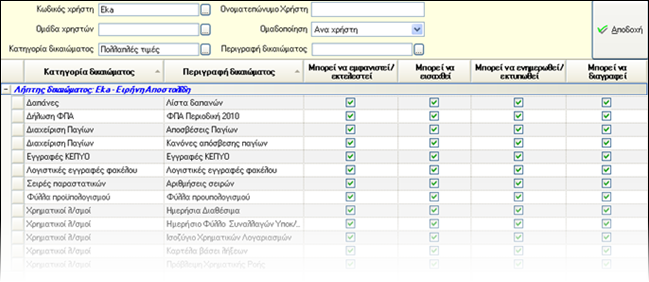


 Αν για παράδειγμα ορίσουμε στην ομάδα χρηστών «Λογιστήριο» κάποια συγκεκριμένα δικαιώματα που αφορούν κάποιες ενέργειες λογιστηρίου όπως φαίνεται παρακάτω:

…και στη συνέχεια εκτελέσουμε την ανάπτυξη δικαιωμάτων, τότε, εκτελώντας την όψη «Ασφάλεια Δικαιωμάτων» με κριτήριο ένα χρήστη του Λογιστηρίου», φιλτράροντας τις γραμμές που έχουν δικαιώματα, εμφανίζονται τα 4 δικαιώματα που ορίσαμε προηγουμένως :


Δικαιώματα σε Συγκεκριμένες Οντότητες
Εκτός από τα δικαιώματα που ορίζονται από το μενού της Διαχείρισης δικαιωμάτων χρηστών υπάρχουν και κάποια δικαιώματα που ορίζονται σε επιμέρους οντότητες και ειδικότερα αυτά που αφορούν τις σειρές παραστατικών, τις μεταβάσεις, τις εργασίες, τα θέματα, τα φύλλα προϋπολογισμού και τα σχετικά έγγραφα.
Δικαιώματα σε Παραστατικά-Μεταβάσεις
Τα δικαιώματα των παραστατικών ορίζονται ανά σειρά παραστατικού.

Σε κάθε σειρά ορίζονται οι ομάδες χρηστών, καθώς και οι ενέργειες που τους επιτρέπεται να πραγματοποιούν:

| Εισαγωγή | Δυνατότητα εισαγωγής παραστατικού στη συγκεκριμένη σειρά με οποιονδήποτε τρόπο |
|---|---|
| Τροποποίηση | Δυνατότητα τροποποίησης του παραστατικού της συγκεκριμένης σειράς |
| Διαγραφή | Δυνατότητα διαγραφής του παραστατικού της συγκεκριμένης σειράς |
| Εμφάνιση | Δυνατότητα εμφάνισης παραστατικού αυτής της σειράς από όψεις ή bit |
| Εισαγωγή από μετάβαση | Δυνατότητα εισαγωγής παραστατικού στη συγκεκριμένη σειρά μόνο από μετάβαση και όχι με απευθείας καταχώριση. Η επιλογή έχει νόημα εάν έχει αποεπιλεγεί η ‘Εισαγωγή’. |
| Διαχείριση τιμών/εκπτώσεων | Δυνατότητα αλλαγής τιμών ή εκπτώσεων . Με την επιλογή αυτή μπορούμε για παράδειγμα να δώσουμε τη δυνατότητα σε ένα χρήστη να μπορεί να αλλάξει τιμές και εκπτώσεις σε παραστατικά αγορών αλλά όχι σε παραστατικά πωλήσεων. |
| Διαγραφή γραμμής είδους ή/και αλλαγή είδους | Δυνατότητα διαγραφής γραμμής είδους ή αλλαγή του είδους μιας γραμμής. Εφαρμογή για παράδειγμα σε περιπτώσεις παρελκομένων ειδών που δεν είναι επιθυμητή η δυνατότητα διαγραφής ή τροποποίησής τους από το χρήστη. |
| Ακύρωση καταχώρισης παραστατικού | Εάν δεν έχει οριστεί το δικαίωμα αυτό, τότε εφόσον είναι ανοιχτή η φόρμα καταχώρισης του παραστατικού, αν πατώντας 14x14px επιλέξουμε «Οχι» (ή “No”) στο μήνυμα για αποθήκευση των τροποποιήσεων, εμφανίζεται το παρακάτω απαγορευτικό μήνυμα:
|


- Πρέπει υποχρεωτικά σε ΟΛΕΣ τις σειρές να οριστούν ομάδες χρηστών και δικαιώματα;
Δίνεται η δυνατότητα καθορισμού της συμπεριφοράς των δικαιωμάτων χρηστών μαζικά στις σειρές παραστατικών, έτσι ώστε να μπορεί κανείς να ορίσει ΜΟΝΟ δικαιώματα που διαφοροποιούνται σε σχέση με αυτή τη «γενική» συμπεριφορά.
Στη γενική παράμετρο «προτεινόμενος έλεγχος προνομίων σε σειρές όπου ΔΕΝ έχουν οριστεί ομάδες χρηστών» μπορεί κανείς να δηλώσει:

- ΟΧΙ, που σημαίνει πως «ό,τι δεν έχει οριστεί, ΕΠΙΤΡΕΠΕΤΑΙ» ή
- ΝΑΙ, που σημαίνει πως «ό,τι δεν έχει οριστεί, ΑΠΑΓΟΡΕΥΕΤΑΙ»
Δεδομένου ότι στις ΙΔΙΟΤΗΤΕΣ ΣΕΙΡΩΝ υπάρχει η λίστα ομάδων χρηστών, με μεταβολή σειρών βάσει των ιδιοτήτων μπορεί να γίνει ΜΑΖΙΚΑ η ανάθεση ομάδων χρηστών στις σειρές όπου τα δικαιώματα θέλουμε να διαφοροποιούνται:
- Aρχικά ενημερώνουμε τις Ιδιότητες σειρών:


Στη συνέχεια, από τη λίστα σειρών παραστατικών, επιλέγουμε «δημιουργία σειρών» από τις Ενέργειες»

Στο 1ο βήμα του διαλόγου που ανοίγει, διαλέγουμε τις Ιδιότητες που ορίσαμε
Στα επόμενα 2 βήματα διαλέγουμε τα θεωρημένα στοιχεία που αντιστοιχούν σε τύπους παραστατικών που θα ενημερώσουμε, καθώς και συγκεκριμένους τύπους που δεν έχουν συνδεθεί με θεωρημένα στοιχεία.
Στο τελευταίο βήμα επιλέγουμε ΜΟΝΟ ΕΝΗΜΕΡΩΣΗ (όχι δημιουργία νέων σειρών)
Το αποτέλεσμα θα είναι όλες οι επιλεγμένες σειρές να ενημερωθούν με βάση τις Ιδιότητες που δηλώσαμε, και επομένως να αποκτήσουν τα δικαιώματα στις ομάδες χρηστών, έτσι όπως ορίστηκαν στις Ιδιότητες.
Για τις υπόλοιπες σειρές (που ΔΕΝ έχουν δηλωμένες ομάδες χρηστών) θα ισχύσει η ρύθμιση της γενικής παραμέτρου (δηλαδή θα επιτρέπεται ή θα απαγορεύεται η πρόσβαση σε όλους).

Ενεργοποίηση υπέρβασης κλειδωμάτων ανά τύπο παραστατικού
Η πρόσβαση των χρηστών σε μεταβολή/διαγραφή παραστατικών περιορίζεται με βάση διάφορους λογικούς και επιχειρηματικούς κανόνες που ενσωματώνει το σύστημα π.χ. κλείσιμο περιόδου, λογιστικοποίηση κ.ο.κ.
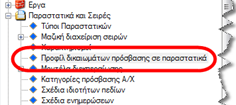
Οι περιορισμοί αυτοί μπορούν με βάση το «Προφίλ δικαιωμάτων πρόσβασης»
- Αφενός να επεκταθούν, δηλαδή να δηλωθούν πρόσθετες υποχρεωτικές απαγορεύσεις υπό συνθήκες (π.χ. κλείδωμα ποσοτικών και αξιακών στοιχείων παραστατικών που προήλθαν από μετάβαση ή πέρασαν από τη διαδικασία Credit Control), πέραν όσων προβλέπει η εφαρμογή.
- Αφετέρου να δηλώσουμε να ΜΗΝ ισχύσουν για ορισμένες ομάδες χρηστών ή για όλους, για ορισμένα ΜΟΝΟ από τα δεδομένα τους π.χ. να επιτρέπεται να μεταβάλλονται οι εταιρικές διαστάσεις ή πληροφοριακά πεδία ή ο πωλητής κ.ο.κ. ενώ έχει ήδη γίνει οριστικοποίηση των σχετικών λογιστικών εγγραφών (όπου π.χ. συμμετέχουν οι εταιρικές διαστάσεις).
Τα προφίλ ορίζονται στον πίνακα παραμετροποίησης (παραστατικά και σειρές):
Τα δεδομένα των παραστατικών στα οποία δίνεται δυνατότητα παραμετροποίησης δικαιωμάτων ανά ΤΥΠΟ παραστατικού, έχουν χωριστεί σε 9 κατηγορίες:

- Επίσημα δεδομένα ταυτοποίησης
- Εταιρικές διαστάσεις
- Διαστάσεις αποθήκης
- Οριζόμενα πεδία
- Πληροφοριακά στοιχεία
- Δεδομένα πωλητών-προμηθειών
- Εξοφλήσεις εμπορικών πράξεων
- Δεδομένα cash flow
- Δεδομένα ειδικών λ/σμών bonus
Στο προφίλ μπορεί κανείς να ορίσει:
- Στην 1η σελίδα (Υπέρβαση απαγορεύσεων), ποιες ομάδες χρηστών έχουν πρόσβαση σε ποια κατηγορία δεδομένων ΑΝ το παραστατικό έχει «κλειδωθεί» από διάφορες αιτίες (σε αυτό το σημείο ΔΕΝ μπορεί κανείς να επιλέξει την 1η κατηγορία – επίσημα δεδομένα ταυτοποίησης που αφορούν ποσότητες-αξίες-ημ/νίες κλπ.). Ανάλογα με την κατηγορία δεδομένων, μπορεί κανείς να «ξεκλειδώσει» προς τροποποίηση συγκεκριμένο και μόνο πεδίο π.χ. Έργο ή οριζόμενο πεδίο 1 κλπ.
Η «ελευθερία» μεταβολών πεδίων που αυτός ο ορισμός παρέχει, λήγει ΜΟΝΟ με το κλείσιμο περιόδου τύπου «διοικητικής πληροφόρησης». Έτσι, ακόμη κι αν παρασχεθεί το δικαίωμα σε κάποιους χρήστες να μεταβάλλουν αναδρομικά κάποια στοιχεία πρωτογενών εγγραφών, μπορεί σε αυτό το δικαίωμα να τεθεί μια «ημερομηνία λήξης», η περίοδος κατά την οποία θα γίνει κλείσιμο ΚΑΙ ως προς M.I.S. (Διοικητική πληροφόρηση).


- Στη 2η σελίδα (Πρόσθετες απαγορεύσεις), ποιες ομάδες χρηστών θα απαγορεύεται να μεταβάλλουν υπό κάποια συνθήκη κάποιες κατηγορίες δεδομένων ακόμη κι αν το πρόγραμμα επιτρέπει την τροποποίηση (σε αυτό το σημείο είναι διαθέσιμη η 1η κατηγορία δεδομένων – επίσημα δεδομένα ταυτοποίησης). Υπάρχει η στήλη «συνθήκη» στην οποία μπορεί κανείς να συντάξει τη συνθήκη υπό την οποία θα ισχύει η απαγόρευση αυτή, χρησιμοποιώντας πληροφορίες αποκλειστικά της επικεφαλίδας παραστατικού π.χ. βήμα εξέλιξης, κατάσταση μετασχηματισμού, τιμή οριζόμενων πεδίων κλπ. Μπορεί να χρησιμοποιηθεί ο διάλογος διαχείρισης εκφράσεων με τα διαθέσιμα πεδία (
 ).
).


- Στην 3η σελίδα (Εφαρμογή σε τύπους παραστατικών), σε ποιους τύπους παραστατικών ισχύει αυτό το προφίλ.
Τέλος, σε κάθε κανόνα μετάβασης ορίζονται οι ομάδες χρηστών που μπορούν να τις εκτελούν, δίνοντας έτσι τη δυνατότητα προσδιορισμού συγκεκριμένων ροών εργασιών που πραγματοποιούνται από συγκεκριμένες ομάδες χρηστών.
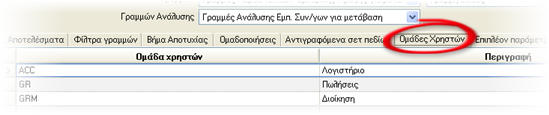

Δικαιώματα σε Εργασίες-Θέματα
Σε κάθε τύπο εργασίας, στην υποσελίδα «Ομάδες πρόσβασης», καθορίζονται με παρόμοιο τρόπο οι ομάδες χρηστών που θα έχουν πρόσβαση σε αυτόν, καθώς και τα συγκεκριμένα δικαιώματα (εισαγωγή, εμφάνιση, τροποποίηση, διαγραφή):

Δικαιώματα σε Φύλλα Προϋπολογισμού
Οσον αφορά τον Προϋπολογισμό, υπάρχει διαδικασία ελέγχου και προστασίας των δεδομένων ΚΑΘΕ ΦΥΛΛΟΥ ΞΕΧΩΡΙΣΤΑ. Όταν δημιουργείται ένα φύλλο προϋπολογισμού (Περιοδικές εργασίες/Διαμόρφωση προϋπολογισμού) μπορεί να δηλωθεί στην υποσελίδα Δικαιώματα ( ):
):
- Αφενός ποιοι χρήστες έχουν δικαίωμα σύνταξης του προϋπολογισμού
- Αφετέρου ποιες ομάδες χρηστών θα έχουν δικαίωμα ελέγχου της πορείας του προϋπολογισμού (εκτέλεση του απολογιστικού κύβου εμφάνισης αποτελεσμάτων για το συγκεκριμένο φύλλο)
 Οσον αφορά τη δήλωση των χρηστών που θα θεωρούνται «συντάκτες» του φύλλου, μπορεί να δηλωθεί ο «υπεύθυνος κατάρτισης», ο «υπεύθυνος προέγκρισης» και ο «υπεύθυνος έγκρισης»:
Ένας χρήστης μπορεί να είναι ταυτόχρονα υπεύθυνος για όλα, αλλά ΕΝΑΣ μόνο χρήστης μπορεί να οριστεί ως υπεύθυνος για καθένα από αυτά.
 Ανά συντάκτη μπορεί να οριστεί ένα χρονικό όριο (που σημαίνει πως μέχρι την καθορισμένη ημ/νία θα πρέπει να έχει ολοκληρώσει τις καταχωρίσεις). Τα χρονικά όρια κατάρτισης που δηλώνονται, εμφανίζονται στο πεδίο «οριακή ημ/νία» στη σελίδα κατάρτισης προϋπολογισμού (αναλόγως του login χρήστη) και είναι δεσμευτικά. Δηλαδή, κάθε συντάκτης μπορεί να κάνει αλλοιώσεις σε ένα φύλλο μέχρι την οριακή αυτή ημ/νία. Αν δεν έχει δηλωθεί χρονικό όριο, τότε, δεν υπάρχει περιορισμός.
Οι απλοί συντάκτες (από τη στιγμή που σε ένα φύλλο έχουν δηλωθεί στη λίστα συντακτών, χωρίς να είναι «υπεύθυνοι» σε μια από τις 3 προβλεπόμενες στήλες) δεν έχουν πρόσβαση σε κανένα πεδίο της επικεφαλίδας.
Οι «υπεύθυνοι» έχουν πρόσβαση σε όλα τα πεδία (μέχρι το χρονικό τους όριο) πλην του πεδίου «κατάσταση» για την οποία υπάρχουν ειδικοί κανόνες αναλόγως του ρόλου (είδος υπευθύνου).

|
|
|---|
Η διαγραφή ενός φύλλου προϋπολογισμού μπορεί να γίνει μόνο αν είναι σε κατάσταση «Αρχικό» και από τον χρήστη με τον σημαντικότερο ρόλο. Για παράδειγμα, εάν υπάρχει Υπεύθυνος Έγκρισης, μόνο αυτός μπορεί να διαγράψει το φύλλο. Εάν δεν έχει δηλωθεί ούτε Υπεύθυνος Προέγκρισης ούτε Υπεύθυνος Έγκρισης, τότε ο Υπεύθυνος Σύνταξης έχει δικαίωμα διαγραφής. Αν ΔΕΝ έχει δηλωθεί κανείς υπεύθυνος (Κατάρτισης, Εγκρισης, Προέγκρισης) τότε, οι απλοί συντάκτες έχουν ΠΛΗΡΗ δικαιώματα στο φύλλο (μεταβολής, διαγραφής).
Στην περίπτωση που ένα φύλλο έχει «κλείσει», δηλαδή ΔΕΝ είναι σε κατάσταση «Αρχικό» και έχει παρέλθει το χρονικό όριο κατάρτισής του, ΔΕΝ είναι διαθέσιμο προς τροποποίηση (θα πρέπει να γίνει αναμόρφωση).
 Τέλος, αν ΔΕΝ δηλωθούν (στη δεξιά) λίστα ομάδες χρηστών που θα μπορούν να εκτελούν τον κύβο συγκριτικών αποτελεσμάτων, τότε, ΟΛΟΙ οι χρήστες θα έχουν αυτό το δικαίωμα.
Δικαιώματα σε Εγγραφα
Ο ορισμός δικαιωμάτων στα σχετικά έγγραφα γίνεται από την επιλογή «Διαβαθμισμένα δικαιώματα» (Εργαλεία/Δικαιώματα χρηστών).
 Αρχικά, πρέπει να ενεργοποιηθεί η δυνατότητα χρήσης των διαβαθμισμένων δικαιωμάτων στα σχετικά έγγραφα ως εξής:
Επιλέγουμε από το οριζόντιο μενού του διαλόγου «Διαχείριση» την επιλογή «Διαβαθμισμένοι πίνακες», οπότε στη λίστα που εμφανίζεται, ενεργοποιούμε τον πίνακα «Συσχετιζόμενα έγγραφα».
Από το ίδιο μενού, από την «Αναζήτηση» μπορούμε να ανακαλέσουμε έναν αποθηκευμένο ορισμό διαβάθμισης.
 Στο τμήμα «Τύποι εγγραφών» θα πρέπει να επιλεγεί ως οντότητα τα «Σχετικά έγγραφα» και να δηλωθεί για ποιες κατηγορίες εγγράφων θα ισχύσει η συγκεκριμένη διαβάθμιση δικαιωμάτων.
Οι επιλογές που εμφανίζονται εδώ, είναι οι τιμές του ομαδοποιητικού πεδίου «Κατηγορία εγγράφων» (η περιγραφή τους) με τις οποίες χαρακτηρίζουμε τα έγγραφα. Αν δεν δηλώνεται ο χαρακτηρισμός αυτός, μπορούμε να επιλέξουμε «Ολες οι τιμές». Όμως, είναι σημαντικό να χρησιμοποιείται, ώστε να μπορεί να οριστεί διαβάθμιση μόνο σε όσα έγγραφα πρέπει όντως να προστατευτούν και όχι σε όλα.
Στο τμήμα του διαλόγου «Τμήματα» ορίζονται τα τμήματα της εταιρίας, τα οποία θα συμμετέχουν στο συγκεκριμένο σενάριο διαβάθμισης (row level), καθώς επίσης και η ιεραρχία των τμημάτων. Η προσθήκη τμημάτων γίνεται με τα δύο εικονίδια που υπάρχουν στη δεξιά μπάρα εργαλείων:
 
|
|
Eισάγει ένα νέο ανεξάρτητο τμήμα (της εταιρικής δομής). Ένα ανεξάρτητο τμήμα μπορεί να έχει ή όχι υφιστάμενα τμήματα. |
|---|---|---|

|
|
Εισάγει ένα νέο υφιστάμενο τμήμα (κάτω από ένα ανεξάρτητο τμήμα) |
Ενεργοποιώντας μια γραμμή στη λίστα αυτή, εμφανίζονται τα πεδία του τμήματος «Κωδικός» (που δεν μεταβάλλεται) και «Περιγραφή» (τμήμα).
Στο τμήμα του διαλόγου «Χρήστες τμήματος» ορίζονται οι χρήστες που ανήκουν σε κάθε τμήμα. Ενας χρήστης μπορεί να είναι «ανεξάρτητος» ή να ανήκει σε ένα ή περισσότερα ανεξάρτητα ή υφιστάμενα τμήματα.
Η αντιστοίχιση ενός από τους διαθέσιμους χρήστες ή και μιας από τις διαθέσιμες ομάδες χρηστών σε κάποιο τμήμα, προϋποθέτει ότι το τμήμα είναι επιλεγμένο («μαρκαρισμένο») στην περιοχή των τμημάτων.
Τότε, επιλέγοντας από τη μπάρα εργαλείων
μεταφέρεται στους «Χρήστες τμήματος» ή
καταργείται από τους «Χρήστες τμήματος».
Αν η επιλογή αφορά ΟΜΑΔΑ χρηστών, τότε, θα προστεθούν στο τμήμα αναλυτικά ένας προς έναν όλοι οι χρήστες της ομάδας.
Στη λίστα Διαθέσιμων Χρηστών φαίνεται σε πόσα τμήματα έχει οριστεί ότι ανήκουν οι χρήστες.


 Τα πρόσθετα εικονίδια
  (Προσθήκη σε νέα ξεχωριστά υποτμήματα) &
  (Προσθήκη σε νέα ξεχωριστά τμήματα) επιτρέπουν να οριστούν χρήστες ως τμήματα (στο «επιλεγμένο» επίπεδο τμημάτων).
Πολύ σημαντική διαφοροποίηση από όλα τα άλλα σημεία ελέγχου δικαιωμάτων πρόσβασης αποτελεί το γεγονός ότι οι «διαχειριστές συστήματος» (administrators) συμμετέχουν στους ελέγχους πρόσβασης σε έγγραφα, σε αντίθεση με όλα τα άλλα σημεία ελέγχου, όπου οι administrators έχουν ελεύθερη πρόσβαση.
Θα πρέπει λοιπόν ΚΑΙ αυτοί (ως χρήστες) να αντιστοιχιστούν σε κάποιο ή κάποια τμήματα, ώστε να μπορεί να τους προσδιοριστεί στη συνέχεια, η πρόσβαση σε συγκεκριμένα έγγραφα.
Tελειώνοντας, θα πρέπει από το οριζόντιο μενού «Διαχείριση», να γίνει αποθήκευση του προφίλ διαβάθμισης.
Ενεργοποίηση Διαβαθμισμένης Πρόσβασης
Η ενεργοποίηση του RLS (Row Level Security) στα έγγραφα γίνεται μόνον εφόσον σε όλα τα υπάρχοντα (αδιαβάθμητα) έγγραφα δηλωθούν το ή τα τμήματα που θα έχουν πρόσβαση σε αυτά (δηλαδή αποκτήσουν διαβάθμιση ασφαλείας).
 Αυτό γίνεται από τη λίστα «Συσχετιζόμενα έγγραφα» (από το μενού «Διαχείριση») με επιλογή των εγγράφων και εκτέλεση της «μαζικής ανάθεσης διαβάθμισης» από τις «Ενέργειες»:
Αν σε κάποια έγγραφα οριστεί ότι έχει πρόσβαση κάποιο «υφιστάμενο» τμήμα, τότε θα είναι ορατά και διαχειρίσιμα και από τους χρήστες του τμήματος και από τους χρήστες του κύριου τμήματος όπου το «υφιστάμενο» τμήμα ανήκει (δηλαδή τους «προϊστάμενους»).
- Αν αυτή η εργασία δεν γίνει, δεν θα είναι εφικτό να αποθηκευτεί καμία εγγραφή (π.χ. στην εταιρία) που περιέχει έγγραφα που προστατεύονται.
Τέλος, η διαβάθμιση των εγγράφων μπορεί να γίνει και από την υποσελίδα «Σχετικά Έγγραφα» των διαφόρων οντοτήτων της εφαρμογής από το εικονίδιο
(Διαβάθμιση Ασφάλειας) της κάθετης μπάρας εργαλείων, για τα επιλεγμένα έγγραφα:


Εργαλεία Eισαγωγής Δεδομένων
Οι εφαρμογές υποστηρίζουν πολλαπλούς τρόπους εισαγωγής δεδομένων είτε σε φόρμες καταχώρισης είτε απευθείας στην Βάση, από το απλό copy-paste, μέχρι πολύπλοκα σενάρια εισαγωγής δεδομένων (migration).
Copy-Paste από Clipboard
 Θα μπορούσε κανείς τη δυνατότητα αυτή να τη χρησιμοποιήσει για εύκολη εισαγωγή δεδομένων γραμμών σε κάποιο παραστατικό για παράδειγμα. Η αντιγραφή μπορεί να γίνει είτε από κάποιο άλλο σημείο της εφαρμογής είτε από ένα απλό αρχείο κειμένου (ascii) είτε από αρχείο excel.

Ιδιαίτερα χρήσιμη είναι η δυνατότητα αντιγραφής γραμμών από ένα παραστατικό σε ένα άλλο: επιλέγουμε τις γραμμές και με δεξί κλικ κάνουμε Αντιγραφή.
 Στη συνέχεια, σε ένα άλλο παραστατικό (Προσοχή! Θα πρέπει να έχει την ΙΔΙΑ γραμμογράφηση) ζητάμε από τις «Ενέργειες» του οριζόντιου μενού «Εισαγωγή γραμμών από το πρόχειρο (clipboard)».
Aκολουθεί άμεσα η δημιουργία των νέων γραμμών, στο πλέγμα των γραμμών ειδών.
Κατά τη διαδικασία της δημιουργίας των νέων γραμμών εμφανίζεται διάλογος με μπάρα προόδου και ακολουθεί μήνυμα ολοκλήρωσης της διαδικασίας είτε επιτυχώς είτε ανεπιτυχώς (εμφανίζοντας τα αντίστοιχα λάθη).
Εισαγωγή από Excel ή Οψη
Πρόκειται για έναν απλό μηχανισμό εισαγωγής δεδομένων για χρήση σε ENAN πίνακα, συνήθως σε κύριες οντότητες (είδη, πρόσωπα κ.λπ.). Μια συνηθισμένη χρήση του είναι η εξαγωγή στοιχείων από κάποια όψη σε Excel, πραγματοποίηση διορθώσεων, αποθήκευση του Excel και τέλος, εκτέλεση σεναρίου eim για μαζική μεταβολή ή και εισαγωγή νέων εγγραφών.
Οι πηγές από τις οποίες μπορεί να αντλήσει δεδομένα ο μηχανισμός αυτός είναι:
- Text
- Excel
- Clipboard
- Όψη
- Xml
Aλλη χρήση του μηχανισμού αυτού είναι και η εισαγωγή γραμμών σε παραστατικά: ο χρήστης ετοιμάζει τα στοιχεία επικεφαλίδας και εισάγει γραμμές μαζικά από εξωτερική πηγή (όψη, excel, text κ.λπ.) με σενάριο eim, σε διαδικασίες για παράδειγμα:
- Stock picking
- Φυσική απογραφή
όπου τα πρωτογενή δεδομένα έρχονται από PDA ή άλλες συσκευές mobile.
Διαδικασία Παραμετροποίησης
Προϋπόθεση για την ορθή εκτέλεση τέτοιων λειτουργιών είναι ο καθορισμός πηγής και γραμμογράφησης από την επιλογή «Παραμετροποίηση εισαγωγής από αρχείο....» από το μενού Εργαλεία->Εισαγωγή/ Εξαγωγή Δεδομένων.
Στο διάλογο που εμφανίζεται υπάρχουν 3 υποσελίδες:

Γενικά: Εδώ θα πρέπει να οριστεί η Πηγή και ο Προορισμός των δεδομένων.
Ως Πηγή επιλέγουμε μία εκ των: Text, Excel, Clipboard, Scroller (Όψη) και DataSet (xml).

- Εάν επιλεγεί Κείμενο, Excel ή DataSet υπάρχει η δυνατότητα είτε ορισμού του αρχείου από το οποίο θα αντλεί τα δεδομένα το σενάριο αυτό (εφόσον αυτό έχει σταθερό όνομα και θέση) είτε επιλογή του κάθε φορά που θα εκτελείται το σενάριο αυτό.
- Εάν επιλεγεί Οψη, θα πρέπει αυτή να δηλωθεί με τη μορφή <GroupID>,<FilterID>. Για παράδειγμα για την όψη «Αρνητικά υπόλοιπα αποθήκης» πρέπει να γράψουμε ESMMStockItem.ItemNegativeBalances.
- Εάν επιλεγεί DataSet, εκτός από τον ορισμό του xml αρχείου ζητείται και ορισμός του πίνακα.
Ως Προορισμός μπορεί να δηλωθεί οποιαδήποτε Οντότητα της εφαρμογής.
Επιπλέον : Η σελίδα αυτή εμφανίζεται μόνο αν ως Πηγή επιλεγεί Κείμενο, Excel ή Clipboard.
| Επιλογή πηγής | Τι ζητείται να οριστεί «επιπλέον» |
|---|---|
| Κείμενο | Το αρχείο που περιγράφει τη γραμμογράφηση του πηγαίου αρχείου με δυνατότητα διαχείρισής του: |

| |
| Excel | To όνομα του φύλλου και το αν θα αγνοηθεί η 1η γραμμή εφόσον αυτή περιέχει τα ονόματα των στηλών.
|
| Clipboard | To πλήθος των γραμμών που πρέπει να παραληφθούν εφόσον δεν περιέχουν δεδομένα, καώς και το αν θα αγνοηθεί η 1η γραμμή, εφόσον αυτή περιέχει τα ονόματα των στηλών.
|


Αντιστοίχιση : Σε αυτή τη σελίδα ορίζεται η αντιστοίχιση μεταξύ των πεδίων της Πηγής και του Προορισμού.


Υπάρχει δυνατότητα προβολής των δεδομένων προς εισαγωγή σε μορφή όψης από το εικονίδιο προεπισκόπησης  . Αφού ολοκληρωθεί η συμπλήρωση των παραμέτρων. ακολουθεί η αποθήκευση του αρχείου στο δίσκο.
Εκτέλεση της Διαδικασίας Εισαγωγής
Η εκτέλεση του σεναρίου πραγματοποιείται από την επιλογή «Εκτέλεση εισαγωγής από αρχείο....» από το μενού Εργαλεία->Εισαγωγή/ Εξαγωγή Δεδομένων.
Παράδειγμα Εισαγωγής Γραμμών Παραστατικού από EXCEL
- Δημιουργία excel με τα επιθυμητά δεδομένα

Παραμετροποίηση της εισαγωγής όπως φαίνεται στην παρακάτω εικόνα, όπου δηλώνουμε ως Πηγή το αρχείο excel και Προορισμό την Οντότητα «Γραμμή είδους».

Στη σελίδα «Επιπλέον» δηλώνουμε το όνομα του φύλλου εργασίας του excel και ενεργοποιούμε την παράλειψη της 1ης γραμμής με τους τίτλους στηλών.

Στη σελίδα «Αντιστοίχιση» ορίζουμε την αντιστοίχιση των πεδίων του excel με αυτά της γραμμής είδους.


Αποθήκευση του αρχείου eim
Άνοιγμα του παραστατικού στο οποίο θα εισαχθούν οι γραμμές και αφού συμπληρωθούν τα στοιχεία της επικεφαλίδας (header) Εισαγωγή Γραμμών από εξωτερική πηγή ... (από τις «Ενέργειες») και επιλογή του αρχείου eim.

Το αποτέλεσμα είναι πως εισάγονται οι γραμμές που περιέχει το excel ως γραμμές του παραστατικού και εμφανίζεται μήνυμα ολοκλήρωσης της διαδικασίας .

Παράδειγμα εισαγωγής από ΟΨΗ
Στη σελίδα «Γενικά» επιλέγουμε ως Πηγή «Scroller» και στο όνομα δηλώνουμε ESMMStockItem,ESMMSTockItem, για την όψη «Είδη Αποθήκης». Ορίζουμε και ως Προορισμό τον πίνακα «Γραμμή Είδους».

Στη σελίδα «Αντιστοίχιση» πρέπει να εκτελεστεί η όψη μέσω του πλήκτρου «Ανανέωση». Πατώντας «Αποδοχή» στο διάλογο της όψης, επιστρέφουμε στη σελίδα Αντιστοίχισης, όπου πλέον εμφανίζονται όλες οι στήλες της όψης προς αντιστοίχιση.
Αντιστοιχίζονται τα πεδία που είναι επιθυμητό και αποθηκεύεται το eim αρχείο.
Εκτελώντας το eim μέσα από το παραστατικό, από τις «Ενέργειες» με «Εισαγωγή Γραμμών από εξωτερική πηγή...» εμφανίζεται η όψη, από την οποία επιλέγουμε τις επιθυμητές γραμμές και επιλέγουμε «Αποδοχή», οπότε και εισάγονται ως νέες γραμμές ειδών στο παραστατικό.


Advanced Εισαγωγή (ΕΜΙ)
Η Εισαγωγή δεδομένων με το εργαλείο που θα εξεταστεί στην ενότητα αυτή, επιτρέπει να χρησιμοποιήσουμε οποιουδήποτε τύπου «πηγή» δεδομένων και να ενημερώσουμε οποιεσδήποτε οντότητες που απεικονίζονται με έναν ή περισσότερους πίνακες στη Β.Δ. όπως π.χ. τα παραστατικά. Στο παρακάτω σχήμα βλέπουμε τις δυνατότητες τύπων ΠΗΓΗΣ και ΠΡΟΟΡΙΣΜΟΥ που θα δούμε στη συνέχεια, σε σενάρια εισαγωγής δεδομένων:

Η διαδικασία πραγματοποιείται από την επιλογή «Εισαγωγή δεδομένων advanced» του μενού Εργαλεία/Εισαγωγή/Εξαγωγή δεδομένων, μέσω του εξής διαλόγου:

Στο πεδίο «Περιοχή πηγών» ορίζεται η διαδρομή – φάκελος όπου βρίσκονται τα πηγαία αρχεία με τα δεδομένα προς εισαγωγή. Τα δεδομένα μπορούν να εισαχθούν σε πολλαπλά «βήματα» που αποτελούν ένα ολοκληρωμένο σενάριο π.χ. για να εισαχθούν είδη, πρέπει προηγουμένως να εισαχθούν τα κωδικολόγια με τα ομαδοποιητικά τους στοιχεία, οι οντότητες μονάδων μέτρησης κ.ο.κ.
Στη δεξιά μπάρα εργαλείων είναι διαθέσιμες οι εξής λειτουργίες για τη διαχείριση των βημάτων εισαγωγής:

|
Αλλαγή σειράς βήματος σεναρίου εισαγωγής (μετακίνηση προς τα πάνω)
Αλλαγή σειράς βήματος σεναρίου εισαγωγής (μετακίνηση προς τα πάνω) Προσθήκη βήματος Δυνατότητα σύνταξης μιας εντολής sql (στο διάλογο που ανοίγει) για άμεση εκτέλεσή της ως αυτόνομο «βήμα» στο σενάριο Δυνατότητα προσθήκης της εκτέλεσης μιας εξωτερικής εφαρμογής ως «βήμα»,της οποίας δηλώνονται και οι παράμετροι Διαγραφή του επιλεγμένου βήματος Αντιστοιχίσεις πεδίων (από την πηγή προς τον προορισμό), λεπτομέρειες της οποίας θα εξεταστούν στη συνέχεια |
|---|
Βήματα Σεναρίων Εισαγωγής
Ένα σενάριο εισαγωγής δεδομένων αποτελείται συνήθως από διακριτά βήματα. Αρχικά πρέπει να αποφασιστεί η πηγή των δεδομένων (excel, access, άλλη βάση δεδομένων κ.α.) και στη συνέχεια ο τρόπος που θα εισαχθούν τα δεδομένα στην εφαρμογή – εάν είναι εφικτή η απευθείας εισαγωγή από την πηγή στον προορισμό (πίνακες της Entersoft) ή αν, θα πρέπει να μεσολαβήσει η μεταφορά των δεδομένων της πηγής σε προσωρινό πίνακα, ώστε να υποστούν κάποια επεξεργασία ή να αντιστοιχιστούν οι τιμές των δύο περιοχών (πηγής – προορισμού) βάσει κάποιας ορισμένης αντιστοίχισης (π.χ. μέσω αρχείου excel που θα περιέχει την αντιστοίχιση-mapping).
Στην περίπτωση που ένα σενάριο εισαγωγής δεδομένων ‘σπάσει’ σε βήματα απαιτείται ιδιαίτερη προσοχή ως προς τη σειρά εκτέλεσης των βημάτων αυτών. Πρώτα βήματα θα πρέπει να είναι η εισαγωγή των δεδομένων από άλλες πηγές (txt, excel, access κ.τ.λ) σε προσωρινούς πίνακες, καθώς και η εισαγωγή προσωρινών πινάκων που θα περιέχουν ενδεχόμενες αντιστοιχίσεις μεταξύ τιμών πηγής και προορισμού. Στη συνέχεια, πριν εισαχθούν βασικές οντότητες, θα πρέπει να ενημερωθούν οι ‘συμπληρωματικοί’ πίνακες της εφαρμογής (κωδικολόγια ή άλλοι προαπαιτούμενοι πίνακες) και στη συνέχεια, σε επόμενα βήματα, η εισαγωγή/ενημέρωση των οντοτήτων.
Για παράδειγμα, στο σενάριο εισαγωγής δεδομένων ΕΙΔΩΝ από την εφαρμογή Defacto, αρχικά πρέπει να εισαχθούν τα δεδομένα από την Access σε προσωρινούς πίνακες (βήματα 29,31,33,35,37 -ομαδοποιητικά ειδών, ΜΜ - βήμα 53 -στοιχεία ειδών- ) και για κάθε βήμα, ακολουθεί η ενημέρωση των αντίστοιχων πινάκων της εφαρμογής (βήματα 30,32,34,36,38)
Στη συνέχεια εισάγεται επίσης προσωρινός πίνακας για την αντιστοίχιση των Κατηγοριών ΦΠΑ (βήμα 54) και τέλος, ακολουθεί η εισαγωγή στις οντότητες «Είδος Αποθήκης» και «Γενικά είδη».

Παρακάτω θα δούμε πώς παραμετροποιείται κάθε βήμα, τι στοιχεία μπορεί να έχει και τι ενέργειες πραγματοποιούνται αναλόγως του τύπου του βήματος.
Από τη βασική οθόνη του εργαλείου, επιλέγοντας
‘Προσθήκη βήματος εισαγωγής/ενημέρωσης‘ εμφανίζεται η παρακάτω οθόνη:

Στο βήμα αυτό επιλέγεται ο προορισμός, δηλαδή ο πίνακας στον οποίο θα γίνει η εισαγωγή. Υπάρχουν 3 επιλογές:


| Νέος πίνακας | Ορίζεται το όνομα του νέου πίνακα που θα δημιουργηθεί κατά την εκτέλεση του βήματος αυτού |
|---|---|
| Υπάρχων πίνακας | Επιλογή ενός πίνακα που υπάρχει ήδη στην βάση |
| Οντότητα | Επιλογή της οντότητας στην οποία θα εισαχθούν τα δεδομένα |
ΕΠΙΣΗΜΑΝΣΗ : Επιλέγοντας υπάρχων πίνακας θα ενημερώνεται απευθείας η Β.Δ., ενώ επιλέγοντας οντότητα ενημερώνεται η εφαρμογή, άρα θα γίνουν σεβαστοί οι κανόνες & έλεγχοι του «λογικού επιπέδου» και το σύστημα θα ενημερώσει τη Β.Δ. Αυτό προσφέρει ασφάλεια σχετικά με τα δεδομένα που θα αποθηκευτούν, αλλά και ευκολία, αφού θα ενημερωθούν μόνο τα απολύτως απαραίτητα. Η ενημέρωση σε πίνακα χρησιμοποιείται για πίνακες που είναι zoom πεδία-κωδικολόγια και σε πολύ σπάνιες περιπτώσεις θα προτιμηθεί ο πίνακας από την οντότητα και ΜΟΝΟΝ ΑΦΟΥ είναι ξεκάθαρο το τι δεδομένα απαιτούνται.
Στην επόμενη οθόνη
ζητείται η επιλογή της πηγής των δεδομένων που εξαρτάται και από την επιλογή του πρώτου βήματος.

Εισαγωγή από Οποιαδηποτε Πηγή σε Νέο (Προσωρινό) Πίνακα
Από Excel
Εάν επιλεγεί εισαγωγή από αρχείο τύπου Excel, ζητούνται τα εξής επιπλέον στοιχεία:

- Επιλογή του αρχείου excel & του φύλλου (sheet).
- Επιβεβαίωση ή Αλλαγή των «στοιχείων στηλών» ανάλογα με τον πίνακα που θα δημιουργηθεί
- Ενεργοποίηση της επιλογής «Επικεφαλίδες» αν η 1η γραμμή έχει ονόματα στηλών
- Επιλογή να αγνοηθούν οι κενές γραμμές του excel, αν υπάρχουν
- Αυτόματη δημιουργία στήλης (α) Guid για να δημιουργηθεί αυτόματα στήλη Guid στον πίνακα προορισμού, ώστε κάθε γραμμή να είναι ΜΟΝΑΔΙΚΗ (β) παρτίδα αν θέλουμε μια στήλη ομαδοποίησης γραμμών.
Από Access
Εάν επιλεγεί εισαγωγή από αρχείο τύπου Access ζητούνται τα εξής επιπλέον στοιχεία :

- Επιλογή του αρχείου mdb και του πίνακα ή view
- Επιβεβαίωση ή Αλλαγή των «στοιχείων στηλών» ανάλογα με τον πίνακα που θα δημιουργηθεί
- Επιλογή να αγνοηθούν οι κενές γραμμές, αν υπάρχουν
- Αυτόματη δημιουργία στήλης (α) Guid για να δημιουργηθεί αυτόματα στήλη Guid στον πίνακα προορισμού, ώστε κάθε γραμμή να είναι ΜΟΝΑΔΙΚΗ (β) παρτίδα αν θέλουμε μια στήλη ομαδοποίησης των γραμμών.
Από Link μέσω OLEDB
 Απαιτείται η δημιουργία του connection string από το διάλογο «Data link properties» που ανοίγει και μετά γίνεται η επιλογή του πίνακα.


- Επιβεβαίωση ή Αλλαγή των «στοιχείων στηλών» ανάλογα με τον πίνακα που θα δημιουργηθεί
- Επιλογή να αγνοηθούν οι κενές γραμμές, αν υπάρχουν
- Αυτόματη δημιουργία στήλης (α) Guid για να δημιουργηθεί αυτόματα στήλη Guid στον πίνακα προορισμού, ώστε κάθε γραμμή να είναι ΜΟΝΑΔΙΚΗ (β) παρτίδα αν θέλουμε μια στήλη ομαδοποίησης γραμμών.
Από Πίνακα της Β.Δ.
Δημιουργείται προσωρινός πίνακας από query σε έναν υπαρκτό πίνακα της login Β.Δ. (χρησιμοποιείται το φίλτρο του εργαλείου σχεδίασης όψεων).
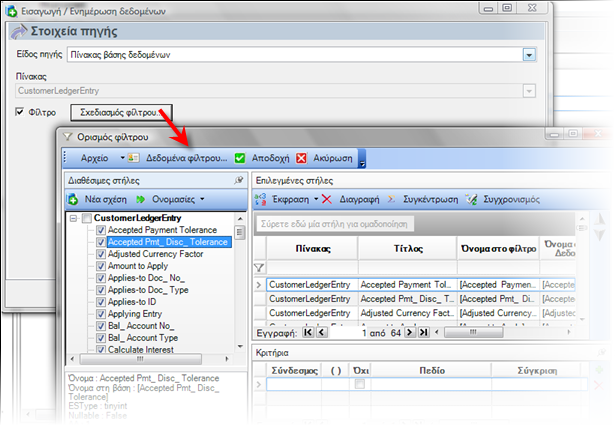
Από Αρχείο κειμένου
Υπάρχουν 2 επιλογές για εισαγωγή από αρχείο κειμένου. Είτε για στήλες με σταθερό πλάτος είτε για κείμενο με διαχωριστικό πεδίων.

Στην περίπτωση αυτή ζητείται ο καθορισμός των στοιχείων του πηγαίου αρχείου : τοποθεσία, μορφή ημερομηνίας, κωδικοποίηση (windows, dos, utf-7, utf-8), διαχωριστικό δεκαδικών.
Επίσης απαιτείται η δήλωση των «στοιχείων στηλών». Η ενέργεια αυτή είναι απαραίτητη για να οριστούν ποιες στήλες θα χρησιμοποιηθούν. Σε αυτές που θα χρησιμοποιηθούν, δηλώνεται ένα όνομα, ενώ στις υπόλοιπες το όνομα μένει κενό. Για να μην εισαχθεί δηλαδή μία στήλη (να αγνοηθεί), αρκεί να επιλεγεί και να σβηστεί το όνομά της.
Στο σημείο αυτό, υπάρχουν και κάποιες πρόσθετες δυνατότητες :


* Αλλαγή τύπου στήλης:
|
|---|
| * Διαχωρισμός στήλης σε 2: Φωτίζουμε το τμήμα του πεδίου που θέλουμε να μείνει ως πρώτη στήλη και πατάμε Εnter.
|
|---|
* Ενοποίηση 2 στηλών σε 1: Επιλέγουμε τη στήλη που θέλουμε να ενώσουμε με την επόμενή της και χρησιμοποιούμε το ομώνυμο πλήκτρο  . .
|
*  Μετατροπή (EQUC): Χρησιμοποιούμε το πεδίο Μετατροπή επιλέγοντας τον τρόπο μετατροπής των οπτικά κοινών γραμμάτων. Μετατροπή (EQUC): Χρησιμοποιούμε το πεδίο Μετατροπή επιλέγοντας τον τρόπο μετατροπής των οπτικά κοινών γραμμάτων.
|


Εισαγωγή από Query σε Υπαρκτό ES Πίνακα
Εάν στο πρώτο βήμα έχουμε επιλέξει «Υπάρχων πίνακας», τότε ακολουθούμε τα εξής βήματα :
- Επιλογή υπαρκτού πίνακα προορισμού (login database) για άμεση εισαγωγή δεδομένων από άλλον πίνακα ή query. Υπάρχει δυνατότητα εισαγωγής μόνο νέων γραμμών ή/και μεταβολής υπαρχόντων.
- Επιλογή πηγής (συνήθως ο προσωρινός πίνακας που δημιουργήθηκε σε προηγούμενο βήμα) όπως εμφανίζεται στην παρακάτω οθόνη, όπου το είδος πηγής είναι υποχρεωτικά «Πίνακας βάσης δεδομένων» και πρέπει να δηλωθεί συγκεκριμένος πίνακας.

Παρέχεται και η δυνατότητα μετατροπής, περιορισμού των δεδομένων του πίνακα ή και προσθήκη επιπλέον πεδίων μέσω του εργαλείου κατασκευής όψεων από το πλήκτρο «Σχεδιασμός φίλτρου» που ενεργοποιείται από το πεδίο «Φίλτρο» (τύπου check box). Το αποτέλεσμα (query) μπορεί να χρησιμοποιηθεί ως πηγαίος πίνακας.

- Αντιστοίχιση στηλών (πηγή προορισμός). Η τιμή που μπορεί να δοθεί σε μια στήλη (στον προορισμό) είναι:
το περιεχόμενο μιας στήλης ίδιου τύπου του πηγαίου πίνακα
το περιεχόμενο ενός αντιγράφου πηγαίας στήλης
μια σταθερή τιμή
Για να ελέγχεται αν είναι «υπαρκτή» μια γραμμή (για μεταβολή ή δημιουργία νέας), πρέπει να καθοριστεί το «κλειδί ταυτοποίησης» (μία ή περισσότερες στήλες).


Εισαγωγή από Προσωρινό Πίνακα σε Οντότητα
ΟΝΤΟΤΗΤΑ στο σύστημα είναι ένας ή περισσότεροι πίνακες που ενημερώνονται μετά από εφαρμογή μιας σειράς από «domain» κανόνες του συστήματος και ΜΕΣΑ από το σύστημα (όχι κατ’ ευθείαν στη Βάση Δεδομένων).
Εάν στο πρώτο βήμα έχουμε επιλέξει «Οντότητα» επιλέγουμε την οντότητα από τη λίστα οντοτήτων.

Στο επόμενο βήμα, στο διάλογο «στοιχεία οντότητας» θα επιλεγούν οι πηγαίοι πίνακες και θα δηλωθεί ο τρόπος αντιστοίχισης των περιεχομένων τους με τα στοιχεία της οντότητας που θα εισαχθεί.
Στην 1η γραμμή εμφανίζεται η επλεγμένη οντότητα ως «προορισμός» και θα πρέπει να ορίσουμε:

- Την πηγή (έναν υπαρκτό πίνακα της Β.Δ.) όπου με εφαρμογή του φίλτρου
 ελέγχουμε τη δομή των στηλών-πεδίων (το αποτέλεσμα του query θα χρησιμοποιηθεί ως «πηγή») και καθορίζουμε αν θα γίνει εισαγωγή νέων οντοτήτων ή/και ενημέρωση υπαρχόντων (με βάση το κλειδί ταυτοποίησης, που θα καθοριστεί στο επόμενο βήμα «αντιστοίχισης»)


Την αντιστοίχιση μεταξύ πηγής - προορισμού. Για να ελεγχθεί αν είναι «υπαρκτή» μια γραμμή (για μεταβολή ή δημιουργία νέας οντότητας), πρέπει να καθοριστεί και το «κλειδί ταυτοποίησης» (μία ή περισσότερες στήλες).


Για να προστεθούν detail πίνακες (εισαγωγή οντότητας master-detail), θα πρέπει στο βήμα δήλωσης στοιχείων οντότητας:
 Να εισάγουμε το νέο πίνακα με
  μέσω του διαλόγου «Προσθήκη τμήματος οντότητας», όπου επιλέγουμε τον επιθυμητό πίνακα
Να δηλώσουμε τον πηγαίο πίνακα στη στήλη «πηγή»
Να ελέγξουμε το query με το «σχεδιασμό φίλτρου»
Να δηλώσουμε αν θα γίνει εισαγωγή μόνο νέων εγγραφών ή/και μεταβολή υπαρχόντων και αν θέλουμε (επί μεταβολής της οντότητας) να διαγραφούν γραμμές που δεν υπάρχουν στην πηγή από τις αντίστοιχες ρυθμίσεις του διαλόγου


 Να κάνουμε την αντιστοίχιση στηλών πηγής-προορισμού
Να επιλέξουμε στη «Σχέση πηγών» μια ή περισσότερες στήλες για σύνδεση των detail με τα master στοιχεία

Αν τα «τμήματα» (details) έχουν άλλα «τμήματα» μπορούν να εισαχθούν κι αυτά, με τον ίδιο τρόπο.
Σύνδεση με Εξωτερικές Πηγές
Από το βασικό μενού του εργαλείου κατασκευής σεναρίων εισαγωγής δεδομένων, υπάρχει δυνατότητα σύνδεσης με εξωτερικές πηγές.

Εμφανίζεται το παρακάτω παράθυρο με τις εξής παραμέτρους προς συμπλήρωση, προκειμένου να πραγματοποιηθεί η σύνδεση :
Όνομα σύνδεσης: Δίνεται από το χρήστη για εύκολη αναγνώριση της σύνδεσης
Παροχέας OleDB: Επιλογή μεταξύ SQLOLEDB, Microsoft.Jet.OLEDB.4.0, MSDAORA
Πηγή δεδομένων: Επιλογή του source (sql server). Δηλώνεται ο SQL User & Password και μετά επιλέγεται η βάση δεδομένων.
Έξτρα παράμετροι παροχέα: π.χ. το schema της βάσης
Στοιχεία σύνδεσης με πηγή δεδομένων: Επιλογή της βάσης δεδομένων και ορισμός του χρήστη και του κλειδιού για την σύνδεση.
Eμφάνιση πινάκων πηγής δεδομένων: Γίνεται η επιλογή των πινάκων και με «εφαρμογή σύνδεσης» (από τη μπάρα εργαλείων), θα δημιουργηθούν views στη Β.Δ. από τους πίνακες αυτούς (IMPV_).
Μετά την ολοκλήρωση του ορισμού των παραμέτρων, υπάρχει η δυνατότητα αποθήκευσης της σύνδεσης με «Αποθήκευση» για την περίπτωση επαναχρησιμοποίησής της.


Αποθήκευση Προσωρινών Αρχείων
Υπάρχει μια γενική παράμετρος που αφορά την περιοχή στην οποία θα αποθηκεύονται τα προσωρινά αρχεία κατά την εισαγωγή των δεδομένων και συμπληρώνεται όταν ο application server και ο database server βρίσκονται σε διαφορετικά μηχανήματα.
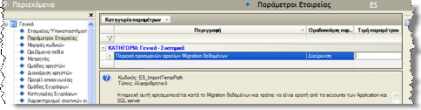
Στην περιοχή που θα δηλωθεί, θα πρέπει

- ο application server να έχει δικαιώματα εγγραφής (WRITE rights) και
- ο database server δικαιώματα ανάγνωσης (READ rights).
Ανάγνωση DBase Αρχείων
Εφόσον για τη διαδικασία εισαγωγής δεδομένων χρησιμοποιηθούν αρχεία Dbase, αν στον υπολογιστή που θα εκτελεστεί η διαδικασία, υπάρχουν εγκατεστημένες εφαρμογές που χρησιμοποιούν το Borland Database Engine (BDE), θα πρέπει να εκτελεστεί το «Εργαλεία / Ανάγνωση Dbase αρχείων / Ως ΟΕΜ» ώστε να δηλωθούν οι κατάλληλες τιμές στη Registry για την ανάγνωση των Dbase αρχείων.
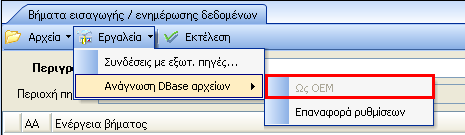

Αν ο υπολογιστής έχει τις προτεινόμενες ρυθμίσεις, η επιλογή «Ως ΟΕΜ» είναι ανενεργή. Με την επιλογή «Επαναφορά ρυθμίσεων» επανέρχονται οι προηγούμενες ρυθμίσεις του υπολογιστή.
Ανάκληση Σεναρίου
Από το βασικό μενού του εργαλείου, υπάρχει η δυνατότητα προσθήκης του τρέχοντος σεναρίου στις συντομεύσεις:


Χρονοπρογραμματισμός
Από το βασικό μενού του εργαλείου υπάρχει η δυνατότητα χρονοπρογραμματισμού του σεναρίου ώστε να εκτελείται αυτόματα περιοδικά:


Ετοιμα Σεναρια Migration από Αλλα Πακετα
Για να διευκολυνθεί η διαδικασία της μετάπτωσης δεδομένων από άλλες προηγούμενες εφαρμογές, έχουν κατασκευαστεί έτοιμα προς χρήση πρότυπα σενάρια εισαγωγής από τα εξής συστήματα άλλων κατασκευαστών:
| * Defacto | * Ατλαντίς |
|---|---|
| * CLERP | * S1 |
| * Eurofasma | * SEN |
| * Κεφάλαιο | * Control |
Στην περιοχή εγκατάστασης της εφαρμογής, στο φάκελο ..\ESMigration\ βρίσκονται τα εξής σενάρια (folders):
| ESEUF | ESDF | ESKEF | ESNTR | ESATL | ESSENtoNTR | ESS1toNTR | ESCTRLtoNTR | ESCL | ||
| Eurofasma | Defacto | Κεφάλαιο | Excel | Atlantis | SEN | S1 | Control | CLERP | ||
| Master | Είδη | * | * | * | * | * | * | * | * | * |
| Πελάτες | * | * | * | * | * | * | * | * | * | |
| Προμηθευτές | * | * | * | * | * | * | * | * | * | |
| Πιστωτές/ Χρεώστες | * | * | * | * | ||||||
| Πωλητές, Εισπράκτορες | * | * | * | * | * | * | * | * | ||
| Πρόσωπα | * | * | * | * | * | * | ||||
| Αξιόγραφα | * | * | * | * | * | |||||
| Πάγια | * | * | * | * | * | * | ||||
| Λογιστικό Σχέδιο | * | * | * | * | ||||||
| Αριθμοί Σειράς | * | * | * | * | ||||||
| Παρτίδες | * | |||||||||
| Χρώματα/Μεγέθη | * | |||||||||
| Απογραφή | Πελατών χωρίς ενηλικίωση | * | * | * | * | |||||
| Προμηθ. χωρίς ενηλικίωση | * | * | * | * | ||||||
| Ειδών | * | * | * | * | * | |||||
| Πελατών με ενηλικίωση | * | * | * | * | ||||||
| Προμηθευτών με ενηλικίωση | * | * | * | * | ||||||
| Αξιογράφων | * | * | * | * | ||||||
| Παγίων | * | * | * | * | * | |||||
| Λογιστικής | * | * | ||||||||
| Παρτίδων | * | |||||||||
| Χρηματικών Λογαριασμών | * | * | ||||||||
| Αριθμών Σειράς | * | |||||||||
| Χρωμάτων - Μεγεθών | * | |||||||||
| Κινήσεις | Πελατών | * | * | * | * | * | ||||
| Προμηθευτών | * | * | * | * | ||||||
| Ειδών | * | * | * | * | * | |||||
| Προβλέψεων Χ.Λ. | * | * | * | |||||||
| Αριθμών Σειράς | * | |||||||||
| Παρτίδων | * | |||||||||
| Χρωμάτων - Μεγεθών | * | |||||||||
| Αξιογράφων | * | |||||||||
| Λογιστικών Άρθρων | * | * | * | * | ||||||
| Λοιπά | Συνταγές- Τεχν.Προδιαγραφές | * | * | * | * | |||||
| Χρηματικοί λογαριασμοί | * |
| Επεξήγηση συμβόλων: | * | Καλύπτεται από το σενάριο |
|---|---|---|
| * | Δεν καλύπτεται από την προηγούμενη εφαρμογή | |
| * | Καλύπτεται από σενάριο NEUTRAL |
- Η διαδικασία μετάπτωσης δεδομένων περιλαμβάνει συνοπτικά τα παρακάτω βήματα:
- Δημιουργία & προετοιμασία βάσης ZeroDB
- Αντιγραφή Απαραίτητων Αρχείων/Πρότυπων Σεναρίων για το Migration
- Εξαγωγή δεδομένων από προηγούμενη εφαρμογή
- Προσδιορισμός αντιστοιχίσεων σε EXCEL & Εισαγωγή δεδομένων σε EBS/Expert με εκτέλεση emi
- Έλεγχος εισαχθέντων δεδομένων με εκτύπωση συγκριτικών καταστάσεων από EBS/Expert και της προηγούμενης εφαρμογής για έλεγχο.
- Προσαρμογή εισαχθέντων δεδομένων Master πινάκων με σκοπό την καλύτερη εκμετάλλευση των δυνατοτήτων του νέου συστήματος.
Αναλυτικότερα:
- Δημιουργία & προετοιμασία βάσης ZeroDB
Προτείνεται να εγκατασταθεί η Βάση ZeroDB, η οποία υπάρχει στο DVD εγκατάστασης, σε ΝΕΑ βάση δεδομένων. Η Βάση αυτή περιέχει έτοιμη παραμετροποίηση, ώστε η λειτουργία της εταιρείας να ξεκινήσει με εύκολο και γρήγορο τρόπο, αφού γίνουν οι κατάλληλες προσαρμογές στις ανάγκες και η μετάπτωση των δεδομένων από την προηγούμενη εφαρμογή.
Πριν προχωρήσουμε σε επόμενο στάδιο, θα πρέπει να γίνουν κάποιες ενέργειες παραμετροποίησης, καθώς οι τιμές κάποιων παραμέτρων και στοιχείων αρχικοποίησης μπορεί να επηρεάσουν τη διαδικασία εισαγωγής των δεδομένων. Από το μενού «Εργαλεία/ Παραμετροποίηση:

 Από την επιλογή «Γενικά», από την 1η επιλογή «Εταιρείες-Υποκ/τα-Χρήσεις» πρέπει να καθοριστούν τα στοιχεία Εταιρείας:

Καθορισμός στοιχείων ταυτότητας εταιρείας και «νομικού προσώπου» εταιρείας. Ο κωδικός της εταιρείας, μπορεί να μεταβληθεί από την επιλογή «Αλλαγή κωδικού εταιρείας» (Εργαλεία/Εργασίες Συντήρησης).
Άνοιγμα των Υποκαταστημάτων & των Αποθηκευτικών Χώρων Εταιρείας. Σε επόμενο βήμα θα πρέπει να αντιστοιχιστούν οι αποθηκευτικοί χώροι που δηλώθηκαν, με αυτούς της προηγούμενης εφαρμογής.
Έλεγχος ή Άνοιγμα Οικονομικής Χρήσης και Περιόδων. Θα πρέπει να ελεγχθεί αν υπάρχουν Χρήσεις και Περίοδοι για τις κινήσεις που θα εισαχθούν από το προηγούμενο σύστημα κι αν όχι, θα πρέπει να ανοιχτούν.
- Από την επιλογή «Γενικά», από την 2η επιλογή, πρέπει να ελεγχθούν οι Παράμετροι εταιρείας:
| Παράμετρος | Επεξήγηση |
|---|---|
| Κατηγορία ΓΕΝΙΚΑ | |
| Αντικατάσταση προσώπου | Αν οριστεί ΝΑΙ, κατά τη δημιουργία νέου συναλλασσόμενου, με σύνδεση ήδη υπάρχοντος προσώπου, τα στοιχεία του προσώπου θα αντιγραφούν στο συν/νο. Προτείνεται ΟΧΙ. |
| Αυτόματη δημιουργία ειδών καταλόγου κατά την εισαγωγή νέου είδους αποθήκης | Αν η τιμή είναι NAI τότε κάθε νέο είδος αποθήκης δημιουργεί αυτόματα και ένα νέο είδος καταλόγου (εφόσον δεν συνδεθεί με ήδη υπάρχον είδος καταλόγου). Το είδος καταλόγου δημιουργείται με τον ίδιο κωδικό με το είδος και την ίδια περιγραφή. Στα είδη καταλόγου στηρίζονται εναλλακτικά, παρελκόμενα, τεχνικές ιδιότητες κ.λπ. και καλό είναι να ενημερωθούν εξ αρχής |
| Έλεγχος μοναδικότητας του ΑΦΜ στα πρόσωπα | Παίρνει τις τιμές 0:Δεν ελέγχεται, 1:Με επιβεβαίωση 2:Απαγόρευση. Η παράμετρος καθορίζει τη συμπεριφορά στην περίπτωση που κατά την εισαγωγή νέου συναλλασσόμενου με ταυτόχρονη δημιουργία νέου προσώπου, δοθεί ΑΦΜ που υπάρχει ήδη σε κάποιο καταχωρημένο πρόσωπο. Αν η τιμή είναι 0 τότε δεν γίνεται έλεγχος και το σύστημα επιτρέπει την καταχώριση πολλών προσώπων με το ίδιο ΑΦΜ, αν η τιμή είναι 1 το σύστημα βγάζει προειδοποιητικό μήνυμα και αν είναι 2 το σύστημα δεν επιτρέπει την καταχώριση νέου προσώπου με το ίδιο ΑΦΜ.
|
| Κατηγορία ΔΙΑΧΕΙΡΙΣΗ ΣΥΣΤΗΜΑΤΟΣ | |
| Περιοχή προσωρινών αρχείων Migration δεδομένων | Σε περίπτωση που η διαδικασία της εισαγωγής δεδομένων εκτελεστεί σε client είναι απαραίτητο να δηλωθεί μια περιοχή που να είναι ορατή από τα accounts των Application και SQL Server. |
- Από την επιλογή «Γενικά», από την 3η επιλογή, ορίζονται οι Μορφές κωδικών
Προτείνουμε να ΜΗΝ δηλωθούν μορφές κωδικών για τις οντότητες που πρόκειται να εισαχθούν, διότι πιθανότατα θα τροποποιηθούν οι κωδικοί των οντοτήτων και δεν θα υπάρχει συσχέτιση με τους προηγούμενους κωδικούς. Υπάρχει δυνατότητα αλλαγής των κωδικοποιήσεων των οντοτήτων αφού ολοκληρωθεί η διαδικασία εισαγωγής.
- Από την επιλογή «Παράμετροι οργάνωσης», από την 4η επιλογή, ορίζονται τα Νομίσματα
Είναι απαραίτητο να επιβεβαιωθεί ότι υπάρχουν ΟΛΑ τα νομίσματα που παρακολουθούνταν στην προηγούμενη εφαρμογή και αν όχι, πρέπει να δημιουργηθούν. Σε επόμενο βήμα θα πρέπει να αντιστοιχιστούν τα νομίσματα με αυτά της προηγούμενης εφαρμογής.
- Από την επιλογή «Είδη αποθήκης», από την 7η επιλογή, ορίζονται οι Μονάδες μέτρησης
Πρέπει να ελεγχθούν και να δημιουργηθούν οι μονάδες μέτρησης που υπήρχαν στην προηγούμενη εφαρμογή. Χρειάζεται προσοχή, ώστε να δηλωθούν τα σωστά δεκαδικά ψηφία. Σε επόμενο βήμα θα ζητηθεί επίσης αντιστοίχιση των προηγούμενων με τις νέες Μονάδες Μέτρησης.
- Από την επιλογή «Παραστατικά & Σειρές», θα πρέπει να οριστούν Σειρές για τα Παραστατικά Απογραφής
Θα πρέπει να δημιουργηθούν σειρές ανά Υποκατάστημα & ΑΧ στους Τύπους Παραστατικών Απογραφής που θα χρησιμοποιηθούν για την εισαγωγή των δεδομένων. Ωστόσο, στην έτοιμη παραμετροποίηση (ZeroDB), οι τύποι παραστατικών που χρησιμοποιούνται, έχουν ΗΔΗ ενεργοποιημένη την «Αυτόματη δημιουργία σειρών», ώστε κατά τη δημιουργία παραστατικού για το οποίο δεν υπάρχει κατάλληλη σειρά, αυτή να δημιουργείται αυτόματα, για να συνεχίζει απρόσκοπτα η εισαγωγή.
Εφόσον για τη διαδικασία εισαγωγής δεδομένων χρησιμοποιηθούν αρχεία Dbase (π.χ. Σενάριο Eurofasma), αν στον υπολογιστή που θα εκτελεστεί η διαδικασία υπάρχουν εγκατεστημένες εφαρμογές που χρησιμοποιούν το Borland Database Engine (BDE), θα πρέπει να εκτελεστεί το «Εργαλεία / Ανάγνωση Dbase αρχείων / Ως ΟΕΜ» ώστε να δηλωθούν οι κατάλληλες τιμές στη Registry για την ανάγνωση των Dbase αρχείων (από Εργαλεία/Εισαγωγή-Εξαγωγή δεδομένων/Εισαγωγή δεδομένων advanced).
Αντιγραφή Απαραίτητων Αρχείων/Πρότυπων Σεναρίων για το Migration
Είναι ΑΠΑΡΑΙΤΗΤΟ να γίνει αντιγραφή από το φάκελο της εφαρμογής ..\ESMigration των φακέλων που θα χρησιμοποιηθούν (ESEUF, ESKEF, ESDF, ESNTR κ.τ.λ.) στο C:\ με τα ίδια ονόματα φακέλων. Οι φάκελοι αυτοί περιέχουν τα κατάλληλα αρχεία, XLS για αντιστοιχίσεις & EMI που χρειάζονται, για να εκτελεστεί η διαδικασία.
Εξαγωγή δεδομένων από προηγούμενη εφαρμογή
Απαιτείται ένα σύνολο reports για το ανάλογο utility της τρίτης εφαρμογής για να εξαχθούν τα δεδομένα.
Προσδιορισμός αντιστοιχίσεων σε EXCEL & Εισαγωγή δεδομένων σε EBS/Expert
Η εισαγωγή δεδομένων στο EBS/Expert γίνεται με την εκτέλεση των κατάλληλων σεναρίων εισαγωγής «emi». Πριν εκτελεστεί κάποιο emi είναι απαραίτητο να προσδιοριστούν οι τιμές αντιστοιχίσεων στα παρακάτω αρχεία XLS που περιέχονται σε κάθε πρότυπο σενάριο:
Eurofasma => ESEUFMAP.xls
Neutral => ESNTRMap.xls
Kefalaio => KefMappings.xls
Defacto => ESDFMAP.xls & ESDLMAP.xls
Atlantis => ATL_To_EBS_Mappings.xls & TempMapTables.xls
Η εκτέλεση κάθε emi γίνεται με την επιλογή «Ανοιγμα» από το μενού «Αρχεία» του διαλόγου σεναρίων Εισαγωγής (Εργαλεία/Εισαγωγή-Εξαγωγή δεδομένων/Εισαγωγή δεδομένων advanced). Επιλέγουμε το κατάλληλο emi και το πλήκτρο «Εκτέλεση»

Όσον αφορά τα σενάρια που χρησιμοποιούν τους neutral πίνακες (ESSENtoNTR, ESS1toNTR, ESCTRLtoNTR, ESXLStoNTR) ακολουθούνται τα εξής βήματα :
 Δημιουργία ενδιάμεσων πινάκων για αντιστοιχίσεις και εισαγωγή δεδομένων: Εκτέλεση στην EBS βάση στην οποία θα γίνει το import από query analyzer το Create_NTR_Tables.sql (βρίσκεται στην φάκελο ESNTR), το script δημιουργεί «ενδιάμεσους» πίνακες στην EBS βάση, οι οποίοι χρησιμοποιούνται για αντιστοιχίσεις και εισαγωγή δεδομένων.
Σύνδεση με την αντίστοιχη βάση της προηγούμενης εφαρμογής από το μενού του διαλόγου σεναρίων Εισαγωγής «Εργαλειά/Συνδέσεις με εξωτερικές πηγές».
 Εισαγωγή δεδομένων σε προσωρινούς πίνακες και ορισμός αντιστοιχίσεων:


- Άνοιγμα του αντίστοιχου emi αρχείου
- Επιλογή μόνο των βημάτων με Κατηγορία ‘Αντιστοίχιση’ και Εκτέλεση
- Πραγματοποίηση των αντιστοιχίσεων (Εταιρεία, Υποκ/τα κ.λπ.) με το εικονίδιο
 .
. 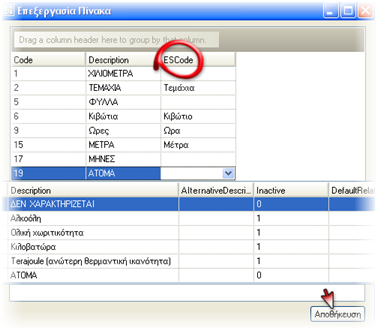 Εισαγωγή Δεδομένων για κάθε αντιστοίχιση με το εικονίδιο
  όπου στη στήλη ESCode επιλέγεται ο αντίστοιχος κωδικός του


EBS και αποθήκευση.
- Επιλογή υπόλοιπων βημάτων και Εκτέλεση.
ΣΗΜΕΙΩΣΗ: Απαραίτητες είναι οι Αντιστοιχίσεις Εταιρειών και Υποκ/των – ΑΧ, καθώς για τις υπόλοιπες, εφόσον το ESCode παραμείνει κενό, θα ανοιχτούν στο σύστημα νέες εγγραφές.
Εισαγωγή οντοτήτων από προσωρινούς (NRT) πίνακες στο EBS/Εxpert, εκτελώντας το NTR2EBS.emi αρχείο από το φάκελο ESNTR.
Έλεγχος εισαχθέντων δεδομένων με εκτύπωση συγκριτικών καταστάσεων από EBS/Expert και της προηγούμενης εφαρμογής για έλεγχο (Συμφωνίες).
Προσαρμογή εισαχθέντων δεδομένων Master πινάκων με σκοπό την καλύτερη εκμετάλλευση των δυνατοτήτων του νέου συστήματος (π.χ. αλλαγή κωδικοποιήσεων).
Eισαγωγή παραστατικών από XML
Υπάρχει δυνατότητα εύκολης εισαγωγής δεδομένων από αρχεία xml που εξάγει οποιοδήποτε σύστημα, με την οποία μπορούν να εισάγονται παραστατικά (και ταυτόχρονα πελάτες-είδη αν δεν υπάρχουν) σε περιοδική βάση.

Πρώτο βήμα είναι να γίνει Login στον Application Server. Για να επιτευχθεί αυτό, γίνεται αντιγραφή του αρχείου CSSyncConfig.xml στον υποφάκελο CSConfig. Το αρχείο αυτό περιέχει τις παραμέτρους της διαδικασίας που θα εκτελεστεί και τα στοιχεία της βάσης στην οποία θα γίνει η εισαγωγή.
Απαραίτητη είναι η ύπαρξη ενός timer, ο οποίος προστίθεται στο CSSyncConfig.xml και περιέχει τις περιοχές για τα xml files, ορίζει την περιοδικότητα και μια σειρά άλλες παραμέτρους:
- UserID : το User name
- Pwd : το password
- DB : η βάση δεδομένων όπου θα εκτελείται η εισαγωγή π.χ. DEMO
- Company: εταιρεία που κάνουμε Login π.χ. ES
- Branch : το υποκατάστημα που κάνουμε Login π.χ. ΑΘΗ
- Interval : κάθε πόσα δευτερόλεπτα θα εκτελείται η διαδικασία
- Assm : FIIMPORTDOCS (το όνομα του service που θα εκτελείται)
- Description : μια περιγραφή
- ID : FIDOCS
- Args : Παράμετροι εισαγωγής των αρχείων στο σύστημα
Στον υποφάκελο CSConfig δημιουργείται το αρχείο FIDOCS.log όπου αναφέρονται οι λόγοι που πιθανώς έχει αποτύχει κάποια εισαγωγή.
Δεύτερο βήμα είναι να τοποθετηθούν τα αρχεία xml με τα κατάλληλα δεδομένα (στον φάκελο που έχει οριστεί προηγουμένως). Η δομή του xml αποτελείται από το header με την πληροφορία για το header του παραστατικού και τα details (γραμμή παραστατικού, γραμμή ειδικού λ/σμού).
Κάθε αρχείο XML ορίζει ένα παραστατικό εμπορικών συναλλαγών. Η δομή του xml έχει ως εξής:
- Επικεφαλίδα παραστατικού εμπορικών συναλλαγών (ESFIDocumentTrade):
Υποχρεωτικά πεδία για τη δημιουργία ενός παραστατικού είναι ο τύπος, η σειρά και ο συναλλασσόμενος. Τα υπόλοιπα πεδία μπορούν να αφαιρεθούν και να προστεθεί οποιοδήποτε πεδίο του παραστατικού.
- fADDocumentTypeGID Ο τύπος παραστατικού
- fADDocumentSeriesGID Η σειρά παραστατικού
- fTradeAccountGID Ο κωδικός του συναλλασσόμενου
- fSalesPersonGID Ο κωδικός του πωλητή
- ADNumber Ο αριθμός του παραστατικού
- ADReferenceCode Ο κωδικός του σχετικού παραστατικού
- fShippingMethodCode Ο κωδικός του τρόπου αποστολής
- PaymentAmount Το ποσό πληρωμής
- fTradeAccountSiteGID Το υποκατάστημα συν/νου (ως string ή GUID)
- fDeliverySiteGID Η διεύθυνση παράδοσης (ως string ή GUID)
- Γραμμές παραστατικού εμπορικών συναλλαγών (ESFILineItem):
- fItemGID Κωδικός είδους (ως string)
- LineType Τύπος γραμμής
- Quantity Ποσότητα
- NetValue Καθαρή αξία σε βασικό νόμισμα
- Price Τιμή
- Συναλλασσόμενος (TradeAccount):
Δίνεται η δυνατότητα να εισαχθεί ή να τροποποιηθεί ένας συναλλασσόμενος. Στο «ESKEY» συμπληρώνεται το όνομα του πίνακα που αντιστοιχεί στην οντότητα συναλλασσόμενος (ESFITradeAccount) και, με το πεδίο που θα δηλωθεί στο attribute Field θα γίνει η αντιστοίχιση. Οι δυνατότητες συμπλήρωσης του Field είναι οι εξής:
- αν μείνει κενό το πεδίο Field ή δεν εισαχθεί καθόλου, τότε ανάλογα με την τιμή που έχει δοθεί στην επικεφαλίδα, στο πεδίο fTradeAccountGID (GUID ή κωδικός) θα γίνει αναζήτηση για να βρεθεί αν αυτός υπάρχει ήδη στον πίνακα ESFITradeAccount (βάσει GID ή Code).
- αν δοθεί στο πεδίο field κάποιο όνομα πεδίου (π.χ. AlternativeCode), τότε θα γίνει αναζήτηση του συναλ/νου που έχει δοθεί στην επικεφαλίδα στις τιμές αυτού του πεδίου. Αν βρεθεί, τότε θα ενημερωθούν τα πεδία του με τις τιμές που έχουν δοθεί στο XML τα πιο κάτω πεδία, αλλιώς (αν δεν βρεθεί) θα δημιουργηθεί.
<ESKEY> ESFITradeAccount
<FIELD>Code</FIELD>
</ESKEY>
- Code Κωδικός συν/νου
- Name Επωνυμία συν/νου
- TaxRegistrationNumber ΑΦΜ προσώπου
- SitesCode Κωδικός υποκαταστήματος
- SitesDescription Περιγραφή υποκαταστήματος
- Address1 Διεύθυνση 1 υποκαταστήματος
- Address2 Διεύθυνση 2 υποκαταστήματος
- AlternativeCode Εναλλακτικός κωδικός συν/νου
- fPostalCode Ταχ. κωδικός υποκαταστήματος
- fCityCode Πόλη υποκαταστήματος
- Area Περιοχή υποκαταστήματος
- Telephone1 Τηλέφωνο 1 υποκαταστήματος
- Telephone2 Τηλέφωνο 2 υποκαταστήματος
- FaxNumber1 Fax 1 υποκαταστήματος
- FaxNumber2 Fax 2 υποκαταστήματος
- Type Τύπος συν/νου (customer = 0 , supplier = 1, debtor = 2, creditor = 3
- Nature Φύση συν/νου (Απαιτήσεις = 0 , Υποχρεώσεις =1)
- Γραμμή ειδικού λογαριασμού (ESFILineSpecialAccount) (πολλαπλές εκπτώσεις ή / και επιβαρύνσεις)
- fSpecialAccountGID Ειδικός λ/σμός
- SpecialAccountValue Αξία σε βασικό νόμισμα
- Γραμμή όρου πληρωμής (ESFILinePaymentMethodTerm) (πολλαπλοί τρόποι πληρωμής)
- fPaymentMethodTermGID Ορος πληρωμής
- CurrencyAmount Ποσό ή AmountPercentage : ποσοστό
- NumberOfInstallments Αριθμός δόσεων
ΣΕΝΑΡΙΑ
- Δημιουργία νέου είδους αποθήκης
Θα πρέπει στην επικεφαλίδα του παρ/κού να συμπεριληφθεί η στήλη CreateNewItem, όπου δίνοντάς της τιμή 1 (true) τότε, όσα είδη αποθήκης δεν υπάρχουν θα δημιουργηθούν με κωδικό εκείνον που δόθηκε στο xml, μονάδα μέτρησης την τιμή της στήλης fMUCode και κατηγορία ΦΠΑ την τιμή της στήλης fVATCategoryCode.
Δημιουργία νέου αξιογράφου
Θα πρέπει στην επικεφαλίδα του παρ/κού να προστεθεί η στήλη CreateNote και δίνοντάς της τιμή 1 (true) τότε, όσα αξιόγραφα δεν βρεθούν, δημιουργούνται. Μπορούν να δοθούν τιμές στα πεδία αξιογράφου βάζοντας το πρόθεμα “ESFINote_” και το όνομα του πεδίου.
Ενεργοποίηση μόνο Update παραστατικού
Για να ενεργοποιηθεί η δυνατότητα αυτή, θα πρέπει να προστεθεί στο προς εισαγωγή παρ/κό η στήλη IsPackingDocs και να δοθεί η τιμή 1 (true). Η προκαθορισμένη αναζήτηση όμοιου παραστατικού για να γίνει η ενημέρωσή του γίνεται με βάση τις στήλες ADRegistrationDate, fADDocumentTypeGID, fADDocumentSeriesGID και fTradeAccountGID. Επιπλέον κριτήρια μπορούν να ισχύσουν, προσθέτοντας τη στήλη ExtraDocIdCols και δίνοντάς της σαν τιμή τα ονόματα των πεδίων διαχωρισμένα με κόμμα «,» βάσει των τιμών με τις οποίες θα γίνεται η σύγκριση των παραστατικών.
Πολλαπλή καταχώριση παραστατικών από ένα αρχείο
Μπορούν να οριστούν πολλές επικεφαλίδες παραστατικών με τις αντίστοιχες γραμμές τους σε ένα αρχείο. Αυτό επιτυγχάνεται αν οριστεί στην επικεφαλίδα παραστατικού η στήλη DocumentKey (με μοναδική τιμή για κάθε επικεφαλίδα) και η στήλη fDocumentKey σε κάθε γραμμή παραστατικού ώστε να αντιστοιχιστεί η επικεφαλίδα με τις γραμμές. Η αποτυχία εισαγωγής ενός παραστατικού συνεπάγεται την αποτυχία όλων των παρ/κών του αρχείου.
Πρόσθετες πληροφορίες
- Η δυνατότητα αναζήτησης σε άλλο πεδίο εκτός του Κωδικού (με ESKEY) λειτουργεί και για τον τύπο παραστατικού.
- Προσθέτοντας στην επικεφαλίδα του παραστατικού το πεδίο version με τιμή 2, η ανάγνωση των πεδίων γίνεται με βάση τη σειρά που δίνονται τα πεδία στο xml.
- Σε όλα τα foreign πεδία γίνεται δεκτό σαν τιμή είτε το GUID είτε ο κωδικός.
Εισαγωγή από ‘Entersoft XML’
Υπάρχει η δυνατότητα εισαγωγής οντοτήτων στην εφαρμογή από xml αρχεία τα οποία έχουν εξαχθεί επίσης από την εφαρμογή.
Τα βήματα που ακολουθούνται είναι τα εξής :
- Αποθήκευση σε xml
- Σε οποιαδήποτε οντότητα από τις «Ενέργειες»
- Σε οποιαδήποτε όψη ή BIT από την «Αποστολή» σε μορφή XML
Εισαγωγή από Entersoft xml από Εργαλεία -> Εισαγωγή / Εξαγωγή δεδομένων

Θα πρέπει κατ’αρχήν να δηλωθεί ο φάκελος όπου βρίσκεται το (τα) αρχείο (α) και στη συνέχεια, στο διάλογο που εμφανίζεται, θα πρέπει να καθοριστεί αν θα γίνει εισαγωγή ή/και τροποποίηση εγγραφών:

Μετά από την εισαγωγή, τα αρχεία xml διαγράφονται, επομένως θα πρέπει να κρατήσετε αντίγραφα αν θέλετε να τα ξαναχρησιμοποιήσετε.


Μεταφορά Στοιχείων από Εταιρεία σε Εταιρεία
Υπάρχουν 2 τρόποι μεταφοράς στοιχείων από εταιρεία σε εταιρεία.
- Από το μενού οποιαδήποτε όψης
 Μέσα από οποιαδήποτε όψη, επιλέγοντας τις γραμμές που επιθυμούμε να μεταφερθούν και από το μενού Ενέργειες επιλέγουμε Μεταφορά σε άλλες εταιρείες.
Εμφανίζεται αρχικά διάλογος για επιλογή εισαγωγής ή/και ενημέρωσης …

και στη συνέχεια οθόνη επιλογής της εταιρείας ΣΤΗΝ ΟΠΟΙΑ θα μεταφερθούν.


Από την επιλογή «Αντιγραφή στοιχείων»
Καλείται από τα Εργαλεία / Εισαγωγή / Εξαγωγή Δεδομένων


Στην οθόνη που εμφανίζεται, γίνεται επιλογή των πινάκων που θα μεταφερθούν από την αντίστοιχη στήλη
κάθε πίνακα καθώς και επιλογή της εταιρείας ΣΤΗΝ ΟΠΟΙΑ θα αντιγραφούν, από την επιλογή Εταιρείες/Επιλογή Εταιρείας.
Για να εκτελεστεί η διαδικασία, επιλέγουμε από τις «Ενέργειες» την Αντιγραφή.


Εισαγωγή Εικόνων σε Είδη
Με τη λειτουργία αυτή μπορούν να εισαχθούν μαζικά εικόνες ειδών στη βάση δεδομένων.
Αρχικά πρέπει να δημιουργηθεί ένας φάκελος όπου θα τοποθετηθούν όλες οι εικόνες προς εισαγωγή. Κάθε εικόνα πρέπει να έχει το κατάλληλο όνομα ώστε να αντιστοιχιστεί με το κατάλληλο είδος. Στη συνέχεια ορίζουμε τις παραμέτρους της διαδικασίας από την επιλογή Εισαγωγή εικόνων σε είδη από «Εργαλεία/Εισαγωγή-Εξαγωγή Δεδομένων».
 Οι παράμετροι που απαιτούνται για την έναρξη της διαδικασίας είναι οι παρακάτω :
- Επιλογή γλώσσας
- Επιλογή αν θα αντικατασταθούν οι εικόνες που υπάρχουν ήδη ή όχι
- Ορισμός συγκεκριμένου μεγέθους (width, Height) σε pixels (προαιρετική παράμετρος)
- Ορισμός του φακέλου όπου βρίσκονται οι εικόνες που θα εισαχθούν
- Ορισμό του πεδίου του πίνακα ειδών με το όνομα της εικόνας
Η εκτέλεση της εισαγωγής πραγματοποιείται με το πλήκτρο  .
.
Εμφανίζεται μπάρα προόδου καθώς και μήνυμα ολοκλήρωσης της διαδικασίας.
ΣΗΜΕΙΩΣΗ! Οι εικόνες σχετίζονται με τα είδη μέσω των ειδών καταλόγου.
Εισαγωγή Εγγραφων (Attachments)
Με την λειτουργία αυτή μπορούν να εισαχθούν μαζικά έγγραφα (attachments). Συνδέονται όλα με την τρέχουσα (login) εταιρεία.
Οι παράμετροι της διαδικασίας αυτής ορίζονται από την επιλογή Εισαγωγή εγγράφων από «Εργαλεία/Εισαγωγή-Εξαγωγή Δεδομένων»:
 Δήλωση του φακέλου όπου βρίσκονται τα έγγραφα που θα εισαχθούν
- Επιλογή αν θα περιληφθούν έγγραφα που τυχόν θα βρεθούν σε υποφακέλους αυτού του φακέλου.
- Επιλογή του αν θα εκτελεστεί στον Εξυπηρετητή (εάν επιλεγεί ο φάκελος θα πρέπει να είναι ορατός από τον υπολογιστή του εξυπηρετητή)
- Δήλωση ομάδας και κατηγορίας εγγράφων (αυτές οι κατηγοριοποιήσεις θα τεθούν σε όλα τα εισαγμένα έγγραφα)
- Δήλωση των τύπων των εγγράφων που θα ληφθούν υπόψη (χωρισμένα με «;») π.χ. *.doc;*.xls ή *.*

Πατώντας το πλήκτρο «Εκτέλεση» ολοκληρώνεται η διαδικασία εισαγωγής των εγγράφων. Όσο διαρκεί η εισαγωγή εμφανίζεται μπάρα προόδου και ακολουθεί μήνυμα ολοκλήρωσης.
Εγκατάσταση Entersoft Packages
Υπάρχει δυνατότητα αποστολής ή ανταλλαγής παραμετροποίησης μέσω συσκευασίας.
Δημιουργία (εξαγωγή) συσκευασίας
Σε μια συσκευασία αποθηκεύονται τα αρχεία όψεων ή κύβων (από την ομώνυμη επιλογή  της γραμμής εργαλείων στο διάλογο ορισμού όψης ή κύβου) με την πλήρη πληροφορία της περιοχής εγκατάστασης, σε δομή κατάλληλη, ώστε να μπορεί ο αποδέκτης να κάνει άμεσα εγκατάσταση.
Με την επιλογή αυτή σε μια όψη ή κύβο, ζητείται η επιλογή φακέλου και το όνομα του αρχείου *.espak. Εάν το αρχείο υπάρχει ήδη, εμφανίζεται παράθυρο διαλόγου που δίνει τη δυνατότητα είτε αντικατάστασης του αρχείου είτε προσθήκης της νέας όψης/κύβου στο υπάρχον αρχείο.
Ετσι μια συσκευασία μπορεί να περιέχει τα στοιχεία πολλών όψεων και κύβων.
Εγκατάσταση (εισαγωγή) συσκευασίας
 Για να εγκαταστήσουμε μια συσκευασίας πραγματοποιείται με την επιλογή «Εγκατάσταση συσκευασίας» (Εργαλεία/Εισαγωγή-Εξαγωγή δεδομένων). Στο διάλογο που εμφανίζεται, επιλέγουμε «Άνοιγμα», οπότε και επιλέγουμε το φάκελο και το αρχείο συσκευασίας (espak) που θέλουμε να εγκατασταθεί.
 Εμφανίζονται τότε προς επιλογή τα περιεχόμενα του αρχείου, επιλέγουμε (μαρκάρουμε) εκείνο ή όσα θα εισαχθούν και επιλέγουμε «Εγκατάσταση» (πάλι από το μενού «Αρχείο»), οπότε πραγματοποιείται η εγκατάσταση.
ΣΗΜΕΙΩΣΗ: Οι προϊοντικές όψεις/κύβοι δεν συσκευάζονται.
Συγχρονισμός Υποκαταστημάτων
Είναι η διαδικασία συγχρονισμού δύο ή περισσότερων Βάσεων Δεδομένων σε επίπεδο εφαρμογής (κι όχι σε επίπεδο DB Replication). Σχεδιάστηκε για να εξυπηρετήσει με τρόπο παραμετρικό:
- την απρόσκοπτη λειτουργία μιας επιχείρησης σε περίπτωση που διακοπεί η σύνδεση σε online λειτουργία του υποκαταστήματος με το κεντρικό,
- την περίπτωση που τo υποκατάστημα λειτουργεί αυτόνομα (offline) και υπάρχει ανάγκη να μεταφέρονται τα δεδομένα στο κεντρικό και
- κάθε πιθανή περίπτωση ανταλλαγής δεδομένων μεταξύ Entersoft βάσεων (π.χ. franchise, salesmen)
Η λειτουργία συγχρονισμού συνοψίζεται στα εξής:
- Εγκατάσταση τοπικού SQL Server & Application Server στο υποκατάστημα, ο οποίος συνδέεται σε τοπική Database
- Καταγραφή επιλεγμένων οντοτήτων προς συγχρονισμό σε ενδιάμεσους πίνακες από τη στιγμή της ενεργοποίησης του module και κατά τη διάρκεια της on-line/off-line λειτουργίας
- Σε περίπτωση διακοπής της επικοινωνίας με το κεντρικό, σύνδεση στον τοπικό Application Server και Β.Δ. και κανονική – συνεχής μηχανογραφική λειτουργία
- Κατά την επαναφορά της σύνδεσης, επανασύνδεση στον κεντρικό Application Server και μεταφορά των δεδομένων από και προς το Off-line σημείο, μέσω των ενδιάμεσων πινάκων (ενημέρωση διαφορών στις Β.Δ.):
- Tα δεδομένα που έχουν καταχωρηθεί στην τοπική Β.Δ. θα μεταφερθούν σε αυτήν του κεντρικού
- Η Β.Δ. του υποκαταστήματος θα ενημερωθεί με τις τρέχουσες αλλαγές εκείνης του κεντρικού
Απεικόνιση Λειτουργίας

Σε περίπτωση αδυναμίας επικοινωνίας με το κεντρικό στην online λειτουργία του υποκαταστήματος, δημιουργούνται τα εξής θέματα:
1) αδυναμία λειτουργίας του υποκ/τος με ταυτόχρονη διακοπή της εικόνας της κίνησής του από το κεντρικό
2) αδυναμία ενημέρωσής του από τις συναλλαγές ή νέες καταχωρίσεις του κεντρικού
Παραμετροποίηση Κεντρικού-Υποκαταστήματος
Τεχνικές Προδιαγραφές Απομακρυσμένων Sites
Για να μπορέσει να υλοποιηθεί ο συγχρονισμός, θα πρέπει όλα τα εμπλεκόμενα μηχανήματα να έχουν σταθερή IP διεύθυνση. Επίσης καλό είναι η πόρτα επικοινωνίας να είναι διαφορετική για κάθε site για να μην υπάρχουν conflicts. Επίσης στα υποκαταστήματα θα πρέπει :
Α) Να εγκατασταθεί SQL Server ή MSDE κατά περίπτωση ανάλογα τον αριθμό των χρηστών και τον όγκο δεδομένων που χρειάζεται να παρακολουθεί το υποκατάστημα.
Β) Να εγκατασταθεί τοπική βάση η οποία θα πρέπει να είναι αντίγραφο της κεντρικής τουλάχιστον ως προς τις βασικές οντότητες και την παραμετροποίηση. Προτείνεται να γίνει μεταφορά της κεντρικής βάσης και κατόπιν μηδενισμός παραστατικών για να μη μεγαλώσει το μέγεθος της βάσης.
Η τοπική βάση προτείνεται να είναι αντίγραφο της κεντρικής, διότι η λειτουργία του συγχρονισμού των δεδομένων στηρίζεται στην ύπαρξη κοινού GID μεταξύ των εγγραφών των master οντοτήτων στις δύο βάσεις.
Γ) Να γίνει τοπική εγκατάσταση της εφαρμογής (αντίγραφο της κεντρικής), καθώς και application server.
Δ) Να γίνουν οι κατάλληλες ρυθμίσεις στο CSConfig της τοπικής εγκατάστασης όπως περιγράφονται στην ενότητα της Παραμετροποίησης.
Παραμετροποίηση Βάσεων & Εταιρειών
Παράμετροι εταιρείας
Για να μπορέσει να γίνει ο συγχρονισμός θα πρέπει να οριστούν σε επίπεδο εταιρείας το ποια δεδομένα θα συγχρονίζονται. Η παραμετροποίηση αυτή είναι ανά εταιρεία.


| Επιτρέπονται αλλαγές σε οντότητες που δεν συγχρονίζονται από τα υποκ/τα στα κεντρικά | Ορισμός του εάν οι clients μπορούν να κάνουν αλλαγές σε οντότητες που δεν συγχρονίζονται από τους clients στον server (έχει νόημα μόνο εάν ο τύπος εγκατάστασης είναι υποκατάστημα). |
|---|---|
| Οντότητες των οποίων οι αλλαγές παρακολουθούνται στα κεντρικά και προωθούνται στα υποκ/τα | Ορισμός των πινάκων για τους οποίους οι αλλαγές στο server θα μεταφέρονται στους clients |
| Οντότητες των οποίων οι αλλαγές παρακολουθούνται στα υποκ/τα και προωθούνται στα κεντρικά | Ορισμός των πινάκων για τους οποίους οι αλλαγές στους clients θα μεταφέρονται στο server |
| Τύπος Replication | Ο τύπος εγκατάστασης (εάν είναι ο server ή ο client)
ΠΡΟΣΟΧΗ ! Οσο διαρκεί η παραμετροποίηση, ο «τύπος replication» πρέπει να είναι «καθόλου» |
Ορισμός Πινάκων για Συγχρονισμό
Για να μπορέσει να γίνει ο συγχρονισμός θα πρέπει να οριστούν σε επίπεδο εταιρείας οι πίνακες των οποίων τα δεδομένα θα καταγράφονται προς συγχρονισμό. Υπάρχουν, όπως προαναφέρθηκε, 2 βασικές κατηγορίες πινάκων. Αυτοί που στέλνει ο κεντρικός server προς τις τοπικές εγκαταστάσεις & αυτοί που στέλνουν οι τοπικές εγκαταστάσεις προς τον κεντρικό server. Οι πίνακες που θα μεταφέρονται θα πρέπει να έχουν την απαραίτητη πληροφορία για να μπορεί να δουλέψει το site στην περίπτωση που δεν έχει on-line σύνδεση και για να μπορεί το κεντρικό site να έχει την πραγματική εικόνα του κάθε site. Ένα ενδεικτικό παράδειγμα είναι το παρακάτω:
Πίνακες που στέλνει ο κεντρικός server προς τις τοπικές εγκαταστάσεις

Πίνακες που στέλνουν οι τοπικές εγκαταστάσεις προς τον κεντρικό server

Χρήση συμβόλων στις γενικές παραμέτρους καθορισμού οντοτήτων προς συγχρονισμό
Ζ Θα συγχρονίζονται όλοι οι πίνακες ΖΟΟΜ
* Θα συγχρονίζονται όλες οι οντότητες
-{Οντότητα} Εξαίρεση συγκεκριμένων οντοτήτων Π.χ. *, -ESGLAccountingDocument σημαίνει πως θα συγχρονίζονται όλες οι οντότητες εκτός από τα άρθρα Λογιστικής
Ρυθμίσεις Σειρών Παραστατικών για Συγχρονισμό
Για τις περιπτώσεις που το Υποκατάστημα χρειαστεί να λειτουργεί σε OFFLine mode, θα πρέπει για κάθε μία online σειρά του υποκαταστήματος να ανοιχτεί και η αντίστοιχή της offline σειρά.
Πρέπει να επισημανθεί ότι η 2η σειρά (offline) είναι απαραίτητη ώστε να μην δημιουργηθεί πρόβλημα με τις αριθμήσεις των παραστατικών.
Επίσης όποιες από τις offline σειρές είναι θεωρημένα στοιχεία θα πρέπει να δηλωθούν στην εφορία.
Οι offline σειρές θα πρέπει να είναι παραμετροποιημένες με τον παρακάτω τρόπο:
| Offline Σύνδεση με τα Κεντρικά | Aν είναι ενεργοποιημένο σε μια σειρά, τότε:
|

|
|---|---|---|
| Φυσικά, για να είναι μία σειρά ορατή και διαθέσιμη θα πρέπει να ισχύουν και οι γνωστές ρυθμίσεις που αφορούν στους χρήστες και στα δικαιώματα αυτών. | ||
| Μηχανογραφική/ Χειρόγραφη | Προτείνεται ΠΑΝΤΑ, οι μηχανογραφημένες offline σειρές, να μεταβάλλονται στο κεντρικό site σε χειρόγραφες, ώστε να διατηρείται πάντα η αρίθμηση του offline παραστατικού προς συγχρονισμό. | |
| Μεταφορά κατά το Συγχρονισμό | Η ρύθμιση "Μεταφορά κατά το Συγχρονισμό" αφορά στο εάν θα μεταφέρονται τα παραστατικά αυτής της σειράς κατά το συγχρονισμό.
Για παράδειγμα, εάν στις παραμέτρους εταιρείας έχουμε ρυθμίσει να μεταφέρονται από το Υποκ/μα προς τα κεντρικά τα παρ/κά Πωλήσεων (ESFIDocumentTrade) τότε, θα μεταφέρονται εκείνα τα παρ/κά των πωλήσεων που οι σειρές τους έχουν ενεργοποιημένο ( | |


Μεταφορά Κεντρικής Βάσης στο Υποκατάστημα
Μεταφορά αντιγράφου στο υποκατάστημα
Αφού ολοκληρωθεί η παραμετροποίηση στην κεντρική βάση πρέπει να γίνει η μεταφορά της στα υποκαταστήματα
Μηδενισμός κινήσεων
Κατόπιν μπορεί να γίνει μηδενισμός κινήσεων κατά περίπτωση της Βάσης του υποκ/τος (offline).
Ενημέρωση Tύπου Replication
Στις γενικές παραμέτρους της εταιρείας (στην κατηγορία «Online-Offline») η παράμετρος Τύπος Replication θα πρέπει να δηλωθεί:
Α) Κεντρικό για την online βάση (GREEN Flag στην Status Bar).
Β) Υποκατάστημα για την offline βάση (RED Flag στην Status Bar).
Η αλλαγή αυτή θα πρέπει να είναι και η μόνη διαφορά σε επίπεδο παραμετροποίησης μεταξύ των βάσεων.
Αφού ολοκληρωθεί το προς μεταφορά backup της κεντρικής βάσης θα πρέπει να δηλωθεί άμεσα ο Τύπος Replication «Κεντρικό», ώστε να ξεκινήσουν να καταγράφονται οι αλλαγές στην online βάση.
Παραμετροποίηση Client/Offline Σημείου
Αρχεία που πρέπει να υπάρχουν και να διαμορφωθούν κατάλληλα στο \CSCONFIG του υποκαταστήματος:
- Αρχείο Offline-ES00Server.config
Στο αρχείο αυτό υπάρχουν μερικές αλλαγές από το κλασικό setup της εφαρμογής. Εκεί θα πρέπει να οριστεί η σταθερή IP διεύθυνση του τοπικού SQL Server στο σημείο BindTo=" 127.0.0.1" καθώς και η τοπική πόρτα, η οποία θα πρέπει να συμφωνεί με τον ορισμό που έχει γίνει στο αρχείο offline-ESClientConnect στο section του τοπικού server.
- Αρχείο Offline-ESClientConnect.xml
Στο αρχείο αυτό θα πρέπει να οριστεί η σύνδεση με τον κεντρικό application server (online) αλλά και με τον τοπικό (για την περίπτωση όπου θα πρέπει να λειτουργήσει το υποκ/μα σε offline mode).
Για τον κεντρικό application server (online) θα πρέπει να οριστεί η σταθερή IP διεύθυνση του, για τον τοπικό (offline) μπορεί να μπει το «127.0.0.1» με τις αντίστοιχες πόρτες τους.
<ESClientHostInfo>
<AppServerID>NET</AppServerID>
<AppServerDescr>NET</AppServerDescr>
<Host>192.168.1.5</Host>
<PortNumber>8091</PortNumber>
<Offline>LOCAL</Offline> (το id του application server που θα αναζητήσει η εφαρμογή όταν χαθεί η σύνδεση)
</ESClientHostInfo>
<ESClientHostInfo>
<AppServerID>LOCAL</AppServerID>
<AppServerDescr>LOCAL</AppServerDescr>
<Host>127.0.0.1</Host>
<PortNumber>8098</PortNumber>
</ESClientHostInfo>
- Αρχείο Offline-ESDBDEF.xml
Στο αρχείο αυτό θα πρέπει να οριστεί η τοπική βάση δεδομένων.
<ESDB>
<Code>OFFLine</Code>
<Description>OFFLine</Description>
<Server>(local)</Server>
<Database>OFFLine</Database>
<DBUser>sa</DBUser>
<DBPasswd>c64CZ7uz4sI=</DBPasswd>
<WindowsAuth>false</WindowsAuth>
</ESDB>
Τα 3 αρχεία που αναφέρονται παραπάνω, είναι τα κλασικά αρχεία που χρησιμοποιούμε συνήθως. Τους προσθέτουμε στο όνομα το OFFLine- και τα αναφέρουμε έτσι, με σκοπό κατά το client sync να μην πατηθούν από τα αρχεία του server. Αν η εφαρμογή δει αρχεία με αυτά τα ονόματα, διαβάζει πρώτα αυτά και αγνοεί τα υπόλοιπα.
Παραμετροποίηση Handshake
Handshake είναι η διαδικασία μεταφοράς δεδομένων μεταξύ online και offline βάσεων δεδομένων.
Η διαδικασία εκτελείται ΠΑΝΤΑ από την ONLINE Βάση Δεδομένων, στην οποία θα πρέπει να γίνουν και οι παρακάτω ρυθμίσεις από την επιλογή “Handshake….” (Εργαλεία/Επικοινωνία με τον εξυπηρετητή/Συγχρονισμός συστημάτων) στον ακόλουθο διάλογο:

Θα πρέπει ανά εταιρεία και υποκατάστημα να γίνουν διαφορετικές καταχωρίσεις με συμπληρωμένα τα παρακάτω πεδία:

| Κωδικός & Περιγραφή | Συνήθως συμπληρώνουμε έναν κωδικό & μία περιγραφή που αντιπροσωπεύουν το υποκατάστημα. |
|---|---|
| Host & Port | Συμπληρώνεται η static IP και το Port του Υποκαταστήματος όπου τρέχει ο offline application server. |
| Βάση Δεδομένων | Συμπληρώνεται το όνομα της offline βάσης δεδομένων όπως αυτή είναι δηλωμένη στον offline application server και συγκεκριμένα στο CSConfig στο αρχείο OFFline-ESDBDEF.xml. |
| Εταιρεία | Συμπληρώνεται ο κωδικός της εταιρείας. |
| Υποκατάστημα | Συμπληρώνεται ο κωδικός του υποκαταστήματος |
Διαδικασία Συγχρονισμού
Κατά τη διαδικασία συγχρονισμού συμβαίνουν τα παρακάτω:
Καταγραφή Γεγονότων
- Στην Online Βάση (κεντρικό) καταγράφονται με χρονική σειρά στον ενδιάμεσο πίνακα ES00INBIN όλα τα γεγονότα που συμβαίνουν στις οντότητες που έχουν δηλωθεί στην παράμετρο «Οντότητες των οποίων οι αλλαγές παρακολουθούνται στα κεντρικά και προωθούνται στα υποκ/τα»
- Στην Offline Βάση (υποκατάστημα) καταγράφονται με χρονική σειρά στον ενδιάμεσο πίνακα ES00OUTBIN όλα τα γεγονότα που συμβαίνουν στις οντότητες που έχουν δηλωθεί στην παράμετρο «Οντότητες των οποίων οι αλλαγές παρακολουθούνται στα υποκ/τα και προωθούνται στα κεντρικά»
Η καταγραφή γίνεται με βάση το Timestamp (πεδίο ‘TS’ βλ. επόμενα) και όχι τη χρονική στιγμή (πεδίο ‘SD’, που είναι πληροφοριακό)
Handshake
Η διαδικασία ανταλλαγής δεδομένων εκτελείται από “Εργαλεία/Επικοινωνία με τον εξυπηρετητή/Συγχρονισμός συστημάτων/Handshake…” => Ενέργειες/Συγχρονισμός:
- Μεταφορά των δεδομένων του πίνακα ES00INBIN της Online Βάσης στον πίνακα ES00INBIN της Offline Βάσης
- Μεταφορά των δεδομένων του πίνακα ES00OUTBIN της Offline Βάσης στον ES00OUTBIN της Online Βάσης
 Από Handshake… => Ενέργειες/Ρυθμίσεις, ορίζονται τα εξής :
- Ενέργεια: Η σειρά με την οποία θα μεταφερθούν τα δεδομένα των ενδιάμεσων πινάκων.
- Max Αριθμός Εγγραφών: Το πλήθος εγγραφών των ενδιάμεσων πινάκων που θα μεταφέρεται κάθε φορά
- Κάθετη εκτέλεση: Εκτελείται πρώτα λήψη από όλα τα υποκ/τα και μετά αποστολή προς όλα τα υποκ/τα
- Αυτόματη Επανάληψη: Επανάληψη του handshake μέχρι να εξαντληθεί το πλήθος εγγραφών προς μεταφορά.
Ενημέρωση από Εισερχόμενες Εγγραφές Συγχρονισμού
Μετά την ολοκλήρωση της διαδικασίας handshake, τα δεδομένα των πινάκων ES00OUTBIN για την online βάση και ES00INBIN για την offline βάση, θα εισαχθούν στις αντίστοιχες οντότητες της Β.Δ. (από “Εργαλεία/ Επικοινωνία με τον εξυπηρετητή/Συγχρονισμός συστημάτων/Ενημέρωση από Εισερχόμενες Εγγραφές Συγχρονισμού”). Εμφανίζεται λίστα των οντοτήτων προς εισαγωγή που αφορούν τη login Εταιρεία και Yποκ/μα όπου επιλέγονται και εισάγονται ως οντότητες στην εταιρεία.

Περιγραφή Πινάκων Διαδικασίας
- ES00ΙNΒΙΝ & ES00OUTBIN
| GID | To GID της γραμμής του ενδιάμεσου πίνακα. |
|---|---|
| XMLDat | Το xml της οντότητας προς αλλαγή σε μορφή blob data. |
| Processed | Το πεδίο αυτό έχει την τιμή 1 όταν ενημερώνονται οι ενδιάμεσοι πίνακες και παίρνει την τιμή 0 όταν εκτελεστεί το βήμα Ενημέρωση από Εισερχόμενες Εγγραφές Συγχρονισμού επιτυχώς για την κάθε γραμμή. Μόλις μία εγγραφή πάρει τιμή 0 και ταυτόχρονα η στήλη xmldat είναι Null, αυτό σημαίνει ότι έχει γίνει η εισαγωγή των εγγραφών. Ο μόνος πίνακας στον οποίο δεν αλλάζει η τιμή για το processed και δεν μηδενίζεται το xmldat είναι ο ES00INBIN του κεντρικού και αυτό γιατί, εκεί υπάρχει η πρωτογενής πληροφορία. |
| TS | Timestamp. Το πεδίο αυτό περιέχει σε μορφή Binary την χρονική στιγμή που συνέβη ένα γεγονός ώστε να τηρηθεί η σωστή σειρά κατά την εισαγωγή των οντοτήτων. |
| BranchID | Ο κωδικός του υποκαταστήματος. |
| SD | Πληροφοριακό πεδίο για την χρονική στιγμή που συνέβη ένα γεγονός. |
| Description | Περιέχει μια περιγραφή της αλλαγής που πρόκειται να γίνει. |
| ObjectID | Οντότητα |
| DSType | Dataset Αυτό σε συνδυασμό με το ObjectID κάνουν την λογική Οντότητα. |
| PK | GID της οντότητας προς εισαγωγή |
| fCompanyCode | Κωδικός εταιρείας (σε οντότητες διεταιρικές π.χ. Πρόσωπα το πεδίο παίρνει την τιμή null). |
| RelatedGID | Αυτό το πεδίο υπάρχει μόνο στον πίνακα ES00INBIN. Κρατάει το GID της γραμμής του ES00OUTBIN αν η εισαγωγή που έγινε στην online Βάση προήλθε από online/offline. Ο λόγος ύπαρξής του είναι να μην μεταφερθεί αυτή η γραμμή ξανά στην offline βάση από όπου προήλθε. |
| CType | Στο πεδίο αυτό κρατιέται ο τύπος του γεγονότος. Παίρνει τις τιμές:
0=UNKNOWN
|
- ES00OFFLINE
Στον πίνακα ES00OFFLINE καταγράφονται ανά εταιρεία και υποκατάστημα στοιχεία όπως η τελευταία ημερομηνία αποστολής και λήψης των δεδομένων.
Είναι πολύ σημαντικό να γνωρίζουμε ότι ο επόμενος συγχρονισμός θα εκτελεστεί για ημερομηνία αποστολής/λήψης μεγαλύτερη ή ίσης της τελευταίας ημερομηνίας αποστολής/λήψης που έχει καταγραφεί στον πίνακα ES00OFFLine για κάθε εταιρεία και υποκατάστημα (αυτή η χρονική στιγμή προσδιορίζεται από την τιμή στη στήλη RECEIVETS).
Σε αυτό τον πίνακα δημιουργείται 1 εγγραφή κάθε φορά που γίνεται handshake, άρα έχει νόημα μόνο στο ONLINE σημείο.
- ES00OUTLOG
Κάθε φορά που πραγματοποιείται handshake, τα δεδομένα του ES00OUTBIN του υποκαταστήματος θα μεταφερθούν στο αντίστοιχο πίνακα του κεντρικού. Για λόγους χωρητικότητας αλλά και απόδοσης, οι εγγραφές του ES00OUTBIN κατ’ αρχάς αντιγράφονται στον ES00OUTLOG με ίδιες τιμές σε όλα τα πεδία και στη συνέχεια ο ES00OUTBIN αδειάζει. Η μόνη στήλη που δεν αντιγράφεται στον ES00OUTLOG είναι η XMLDat όπου εκεί υπάρχει και ο μεγαλύτερος όγκος πληροφορίας.
Παράδειγμα Υλοποίησης Σεναρίου Λιανικής
Παραμετροποίηση Νέου Υποκαταστήματος στην Online Βάση
Άνοιγμα Νέου Υποκαταστήματος
Άνοιγμα Nέου Χρηματικού Λογαριασμού “ΤΑΜΕΙΟ Υποκ/τος” που θα δηλωθεί ως αυτόματης πληρωμής
Άνοιγμα Ομάδας Χρηστών Υποκ/τος
Άνοιγμα Χρηστών και αντιστοίχιση σε Υποκ/μα και Ομάδα
Δήλωση administrator με πρόσβαση σε νέο Υποκ/μα
Ορισμός Δικαιωμάτων Ομάδας
Άνοιγμα σειρών Παραστατικών Online & offline κανονικές & ακυρωτικές (π.χ. σε παραστατικά ΑΠΛ1,ΠΔΛ1)
Ρυθμίσεις στις offline σειρές «μεταφορά κατά το συγχρονισμό» & «offline σύνδεση με τα κεντρικά»
Δήλωση ομάδας χρηστών
Δήλωση στις παραμέτρους εταιρείας οντοτήτων που μεταφέρονται από τα κεντρικά στα υποκ/τα & αντίστροφα
Από τα Κεντρικά προς το υποκ/μα θα συγχρονίζονται Master Οντότητες Ειδών, Συν/νων και
Από το Υποκ/μα προς τα Κεντρικά θα συγχρονίζονται Παραστατικά Λιανικής και Συν/νοι
Backup online βάσης για μεταφορά στο υποκατάστημα
Ενεργοποίηση Παραμέτρου Τύπος Replication: Κεντρικά
Δήλωση στο Handshake το νέο υποκατάστημα
Eνεργοποίηση Timers για Handshake και Εισαγωγή Εισερχομένων Εγγραφών
Παραμετροποίηση Υποκαταστήματος (Offline Βάση)
Restore του backup σαν Offline βάση (ίσως λόγω μεγέθους πρέπει να γίνει σε sqlserver).
Εγκατάσταση EBS (εγκατάσταση με setup και αντιγραφή CS Folders από Κεντρικά)
Ρυθμίσεις στο CSConfig αρχείων
offline-ES00ServerConfig (δήλωση local IP)
offline-ESClientConnect (δήλωση local host και Online Application Server)
offline-ESDBDEF (δήλωση local βάσης)
Login στην Local/Offline βάση
Ενεργοποίηση με νέο S/N local application server.
Εκτέλεση Μηδενισμού κινήσεων offline βάσης (Εργαλεία/ Εργασίες Συντήρησης/ Μηδενισμός => ΟΧΙ όλα τα δεδομένα).
Εφόσον στην Online βάση ήταν ήδη στημένο σενάριο online/offline, διαγραφή στην OFF-Line βάσει των παρακάτω πινάκων από Query analyzer
Truncate Table ES00INBIN
Truncate Table ES00OUTBIN
Truncate Table ES00OUTLOG
Truncate Table ES00OFFLINE
Παραμετροποίηση συντομεύσεων offline βάσης ώστε να καλούν παραστατικά με offline σειρές
Ενεργοποίηση Παραμέτρου Τύπος Replication : Υποκατάστημα
Ενεργοποίηση στο offline-CSSyncConfig.xml του Timer για Εισαγωγή εισερχομένων εγγραφών
Αυτοματοποίηση Διαδικασίας
Οι λειτουργίες Handshake και Ενημέρωση από Εισερχόμενες Εγγραφές Συγχρονισμού μπορούν να εκτελούνται αυτόματα από την εφαρμογή ανά τακτά χρονικά διαστήματα μέσω Timers.
Οι Timers πρέπει να δηλωθούν στα αρχεία:
.. \ CSConfig \ CSSyncConfig.xml στον Application Server του Κεντρικού
HANDSHAKE
ESIMPORTOUTBIN
Θα πρέπει να δηλωθεί ξεχωριστός timer για κάθε εταιρεία & υποκατάστημα
.. \ CSConfig \ OFFLine-CSSyncConfig.xml στον Application Server των Offline σημείων
ESIMPORTOUTBIN
Στο offline σημείο δεν έχει νόημα το Handshake διότι εκτελείται πάντοτε από τον Κεντρικό Application Server.
Timer Handshake
| <ESTimer> | |
|---|---|
|
Administrator User |
|
Password user |
|
Όνομα Βάσης |
|
Κωδικός Εταιρείας |
|
Κωδικός Υποκαταστήματος |
|
Χρόνος εκτέλεσης ανά sec |
|
Default για Handshake |
|
Περιγραφή |
|
ID με βάση το οποίο δημιουργείται αρχείο log |
| ΘΕΣ|esmaster|password|150|250</Args> | Παράμετροι σύνδεσης με Offline σημείο |
|
False εάν η διαδικασία δεν σταματήσει σε λάθος |
| </ESTimer> |
Δημιουργείται αρχείο log στο CSConfig του application server με όνομα ό,τι έχουμε βάλει στο <ID>, που προτείνεται να είναι με λατινικούς χαρακτήρες.
Αν στο Interval έχει δηλωθεί τιμή «-1» δεν εκτελείται η διαδικασία αυτόματα.
Στο <Args> μπορούμε να βάλουμε 8 παραμέτρους
1. tcp://192.168.3.10:8091 IP και port
2. OFFLINE database
3. 001 Company
4. 1 Branch
5. Esmaster username (αν είναι κενό, παίρνει αυτόν που είναι logged in)
6. Password αντίστοιχο password
7. 150 Max αριθμός εγγραφών (Λήψη)
8. 250 Max αριθμός εγγραφών (Αποστολή)
Timer EsimportOutbin
| <ESTimer> | |
|---|---|
|
Administrator User |
|
Password user |
|
Όνομα Βάσης |
|
Κωδικός Εταιρείας |
|
Κωδικός Υποκαταστήματος |
|
Χρόνος εκτέλεσης ανά sec |
|
Default για Εισαγωγή εγγραφών |
|
Περιγραφή |
|
ID με βάση το οποίο δημιουργείται αρχείο log |
| BranchID|100</Args> | Παράμετροι |
|
False εάν η διαδικασία δεν σταματήσει σε λάθος |
| </ESTimer> |
Εδώ βλέπουμε μία τυπική εγγραφή μέσα στο αρχείο CSSyncConfig.xml είτε του κεντρικού είτε του offline server.
Η εγγραφή αυτή λέει ότι κάθε 60 δευτερόλεπτα θα τρέχει το service εκείνο (ESIMPORTOUTBIN) που κοιτάει τα "Εισερχόμενα" και αν βρει εισερχόμενες εγγραφές συγχρονισμού, τις ενημερώνει μία προς μία.
Στο section <ARGS> έχουμε ορίσει 1|100.
Το 1ο argument (δηλαδή το 0) σημαίνει Continue On Error = false, δηλαδή αν, καθώς το σύστημα επεξεργάζεται τις εγγραφές, κάποια από αυτές δεν μπορέσει να ενημερωθεί, το σύστημα θα προχωρήσει στην επόμενη.
To 2ο argument (δηλαδή το Branch) είναι προαιρετικό και χρησιμοποιείται, εφόσον θέλουμε να φιλτράρουμε την εισαγωγή εγγραφών συγκεκριμένου υποκαταστήματος. Το argument αυτό έχει νόημα μόνο για το Κεντρικό καθώς στα Offline σημεία επεξεργάζονται οι εγγραφές του συνόλου της εταιρείας και όχι ανά υποκ/μα.
Το 3ο argument (δηλαδή το 100) σημαίνει ότι κάθε φορά που τρέχει το service, θα εξετάζει ανά 100 τις εγγραφές και όχι όλες μαζί. Έτσι αν υπάρχουν π.χ. 20000 εισερχόμενες εγγραφές συγχρονισμού αυτές θα τις βάζει ανά 100, χωρίς αφενός να καταναλώνει μνήμη για 20000, αλλά και χωρίς να επιβαρύνει το σύστημα.
Διαχείριση Προβλημάτων
- Πιθανό πρόβλημα
Αν στην παραμετροποίηση ΔΕΝ έχουν δηλωθεί όλες οι οντότητες που πρέπει να καταγράφονται, αποτέλεσμα είναι να καταχωρούνται νέες εγγραφές χωρίς να καταγράφονται στους ενδιάμεσους πίνακες προς συγχρονισμό. Αυτές οι εγγραφές πρέπει να μεταφερθούν στην άλλη Β.Δ. με το ίδιο GID.
Επίλυση με τη διαδικασία «Ενημέρωσης μέσω XML»
- Στην Online εγκατάσταση μέσω κατάλληλης όψης εντοπίζουμε τις master εγγραφές που θέλουμε να εξάγουμε προκειμένου να ενημερώσουμε την offline εγκατάσταση. Εκτελούμε την όψη και επιλέγουμε τις επιθυμητές εγγραφές (ή, αν θέλουμε όλες τις εγγραφές της όψης, δεν επιλέγουμε καμία).
 Από την toolbar της όψης ζητάμε <Αποστολή>. Επιλέγουμε μορφή XML και, ανάλογα με τις ανάγκες, ζητάμε «Επιλεγμένες γραμμές μόνο»
- Προσδιορίζουμε το φάκελο όπου θα αποθηκευτούν τα XML files και ζητάμε Εκτέλεση.
- ΜΕΤΑΦΕΡΟΜΑΣΤΕ στον OFFLINE Server
- Μεταφέρουμε τα περιεχόμενα του φακέλου στον offline server που επιθυμούμε να ενημερώσουμε
- Ζητάμε Ενημέρωση Master από αρχεία XML από «Εργαλεία/Επικοινωνία με τον Εξυπηρετητή/Συγχρονισμός Συστημάτων» και προσδιορίζουμε το φάκελο με τα XML αρχεία του βήματος 3.
- Ζητάμε «Εισαγωγή Νέων» και «Ενημέρωση Υπαρχόντων» και «Ενημέρωση Υπο-Εγγραφών» και πατάμε OK.

H ίδια ακριβώς διαδικασία χρησιμοποιείται στην περίπτωση όπου θέλουμε να μεταφέρουμε Master εγγραφές από την offline εγκατάσταση στην online. Το μόνο που αλλάζει είναι το σημείο αφετηρίας και προορισμού.
- Πιθανό πρόβλημα
Δεν εκτελείται Timer που έχει δηλωθεί στο CSSyncConfig.xml
Αιτία-Αντιμετώπιση
- Ελέγχουμε τα μηνύματα στο log file στο CSConfig με όνομα το <ID> του timer
- Αν δεν υπάρχει log file ελέγχουμε αν είναι σωστά τα ονόματα των αρχείων CSSyncConfig.xml & OFFLINE-CSSyncConfig.xml.
- Ελέγχουμε τα παραπάνω αρχεία αν περιέχουν ελληνικούς χαρακτήρες και τους αλλάζουμε σε λατινικούς ή αποθηκεύουμε το αρχείο με Encoding: UTF-8.
- Ξεκινάμε τον application server από DOS Prompt και ελέγχουμε αν εμφανίζει λάθη.
- Ελέγχουμε τον event viewer για πιθανά errors.
- Πιθανό πρόβλημα
Δεν εκτελείται ο συγχρονισμός όταν η διαδικασία εκτελείται σε μηχάνημα με Windows 2000: 'TransactionAttribute.Isolation' is not supported on the current platform.
Αιτία
Σε Windows 2000 ΔΕΝ υποστηρίζεται το Mode transaction Repeatable Read.
- Πιθανό πρόβλημα
Εμφάνιση σφάλματος κατά την Εισαγωγή Εισερχόμενων εγγραφών συγχρονισμού «Δεν επιτρέπονται αλλαγές σε οντότητες που δεν συγχρονίζονται από τα υποκ/τα στα κεντρικά»
Αιτία - Αντιμετώπιση
Εάν στέλνει το κεντρικό διαγραφή είδους με “διαγραφή είδους καταλόγου” αλλάζουμε στις OFFLINE βάσεις την παράμετρο «Αυτόματη διαγραφή είδους καταλόγου κατά τη διαγραφή είδους αποθήκης, αν αυτό ήταν το τελευταίο είδος που αναφερόταν στο είδος καταλόγου» σε FALSE.
- Πιθανό πρόβλημα
Γίνεται Handshake και δεν συγχρονίζονται κάποιες εγγραφές μεταξύ online και offline σημείου, ενώ οι ενδιάμεσοι πίνακες περιέχουν εγγραφές οι οποίες δεν έχουν μεταφερθεί.
Αιτία - Αντιμετώπιση
Θα πρέπει να γίνει έλεγχος ώστε οι Servers του Online και των Offline σημείων να έχουν τις ίδιες ρυθμίσεις ημερομηνίας και ώρας.
Αφού στον πίνακα ES00OFFLINE καταγράφεται το Time Stamp του τελευταίου συγχρονισμού (send & receive) ανά υποκατάστημα, λόγω διαφοράς ώρας μπορεί να γίνει το εξής: Έστω ότι το τελευταίο Handshake γίνεται 2007-01-11 11:03 άρα θα ενημερωθεί ο πίνακας ES00OFFLINE στο κεντρικό με το παραπάνω Time Stamp. Αν ο Server του υποκαταστήματος έχει π.χ. -2min διαφορά με τον Server του Κεντρικού και, μετά το Handshake καταχωρηθεί εγγραφή στο υποκατάστημα με Time Stamp 2007-01-11 11:01, η συγκεκριμένη εγγραφή δεν θα μεταφερθεί με το επόμενο Handshake.
Διαχειρίση Επικοινωνίας Συστημάτων (Data Interchange)
Πρόκειται για διαδικασία αυτοματοποιημένης ΑΝΤΑΛΛΑΓΗΣ δεδομένων μεταξύ Entersoft Application Servers αλλά και με τρίτα συστήματα. Καλείται από το μενού Εργαλεία...


Ένα τυπικό παράδειγμα χρήσης είναι η επικοινωνία μεταξύ κεντρικών και καταστημάτων ώστε τα μεν καταστήματα να στέλνουν τις παραγγελίες τους και τις ημερήσιες κινήσεις στα κεντρικά, τα δε κεντρικά να στέλνουν τις τιμολογημένες παραγγελίες και τα είδη-τιμές στα καταστήματα.
Τα δεδομένα που ανταλλάσσονται μεταξύ των συστημάτων είναι σε αυστηρά σειριακή ακολουθία ώστε να εξασφαλίζεται και η σειρά που αυτά εισάγονται από την άλλη πλευρά, ενώ είναι σε μορφή text αρχείων (fixed length ή delimited) ώστε να μπορούν να είναι αναγνώσιμα και από non-Entersoft συστήματα.
Η επικοινωνία επιτυγχάνεται μέσω WCF-services ώστε να είναι ευέλικτος τεχνικά ο τρόπος σύνδεσης των κόμβων με το κεντρικό (http, VPN,wshttp, net.tcp κ.λ.π) και δεν απαιτείται να υπάρχει διαρκής σύνδεση. Τέλος είναι δυνατή και η επικοινωνία π.χ. μέσω e-mail ή με όποιο άλλο μη αυτοματοποιημένο τρόπο (manually).
Η όλη διαχείριση είναι κεντρική και χωρίζεται σε 4 μεγάλες ενότητες:
Διαχείριση Τύπων Δεδομένων
Αφορά τα δεδομένα που θα ανταλλάσσονται μεταξύ των κεντρικών και των άλλων συστημάτων «κόμβων δεδομένων»

Εντολές Ανταλλαγής Δεδομένων
Πρόκειται για τις εντολές που δύναται να δώσει ο διαχειριστής του συστήματος προς τα κεντρικά αλλά και προς τους άλλους κόμβους. Υπάρχει η δυνατότητα χρονοπρογραμματισμού.

Ιστορικο Εκτέλεσης Εντολών
Πρόκειται για την κεντρική κονσόλα παρακολούθησης της επικοινωνίας των συστημάτων και των διαφόρων συμβάντων.

Διορθωτικές Ενέργειες
Πρόκειται για τις διορθωτικές ενέργειες που μπορεί να εκτελέσει ο διαχειριστής του συστήματος επικοινωνίας όταν αυτές απαιτούνται.

Παραμετροποίηση Πρόσθετων Λειτουργιών
Οριζόμενα Πεδία
Σε πολλά σημεία της εφαρμογής υπάρχουν οριζόμενα ως προς τον τίτλο τους πεδία, για να εξυπηρετήσουν ανάγκες που δεν προβλέπει αρχικά το σύστημα. Τα οριζόμενα πεδία είναι 5 τύπων:
- Ημερομηνία
- Αριθμός
- Χαρακτηρισμός (check box)
- Πίνακας (κωδικολόγιο)
- Σχόλιο ( αλφαριθμητικό)
 Τα πεδία αυτά μετονομάζονται (ώστε να περιγράφουν επακριβώς το σκοπό χρήσης τους) από την επιλογή Οριζόμενα πεδία (Εργαλεία/Παραμετροποίηση/Γενικά). Με την επιλογή, εμφανίζονται όλα τα οριζόμενα πεδία και πίνακες της εφαρμογής, όπου μπορεί να δώσει κανείς το νέο όνομα στη στήλη «Ονομα», καθώς και ένα σχόλιο και ένα βοήθημα (tooltip).
Στο εξής, το πεδίο θα έχει αυτό το όνομα, τόσο στη φόρμα της οντότητας (αν υπάρχει φόρμα διαχείρισης),


όσο και σε ολόκληρο το reporting σύστημα.
Δεδομένης και της δυνατότητας κατασκευής κατάλληλης για τις ανάγκες φόρμας διαχείρισης, μπορεί κανείς να τοποθετήσει στην επιθυμητή θέση τα οριζόμενα πεδία π.χ. στην 1η υποσελίδα της φόρμας.
Αν η αλλαγή αφορά (όπως στο παράδειγμα του σειριακού αριθμού) ένα πεδίο και μόνο που ανήκει σε μία οντότητα/φόρμα, δεν απαιτείται άλλη ενέργεια.
Αν όμως η αλλαγή αφορά σε πεδίο που είτε το ίδιο αντιστοιχεί σε κωδικολόγιο (όπως για παράδειγμα οι οριζόντιες διαστάσεις «Διάσταση 1», «Διάσταση 2») είτε εμφανίζεται σε πολλές οντότητες της εφαρμογής με το ίδιο όνομα (και νόημα), τότε θα πρέπει να γίνει αλλαγή ονόματος σε ΟΛΟΥΣ ΤΟΥΣ ΠΙΝΑΚΕΣ.
Για να βρεθεί πιο εύκολα σε ποιους πίνακες υπάρχει το πεδίο αυτό, πρέπει να γίνουν τα εξής :
Δεξί κλικ στην οθόνη των Οριζόμενων πεδίων -> Debug -> Global Grid Settings… και στο παράθυρο που εμφανίζεται, ενεργοποίηση του «Filterable»:


Πατώντας «ΟΚ» εμφανίζεται η γραμμή φίλτρου, όπου στη στήλη «Όνομα» είναι εφικτή η επιλογή του πεδίου που αναζητείται, π.χ. η Διάσταση 1.

Σε περίπτωση όπως η «Διάσταση 1» που ταυτόχρονα είναι και πίνακας, θα πρέπει να μετονομαστεί ΚΑΙ ο Πίνακας:

Οι αλλαγές αποθηκεύονται στο αρχείο CSODSRes.xml στο φάκελο CSODSRes της εφαρμογής.
Πρόσθετες Ιδιότητες Οντοτήτων
Οι πρόσθετες ιδιότητες είναι πεδία που προστίθενται δυναμικά σε οντότητες, ανάλογα με το ποιες έχουν νόημα σε ποιες οντότητες π.χ. στην Κατηγορία ειδών Α χρειάζονται τα αριθμητικά πεδία Χ1, Χ2, που δεν έχουν νόημα στην Κατηγορία ειδών Β, όπου χρειάζονται όμως τα αριθμητικά πεδία Υ1, Υ2 και τα ημ/νιακά πεδία Ζ1, Ζ2. Σε αντίθεση με τα «οριζόμενα πεδία», οι πρόσθετες ιδιότητες παραμετροποιούνται όχι μόνο ως προς τον τίτλο, αλλά και ως προς τον τύπο, τις δυνατές και τις προτεινόμενες τιμές τους.
Σε οντότητες όπως το είδος, ο πελάτης κ.λπ. μπορεί κανείς να ορίσει «σετ ιδιοτήτων» (ομάδα πρόσθετων ιδιοτήτων):


Mε βάση την παραμετροποίηση που θα δούμε, οι πρόσθετες ιδιότητες εμφανίζονται σε μια ειδική υποσελίδα της φόρμας διαχείρισης «Επιπλέον ιδιότητες»:

Το «Σετ ιδιοτήτων» στις διάφορες οντότητες μπορεί να καθοριστεί και με μαζική μεταβολή.
Ο τρόπος παραμετροποίησης είναι ο ακόλουθος:
Από «Εργαλεία/Παραμετροποίηση/Παράμετροι οργάνωσης» ορίζεται το σύνολο των πρόσθετων ιδιοτήτων από την επιλογή «Ιδιότητες»:

 Oι τύποι των ιδιοτήτων που μπορεί κανείς να ορίσει είναι:
Αριθμοί (ο «αριθμός» είναι ακέραιος, ο «δεκαδικός» δέχεται δεκαδικά, η «αξία σε νόμισμα βάσης» δέχεται τα δεκαδικά του βασικού νομίσματος)
Κείμενο (για πεδία όπως η περιγραφή, το σχόλιο κλπ.)
Ημ/νία-Ωρα (απλή ημ/νία, απλή ώρα, πεδίο που δέχεται και ημ/νία και ώρα)
Προκαθορισμένες επιλογές τιμών (Ναι/Οχι, Ναι/Οχι/Δεν γνωρίζω, Φύλο, Οικογενειακή κατάσταση)
 Λίστα επιλογών με παραμετροποίηση (από «επιλογές ιδιοτήτων» στο ίδιο μενού) των δυνατών τιμών, όπου στον «κωδικό επιλογής» δηλώνουμε τον κωδικό της εκάστοτε ιδιότητας, «τιμή» έναν αριθμό 0,1,2 κλπ. και έναν «κωδικό» και «περιγραφή» για επιλογή από τον χρήστη.
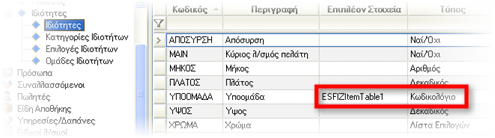 Κωδικολόγιο όπου θα πρέπει στη στήλη «Επιπλέον στοιχεία» να δοθεί το ΟΝΟΜΑ ΤΟΥ ΠΙΝΑΚΑ ΚΩΔΙΚΟΛΟΓΙΟΥ από τον οποίο θα γίνει η επιλογή του χρήστη:
Στη συνέχεια, μπορούμε να ορίσουμε «Κατηγορίες ιδιοτήτων». Οι «κατηγορίες» είναι μια απλή ομαδοποίηση, σύμφωνα με την οποία θα εμφανίζονται τα νέα πεδία στη σελίδα «επιπλέον ιδιότητες».
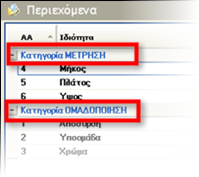
Τέλος, δημιουργούμε τις «Ομάδες ιδιοτήτων» (από το ίδιο μενού) καθεμιά από τις οποίες είναι ένα σύνολο, ένας συνδυασμός ιδιοτήτων που θα προστεθούν στις οντότητες (μέσω του πεδίου Σετ/Ομάδα ιδιοτήτων της εκάστοτε οντότητας).
Στις ομάδες δηλώνεται η ΣΧΕΣΗ Κατηγοριών ιδιοτήτων και Ιδιοτήτων (δηλαδή, σε ποια κατηγορία ανήκει κάθε ιδιότητα), οι ΠΡΟΤΕΙΝΟΜΕΝΕΣ ΤΙΜΕΣ κ.ά.
Με Insert ή Double click από αυτή τη λίστα, εμφανίζεται η οθόνη ορισμού της ομάδας:

Εισάγουμε τις επιθυμητές ιδιότητες, δηλώνοντας ανά γραμμή:


Την κατηγορία ιδιότητας, για να γίνει η αυτόματη ομαδοποίηση στη φόρμα διαχείρισης
Την προεπιλεγμένη τιμή, αν θέλουμε να υπάρχει, δηλαδή την προτεινόμενη τιμή της ιδιότητας
Στις επιπλέον ιδιότητες τέλος, στην αντίστοιχη υποσελίδα της οντότητας που αφορούν, υπάρχει μια ακόμη (μη ορατή κατ’αρχήν) στήλη «IsMandatory» (δηλαδή πεδίο απαραίτητης συμπλήρωσης από το χρήστη). Αναλόγως του τι είδος καταχωρείται, μπορεί η στήλη αυτή να πάρει τιμή 1=true από κατάλληλο σχέδιο ιδιοτήτων:
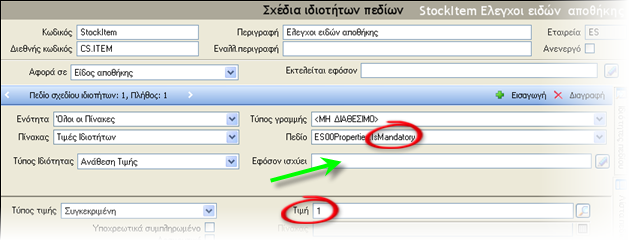
Στο πεδίο «Εφόσον ισχύει…» μπορούμε να συντάξουμε με μια έκφραση, τη συνθήκη με την οποία η συμπλήρωση του πεδίου θα είναι υποχρεωτική π.χ. αν η ιδιότητα είναι π.χ. πλάτος, ύψος και αν το είδος είναι τύπου, ομάδας Χ κ.ο.κ.
 Τέλος, ομάδες ιδιοτήτων δηλώνονται στις γενικές παραμέτρους για διάφορες οντότητες.
Αν σε κάποια οντότητα που προβλέπει ανά εγγραφή ομάδα/σετ ιδιοτήτων (όπως σε είδος, πελάτη κ.λπ.), το πεδίο αυτό ΔΕΝ έχει συμπληρωθεί, τότε, θα ισχύει η ομάδα που ορίστηκε στις γενικές παραμέτρους:
Mετά από αυτές τις ενέργειες παραμετροποίησης, και από την επόμενη είσοδο στην εφαρμογή, είναι διαθέσιμα τα νέα πεδία (ιδιότητες) στα είδη, με την παραπάνω λειτουργικότητα.


Σχέδια Ιδιοτήτων
Η παραμετροποίηση Σχεδίων Ιδιοτήτων Πεδίων επιτρέπει:
- Την υλοποίηση ελέγχων (που σαν αποτέλεσμα θα έχουν την εμφάνιση προειδοποιητικού ή απαγορευτικού μηνύματος)
- Την ανάθεση τιμών σε πεδία κατά την εισαγωγή ή μεταβολή οντοτήτων
- Τον καθορισμό μερικών πεδίων ως υποχρεωτικής συμπλήρωσης από το χρήστη
- Την εφαρμογή διαδικασίας έγκρισης για τη μεταβολή της τιμής κάποιων πεδίων
Στο μενού Εργαλεία/Παραμετροποίηση, στην επιλογή Παραστατικά & σειρές, υπάρχει η επιλογή «σχέδια ιδιοτήτων», από την οποία μπορεί να γίνει διαχείρισή τους.
Δομή & Περιεχόμενα Σχεδίων Ιδιοτήτων
Η φόρμα ενός σχεδίου ιδιοτήτων χωρίζεται σε τρία τμήματα:


1ο τμήμα: Βασικά στοιχεία σχεδίου

Αρχικά δηλώνουμε κωδικό και περιγραφή που πρέπει να είναι κατανοητά, όσον αφορά τη λειτουργικότητα του σχεδίου. Ο κωδικός προτείνουμε να ξεκινάει με CS για να μην υπάρξει πρόβλημα με τα συστημικά σχέδια ιδιοτήτων (ενδεχόμενη ταύτιση). Τον ίδιο κωδικό, αντιγράψτε τον και στο υποχρεωτικό πεδίο «Διεθνής κωδικός». Βασικό στοιχείο αποτελεί η επιλογή του σωστού τύπου στον οποίο αφορά το σχέδιο ιδιοτήτων (ποια οντότητα αφορά). Σε όλες τις οντότητες εκτός των παραστατικών, υπάρχει και το πεδίο «Εκτελείται εφόσον» στο οποίο δηλώνονται οι συνθήκες εκείνες που, εφόσον ικανοποιηθούν, θα εκτελεστεί το σχέδιο.

2ο τμήμα : Γραμμές εντολών
Κάθε σχέδιο μπορεί να περιέχει πολλές λειτουργίες/ενέργειες π.χ. αναθέσεις τιμών, ελέγχους κ.λπ. Κάθε ενέργειαο θα οριστεί σε ξεχωριστή γραμμή. Κάθε γραμμή αφορά ένα συγκεκριμένο πεδίο του dataset της οντότητας (master ή detail) που έχουμε επιλέξει. Σε κάθε γραμμή
- Δηλώνεται αρχικά ο «Πίνακας» της οντότητας που ανήκει το πεδίο όπου αναφέρεται η γραμμή.
- Στον «Τύπο Ιδιότητας» δηλώνεται εάν η συγκεκριμένη γραμμή του σχεδίου θα κάνει Έλεγχο, Ανάθεση Τιμής ή Έγκριση μεταβολής.
- Στο «Πεδίο» δηλώνεται το Πεδίο πάνω στο οποίο θα εφαρμοστεί η συγκεκριμένη γραμμή.
- Στο «Εφόσον ισχύει» συντάσσουμε μια συνθήκη (αν χρειάζεται) υπό την οποία θα εκτελεστεί η συγκεκριμένη ενέργεια-γραμμή του σχεδίου.
Στην περίπτωση που έχουμε δηλώσει στον τύπο ιδιότητας «Έλεγχος» τότε, θα εμφανιστεί πεδίο για τη δήλωση του εμφανιζόμενου μηνύματος, καθώς και το αν πρόκειται για προειδοποίηση (αν ΔΕΝ ενεργοποιηθεί, το μήνυμα θα είναι απαγορευτικό) ή/και δυναμικό μήνυμα (δηλαδή αν στο μήνυμα χρησιμοποιείται έκφραση VB με συνδυασμό λεκτικού και τιμών πεδίων του dataset).

Ένα δυναμικό μήνυμα για παράδειγμα σε σχέδιο ιδιοτήτων που ελέγχει στην καταχώριση είδους να μη δοθεί τιμή λιανικής μικρότερη από την τιμή χονδρικής (κατά λάθος) έχει την εξής έκφραση:
"Η τιμή λιανικής "+RC("RetailPrice").tostring()+" είναι μικρότερη από την τιμή χονδρικής "+RC("Price").tostring()
Το πεδίο «εφόσον ισχύει» στην περίπτωση μηνύματος είναι απαραίτητο να συμπληρωθεί.
Αν το μήνυμα είναι προειδοποιητικό, απλώς θα εμφανιστεί ως tooltip με μια ένδειξη δίπλα στο πεδίο:

Εάν στον τύπο Ιδιότητας ορίσουμε Αίτηση έγκρισης μεταβολής π.χ. για αλλαγή τιμοκαταλόγου ενός πελάτη πρέπει να δηλώσουμε ποια είναι η εξουσιοδοτημένη ομάδα χρηστών που θα μπορεί να εγκρίνει τη μεταβολή.
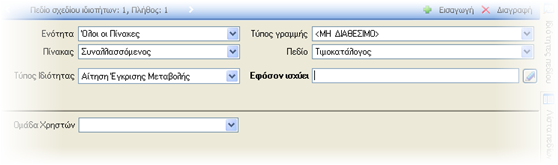
Το αποτέλεσμα θα είναι, κατά την προσπάθεια αποθήκευσης της οντότητας μετά από αλλαγή τιμής στο συγκεκριμένο πεδίο, να εμφανιστεί ένα παράθυρο όπως το εικονιζόμενο, όπου επιλέγουμε το χρήστη από όπου ζητάμε έγκριση και επιλέγουμε «Αίτηση». Αν εγκριθεί η μεταβολή θα συνεχίσει η αποθήκευση, αλλιώς δεν θα επιτραπεί.
Εάν στον τύπο Ιδιότητας ορίσουμε Ανάθεση τιμής, πέραν του πεδίου στο οποίο θα γίνει η ανάθεση και της πιθανής συνθήκης που αυτό θα συμβεί (στο Εφόσον ισχύει):


Πρέπει να επιλέξουμε τύπο τιμής μεταξύ των εξής:
Συγκεκριμένη αν θέλουμε να δώσουμε μια σταθερή τιμή στο πεδίο
Από πεδίο πίνακα, αν θέλουμε το πεδίο να πάρει τιμή από ένα άλλο πεδίο του dataset, με χρήση των γνωστών σχέσεων μεταξύ πεδίων.

Έκφραση, όπου μπορεί να δηλωθεί vb έκφραση για να υπολογιστεί η τιμή του πεδίου.
Μπορούμε να ενεργοποιήσουμε το πεδίο «Υποχρεωτικά συμπληρωμένο», οπότε ο χρήστης θα πρέπει να δώσει κάποια τιμή απαραίτητα (διαφορετική του NULL) στο πεδίο αυτό, αλλιώς δεν θα μπορεί να προχωρήσει σε αποθήκευση.
Μπορούμε να ενεργοποιήσουμε το πεδίο «Δεσμευτικό», οπότε ο χρήστης δεν θα μπορεί να μεταβάλλει αυτή την τιμή που ανατίθεται μέσω του σχεδίου ιδιοτήτων (το περιεχόμενο δηλαδή είναι δεσμευτικό, ακόμη κι αν είναι null).
Στην περίπτωση Ανάθεσης Τιμής θα πρέπει να δηλωθεί πότε θα εκτελείται η Ανάθεση. Αυτό ορίζεται στην 3η περιοχή.
3ο τμήμα : Γραμμές γεγονότων
Στο τρίτο τμήμα δηλώνονται για κάθε γραμμή του σχεδίου ιδιοτήτων τα συμβάντα (events) μετά ή πριν από τα οποία θα εκτελείται η κάθε γραμμή. Eίναι διαθέσιμο σε περίπτωση τύπου ιδιότητας «Ανάθεση τιμής» μόνο.
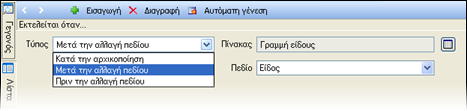
Η επιλογή «κατά την αρχικοποίηση» (του data row) χρησιμοποιείται για την ανάθεση προτεινόμενων (default) τιμών.

Η διαμόρφωση κάθε ορισμού πρέπει να γίνει ακολουθώντας την σειρά με την οποία παρατίθενται τα πεδία στην οθόνη. Η τοποθέτησή τους είναι τέτοια ώστε να οδηγούμαστε σε λογικές προτάσεις.
Η χρήση των σχεδίων ιδιοτήτων δεν περιορίζεται μόνο στα παραστατικά αλλά υποστηρίζεται και σε άλλες οντότητες :
|
|
|
|---|---|---|
|
|
|
|
|
|
|
|
|
|
|
|
|
|
|
Εντολές & Συναρτήσεις για Χρήση στις Εκφράσεις
ES Functions
RowColumn (RC): H χρήση της συνάρτησης RC μας επιστρέφει την τιμή ενός πεδίου από την τρέχουσα γραμμή. Μια ακόμη χρήση της RC είναι η ανάκτηση της τιμής ενός πεδίου όχι από την τρέχουσα στήλη και πεδίο, αλλά από την τρέχουσα γραμμή και πεδίο ενός άλλου πίνακα που όμως συμμετέχει στην τρέχουσα οθόνη καταχώρισης.
Για παράδειγμα θα μπορούσαμε να διαβάσουμε την ημερομηνία του παραστατικού ενώ καταχωρείται έκπτωση σε μια γραμμή είδους για να μην επιτρέψουμε τη χρήση έκπτωσης αν η ημερομηνία δεν ανήκει σε περίοδο εκπτώσεων. Θα γράψουμε την παρακάτω έκφραση:
RC("ADRegistrationDate","ESFIDocumentTrade")
Το πρώτο όρισμα είναι το πεδίο του παραστατικού εμπορικών συναλλαγών και το δεύτερο το όνομα του πίνακα από τον οποίο θα διαβάσουμε την τιμή. Η διαφορά αυτής της χρήσης της RC από την ESLUFK (βλ. παρακάτω) είναι ότι η αναζήτηση τιμών δεν γίνεται σε τιμές που έχουν καταχωριστεί στη βάση, αλλά σε δεδομένα που καταχωρούνται τη στιγμή της αναζήτησης της τιμής.
Συνάρτηση ESLUFK: Η συνάρτηση αυτή χρησιμοποιείται όταν θέλουμε να βρούμε μια τιμή σε ένα πίνακα της βάσης που συνδέεται με την τιμή κάποιου πεδίου της τρέχουσας γραμμής. Για παράδειγμα μπορεί να θέλουμε για το είδος της γραμμής να βρούμε την περιγραφή του είδους. Η ESLUFK συντάσσεται ως εξής:
ESLUFK(όνομα στήλης τρέχουσας γραμμής, όνομα πεδίου στον πίνακα προορισμού)
και για το παραπάνω παράδειγμα που αναζητούμε την περιγραφή του είδους θα πρέπει να γράψουμε:
ESLUFK("fItemGID","Description")
Συνάρτηση ESLUA : Χρησιμοποιούμε αυτή την συνάρτηση όταν θέλουμε να βρούμε μια τιμή από τη βάση χρησιμοποιώντας την τιμή κάποιου πεδίου της γραμμής. Η σύνταξη της συνάρτησης έχει ως εξής:
ESLUA(‘όνομα πεδίου της γραμμής απ’όπου διαβάζουμε την τιμή του κριτηρίου’, ‘έκφραση sql που θα δώσει την τιμή’)
Αν για παράδειγμα θέλουμε από μια γραμμή αξιογράφου (ESFILineNote.GID) την τιμή του πεδίου του αξιογράφου «Δικαιούχος» (ESFINote.fTargetAccountGID) θα γράψουμε την εξής έκφραση:
ESLUA("GID","SELECT ESFINote.fTargetAccountGID FROM ESFILineNote INNER JOIN ESFINote ON (ESFILineNote.fNoteGID = ESFINote.GID) WHERE ESFILineNote.GID = @ORGVAL")
Σε μια άλλη περίπτωση, όπου ζητάμε τον εσωτερικό κωδικό (GID) του συναλλασσόμενου (ESFITradeAccount) όπου ο κωδικός του προσώπου του (fPersonCodeGID) είναι ίδιος με τον παραλήπτη (fDeliveryPersonGID) της τρέχουσας γραμμής και η εταιρία είναι η τρέχουσα, θα γράψουμε την εξής έκφραση:
ESLUA("fDeliveryPersonGID", "SELECT TOP 1 GID FROM ESFITradeAccount WHERE fPersonCodeGID = @ORGVAL and fCompanyCode = ##(ESCOMPANY) ORDER BY Type")
ESParamValue : Επιστρέφει τιμές από το login session και από τις παραμέτρους της εταιρείας, για παράδειγμα:
ESParamValue(“ESBRANCH”)
ESParamValue(“ESBRANCHGID”)
ESParamValue(“ESUSER”)
ESParamValue(“ESCOMPANY”)
“User : “+ESParamValue(“ESUSER”) + “ Branch : “+ ESParamValue(“ESBRANCH”)
VB Scripting
Sqlscalar & String.Format: Πολλές φορές χρειάζεται να γίνει μια αναζήτηση στη βάση για να ανακτηθεί κάποια τιμή που η εύρεσή της δεν είναι κάποιο απλό lookup που μπορεί να εκτελεστεί με χρήση της ESLUFK αλλά προκύπτει μόνο με την εκτέλεση ενός ερωτήματος στη βάση το οποίο όμως (προσοχή) θα πρέπει να επιστρέφει ΜΙΑ ακριβώς τιμή. Η εντολή συντάσσεται ως εξής:
SQLScalar(String.Format(“SELECT .... FROM ......WHERE πεδίο ='{0}' and πεδίο=’{1}’", RC(‘’όνομα πεδίου1’’), RC(‘’όνομα πεδίου2’’)) , Nothing).
Για να κατανοηθεί πως δουλεύει το παραπάνω, αρκεί να σκεφτούμε πως θα εκτελούνταν στη βάση ένα ερώτημα με κριτήρια από την τρέχουσα γραμμή. Η σύνταξη του sql ερωτήματος είναι ακριβώς αυτή που θα γραφόταν σε έναν οποιοδήποτε sql editor με τη διαφορά ότι παρεμβάλλονται παράμετροι του τύπου {0},{1}... κ.λπ., οι οποίες κατά την εκτέλεση του ερωτήματος θα αντικατασταθούν από τις εκφράσεις που ακολουθούν σαν δεύτερο όρισμα στην StringFormat με την σειρά που εμφανίζονται. Για παράδειγμα:
SQLScalar(String.Format(“SELECT count(*)
FROM ESFIItemEntry AS ESFIItemEntry
WHERE (ESFIItemEntry.fTableField1Code = '{0}'and fDocumentGID<>'{1}'",
RC("fTableField1Code"),RC("fDocumentGID").tostring()),Nothing) >0
Το παραπάνω μετρά το πλήθος των κινήσεων των ειδών (ESFIItemEntry) που στον κωδικό του Πίνακα 1 (fTableField1Code) της κίνησης έχουν τιμή ίδια με την τιμή του Πίνακα 1 της τρέχουσας γραμμής (RC("fTableField1Code")), ενώ το παραστατικό (fDocumentGID) πρέπει να ΜΗΝ είναι το ίδιο με το τρέχον παραστατικό (RC("fDocumentGID").tostring())).
Εδώ μπορεί να βοηθήσει στο χτίσιμο του select η χρήση του εργαλείου «κατασκευής όψεων», όπου, αφού κατασκευάσουμε το SQL statement να το αντιγράψουμε και να το χρησιμοποιήσουμε στην έκφραση.
Χρειάζεται προσοχή στη χρήση της SqlScalar σε μια ιδιότητα τύπου “Έλεγχος” για να εμφανιστεί ένα μήνυμα. Σε αυτή την περίπτωση, καλό να αποφεύγεται η χρήση της, αφού αυτό θα έχει σαν αποτέλεσμα τη συνεχή απασχόληση του server με ερωτήματα που θα μειώσουν την ταχύτητα της εφαρμογής.
Σύγκριση με κενό (null) – Ανάθεση κενού (Null): Αν θέλoυμε για παράδειγμα να ελέγξουμε αν έχει συμπληρωθεί ο κωδικός είδους σε μια γραμμή είδους, θα γράψουμε την έκφραση:
RC("fItemGID").Equals(System.DBNull.Value)
Λογικές εκφράσεις IF .. THEN…ELSE (IIF): Για τη δημιουργία τέτοιων εκφράσεων χρησιμοποιούμε τη συνάρτηση IIF ως εξής:
IIF(συνθήκη που ελέγχεται, ενέργεια που εκτελείται όταν η συνθήκη είναι αληθινή, ενέργεια που εκτελείται όταν η συνθήκη δεν είναι αληθινή)
Π.χ. Αν θέλουμε να δημιουργήσουμε μια έκφραση που να ελέγχει την τιμή του πεδίου ‘Τιμή’ της γραμμής είδους και να βάζει έκπτωση 10% αν είναι μεγαλύτερη από 100, αλλιώς να βάζει 0%, θα πρέπει να γράψουμε στην έκφραση ανάθεσης στο πεδίο «Εκπτωση 1»:
IIF(RC("Price")>100,10,0)
Συνάρτηση tostring( ): Χρησιμοποιείται όταν θέλουμε να μετατρέψουμε κάποιο τύπο έκφρασης σε κείμενο και συντάσσεται ως εξής:
Eκφραση.tostring()
Το πλεονέκτημα της χρήσης αυτής της συνάρτησης είναι ότι αν η έκφραση είναι null επιστρέφει πάντα το κενό string και έτσι, προλαβαίνουμε προβλήματα που πολλές φορές προκαλούνται από τη σύγκριση με το κενό. Π.χ.
RC("fitemGID").tostring()=’’
Μετατροπή ημ/νίας σε string (ToString("yyyy/MM/dd")): Θα γίνει με χρήση της συνάρτησης CDate αλλά θέλει ιδιαίτερη προσοχή.
CDate(RC("ADRegistrationDate").ToString("yyyy/MM/dd")
Εδώ μετατρέπουμε την τιμή του πεδίου ημ/νίας «ADRegistrationDate» σε string που μπορούμε να το χρησιμοποιήσουμε μέσα σε εκφράσεις που θα φτιάξουμε.
Αφαίρεση ημερομηνιών (DateDiff()): Για παράδειγμα:
Εφόσον ισχύει :
not rc("gid") is system.dbnull.value andalso not rc("adregistrationdate") is system.dbnull.value andalso not RC("DeliveryDueDate") is system.dbnull.value
Ανάθεση :
datediff("d",rc("adregistrationdate"),RC("DeliveryDueDate"))
Παραδειγματα
- Υλοποίηση του ελέγχου «αν η τιμή ενός είδους είναι μεγαλύτερη από 100 τότε μήνυμα δεσμευτικό»:
Ενότητα Γραμμές
Πίνακας Γραμμές Είδους
Τύπος ιδιότητας Έλεγχος
Προειδοποίηση Όχι
Τύπος γραμμής Είδος αποθήκης
Πεδίο Είδος
Εφ’ όσον ισχύει RC("Price")>100 (η έκφραση έχει παραχθεί μέσω του διαλόγου ‘Δημιουργία Έκφρασης’ και εννοεί από την τρέχουσα στήλη και σειρά RowColumn διάβασε το πεδίο Price)
Έκφραση Μηνύματος «Η τιμή υπερβαίνει το 100»
- Υλοποίηση της ανάθεσης «να ενημερώνεται η έκπτωση ενός είδους με 10 εάν η τιμή είναι πάνω από 100»:
Ενότητα Γραμμές
Πίνακας Γραμμές Είδους
Τύπος ιδιότητας Ανάθεση τιμής
Τύπος γραμμής Είδος αποθήκης
Πεδίο Έκπτωση (εδώ καταχωρείται το πεδίο στο οποίο θα γίνει η ανάθεση)
Εφ’ όσον ισχύει RC("Price")>100
Τύπος Τιμής Συγκεκριμένη
Τιμή 10
Και στο τμήμα «Εκτελείται όταν»:
Τύπος Μετά την Αλλαγή του Πεδίου
Πίνακας Γραμμή Είδους
Πεδίο Τιμή
- Υλοποίηση της ανάθεσης «να ενημερώνεται το Ποσό 1 της επικεφαλίδας με τον Τζίρο του πελάτη»:
Ενότητα Επικεφαλίδα
Πίνακας Παραστατικό Εμπορικών Συναλλαγών
Τύπος ιδιότητας Ανάθεση τιμής
Πεδίο Ποσό 1
Εφ’ όσον ισχύει Not rc("ftradeaccountgid") is system.dbnull.value
Τύπος Τιμής Εκφραση
Τιμή ESLUA("ftradeaccountgid","select sum(esfiitemperiodics_turnover) as turnover from ESFIItemEntry_ESFIitemperiodics where ftradeaccountgid = @orgval and fcompanycode =##(escompany)")
Και στο τμήμα «Εκτελείται όταν» 1 γεγονός, τύπου «Μετά την αλλαγή του πεδίου» στον πίνακα «Παραστατικό Εμπορικών Συναλλαγών», Πεδίο «Συναλλασσόμενος».
- Υλοποίηση της ανάθεσης «να ενημερώνεται το Ποσό 1 της επικεφαλίδας με τον Τζίρο του πελάτη στον Εμπορικό Τομέα του παραστατικού»:
Ενότητα Επικεφαλίδα
Πίνακας Παραστατικό Εμπορικών Συναλλαγών
Τύπος ιδιότητας Ανάθεση τιμής
Πεδίο Ποσό 1
Εφ’ όσον ισχύει Not rc("ftradeaccountgid") is system.dbnull.value andalso Not RC("fADBusinessUnitCode") is system.dbnull.value
Τύπος Τιμής Εκφραση
Τιμή SQLScalar(String.Format("select sum(esfiitemperiodics_turnover) as turnover from ESFIItemEntry_ESFIitemperiodics where ftradeaccountgid = '{0}' and fBusinessUnitCode = '{1}' and fcompanycode =##(escompany)",rc("ftradeaccountgid"),rc("fadBusinessUnitCode")),nothing)
Και στο τμήμα «Εκτελείται όταν» 2 γεγονότα, τύπου «Μετά την αλλαγή του πεδίου» στον πίνακα «Παραστατικό Εμπορικών Συναλλαγών», Πεδίο «Συναλλασσόμενος» και «Εμπορικός Τομέας».
- Υλοποίηση της ανάθεσης «να ενημερώνεται το Ποσό 1 της επικεφαλίδας με τον Τζίρο του τελευταίου 6μήνου του πελάτη στον Εμπορικό Τομέα του παραστατικού»:
Ενότητα Επικεφαλίδα
Πίνακας Παραστατικό Εμπορικών Συναλλαγών
Τύπος ιδιότητας Ανάθεση τιμής
Πεδίο Ποσό 1
Εφ’ όσον ισχύει Not rc("ftradeaccountgid") is system.dbnull.value andalso Not RC("fADBusinessUnitCode") is system.dbnull.value andalso not rc("ADRegistrationDate") is system.dbnull.value
Τύπος Τιμής Εκφραση
Τιμή SQLscalar(string.format("select sum(esfiitemperiodics_turnover) as turnover from ESFIItemEntry_ESFIitemperiodics where ftradeaccountgid = '{0}' and fdocumentgid <> '{1}' and RegistrationDate <= '{2}' and RegistrationDate>= '{3}' and fBusinessUnitCode = '{4}' and fcompanycode = ##(ESCOMPANY)", RC("fTradeAccountGID").tostring, rc("GID"), format(RC("ADRegistrationDate"),"yyyy/MM/dd"),format(dateadd("m",-6, RC("ADRegistrationDate")), "yyyy/MM/dd"),RC("fADBusinessUnitCode")),nothing)
Και στο τμήμα «Εκτελείται όταν» 3 γεγονότα, τύπου «Μετά την αλλαγή του πεδίου» στον πίνακα «Παραστατικό Εμπορικών Συναλλαγών», Πεδίο «Συναλλασσόμενος»,«Εμπορικός Τομέας» & «Ημ/νία έκδοσης».
Επεξηγηση κάποιων Ετοιμων-Διαθέσιμων Παραδειγμάτων
Στα παρακάτω εξηγούνται κάποιες λειτουργικότητες που υλοποιήθηκαν σε επίπεδο παραμετροποίησης στο διαθέσιμο (στο “master config”) σχέδιο ιδιοτήτων 4-ΦΑΗ:
- Στη γραμμή 11 στην έκφραση υπάρχει το παρακάτω:
RC( "UDFValue2","SI_Analysis")
Εδώ περιγράφεται συμπεριφορά στη γραμμή ανάλυσης είδους, που συνδέεται με μια γραμμή είδους (LineItem) με την εσωτερική σχέση SI_Analysis και ζητείται η τιμή ενός πεδίου (UDFValue2)
- Στη γραμμή 8 στην έκφραση υπάρχει το παρακάτω:
"Το είδος "+ ESLUFK("fItemGID","Code")+" Απαιτεί την εισαγωγή μεγέθους."
Εδώ έχουμε την περίπτωση χρήσης ενός δυναμικού μηνύματος που αποτελείται από τον κωδικό του είδους ESLUFK("fItemGID","Code") και το συνδυασμό κάποιων λεκτικών.
- Στη γραμμή 10 στην έκφραση υπάρχει το παρακάτω:
ctype(_dr.table.dataset.tables("ESMMLineItemAnalysis").select(string.format ("fMasterLineItemGID='{0}'",RC("GID").tostring()))(0),datarow)("NumericField4")
Το παραπάνω αποτελεί μια ιδιαίτερη περίπτωση έκφρασης που μοιάζει και είναι κώδικας visual basic. Επιστρέφει την τιμή του ποσού4 (NumericField4) που υπάρχει εκείνη τη στιγμή στην 1η (0) γραμμή του πίνακα γραμμών ανάλυσης είδους (ESMMLineItemAnalysis) με γραμμή αναφοράς (fMasterLineItemGID) την τρέχουσα γραμμή είδους (LineItem).
- Στη γραμμή 3 στην έκφραση υπάρχει το παρακάτω:
IIF(RC("StringField1").tostring() ="1", RC("UDFValue1"), IIF(RC("StringField1").tostring()="2",RC("UDFValue2"),RC("UDFValue3"))) - RC("UDFValue4")
εδώ έχουμε μια περίπτωση IF..Then..Else... που μεταφράζεται ως εξής: αν το πεδίο1 έχει τιμή 1 τότε ποσό1 αλλιώς αν το πεδίο1 έχει τιμή 2 τότε ποσό2 αλλιώς, ποσό3
- Στη γραμμή 1 στην έκφραση υπάρχει το παρακάτω:
SQLScalar(String.Format(“SELECT isnull(sum(isnull
(ESFIItemCurrentBalances.DebitQty,0) - isnull
(ESFIItemCurrentBalances.CreditQty,0)),0) FROM ESFIItemCurrentBalances WHERE
ESFIItemCurrentBalances.fCompanyCode = ##(ESCOMPANY) AND
ESFIItemCurrentBalances.fWareHouseGID='{0}'AND
ESFIItemCurrentBalances.fItemGID='{1}'",RC( "fWareHouseGID"),RC
( "fItemGID")),Nothing)
Αποθηκεύει στο Ποσό1 της γραμμής το τρέχον υπόλοιπο του είδους.
Αdvanced Scripting
Για γνώστες του προγραμματιστικού μοντέλου ADO.net, είναι διαθέσιμη μία εσωτερική μεταβλητή με ονομασία _dr τύπου datarow, με την οποία γίνεται διαθέσιμο ολόκληρο το dataset της οντότητας μέσω του datarow στο οποίο βρισκόμαστε. Αυτό σημαίνει ότι μπορούμε να διαχειριστούμε δεδομένα τα οποία βρίσκονται στη μνήμη (που δεν είναι απαραιτήτως αποθηκευμένα στη βάση). Για παράδειγμα:
Ανάθεση του συνόλου της Ποσότητας των γραμμών Ειδών Αποθήκης στην επικεφαλίδα του παραστατικού:
_dr.Table.Dataset.Tables("ESFILineItem").compute("SUM(Quantity)","LineType=6")
Έλεγχος εάν υπάρχουν γραμμές ειδών αποθήκης (LineType = 6) :
(_dr.Table.DataSet.Tables("ESFILineItem").Select(String.Format("LineType=6")).length >0)
Έλεγχος εάν το παραστατικό βρίσκεται σε κατάσταση Εισαγωγής:
not rc("gid").equals(system.dbnull.value) andalso _dr.rowstate.equals(datarowstate.added)
Έλεγχος εάν το παραστατικό είναι σε κατάσταση Μεταβολής:
not rc("gid").equals(system.dbnull.value) andalso _dr.rowstate.equals(datarowstate.modified)
Μεθοδολογία Κατασκευής
Για την κατασκευή ενός σχεδίου ιδιοτήτων καλό είναι να ακολουθηθούν κάποια βήματα για την ευκολότερη σύνταξή του και τον έγκαιρο εντοπισμό σφαλμάτων.


- Αρχικά θα πρέπει να κατασκευαστούν οι εκφράσεις και να ελεγχθούν ξεχωριστά ως προς την ορθότητά τους.
- Στη συνέχεια πρέπει να οριστούν οι συνθήκες εκτέλεσης του συγκεκριμένου ελέγχου/ανάθεσης/έγκρισης.
- Ακολούθως πρέπει να προσδιοριστούν τα γεγονότα τα οποία θα δηλωθούν, για να γίνει σε σωστή χρονική στιγμή η κάθε ανάθεση.
- Στη συνέχεια θα πρέπει να αποφασιστεί η σωστή λογική σειρά (αλληλουχία) των αναθέσεων (κάποιες αναθέσεις μπορεί να προϋποθέτουν κάποιες άλλες)
- Τέλος θα πρέπει να γίνει η σύνθεση σε ένα ενιαίο, λογικό, λειτουργικό σχέδιο που θα επιτελεί όλη την αναμενόμενη λειτουργικότητα.
Όλα τα κατασκευαστικά κομμάτια (εκφράσεις, συνθήκες) πρέπει να ελέγχονται σταδιακά-ξεχωριστά.
Επισημάνσεις
Αυτοματισμοί
Στόχος – Λειτουργία
- Χρησιμοποιούνται για την αυτόματη δημιουργία ή ενημέρωση ή διαγραφή μίας ή περισσότερων εγγραφών οντότητας βάσει μιας ή περισσοτέρων πηγαίων εγγραφών οντοτήτων.
- Ορίζουν ένα τουλάχιστον σχέδιο ανάθεσης δεδομένων βάσει του οποίου δημιουργείται ή ενημερώνεται μια εγγραφή.
- Καλούνται από φόρμα (με εικονικό πλήκτρο ή ενέργεια από το μενού της) ή από όψη, με δυνατότητα scheduling στην περίπτωση της όψης
- Ορίζουν αν οι παραγόμενες εγγραφές θα εμφανιστούν σε παράθυρο ή αν η εκτέλεση θα είναι UI less
Τύποι Αυτοματισμών
Αυτοματισμοί φόρμας
Source: Οντότητα
Αυτοματισμοί όψης Εισαγωγή
Source: Result set (εγγραφές) όψης Ενημέρωση
 Σχέδιο ανάθεσης δεδομένων

Source: Οντότητα ή Όψη
Το Targetν μπορεί να είναι το Source (πηγή) για το Targetn+1
Οι αυτοματισμοί φόρμας έχουν σαν source την εγγραφή μιας οντότητας και καλούνται μέσα από τη φόρμα εμφάνισης αυτής της οντότητας. Έχοντας σαν βάση τα data από την πηγαία οντότητα ο χρήστης μπορεί μέσω του εργαλείου του αυτοματισμού να δημιουργήσει ή να ενημερώσει την target οντότητα (π.χ. από μια ευκαιρία πώλησης να φτιαχτεί μια προσφορά πώλησης). Στη συνέχεια η οντότητα που θα δημιουργηθεί θα μπορεί να χρησιμοποιηθεί σαν πηγή για τη δημιουργία ή ενημέρωση μιας εγγραφής εφόσον αυτό είναι επιθυμητό (Target T1 ◊ Target T2).
Επίσης ένας αυτοματισμός φόρμας θα μπορούσε να είναι ταυτοτικός. Να ενημερώνει δηλ. την ίδια οντότητα από την οποία καλείται. Σε μια τέτοια υλοποίηση σαν target οντότητα είναι η πηγαία, και σε αυτή τη περίπτωση δεν χρειάζεται να οριστεί η target οντότητα αλλά επιλέγεται αυτόματα, εφόσον οριστεί ότι αυτοματισμός είναι ταυτοτικός (Self applied).
Για τους αυτοματισμούς όψεων ισχύουν τα ίδια με τους αυτοματισμούς φόρμας, με τη μόνη διαφορά ότι σαν source έχει το αποτέλεσμα της όψης.
Τα σχέδια ανάθεσης δεδομένων καλούνται αυτόματα από το υποσύστημα που τα χρησιμοποιεί. Ευρεία χρήση γίνεται από το Entersoft CRM (Πρότυποι τύποι εργασιών , σχέδια ανάθεσης επιμέρους εργασιών) και από το Entersoft E-Commerce (Παραγγελία από internet κτλ.). Ιδιαίτερο χαρακτηριστικό τους είναι ότι σαν πηγή τους μπορεί να χρησιμοποιηθεί είτε όψη είτε εγγραφή οντότητας (dataset).
Το εργαλείο κατασκευής αυτοματισμών καλείται από την επιλογή Αυτοματισμοί στα Εργαλεία/Εργασίες προσθετικής ανάπτυξης. Από εκεί θα κατασκευάσουμε νέους αυτοματισμούς. Για τον έλεγχο ή μεταβολή ενός υπαρκτού αυτοματισμού, αρκεί στο σημείο κλήσης του (μενού Αυτοματισμοί
στη οριζόντια γραμμή εργαλείων φόρμας ή όψης) να πατήσουμε Shift+Click τοποθετημένοι πάνω στον αυτοματισμό που μας ενδιαφέρει.

Παραδείγματα Υλοποίησης
- Αυτοματισμός σε φόρμα
Δημιουργία παραστατικού μέσα από τη φόρμα του πελάτη

- Δημιουργία Νέου αυτοματισμού από Νέο => Αυτοματισμός σε φόρμα
 Επιλογή Πηγαίας (source) οντότητας
 Τίτλος αυτοματισμού
- Επιλογή εικονιδίου
 Ενεργοποίηση νέας γραμμής
  στην περιοχή Σχέδιου ανάθεσης τιμών
- Επιλογή target οντότητας
- Επιλογή αναθέσεων :
- Τύπος παραστατικού


=> Σταθερά : ΠΑΡ
- Συναλλασσόμενος
=> Πεδίο : GID
 Αποθήκευση αυτοματισμού

Υπάρχει η δυνατότητα επιλογής της εμφάνισης ή όχι του παραθύρου με την παραγόμενη οντότητα:
Oι αυτοματισμοί σε φόρμα αποθηκεύονται στον φάκελο CSFormCommands
Πρόσθετες παράμετροι
Auto save source before command execution: αποθηκεύεται η αρχική οντότητα πριν την εκτέλεση του αυτοματισμού. H ενεργοποίησή του είναι απαραίτητη σε περιπτώσεις που η αρχική οντότητα δημιουργείται εκείνη τη στιγμή και εκτελείται απευθείας ο αυτοματισμός. Έτσι αποφεύγεται το μήνυμα σφάλματος’ του αυτοματισμού, εάν δεν έχει ζητηθεί από το χρήστη «Αποθήκευση» πριν την εκτέλεσή του.
Υπάρχει επίσης η δυνατότητα να οριστούν κάποιες παράμετροι (για συμπλήρωση από το χρήστη) τη στιγμή εκτέλεσης του αυτοματισμού. Ως παράδειγμα θα κατασκευάσουμε παράμετρο για επιλογή τύπου παραστατικού, σε αυτοματισμό που, από τη φόρμα πελάτη, δημιουργεί παραστατικό Παραγγελίας.

Από την επιλογή «Παράμετροι Αυτοματισμού» προστίθεται μια γραμμή με το όνομα που είναι επιθυμητό να εμφανίζεται, τον τύπο της παραμέτρου και, στο φίλτρο αναζήτησης μπορεί να οριστεί μια όψη που θα επιστρέφει τις τιμές μεταξύ των οποίων θα επιλέγει ο χρήστης. Εναλλακτικά μπορεί να μην οριστεί Φίλτρο και να πληκτρολογεί ο χρήστης τον κωδικό. Υπάρχει η δυνατότητα να είναι υποχρεωτική η συμπλήρωση αυτής της παραμέτρου (στη στήλη «Υποχρεωτικό»).
Στη συνέχεια, στις «Αναθέσεις πεδίων», πρέπει, στην ανάθεση που αφορά τον τύπο παραστατικού, αντί για σταθερά να οριστεί στον Τύπο «Παράμετρος αυτοματισμού» και στην Παράμετρο να επιλεγεί η συγκεκριμένη παράμετρος που δημιουργήθηκε προηγουμένως (εδώ «Τύπος παραστατικού»).
Από την επιλογή «Διαθεσιμότητα σε όψεις» μπορεί να οριστεί σε ποιές όψεις θα είναι διαθέσιμος ο αυτοματισμός (επαναχρησιμοποίηση, χωρίς να ξαναγραφτεί ως «αυτοματισμός σε όψη»). Σε αυτή την περίπτωση, η όψη «σηκώνει» τη φόρμα της αρχικής οντότητας (εδώ, τη φόρμα του Πελάτη) για να δημιουργήσει το παραστατικό, και εν τέλει, κλείνει μόνη της.

- Αυτοματισμός σε όψη
Mαζική αποστολή eMail σε Πρόσωπα από όψη Προσώπων
- Επιλογή από Νέο => Αυτοματισμός σε όψη
- Επιλογή πηγαίας όψης

Τίτλος αυτοματισμού
Επιλογή εικονιδίου
Σχέδιο ανάθεσης δεδομένων
Επιλογή target οντότητας (eMail από το υποσύστημα ESTM)
Aναθέσεις τιμών και επιλογή πεδίων:
- Τύπος θέματος => Σταθερά : ΗΤ
- Περιγραφή => Πρότυπο κείμενο : Subject, Τύπος : Απλό κείμενο
- Σημειώσεις => Πρότυπο κείμενο : Body, Τύπος : Μορφή εμπλουτισμένου κειμένου
Ανάθεση τιμών επόμενου επιπέδου (master-detail) για τους αποδέκτες:

- Τύπος διεύθυνσης => Enum Value : InteractionAddressType = Email
- Τύπος αποδέκτη => Enum Value : TaskRecipientType = Το
- Διεύθυνση επικοινωνίας => Πεδίο : Email (αν στην όψη δεν υπάρχει το email, το εισάγουμε στην όψη, και για να έρθει σαν διαθέσιμο πεδίο μέσα στον αυτοματισμό και εκτελούμε reload της όψης)
Αν δεν έχουμε ορίσει ανάθεση στο πεδίο From, πώς θα πάρει τιμή το πεδίο αυτό;
Αν έχει πόρο ο login χρήστης, τότε το email του πόρου
Αν δεν υπάρχει email στον πόρο, εν σειρά, θα έρθει το email του προσώπου του χρήστη
Αν δεν υπάρχει email στον χρήστη, εν σειρά, θα έρθει το email της Γενικής παραμέτρου εταιρείας => Κατηγορία Αποστολή Emails => Η δ/νση του αποστολέα (ES_MAIL_FROM)
Δημιουργία τρόπου εκτέλεσης
- Τρόπος εκτέλεσης => Πρωτοκόλληση ενός με πολλούς αποδέκτες
- Μέσο εκτέλεσης => Αποστολή email μέσω Outlook και Επιλογή χρήστη
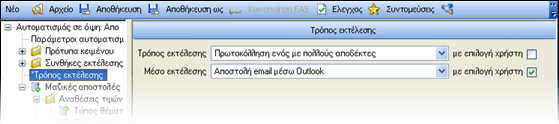
Μπορεί κανείς να μελετήσει αναλυτικά το παράδειγμα του αυτοματισμού MassEmail.xml
Oι αυτοματισμοί σε όψεις αποθηκεύονται στον φάκελο CSScrollerCommands


Alerts σε Μail/SMS
Υπάρχει η δυνατότητα διαχείρισης μηνυμάτων SMS μέσα από την εφαρμογή μέσω του bulk-sms, του διεθνούς φορέα Clickatell Bulk sms Gateway (http://www.clickatell.com/) και του CosmoteSMS.
 Αρχικά ο χρήστης πρέπει από το μενού Εργαλεία -> Διαχείριση sms να επιλέξει ‘Στοιχεία σύνδεσης’ και στη φόρμα που εμφανίζεται να συμπληρώσει τα στοιχεία που του έχουν δοθεί από τον αντίστοιχο φορέα παροχής της υπηρεσίας.
Η επιλογή αυτή διαβάζει ένα αρχείο –BulkSMS-, το οποίο την πρώτη φορά δεν υπάρχει, με αποτέλεσμα να εμφανίζει ένα σφάλμα. Το αγνοείτε και στη συνέχεια εμφανίζεται η εικονιζόμενη φόρμα όπου συμπληρώνετε τον Κωδικό, το Κλειδί και το νούμερο του κινητού από το οποίο θα εμφανίζεται ότι αποστέλλονται τα μηνύματα.
Επιλέγοντας Αποδοχή δημιουργείται αυτόματα στο CSConfig ένα αρχείο με όνομα BulkSMS, που τηρεί τα στοιχεία της σύνδεσης.
Στη συνέχεια, υπάρχουν οι εξής λειτουργίες στο ίδιο μενού:
- Ερώτηση Υπολοίπου
Εμφανίζεται ένα ενημερωτικό μήνυμα με το υπόλοιπο των μονάδων.


- Ανανέωση Μονάδων
Πρόκειται για τη δυνατότητα ανανέωσης των μονάδων με την πληκτρολόγηση στην παρακάτω φόρμα του αριθμού κουπονιού, που μπορεί να προμηθευτεί κανείς από τον πάροχο της υπηρεσίας.


- Αποστολή sms
Εμφάνιση της φόρμας αποστολής sms όπου συμπληρώνουμε το κινητό του παραλήπτη και το μήνυμα.


Επιπλέον, το σύστημα, για κάποιες συγκεκριμένες διαδικασίες, παρέχει τρόπο αυτόματης ειδοποίησης με eMail ή SMS.
- Ειδοποίηση για τη λήψη αντιγράφων ασφαλείας
Θα πρέπει να συμπληρωθούν οι σχετικές γενικές παράμετροι στην Κατηγορία Παραμέτρων «Γενικά/Συστημικά»:


- Ειδοποίηση για την παραβίαση ελέγχου υπολοίπου αποθήκης
Θα πρέπει να συμπληρωθούν οι σχετικές γενικές παράμετροι στην Κατηγορία Παραμέτρων «Αποστολή eMails»:

Αποστολή FAX
H αποστολή FAX υποστηρίζεται μέσα από το περιβάλλον της εφαρμογής. Η δυνατότητα ενεργοποιείται από την ενέργεια Αποστολή στις όψεις, όταν στο διάλογο που εμφανίζεται επιλέξει κανείς στο πεδίο Μέσο την τιμή Fax. Η φόρμα είναι κοινή τόσο για την αποστολή emails όσο και την αποστολή FAX.


Για την αποστολή Fax η εφαρμογή βασίζεται στο Windows FAX Service που είναι διαθέσιμο τόσο στα Windows 2000, Windows XP όσο και στην οικογένεια των Windows 2003 Servers.
Η παραμετροποίηση του Windows Fax Service, είναι ευθύνη του υπεύθυνου μηχανογράφησης ή του εξουσιοδοτημένου συνεργάτη.
Η ρύθμιση των απαραίτητων παραμέτρων για την ενεργοποίηση της αποστολής αρχείων μέσω Fax γίνεται από το μενού Εργαλεία/Παραμετροποίηση, στις παραμέτρους εταιρίας, στην ΚΑΤΗΓΟΡΙΑ: Αποστολή FAX:

Η τελευταία παράμετρος δίνει τη δυνατότητα χρήσης Fax Server διαφορετικού από τον Microsoft Windows Fax Server, ο οποίος όμως βασίζεται στον Microsoft Exchange Server (π.χ. faxmaker).
Χρονοπρογραμματισμός Eργασιών
Με τη δυνατότητα αυτή, μπορεί ο διαχειριστής του συστήματος να προγραμματίσει ένα σύνολο από εργασίες να εκτελούνται αυτόματα από τον Εξυπηρετητή της Εφαρμογής (Application Server), σε τακτά χρονικά διαστήματα (συχνότητα, ώρα κ.λπ.), χωρίς επέμβαση χειριστή.
Άλλες εργασίες προγραμματίζονται από το μενού «ενέργειες» μιας όψης όπως π.χ. το backup

άλλες από το μενού «ενέργειες» μιας οθόνης διαχείρισης όπως π.χ. εκστρατεία marketing

και άλλες από ομώνυμο πλήκτρο σε γραμμή εργαλείων ενός διαλόγου όπως π.χ. ο διάλογος «αποστολή» μιας όψης ή ο διάλογος λογιστικοποίησης.

Παραμετροποίηση
Στο διάλογο ορισμού των παραμέτρων χρονοπρογραμματισμού, ορίζει κανείς τα εξής στοιχεία:

| Ανάθεση σε | Αν θα εκτελείται η διαδικασία από τον Εξυπηρετητή της Εφαρμογής |
|---|---|
| Επανάληψη Διαδικασίας |
|
| Βάσει χρόνου |
|
| Καταγραφή αποτελεσμάτων | Δυνατότητα ορισμού του τύπου των αποτελεσμάτων που επιθυμούμε να καταγράφονται.
Ορίζοντας να καταγράφονται πληροφορίες για ένα «επίπεδο», τότε αυτόματα θα καταγράφονται πληροφορίες και για τα επόμενα «επίπεδα». Π.χ. αν ορίσουμε «σφάλματα», θα καταγράφονται τα σφάλματα ΚΑΙ οι αποτυχίες, αν ορίσουμε «προειδοποιήσεις», θα καταγράφονται οι προειδοποιήσεις ΚΑΙ τα σφάλματα ΚΑΙ οι αποτυχίες.
|
| Πρόσθετες ρυθμίσεις | Δυνατότητα ορισμού δύο πρόσθετων παραμέτρων
|


Προγραμματιζόμενες Λειτουργίες
Οι διαδικασίες που χρονοπρογραμματίζονται είναι οι εξής :
- Οψεις – Εξαγωγή στοιχείων
- Αντίγραφα ασφαλείας της Βάσης
- Συμπίεση & αναδιοργάνωση της Βάσης
- Συγχρονισμός τερματικών
- Εισαγωγή δεδομένων advanced
- Αποτίμηση αποθεμάτων
- Συγκέντρωση Δελτίων Λιανικής
- Λογιστικοποίηση παραστατικών
- Οριστικοποίηση άρθρων
- Αναπροσαρμογή τιμών πώλησης
- Αυτοματισμοί σε όψεις
- Επανυπολογισμός οικονομικών αντιστοιχίσεων
- CRM Εκστρατείες marketing
- CRM Θέματα – δραστηριότητες πωλητών
Αν πρόκειται να χρονοπρογραμματίσουμε τον «Συγχρονισμό τερματικών», αυτό έχει νόημα να γίνει ΠΡΙΝ την αναβάθμιση της Βάσης, διαφορετικά δεν θα εκτελεστεί ποτέ ο συγχρονισμός. Δεν χρειάζεται να είναι logged-in ο χρήστης στην εφαρμογή, αρκεί να είναι logged-in στο τερματικό.
Πληροφόρηση
Στο μενού «Εργαλεία/'Χρονοπρογραμματισμός» υπάρχουν δύο πληροφοριακές όψεις σχετικά με τις χρονοπρογραμματισμένες εργασίες.
- Προγραμματισμένες εργασίες: Στην όψη αυτή εμφανίζονται όλες οι προγραμματισμένες εργασίες που έχουν δημιουργηθεί σε όψεις.
- Ιστορικό εργασιών: Στην όψη αυτή εμφανίζετε το ιστορικό εκτέλεσης των εργασιών. Οι πληροφορίες που περιέχει είναι σε πρώτο επίπεδο ο Εντολέας, δηλαδή ο χρήστης που δημιούργησε τον χρονοπρογραμματισμό αυτό, ο σταθμός εργασίας από τον οποίο εκτελέστηκε, η Ημ/νία δημιουργίας της εντολής, η κατάσταση της εντολής, η ημ/νία τελευταίας εκτέλεσης και το αποτέλεσμα της εκτέλεσης με τα αντίστοιχα μηνύματα σε περίπτωση αποτυχίας και σε δεύτερο επίπεδο αναλυτικά για κάθε εκτέλεση της εργασίας η έναρξη, η λήξη και το αποτέλεσμα.

Επισημάνσεις
 Ο προγραμματισμός ενεργειών, ιδίως αυτών που αφορούν σε «βαριές» ή συχνές διαδικασίες θα πρέπει να γίνεται με προσοχή και ως προς το πότε να εκτελείται αλλά και ως προς το πόσο συχνά. Αν για παράδειγμα από λάθος προγραμματιστεί το back-up της Βάσης Δεδομένων να εκτελείται 3 φορές την ημέρα σε χρόνο που το σύστημα έχει φόρτο εργασίας, τότε θα επιβαρυνθεί σημαντικά η λειτουργία του Server.
Για να χρονοπρογραμματίσει εργασίες κάποιος χρήστης θα πρέπει να έχει τα κατάλληλα δικαιώματα.
Η εκτέλεση όλων των χρονοπρογραμματισμένων ενεργειών λαμβάνει χώρα στον Εξυπηρετητή της εφαρμογής και όχι στον σταθμό εργασίας από τον οποίο έγινε ο προγραμματισμός. Άρα θα πρέπει:

- Να επιβεβαιωθεί ότι ο Server θα είναι ενεργός και διαθέσιμος (π.χ. όχι κλειστός) τις ώρες που έχει προγραμματιστεί να εκτελεί ενέργειες), τόσο ο Application Server όσο και ο Database Server.
- Μετά τον προγραμματισμό ΔΕΝ χρειάζεται να μείνει ανοικτός ο σταθμός εργασίας.
Ορίζοντας το «κάθε πότε» θα εκτελείται μία εργασία, το session που θα χρησιμοποιηθεί από τα windows για να εκτελεστεί το scheduled task θα είναι πάντα ΕΝΑ. Σε αντίθετη περίπτωση, αν ορίσουμε δηλαδή περιοδικότητα «βάσει χρόνου», θα ανοίγεται ένα νέο scheduled task κάθε φορά. Αν λοιπόν έχουμε ορίσει κάθε μία ώρα να εκτελείται μια εργασία, θα ανοίξουν 24 sessions, όπου κάθε session χρησιμοποιεί και μία άδεια χρήσης. Ορίζοντας το όμως, στο σημείο «Επανάληψη διαδικασίας» πάντα θα είναι ένα το session που θα εκτελείται, άρα και μία άδεια χρήσης.
Εργαλεία Διαχείρισης (Administrator)
Ιστορικό Μεταβολών Πεδίων
Υπάρχει η δυνατότητα παρακολούθησης των μεταβολών που γίνονται από τους χρήστες σε οποιοδήποτε πεδίο από την επιλογή Ρύθμιση συμπεριφοράς πεδίων στο μενού “Εργαλεία -> Διαχείριση Συστήματος – ΒΔ”.
Στην οθόνη που εμφανίζεται, πρέπει να δηλωθεί ο Πίνακας και το Πεδίο για το οποίο είναι επιθυμητή η παρακολούθηση των μεταβολών του και να ενεργοποιηθεί η ρύθμιση Ιστορικότητα. Στη συνέχεια, επιλέγοντας «Ανάθεση» ενεργοποιείται η παρακολούθηση ιστορικού μεταβολών, αφού γίνει επανεκκίνηση του εξυπηρετητή.

Οι μεταβολές αυτές αποθηκεύονται στον πίνακα ES00HistoryLog.
Σε κάποιες φόρμες οντοτήτων υπάρχει μια ειδική υποσελίδα με όνομα «Ιστορικό μεταβολής», όπου εμφανίζονται οι μεταβολές πεδίων με τήρηση «ιστορικότητας» (όπως π.χ. στη φόρμα lead, ευκαιρίας πώλησης κ.λπ.) και σε άλλες, η ίδια πληροφορία παρέχεται από το μενού «Ενέργειες», από την επιλογή «Ιστορικό μεταβολών».
Επιπλέον, στο μενού Εργαλεία-> Ιστορικό Ενεργειών Χρηστών μπορεί κανείς να δει από την επιλογή «Ιστορικό μεταβολών πεδίων» τις μεταβολές ΟΛΩΝ των πεδίων της Βάσης που τηρούν ιστορικότητα . Στην όψη αυτή εμφανίζονται τα εξής στοιχεία:
σε 1ο επίπεδο: Το πεδίο, η Μέγιστη Ημ/νία (ημερομηνία τελευταίας αλλαγής) , η Ελάχιστη Ημ/νία (ημερομηνία 1ης αλλαγής) και το Πλήθος των αλλαγών
σε 2ο επίπεδο: Ημ/νία αλλαγής , Προηγούμενη τιμή, Νέα τιμή, Χρήστης και τα στοιχεία της εγγραφής στην οποία έγινε η αλλαγή (Κωδικός και Περιγραφή).


Ιστορικό Συμβάντων
Στο μενού Εργαλεία/Ιστορικό Ενεργειών Χρηστών υπάρχουν επιλογές για την πλήρη πληροφόρηση του διαχειριστή του συστήματος, σχετικά με τα γεγονότα που συνέβησαν:
Ιστορικό μηνυμάτων διαδικασιών. Στην όψη αυτή εμφανίζονται όλες οι διαδικασίες που έχει σχεδιαστεί να καταγράφουν τα αποτελέσματά τους, με πληροφορίες για το χρήστη, το τερματικό, το χρόνο που εκτελέστηκαν, καθώς και το αποτέλεσμα.
Τέτοιες διαδικασίες είναι η Αποτίμηση, τα Κλεισίματα, οι εργασίες επαναϋπολογισμού κ.ά.

Αναλυτικό Ιστορικό Συμβάντων. Στην όψη αυτή εμφανίζεται το ιστορικό όλων των γεγονότων που έχει σχεδιαστεί να καταγράφεται στο σύστημα ότι συνέβησαν, με τα εξής στοιχεία ομαδοποιημένα ανά ημερομηνία: Χρήστης, Ημ/νία, Κωδικός Συμβάντος, Περιγραφή Συμβάντος, Σταθμός Εργασίας και Τύπος (Πληροφορία, Λάθος Προειδοποίηση).
Τέτοια γεγονότα είναι η είσοδος στην εφαρμογή, διαγραφές εγγραφών, εγκρίσεις υπερβάσεων, λήψη backup, restart server, αναβαθμίσεις έκδοσης, εργασίες επαναϋπολογισμού, επίσημες εκτυπώσεις κ.ά.

Τα στοιχεία αυτά αποθηκεύονται στον πίνακα ES00EventLog.
Ιστορικό αναβαθμίσεων. Στην όψη αυτή εμφανίζεται το ιστορικό όλων των αναβαθμίσεων έκδοσης που έγιναν (ημ/νία, χρήστης, τερματικό, εταιρεία).

Τα στοιχεία αυτά αποθηκεύονται στον πίνακα ES00EventLog.
Εκκαθάριση Ιστορικού Συμβάντων. Η λειτουργία αυτή είναι διαθέσιμη στους χρήστες που είναι διαχειριστές συστήματος. Σκοπός της είναι να μειώσει τον αριθμό των εγγραφών στον πίνακα ES00EventLog της Βάσης.
Εμφανίζονται ερωτήσεις για
- Ταυτόχρονη διαγραφή και του Ιστορικού Αλλαγών Πεδίων (πίνακας ES00HistoryLog)
- Ταυτόχρονη διαγραφή στοιχείων σε ΟΛΕΣ τις εταιρείες ή μόνο στην Τρέχουσα
Όλες οι εγγραφές που πρόκειται να διαγραφούν αντιγράφονται σε TEXT αρχείο το οποίο αποθηκεύεται στην TEMP περιοχή του Εξυπηρετητή της Εφαρμογής.

Εκκαθάριση Custom Αρχείων
Από το μενού Εργαλεία/Διαχείριση Συστήματος–ΒΔ και την επιλογή Εκκαθάριση custom αρχείων τερματικού δίνεται η δυνατότητα να διαγραφούν από τα τερματικά τα custom αρχεία.
 Στην πρώτη οθόνη ζητείται να επιλεγούν οι CS φάκελοι προς διαγραφή.
Επιλέγοντας τον σύνδεσμο «Ποια αρχεία δεν θα διαγραφούν;» εμφανίζεται μια οθόνη με τα αντίστοιχα αρχεία.

Επιλέγοντας Διαγραφή εμφανίζεται μήνυμα επιβεβαίωσης και στη συνέχεια, ζητείται να οριστεί η περιοχή αποθήκευσης του backup των custom αρχείων.

Στη συνέχεια, επιβεβαιώνοντας την διαγραφή ολοκληρώνεται η διαγραφή των επιλεγμένων φακέλων.
Συνδεδεμένοι Χρήστες
Η επιλογή καλείται από το μενού Εργαλεία/Επικοινωνία με τον εξυπηρετητή και εμφανίζει τους χρήστες που είναι συνδεδεμένοι την παρούσα στιγμή στην εφαρμογή.

Οι πληροφορίες που δίνονται πέρα από το χρήστη είναι, το όνομα του τερματικού, η IP διεύθυνσή του καθώς και η θύρα (Port).
Μηχανογραφικοί Δείκτες
Από το κεντρικό μενού Εργαλεία, καλείται η όψη Μηχανογραφικοί Δείκτες Απόδοσης που δίνουν κάποιες ενδιαφέρουσες μετρήσεις για τη χρήση του συστήματος (πλήθος οντοτήτων, μέσο πλήθος εγγραφών, γραμμών, παραστατικών κ.λπ.).
Οι στατιστικές αυτές πληροφορίες βοηθούν τον Υπεύθυνο Μηχανογράφησης να εντοπίσει αιτίες που προκαλούν μεγάλες απαιτήσεις μνήμης, χώρων δίσκων κλπ. και ταυτόχρονα δίνει στατιστικές πληροφορίες για τον ημερήσιο όγκο πληροφοριών που διαχειρίζεται το σύστημα.

Συμπίεση & Αναδιοργάνωση Β.Δ.
Η εργασία καλείται από το μενού Εργαλεία/Διαχείριση Συστήματος-Β.Δ. και πραγματοποιεί συμπίεση της βάσης και ειδικότερα συμπίεση του transaction log αρχείου της βάσης. Κατά την επιλογή αυτή, εμφανίζεται το εικονιζόμενο μήνυμα:

Αν απαντήσουμε καταφατικά, τότε εκτός από τη συμπίεση γίνεται και αναδιοργάνωση της Βάσης Δεδομένων και πιο συγκεκριμένα, οι ακόλουθες λειτουργίες συντήρησης:
- Επαναδημιουργία των indexes
- Ενημέρωση των στατιστικών του SQL Server
Λήψη BACKUP Β.Δ.
Απαραίτητη περιοδική ενέργεια είναι η λήψη backup της Βάσης Δεδομένων. Μπορεί να γίνεται είτε με ενέργεια του χρήστη όποτε είναι επιθυμητό είτε να χρονοπρογραμματίζεται για αυτόματη λήψη (το οποίο και συνιστάται).
Η εργασία καλείται από το μενού «Γενικά/Αντίγραφα Ασφαλείας», οπότε και εμφανίζεται λίστα των αντιγράφων που έχουν ληφθεί. Από τις «Ενέργειες» της όψης πρέπει να επιλεγεί «Δημιουργία νέου αντίγραφου ασφαλείας»:

Από το ίδιο σημείο, μπορεί να γίνει χρονοπρογραμματισμός backup από την επιλογή «Προγραμματισμός περιοδικού backup». Στην περίπτωση που προγραμματιστεί εβδομαδιαίο backup, τότε το αντίγραφο κάθε ημέρας αντικαθιστά το αντίγραφο της ίδιας μέρας της προηγούμενης εβδομάδας.
Απαραίτητη παραμετροποίηση είναι η συμπλήρωση των σχετικών γενικών παραμέτρων (ΚΑΤΗΓΟΡΙΑ: Γενικά-Συστημικά):

| Ανάθεση σε | Αν θα εκτελείται η διαδικασία από τον Εξυπηρετητή της Εφαρμογής |
|---|---|
| Φάκελος όπου αποθηκεύονται τα αντίγραφα ασφαλείας | Πρέπει να οριστεί ένας υπαρκτός φάκελος στο μηχάνημα όπου τρέχει ο SQL Server. Εάν μείνει κενό, τότε χρησιμοποιείται το default directory του Microsoft SQL Server για την αποθήκευση των αντιγράφων ασφαλείας. |
| Φάκελος από όπου αποθηκεύονται τα αντίγραφα ασφαλείας των custom αρχείων της εγκατάστασης | Ο φάκελος που θα οριστεί θα πρέπει να είναι υπαρκτός φάκελος στο μηχάνημα στο οποίο τρέχει ο Εξυπηρετητής της Εφαρμογής. Εάν μείνει κενό, τότε χρησιμοποιείται το C:\. |
| Φάκελος όπου αντιγράφονται όλα τα αντίγραφα ασφαλείας της Βάσης | Ο φάκελος που θα οριστεί θα πρέπει να είναι υπαρκτός φάκελος και μάλιστα να βρίσκεται σε διαφορετικό μηχάνημα, ώστε να είναι διαθέσιμο σε περίπτωση οποιασδήποτε μορφής καταστροφής του database server. Για να είναι σε άλλο μηχάνημα, θα πρέπει να έχει πρώτα δημιουργηθεί ένα UNC Path (Π.χ. \\Server2\DBBackups) ή κάποιο Map drive (π.χ. F:\DBBACKUPS). Στο directory αυτό θα πρέπει να έχει δικαίωμα R/W ο χρήστης μέσω του οποίου εκτελείται ο εξυπηρετητής της εφαρμογής. |
| Συμπίεση αντιγράφων ασφαλείας | Ορίζουμε εάν το αντίγραφο ασφαλείας που θα παραχθεί θα συμπιεστεί ή όχι. Καλό είναι να ενεργοποιείται επί μεγάλων βάσεων δεδομένων. |
Τέλος, όπως αναφέρεται και στο σχετικό κεφάλαιο περί “ALERTS ΣΕ MAIL/SMS” υπάρχει η δυνατότητα από τις 2 πρώτες παραμέτρους να οριστεί κινητό τηλέφωνο ή/και ηλεκτρονική/ές διεύθυνση/εις για ενημέρωση με την ολοκλήρωση της λήψης του αντιγράφου ασφαλείας.
ΠΡΟΣΟΧΗ στην αυτόματη υπενθύμιση κατά το login σχετικά με το πόσος χρόνος έχει περάσει από την τελευταία λήψη αντιγράφου ασφαλείας, καθώς μπορεί να σημαίνει κάποιο πρόβλημα στη λήψη του (π.χ. έλλειψη χώρου, μη υπαρκτός φάκελος, ελλιπή δικαιώματα).
Τεχνικά & Προγραμματιστικά Εργαλεία
Συνδέσεις με Entersoft Αρχεία
Δυνατότητα ορισμού του τρόπου που θα ανοίγουν αρχεία συγκεκριμένου τύπου.
Πιο συγκεκριμένα με την εκτέλεση του ESFileAssociations.bat από τον φάκελο εγκατάστασης, δημιουργούνται και ορίζονται οι κατάλληλες παράμετροι στην registry ώστε να ανοίγουν τα αρχεία τύπου
- .eskpak
- .emi
- .escmd
με τον ESFileHandler.exe.
Entersoft Commands
Υπάρχει η δυνατότητα εκτέλεσης κάποιας όψης/κύβου από αρχείο εκτός εφαρμογής ως εξής:
- Άνοιγμα ενός txt αρχείου
- Δημιουργία συντόμευσης της όψης/κύβου και κάνοντας δεξί κλικ->Ιδιότητες εμφανίζεται η παρακάτω οθόνη

- Αντιγραφή του περιεχομένου του πεδίου «Εντολή» στο txt αρχείο
- Αλλαγή της επέκτασης του αρχείου σε .escmd.
- Εκτέλεση του ESFileAssociations.bat από τον φάκελο εγκατάστασης.
Στο εξής, κάνοντας διπλό κλικ στο escmd αρχείο ζητείται Log-in στην εφαρμογή και ανοίγει η επιλεγμένη όψη/κύβος. Μπορεί να τοποθετηθεί στο desktop.
Εκτέλεση SQL από αρχείο
Δίνεται η δυνατότητα εκτέλεσης μιας sql εντολής που έχει αποθηκευτεί σε κάποιο αρχείο μέσα από την εφαρμογή, με τους εξής τρόπους:
Χειροκίνητη (Manual) Εκτέλεση
Αρχικά απαιτείται η δημιουργία αρχείου .sql στον φάκελο CSConfig\CSSQL (εάν δεν υπάρχει, τον δημιουργούμε).
Στη συνέχεια επιλέγοντας “Εκτέλεση SQL από αρχείο” από το μενού Εργαλεία/Εισαγωγή-Εξαγωγή Δεδομένων εμφανίζεται παράθυρο επιλογής του αρχείου προς εκτέλεση.
Αυτόματη Εκτέλεση με Timer
Η εκτέλεση γίνεται μέσω ESTimer στον Application Server και οι ρυθμίσεις ορίζονται στο CSSyncConfig.xml. Ανοίγουμε το αρχείο ../CSConfig/CSyncConfig.xml και ορίζουμε έναν νέο timer ως εξής:
<ESTIMER>
<ID>UPDSQL01</ID>
<DESCRIPTION>Update the state of the stock items</DESCRIPTION>
<USERID>esmaster</USERID>
<PWD>ddbBO+yOOJ1mtlZQX1ajaVre/QAAp3kq</PWD>
<DB>ESXprtZero</DB>
<COMPANY>001</COMPANY>
<BRANCH>5</BRANCH>
<INTERVAL>0</INTERVAL>
<ASSM>SQLFILE</ASSM>
<ARGS>UpdateStockItems.sql</ARGS>
<PAUSEONERROR>false</PAUSEONERR>
</ESTIMER>
Για την εκτέλεση της συγκεκριμένης διεργασίας απαιτούνται:
Στην παράμετρο Assm να οριστεί SQLFILE, κωδικός για την εκτέλεση ενός SQL αρχείου.
Στην παράμετρο Args να οριστεί το όνομα του SQL αρχείου, το οποίο και πρέπει να βρίσκεται υποχρεωτικά στη διαδρομή CSConfig\CSSQL
Η παράμετρος interval να έχει τιμή μεγαλύτερη από μηδέν (0). Εάν είναι επιθυμητό η συχνότητα εκτέλεσης της διεργασίας να οριστεί μέσω του windows scheduler, μόνο τότε στο interval η τιμή πρέπει να είναι μηδέν 0.
Ο χρήστης πρέπει να έχει πρόσβαση στην εταιρεία και στο υποκ/μα που δηλώνονται στον timer.
Το κρυπτογραφημένο κλειδί του χρήστη μπορεί να βρεθεί στον πίνακα ESGOUsers.
Ο κωδικός της Βάσης Δεδομένων είναι έτσι ακριβώς όπως έχει δηλωθεί στο αρχείο ESDBDef.xml (και όχι το όνομα της Βάσης).
Μέσω Scheduled Task των Windows
Eστω ότι έχουμε ορίσει τον παραπάνω Timer στο CSSyncConfig.xml αρχείο του Application Server.
Εάν στο tag «Interval» οριστεί το -1 ή το 0, αυτό σημαίνει ότι δεν θα αναλάβει ο ίδιος ο Application Server να εκτελεί αυτό το task ανά Ν διαστήματα (όπως π.χ. θα συνέβαινε αν η τιμή του Interval ήταν 60 – κάθε 60’’). Τώρα που έχει οριστεί η τιμή σε 0, ο Application Server δεν θα εκτελέσει την εργασία αυτή - απλά έχει οριστεί ως διαθέσιμη προς εκτέλεση. H τιμή αυτή τίθεται σε περιπτώσεις που υπάρχουν πιο πολύπλοκες απαιτήσεις π.χ. 1 φορά την ημέρα στις 2:00 π.μ., οπότε θα χρειαστεί η βοήθεια του Scheduler των Windows:
Επιλογή στο Control Panel -> Scheduled Tasks ή από γραμμή αναζήτησης των windows πληκτρολόγηση «Task Scheduler» και επιλογή του στο μηχάνημα που τρέχει ο Application Server
Επιλογή Νew Schedule Task (μέχρι τα Windows XP) ή Create Task (στα Windows Vista και 2007)
Στο Run ορίζεται το πλήρες path για το ESSchedulerEXE π.χ. C:\Build\ESDEV210\Bin\ESScheduler.EXE
Μετά καταχωρείται ένα κενό (space) και στη συνέχεια η θύρα (Port) που είναι ρυθμισμένος να ακούει ο Application Server π.χ. 8091
Μετά ορίζεται επίσης ένα κενό (space) και στη συνέχεια ο κωδικός (ID) της εργασίας - task όπως αυτή ορίζεται στο αρχείο CSSyncConfig.xml π.χ. UPDSQL01
Στο Run As ορίζεται ΠΑΝΤΑ: NT AUTHORITY\SYSTEM
Στο 2ο tab ορίζονται τα της εκτέλεσης μέσω των επιλογών - δυνατοτήτων που δίνει ο scheduler των Windows.
Επιλογή του «ΟΚ»


Δεν απαιτείται να είναι κανείς συνδεδεμένος (Logged on) στον Application Server για να εκτελεσθεί η εργασία (task).
Πρέπει αφενός το μηχάνημα του εξυπηρετητή να είναι ανοικτό και αφετέρου να τρέχει ο Εξυπηρετητής της Εφαρμογής.
ESInstallStandardDB
Υπάρχει η δυνατότητα εγκατάστασης μιας Bάσης χωρίς να υπάρχει το εργαλείο διαχείρισης Βάσεων Δεδομένων (Management Studio).
Εκτελώντας το αρχείο ESInstallStandardDB.exe μέσα από το φάκελο εγκατάστασης της εφαρμογής, εμφανίζεται το παρακάτω παράθυρο:

Εδώ ορίζεται το όνομα με το οποίο θα δημιουργηθεί η Βάση στον Sql Server, η περιγραφή με την οποία θα εμφανίζεται στην εφαρμογή (ο κωδικός ταυτίζεται με το όνομα της Βάσης), το αρχείο από το οποίο θα φορτωθεί η Βάση, καθώς και τα στοιχεία ταυτοποίησης για τη σύνδεση στον Sql Server.
Εάν υπάρχει ήδη Βάση με αυτό το όνομα, εμφανίζεται μήνυμα επιβεβαίωσης της αντικατάστασής της.
ESDBConnectionEdit
Υπάρχει η δυνατότητα σύνδεσης μιας υπάρχουσας στον sql server Βάσης με την εφαρμογή, έτσι ώστε αυτή να εμφανίζεται προς επιλογή κατά το login.
Ο ορισμός της μπορεί να γίνει εκτελώντας το αρχείο ESDBConnectionEdit.exe, το οποίο βρίσκεται στο φάκελο εγκατάστασης της εφαρμογής:

Σε αυτό ορίζουμε τον κωδικό και την περιγραφή με τα οποία θα εμφανίζεται προς επιλογή η Βάση Δεδομένων, τον Sql Server, το όνομα της Βάσης καθώς και τα στοιχεία ταυτοποίησης για τη σύνδεση στον Sql Server.
Πατώντας στην τελευταία στήλη «Δοκιμή» πραγματοποιείται επαλήθευση των στοιχείων και εμφανίζεται αντίστοιχο μήνυμα επιτυχημένης ή μη σύνδεσης με τη Βάση.
Η αποθήκευση των στοιχείων γίνεται είτε από το αντίστοιχο εικονίδιο είτε κλείνοντας το παράθυρο και πατώντας «Yes» στο μήνυμα για αποθήκευση των αλλαγών.
Business Triggers
Για τη χρήση των Business Triggers απαιτείται αρχικά η δημιουργία του αρχείου CSBOTriggers.xml στο φάκελο \CSConfig της εφαρμογής.
Παραδείγματα Xρήσης
Εκτέλεση Custom Κώδικα κατά το Update, Insert
Υπάρχει η δυνατότητα να εκτελείται Custom κώδικας κατά το UPDATE και το INSERT μιας οντότητας. Για να ενεργοποιηθεί, αρκεί να δηλωθούν οι παράμετροι αυτές στο CSBOTriggers.xml, όπου πρέπει να προστεθεί ένα τμήμα αντίστοιχο με το τονισμένο. Επιγραμματικά, στο τμήμα αυτό, ορίζουμε τη Βάση Δεδομένων, την Εταιρεία και την Οντότητα όπου θα εφαρμοστεί η Custom λογική καθώς και το όνομα της Class που περιέχει τον Custom κώδικα.
<?xml version="1.0" standalone="yes"?>
<ESBusinessTriggers xmlns="http://tempuri.org/ESBusinessTriggers.xsd%22>
<ESBOTriggers>
.............
</ESBOTriggers>
<ESBODSObj>
<DB>TestDB</DB>
<Company>Test</Company>
<ObjectID>ESFIDocumentTrade</ObjectID>
<DSObj>Customer.BO.CSDocumentTradeDSSaveObj,CSBusinessObject</DSObj>
</ESBODSObj>
</ESBusinessTriggers>
ή
<?xml version="1.0" standalone="yes"?>
<ESBusinessTriggers xmlns="http://tempuri.org/ESBusinessTriggers.xsd%22>
<ESBODSObj>
<DB>TestDB</DB>
<Company>Test</Company>
<ObjectID>ESFIDocumentTrade</ObjectID>
<DSObj>Customer.BO.CSDocumentTradeDSSaveObj,CSBusinessObject</DSObj>
</ESBODSObj>
</ESBusinessTriggers>
Στο κομμάτι της υλοποίησης, η Class με το σχετικό κώδικα μπορεί να είναι γραμμένη σε C# ή σε VB.Net, ενώ απαραίτητη προϋπόθεση είναι η προσθήκη των εξής References:
ESBusinessObject.dll
ESDataTable.dll
ESResMngr.dll
ESSessionCtx.dll
Παραδείγματα τέτοιων Classes είναι τα εξής:
C#:
public class CSDocumentTradeDSSaveObj: Entersoft.Framework.BLL.ESDSSaveObj
{
public CSDocumentTradeDSSaveObj()
{
//
// TODO: Add constructor logic here
//
}
public override void PostObjectCommit(Entersoft.Framework.Platform.ESDataSet pDS)
{
base.PostObjectCommit(pDS);
//
// TODO: Add Custom logic here
//
}
}
Αυτόματη Δημιουργία Κωδικών και στις Αλλες Εταιρείες
Πολλές φορές υπάρχει η ανάγκη για κοινή κωδικοποίηση & κυρίως αυτόματη δημιουργία οντοτήτων όπως των ειδών, πελατών κ.α. από εταιρεία σε εταιρεία π.χ. 3 εταιρείες που ανήκουν στον ίδιο όμιλο θέλουν κοινό κωδικό πελάτη σε όλες τις εταιρείες.
Για να καλυφθεί αυτή την ανάγκη πρέπει να δημιουργηθεί αρχείο CSBOTriggers.xml με encoding UTF-8 στον φάκελο εγκατάστασης της εφαρμογής ..\CSConfig στον application server, αφού πρώτα δηλωθούν τα εξής:
<ESBUSINESSTRIGGERS xmlns="http://tempuri.org/ESBusinessTriggers.xsd%22>
<ESBOTRIGGERS>
<FROMDB>SOURCEDB</FROMDB>
<FROMCOMPANY>001</FROMCOMPANY>
<TODB>TARGETDB</TODB>
<TOCOMPANY>002</TOCOMPANY>
<OBJECTLIST>ESFICustomer,ESFISupplier,ESMMStockItem,ESGLAccount,ESFIItemService,ESFIItemExpenses</OBJECTLIST>
<BRANCHID>1</BRANCHID></ESBOTRIGGERS>
</ESBUSINESSTRIGGERS>
Τέλος θα πρέπει να γίνει restart ο application server.
ES Query Analyser
Ο ES Query Analyser είναι ένα εργαλείο αντίστοιχο του SQL Management Studio σε πιό απλοποιημένη μορφή. Εκτελείται από την επιλογή «Δημιουργία ερωτημάτων στη Β.Δ.» (Εργαλεία/Διαχείριση συστήματος–ΒΔ) από όπου εμφανίζεται το παρακάτω παράθυρο με σύνδεση στον sql server και τη login βάση.
 Επιλέγοντας «Νέο SQL» από το εικονίδιο 19x19px ανοίγει οθόνη για σύνταξη της sql εντολής που είναι επιθυμητή. Στη συνέχεια μπορεί να εκτελεστεί η εντολή αυτή από το εικονίδιο 14x14px Execute και εμφανίζονται τα αποτελέσματα της εντολής στο κάτω μέρος της οθόνης.

Κλήση Εξωτερικής Φόρμας στο Περιβάλλον EBS
Από το μενού «Εξωτερικές Λειτουργίες -> Διαχείριση» μπορούν να οριστούν εξωτερικές εφαρμογές για εκτέλεση μέσα από το περιβάλλον του EBS/Expert. Αν για παράδειγμα έχει δημιουργηθεί μια .NET φόρμα και είναι επιθυμητό να εκμεταλλεύεται το Session της Entersoft Εφαρμογής, τότε, ακολουθούμε τα εξής βήματα:
- Επιλογή από το κεντρικό μενού «Εξωτερικές Λειτουργίες -> Διαχείριση ...»
- Ορισμό ενός μοναδικού κωδικού και μιας περιγραφής με την οποία θα εμφανίζεται στο Μενού

Στο πεδίο Εντολή δίνουμε το FullyQualifiedAssemblyName της κλάσης της φόρμας που κατασκευάστηκε. Αυτό αποτελείται από το <NAMESPACE>.<CLASSNAME>, <ASSEMBLYNAME>, όπως αυτά ορίζονται στα settingsτου .NETProject (είτε είναι ΕΧΕ, είτε είναι DLL). Προσοχή θα πρέπει να δοθεί στο όνομα του AssemblyName αφού αυτό δεν πρέπει να περιλαμβάνει ούτε το extension ούτε άλλες πληροφορίες του path παρά μόνο το assemblyname.
Ως Τύπο Εντολής ορίζουμε <Φόρμα .ΝΕΤ>
Αποδοχή και Αποθήκευση των αλλαγών.
Πραγματοποίηση logoff – logon στο τερματικό.
Στη συνέχεια αφού δοκιμαστεί και είναι εντάξει, θα πρέπει να σταλεί σε όλα τα τερματικά μέσω της διαδικασίας του "Συγχρονισμού των Τερματικών - Σταθμών Εργασίας". Για να ενεργοποιηθεί ο μηχανισμός αυτός αυτόματα, αρκεί η επιλογή Αλλαγή έκδοσης custom από Εργαλεία/Έλεγχος εκδόσεων.
Στη συνέχεια, την επόμενη φορά που ένας σταθμός εργασίας θα κάνει Login θα του προταθεί να κάνει "Συγχρονισμό" λόγω διαφοράς στην custom έκδοση. Αν οι σταθμοί εργασίας ήταν πριν από την ενέργεια αυτή συγχρονισμένοι, το μόνο που θα μεταφερθεί θα είναι το εν λόγω assembly.
Κληση WEB Links
Από το μενού «Εξωτερικές Λειτουργίες->Διαχείριση» μπορεί να οριστεί η κλήση μιας ιστοσελίδας. Για να επιτευχθεί αυτό, θα πρέπει στη στήλη Τύπος Εντολής να οριστεί «Σελίδα Internet(URL)» και στην εντολή να οριστεί η διεύθυνση της ιστοσελίδας.

Στην συνέχεια κάνοντας logoff – logon στην εφαρμογή, έχει προστεθεί στο μενού «Εξωτερικές Λειτουργίες» μια επιπλέον επιλογή, με το όνομα που ορίσαμε.

Επιλέγοντάς την, ανοίγει νέο παράθυρο (δεικτοσελίδα) μέσα στο περιβάλλοντης εφαρμογής με την ιστοσελίδα αυτή, απ’ όπου δίνεται η δυνατότητα περαιτέρω πλοήγησης.

Add-In Handlers
Υπάρχει η δυνατότητα ορισμού πρόσθετων επιλογών στο μενού Ενέργειες μιας όψης ή μιας φόρμας οντότητας.
Προσθήκη Handler σε Οψη
Στο αντίστοιχο xml του scroller, ακριβώς πάνω από τη γραμμή: </DATASET>(εκεί που κλείνει το Dataset προσοχή στο backslash ) και κάτω από τη γραμμή: <EDITABLE>False</EDITABLE> προστίθεται το command για το νέο handler. Π.χ.
<SCROLLERCOMMANDHANDLERID>Custom.CSHandler.Handler, AttachHandler</SCROLLERCOMMANDHANDLERID>
Υπάρχουν κάποιοι handlers έτοιμοι (που αναφέρονται στο Εγχειρίδιο Εργαλεία Παρουσίασης και Εκτύπωσης Δεδομένων), υπάρχει όμως και η δυνατότητα υλοποίησης custom handlers, με βάση τα ακόλουθα βήματα:
- Υλοποίηση του handler και προσθήκη του Full qualified assembly name του Handler που έχει δημιουργηθεί στην όψη που στην οποία θα εμφανιστεί η ενέργεια.
Αυτό αποτελείται από το <NAMESPACE>.<CLASSNAME>, <ASSEMBLYNAME>(όπως αυτά ορίζονται στα settings του .NETProject. Προσοχή θα πρέπει να δοθεί στο όνομα του AssemblyName, αφού αυτό δεν πρέπει να περιλαμβάνει ούτε το extension ούτε άλλες πληροφορίες του path παρά μόνο το assemblyΝame.
- Στο αντίστοιχο xml του scroller, ακριβώς πάνω από τη γραμμή: </DATASET>και κάτω από τη γραμμή: <EDITABLE>False</EDITABLE>προστίθεται το command για τον handler.
<SCROLLERCOMMANDHANDLERID>Custom.CSHandler.Handler, AttachHandler</SCROLLERCOMMANDHANDLERID>
- Στη Function ExecuteCommand του handler διακρίνεται αν έχει επιλεγεί η ενέργεια που προστέθηκε και υλοποιείται προγραμματιστικά αυτό που είναι επιθυμητό να γίνεται.
ΠΡΟΣΟΧΗ: Το assembly που δημιουργήθηκε (είτε είναι ΕΧΕ είτε είναι DLL) θα πρέπει να τοποθετηθεί στο directory της εφαρμογής στον Server
Προσθήκη Handler σε Φόρμες – Οθόνες
Για να προστεθούν custom ενέργειες, λειτουργικότητα, ακόμα και custom φόρμες πάνω στις οθόνες του Entersoft Business Suite και του Entersoft EXPERT θα πρέπει να γίνει το εξής:
- Συμπλήρωση του αρχείου CSFormAddins.xml το οποίο βρίσκεται στο directory CSConfig της εφαρμογής. Εάν δεν υπάρχει το αρχείο, πρέπει να δημιουργηθεί με την ακόλουθη μορφή:
<?xml version="1.0" standalone="yes"?>
<
Addins>
<Addin>
<FormID></< font>FormID>
<Handler></< font>Handler>
</</ADDIN< font>>
</< p>
</ADDINS>
Για παράδειγμα:
<?xml version="1.0" standalone="yes"?>
<
Addins>
<Addin>
<FormID>ESGOProject</< font>FormID>
<Handler>Custom.ERP.Project,MyCustomAddin</< font>Handler>
</</ADDIN< font>>
</< p>
</ADDINS>
Αν η υλοποίηση έχει γίνει σωστά, στο μενού "Ενέργειες" της φόρμας που επεκτείνεται, θα εμφανιστούν οι όποιες ενέργειες προστέθηκαν στο custom dll.
