MOBILE - MedRep User Guide
Περιεχόμενα
Εισαγωγή
Σκοπός αυτού του εγχειριδίου είναι να παράσχει βασικές πληροφορίες χρήσης & παραμετροποίησης της Entersoft Mobile Medical Representative εφαρμογής (ESMedRep). Συνοπτικά, οι επιμέρους στόχοι του είναι:
Η γνωριμία και εξοικείωση του χρήστη με το περιβάλλον εργασίας του ESMedRep
Η παροχή στο χρήστη της ESMedRep εφαρμογής των απαραίτητων πληροφοριών για την εκτέλεση των βασικών καθημερινών λειτουργιών του
Η καθοδήγηση του διαχειριστή του συστήματος σε θέματα παραμετροποίησης της Entersoft CRM εφαρμογής που σχετίζονται άμεσα με τη λειτουργία της ESMedRep εφαρμογής
Προϋποθέσεις για τη χρήση της ESMedRep εφαρμογής και του παρόντος εγχειριδίου είναι:
- η γνώση όλων των απαραίτητων ενεργειών εγκατάστασης και ρύθμισης του IIS & Application server (Entersoft CRM έκδοσης 4.10.0.0 ή μεταγενέστερης + Last Solution MedRep)
- η γνώση του περιβάλλοντος & του τρόπου χρήσης της εκάστοτε κινητής συσκευής.
- το σωστό στήσιμο του απαιτούμενου εξοπλισμού
Σύμβολα
![C:\Documents and Settings\mat.ES-ENTERSOFT\Local Settings\Temporary Internet Files\Content.IE5\0UYK37R9\MC900433941[1].png](/wiki/%CE%91%CF%81%CF%87%CE%B5%CE%AF%CE%BF:MOB-MedRepUserGuide-image4.png)
|
Εφαρμογή Entersoft CRM |
|---|---|

|
Απαιτείται σύνδεση με τα Κεντρικά |

|
Απαιτείται σύνδεση με Internet |
Περιβάλλον εργασίας
Στην ενότητα αυτή περιγράφονται τα στοιχεία που συνθέτουν το περιβάλλον εργασίας της ESMobile εφαρμογής. Αρχικά γίνεται μια συνοπτική περιγραφή του κύριου χώρου εργασίας και στη συνέχεια παρουσιάζονται τα κοινά χαρακτηριστικά των επιμέρους οθονών αναζήτησης & επισκόπησης εγγραφών.
Ημερολόγιο
Με την είσοδο στην ESMobile εφαρμογή ο χώρος εργασίας καταλαμβάνεται αυτόματα από την οθόνη του ημερολογίου στο οποίο προβάλλονται, υπό μορφή ετικέτας ή λίστας αλλά και πινέζας στο χάρτη, οι προγραμματισμένες εργασίες (επισκέψεις & συναντήσεις). Αρχικά εμφανίζονται οι εργασίες της τρέχουσας εβδομάδας, ενώ μέσω των πλήκτρων «Ημέρα» & «Μήνας», δίνεται η δυνατότητα επισκόπησης των συναντήσεων της τρέχουσας ημέρας-μήνα αντίστοιχα, καθώς και η δυνατότητα μετάβασης σε προηγούμενα ή επόμενα χρονικά διαστήματα. Άμεση επιστροφή στην τρέχουσα ημερομηνία γίνεται πατώντας το πλήκτρο «Σήμερα». Από την οθόνη του ημερολογίου και με χρήση των επιλογών του κεντρικού μενού γίνεται μετάβαση στις υπόλοιπες οθόνες της εφαρμογής.

 Οθόνη αναζήτησης
Οι οθόνες αναζήτησης εμφανίζουν τις εγγραφές μιας οντότητας υπό μορφή λίστας. Το πάνω μέρος της οθόνης καταλαμβάνεται από την περιοχή δήλωσης των βασικών & επιπλέον κριτηρίων αναζήτησης-φιλτραρίσματος της λίστας (search panel).
Εστιάζοντας σε μια εγγραφή της λίστας γίνεται μετάβαση στο dashboard ή στην οθόνη διαχείρισης των στοιχείων της τρέχουσας εγγραφής.
Dashboard εγγραφής
Η οθόνη του dashboard δίνει τη δυνατότητα εργονομικής απεικόνισης πληροφοριών και ενεργειών που είναι διαθέσιμες επί επιλεγμένης εγγραφής, εμφανίζοντας στοιχεία της τρέχουσας εγγραφής καθώς και στοιχεία από συνδεόμενες με την εγγραφή οντότητες. Τα στοιχεία εμφανίζονται αποκλειστικά για λόγους πληροφόρησης χωρίς να υπάρχει δυνατότητα επέμβασης σε αυτά από το χρήστη. Το πάνω μέρος της οθόνης καταλαμβάνεται από τις επιμέρους σελίδες της οθόνης (tab pages) και το πλήκτρο επιστροφής σε προηγούμενη οθόνη (back). Στο κάτω μέρος της οθόνης εμφανίζονται τα διαθέσιμα πλήκτρα εκτέλεσης ενεργειών.

Οθόνη διαχείρισης
Οι οθόνες διαχείρισης χρησιμοποιούνται για την καταχώριση ή την προβολή των στοιχείων συγκεκριμένης εγγραφής δίνοντας ταυτόχρονα τη δυνατότητα επέμβασης σε αυτά από το χρήστη. Η μορφή της οθόνης διαχείρισης διαφοροποιείται ανάλογα με την οντότητα στην οποία αυτή αναφέρεται.

Βασικές οντότητες
Στην ενότητα αυτή περιγράφονται οι βασικές οντότητες, δηλαδή τα πρόσωπα (οργανισμοί & επαγγελματίες) και τα είδη που είναι απαραίτητα για την εκτέλεση των επιμέρους διαδικασιών της ESMedRep εφαρμογής. Σημειώνουμε εδώ ότι, η πλήρης διαχείριση των βασικών οντοτήτων γίνεται από τα κεντρικά και οποιαδήποτε επέμβαση στα στοιχεία αυτών από το χρήστη της συσκευής δεν είναι εφικτή.
Πελατολόγιο
To πελατολόγιο της ESMedRep εφαρμογής περιλαμβάνει τους οργανισμούς & επαγγελματίες υγείας που διαχειρίζεται ο χρήστης της συσκευής καθώς και τις επιχειρηματικές σχέσεις οργανισμού-επαγγελματία (σημεία δράσης).
Οργανισμοί
Πρόσβαση στους οργανισμούς υγείας που διαχειρίζεται ο χρήστης της συσκευής παρέχεται μέσω της αντίστοιχης επιλογής του κεντρικού μενού. Πατώντας την επιλογή αυτή εμφανίζεται αρχικά η πλήρης λίστα οργανισμών ταξινομημένη αλφαβητικά βάσει επωνυμίας. Η αναζήτηση ενός οργανισμού μπορεί να γίνει είτε βάσει της επωνυμίας του είτε βάσει άλλων στοιχείων ταυτοποίησης του (διεύθυνση ή κατηγορία). Εστιάζοντας σε συγκεκριμένο οργανισμό, γίνεται μετάβαση στη dashboard οθόνη του από την οποία δίνεται η δυνατότητα τόσο της άντλησης πληροφορίας που αφορά στη δομή (χώροι εργασίας & επαγγελματίες) και τη δραστηριότητα του (ιστορικό εργασιών), όσο και της άμεσης εκτέλεσης μιας σειράς ενεργειών (π.χ. καταχώρισης νέας συνάντησης ή λήψη φωτογραφίας). Τέλος, μέσω των πλήκτρων  «Συνημμένα» &
  «Dropbox», δίνεται η δυνατότητα μετάβασης στην οθόνη διαχείρισης σχετικών εγγράφων & στο Dropbox αντίστοιχα.

![C:\Users\smp\AppData\Local\Microsoft\Windows\Temporary Internet Files\Content.IE5\5ERD3D13\MCj04421290000[1].png](/wiki/%CE%91%CF%81%CF%87%CE%B5%CE%AF%CE%BF:MOB-MedRepUserGuide-image26.png) Σημειώστε ότι…
Σημειώστε ότι…
Βάσει της προκαθορισμένης παραμετροποίησης, από το πλήρες πελατολόγιο της εταιρείας διαθέσιμοι στις επιμέρους συσκευές είναι οι οργανισμοί που αντιστοιχούν μέσω επικρατείας στη θέση εργασίας του πόρου-χρήστη της συσκευής.
Για λόγους πληροφόρησης, στην περιοχή «Επαγγελματίες-Σημεία δράσης» εμφανίζεται η πλήρης λίστα σημείων του οργανισμού κάνοντας διάκριση της κατάστασης τους σε
 Επισκέψιμα ή
  Μη επισκέψιμα.
Για επιπλέον πληροφορίες γύρω από τα σημεία παραμετροποίησης του πελατολογίου, βλέπε ενότητα Παραμετροποίηση CRM εφαρμογής/ Βασικές οντότητες/ Οργανισμοί & Επαγγελματίες.
Επαγγελματίες
Πρόσβαση στους επαγγελματίες υγείας που διαχειρίζεται ο χρήστης της συσκευής παρέχεται μέσω της αντίστοιχης επιλογής του κεντρικού μενού. Πατώντας την επιλογή αυτή εμφανίζεται αρχικά η πλήρης λίστα επαγγελματιών ταξινομημένη αλφαβητικά βάσει επωνυμίας. Η αναζήτηση ενός επαγγελματία μπορεί να γίνει είτε βάσει της επωνυμίας του είτε βάσει άλλων στοιχείων ταυτοποίησης του (τηλέφωνο, κατηγορία, ειδικότητα κ.λπ.) ενώ για την άμεση διάκριση των επαγγελματιών βάσει ABC κλάσης, έχει γίνει χρήση ειδικής επισήμανσης ( A
A  B
B  C). Εστιάζοντας σε συγκεκριμένο επαγγελματία, γίνεται μετάβαση στη dashboard οθόνη του από την οποία δίνεται η δυνατότητα τόσο της άντλησης πληροφορίας που αφορά στα χαρακτηριστικά (ειδικότητες & ενδιαφέροντα) και τη δραστηριότητα του (προγραμματισμένες δράσεις ή ιστορικό δράσεων) όσο και της άμεσης εκτέλεσης μιας σειράς ενεργειών (π.χ. εγγραφή σε συνέδριο ή συμπλήρωση ερωτηματολογίου). Τέλος, μέσω των πλήκτρων «Συνημμένα» & «Dropbox», δίνεται η δυνατότητα μετάβασης στην οθόνη διαχείρισης σχετικών εγγράφων & στο Dropbox αντίστοιχα.

Σημειώστε ότι…
Βάσει της προκαθορισμένης παραμετροποίησης, από το πλήρες πελατολόγιο της εταιρείας διαθέσιμοι στις επιμέρους συσκευές είναι οι επαγγελματίες που αντιστοιχούν μέσω επικρατείας στη θέση εργασίας του πόρου-χρήστη της συσκευής.
Για λόγους πληροφόρησης, στην περιοχή «Οργανισμοί-Σημεία δράσης» εμφανίζεται η πλήρης λίστα σημείων του επαγγελματία κάνοντας διάκριση της κατάστασης τους σε
Επισκέψιμα ή Μη επισκέψιμα.
Σημεία δράσης
Πρόσβαση στη λίστα σημείων δράσης που διαχειρίζεται ο χρήστης της συσκευής παρέχεται μέσω της αντίστοιχης επιλογής του κεντρικού μενού. Πατώντας την επιλογή αυτή εμφανίζεται αρχικά η πλήρης λίστα σημείων ταξινομημένη αλφαβητικά βάσει επαγγελματία-οργανισμού. Η αναζήτηση ενός σημείου μπορεί να γίνει είτε βάσει της επωνυμίας επαγγελματία είτε βάσει άλλων στοιχείων ταυτοποίησης του οργανισμού-επαγγελματία (διεύθυνση, κατηγορία, ειδικότητα κ.λπ.) ενώ για την άμεση διάκριση των σημείων βάσει ABC κλάσης σημείου, έχει γίνει χρήση ειδικής επισήμανσης (A B C). Εστιάζοντας σε συγκεκριμένο σημείο, γίνεται μετάβαση στη dashboard οθόνη του από την οποία δίνεται η δυνατότητα τόσο της άντλησης πληροφορίας που αφορά στον επαγγελματία (στοιχεία επικοινωνίας, ειδικότητες κ.λπ.) ή το σημείο δράσης (ενημερωτικό φυλλάδιο & ιστορικό δράσεων) όσο και της καταχώρισης νέας, σχετιζόμενης με το σημείο, επίσκεψης.

Σημειώστε ότι…
Βάσει της προκαθορισμένης παραμετροποίησης, διαθέσιμα στις επιμέρους συσκευές είναι τα σημεία δράσης που αντιστοιχούν μέσω επικρατείας στη θέση εργασίας του πόρου-χρήστη της συσκευής. Ταυτόχρονα, για λόγους πληροφόρησης, διαθέσιμα στη συσκευή είναι και τα μη επισκέψιμα σημεία των επαγγελματιών υγείας της συσκευής. Τα σημεία αυτά εξαιρούνται από τη λίστα σημείων δράσης παρέχεται όμως η δυνατότητα επισκόπησης τους από τη dashboard οθόνη ενός οργανισμού ή επαγγελματία υγείας.
Ενημερωτικά φυλλάδια
Τα ενημερωτικά φυλλάδια που συνοδεύουν την ESMedRep εφαρμογή αποτελούν ένα μέσα καθοδήγησης & διευκόλυνσης της διαδικασίας ενημέρωσης των επαγγελματιών υγείας γύρω από τα είδη της εταιρείας.
Σημειώστε ότι…
Βάσει της προκαθορισμένης παραμετροποίησης, από τον πλήρη κατάλογο ειδών της εταιρείας διαθέσιμα στις επιμέρους συσκευές είναι τα είδη που:
Τόσο οι ομάδες στις οποίες έχουν ενταχθεί όσο και τα ίδια τα είδη έχουν χαρακτηριστεί ως διαθέσιμα στο κινητό.
Αντιστοιχούν μέσω επικρατείας στη θέση εργασίας του πόρου-χρήστη της συσκευής.
Μέσω της επιλογής «Λήψη φωτογραφιών» του μενού «Συγχρονισμός», δίνεται η δυνατότητα λήψης, από τα κεντρικά στη συσκευή, των αρχείων εικόνας του καταλόγου ειδών.
Για επιπλέον πληροφορίες γύρω από τα σημεία παραμετροποίησης του καταλόγου ειδών, βλέπε ενότητα Παραμετροποίηση CRM εφαρμογής/ Βασικές οντότητες/ Κατάλογος ειδών.
Κατάλογος ειδών
Πρόσβαση στον Κατάλογο ειδών παρέχεται μέσω της αντίστοιχης επιλογής του κεντρικού μενού (μενού: Πληροφόρηση/ Ενημερωτικά φυλλάδια). Πατώντας την επιλογή αυτή εμφανίζεται αρχικά ο πλήρης κατάλογος ειδών ταξινομημένος αλφαβητικά βάσει κωδικού του είδους. Η αναζήτηση ενός είδους μπορεί να γίνει είτε βάσει του κωδικού είδους είτε βάσει άλλων στοιχείων ταυτοποίησης του (περιγραφή, στοιχεία ομαδοποίησης κ.λπ.). Εστιάζοντας σε συγκεκριμένο είδος, γίνεται μετάβαση στη dashboard οθόνη του από την οποία δίνεται η δυνατότητα άντλησης πληροφορίας που αφορά στα ιδιαίτερα χαρακτηριστικά του (δραστική ουσία, ενδείξεις & αντενδείξεις). Τέλος, μέσω των πλήκτρων «Συνημμένα» & «Dropbox», δίνεται η δυνατότητα μετάβασης στην οθόνη διαχείρισης σχετικών εγγράφων & στο Dropbox αντίστοιχα.
Εναλλακτικά, και μέσω της επιλογής Παρουσίαση ειδών, δίνεται η δυνατότητα εμφάνισης του καταλόγου ειδών υπό τη μορφή φωτο-κατάλογου. Πατώντας την επιλογή αυτή του κεντρικού μενού εμφανίζεται αρχικά ο πλήρης κατάλογος ειδών ενώ, πατώντας σε κάποια από τις διαθέσιμες ομάδες ειδών, ο κατάλογος περιορίζεται στα είδη της ομάδας.

Οδηγοί ενημέρωσης
Οι οδηγοί ενημέρωσης είναι ένα εργαλείο μέσω του οποίου δίνεται η δυνατότητα διαφοροποίησης της λίστας ειδών προς ενημέρωση βάσει χαρακτηριστικών του οργανισμού (τύπος οργανισμού) και του επαγγελματία (ειδικότητα) του εκάστοτε σημείου δράσης.
Σύνταξη οδηγού
Η σύνταξη των οδηγών ενημέρωσης γίνεται από τα κεντρικά μέσω χρήσης του τύπου ενεργειών ACTJ-Οδηγός ενέργειας (μενού: Φαρμακευτική βιομηχανία/ Δραστηριότητες/ Οδηγοί ενέργειας). Μέσω των επιμέρους στοιχείων του οδηγού καθορίζεται η ημερομηνία έναρξης ισχύος, τα είδη και η προτεραιότητα ενημέρωσης (ενότητα: Είδη) καθώς και τα χαρακτηριστικά των προσώπων στα οποία απευθύνεται ο οδηγός (ενότητα: Χαρακτηριστικά).
Σημειώστε ότι…
Βάσει της προκαθορισμένης παραμετροποίησης, διαθέσιμα στη συσκευή είναι όλοι οι οδηγοί ενημέρωσης που βρίσκονται σε κατάσταση ενεργό και έχουν ημερομηνία ισχύος εντός της τρέχουσας ημερομηνίας
Επισκόπηση οδηγού
Πρόσβαση στη λίστα των Οδηγών ενημέρωσης παρέχεται μέσω της αντίστοιχης επιλογής του κεντρικού μενού (μενού: Πληροφόρηση/ Ενημερωτικά φυλλάδια). Εστιάζοντας σε συγκεκριμένο οδηγό, γίνεται μετάβαση στη dashboard οθόνη του από την οποία δίνεται η δυνατότητα άντλησης πληροφορίας που αφορά στα χαρακτηριστικά και τα είδη του οδηγού ενώ εστιάζοντας σε συγκεκριμένο είδος, γίνεται μετάβαση στη dashboard οθόνη του είδους.
Επισκέψεις & Συναντήσεις
Στην ενότητα αυτή περιγράφονται οι ενέργειες της ESMedRep εφαρμογής που σχετίζονται με την οργάνωση του καθημερινού κύκλου εργασιών του χρήστη της συσκευής καθώς και τα διαθέσιμα για την εκτέλεση των εργασιών αυτών εργαλεία. Η διαχείριση των εργασιών γίνεται συνήθως μέσα από το περιβάλλον του ημερολογίου εργασιών χωρίς όμως να αφαιρείται από το χρήστη η δυνατότητα διαχείρισης τους και μέσα από το περιβάλλον συγκεκριμένου προσώπου ή σημείου δράσης.
Ημερολόγιο
 Στο ημερολόγιο εργασιών αναπτύσσονται οι ήδη προγραμματισμένες εργασίες (
 -Επισκέψεις &
  -Συναντήσεις) ενώ ταυτόχρονα δίνεται η δυνατότητα, μέσω του πλήκτρου «Νέα», για μαζική εισαγωγή επισκέψεων σε επιλεγμένα σημεία δράσης. Αρχικά εμφανίζονται οι εργασίες της τρέχουσας εβδομάδας, ενώ μέσω των πλήκτρων «Ημέρα» & «Μήνας», δίνεται η δυνατότητα επισκόπησης των εργασιών της τρέχουσας ημέρας-μήνα αντίστοιχα, καθώς και η δυνατότητα μετάβασης σε προηγούμενα ή επόμενα χρονικά διαστήματα. Ειδικά στην περίπτωση της εμφάνισης των εργασιών σε επίπεδο ημέρας, γίνεται άμεσα και απεικόνιση τους ως σημεία στο χάρτη.
Οι εργασίες τύπου «Συνάντηση» αναφέρονται σε οργανισμούς ενώ οι τύπου «Επίσκεψη» σε σημεία δράσης. Εστιάζοντας σε συγκεκριμένη εργασία, ανεξάρτητα του τύπου της, γίνεται μετάβαση στη dashboard οθόνη της από την οποία δίνεται η δυνατότητα πρόσβασης στα απαραίτητα για τη διεκπεραίωση της εργασίας στοιχεία καθώς και τη δυνατότητα άντλησης πληροφορίας που αφορά στη δραστηριότητα του προσώπου της. Παράλληλα, μέσω του πλήκτρου  «Προβολή» γίνεται μετάβαση στην οθόνη διαχείρισης της τρέχουσας εργασίας ενώ μέσω του πλήκτρου
  «Ενέργειες» δίνεται η δυνατότητα άμεσης εκτέλεσης μιας σειράς ενεργειών που αφορούν στο τρέχον πρόσωπο. Τέλος, μέσω των πλήκτρων «Συνημμένα» & «Dropbox», δίνεται η δυνατότητα μετάβασης στην οθόνη διαχείρισης σχετικών εγγράφων & στο Dropbox αντίστοιχα.
Σημειώστε ότι…
Βάσει της προκαθορισμένης παραμετροποίησης, διαθέσιμες στη συσκευή είναι οι προγραμματισμένες εργασίες των προσώπων που εντάσσονται στο πελατολόγιο του χρήστη της συσκευής και έχουν ως πόρο ανάθεσης το χρήστη της συσκευής. Ταυτόχρονα, για λόγους ιστορικότητας, διαθέσιμες στη συσκευή είναι και οι κλειστές εργασίες των προσώπων που εντάσσονται στο πελατολόγιο του χρήστη της συσκευής ανεξαρτήτως πόρου ανάθεσης.
Βάσει της προκαθορισμένης παραμετροποίησης, στην οθόνη του ημερολογίου εμφανίζονται μόνο οι ανοικτές επισκέψεις-συναντήσεις. Για διαφοροποίηση της ρύθμισης αυτής αρκεί η δήλωση στην παράμετρο κινητού «Calendar_show_closed_tasks» της τιμής 1-Ναι.
Διεκπεραίωση επίσκεψης
Από τη dashboard οθόνη του ημερολογίου και μέσω του πλήκτρου  «Έναρξη» γίνεται αυτόματη ενημέρωση της ημερομηνίας-ώρας έναρξης της τρέχουσας επίσκεψης και ξεκινάει η χρονομέτρηση της. Ταυτόχρονα, για διασφάλιση της ακρίβειας των στοιχείων του χρόνου-τόπου διεκπεραίωσης της επίσκεψης, γίνεται και αντίστοιχη καταγραφή στο αρχείο συμβάντων. Μεταβαίνοντας στη σελίδα «Ενημερωτικό φυλλάδιο», εμφανίζονται αρχικά τα είδη προς ενημέρωση που αντιστοιχούν -βάσει οδηγού ενημέρωσης- στο τρέχον σημείο δράσης ταξινομημένα κατά προτεραιότητα ενημέρωσης. Για εμφάνιση της πλήρους λίστας ειδών, αρκεί στο κριτήριο «Είδος οδηγού» να δηλωθεί η τιμή «Όλα» ενώ αναζήτηση συγκεκριμένου είδους μπορεί να γίνει είτε βάσει κωδικού είτε βάσει άλλων στοιχείων ταυτοποίησης του (περιγραφή, στοιχεία ομαδοποίησης κ.λπ.).
 Εστιάζοντας σε συγκεκριμένο είδος και πατώντας το πλήκτρο
  «Συνημμένα», δίνεται η δυνατότητα μετάβασης στην οθόνη διαχείρισης σχετικών εγγράφων του είδους, ενώ πατώντας ένα από τα πλήκτρα «Απόκριση» (
 -Θετικό,
  -Ουδέτερο &
  -Αρνητικό) γίνεται καταγραφή είδους & απόκρισης στην επίσκεψη με ταυτόχρονη επισήμανση του είδους ως επιλεγμένο. Δυνατότητα τροποποίησης ή διαγραφής των πραγματοποιθέντων καταγραφών δίνεται μέσω της οθόνης επισκόπησης των στοιχείων της τρέχουσας εργασίας. Με την ολοκλήρωση επιλογής των επιθυμητών ειδών προς ενημέρωση και πατώντας το πλήκτρο
  «Ολοκλήρωση» γίνεται αυτόματα λήξη της χρονομέτρησης, ενημέρωση της ημερομηνίας-ώρας λήξης της επίσκεψης και αλλαγή της κατάστασης της σε ολοκληρωμένη.
Διεκπεραίωση συνάντησης
 Από τη dashboard οθόνη του ημερολογίου και μέσω του πλήκτρου «Έναρξη» γίνεται αυτόματη ενημέρωση της ημερομηνίας-ώρας έναρξης της τρέχουσας συνάντησης και ξεκινάει η χρονομέτρηση της. Ταυτόχρονα, για διασφάλιση της ακρίβειας των στοιχείων του χρόνου-τόπου διεκπεραίωσης της συνάντησης, γίνεται και αντίστοιχη καταγραφή στο αρχείο συμβάντων. Η περιοχή Επαγγελματίες της σελίδας «Γενικά», εμφανίζει την πλήρη λίστα επαγγελματιών του οργανισμού στον οποίο αναφέρεται η τρέχουσα συνάντηση ενώ η περιοχή Πόροι εμφανίζει το σύνολο των διαθέσιμων στη συσκευή πόρων. Από τις λίστες αυτές, επιλέγοντας τους επιθυμητούς, γίνεται η καταγραφή της λίστας συμμετεχόντων επαγγελματιών & πόρων της τρέχουσας συνάντησης. Μεταβαίνοντας στη σελίδα «Ενημερωτικό φυλλάδιο», εμφανίζεται η πλήρης λίστα ειδών προς ενημέρωση ταξινομημένη βάσει κωδικού είδους. Για περιορισμό της λίστας στα είδη που εντάσσονται σε οδηγό ενημέρωσης, αρκεί στο κριτήριο «Είδος οδηγού» να δηλωθεί η τιμή «Ναι» ενώ αναζήτηση συγκεκριμένου είδους μπορεί να γίνει είτε βάσει κωδικού είτε βάσει άλλων στοιχείων ταυτοποίησης του (περιγραφή, στοιχεία ομαδοποίησης κ.λπ.). Εστιάζοντας σε συγκεκριμένο είδος και πατώντας το πλήκτρο «Συνημμένα», δίνεται η δυνατότητα μετάβασης οθόνη διαχείρισης σχετικών εγγράφων του είδους, ενώ πατώντας το πλήκτρο
  -Επιλογή γίνεται καταγραφή είδους στη συνάντηση με ταυτόχρονη επισήμανση του ως επιλεγμένο. Δυνατότητα τροποποίησης ή διαγραφής των πραγματοποιθέντων καταγραφών δίνεται μέσω της οθόνης επισκόπησης των στοιχείων της τρέχουσας συνάντησης. Με την ολοκλήρωση επιλογής των επιθυμητών επαγγελματιών-πόρων-ειδών και πατώντας το πλήκτρο «Ολοκλήρωση» γίνεται αυτόματα λήξη της χρονομέτρησης, ενημέρωση της ημερομηνίας-ώρας λήξης της συνάντησης και αλλαγή της κατάστασης της σε ολοκληρωμένη.
Επισκόπηση εργασίας
 Πατώντας το πλήκτρο «Προβολή» της dashboard οθόνης του ημερολογίου γίνεται μετάβαση στην οθόνη επισκόπησης των στοιχείων της τρέχουσας εργασίας. Η σελίδα «Γενικά» εμφανίζει πληροφορίες που αφορούν στα βασικά στοιχεία της εργασίας (οργανισμός, διεύθυνση, επαγγελματίας, ημερομηνία-ώρα έναρξης & λήξης, κατάσταση), ενώ στη σελίδα «Περιεχόμενα» εμφανίζονται τα επιλεχθέντα στην εργασία είδη. Από το σημείο αυτό και με χρήση των πλήκτρων
  «Λίστα ειδών» ή
  «Διαγραφή», δίνεται η δυνατότητα εισαγωγής ή διαγραφής είδους αντίστοιχα, ενώ μέσω του πλήκτρου «Συνημμένα» δίνεται η δυνατότητα μετάβασης στην οθόνη διαχείρισης σχετικών εγγράφων της τρέχουσας εργασίας. Τέλος, οι σελίδες «Επαγγελματίες» & «Πόροι» εμφανίζουν τις αντίστοιχες λίστες συμμετεχόντων δίνοντας ταυτόχρονα τη δυνατότητα προσθήκης ή αφαίρεσης ενός συμμετέχοντα.
Μαζική εισαγωγή επισκέψεων 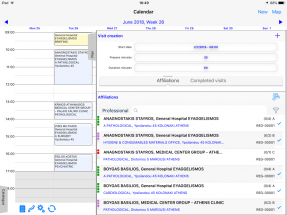

Καλώντας από την οθόνη του ημερολογίου εργασιών το πλήκτρο «Νέα» εμφανίζεται η λίστα των σημείων δράσης ή εναλλακτικά η λίστα των ολοκληρωμένων επισκέψεων. Αρχικά συμπληρώνονται τα στοιχεία δημιουργίας των επισκέψεων (ημερομηνία-ώρα έναρξης, λεπτά προετοιμασίας & διάρκειας) και στη συνέχεια, εστιάζοντας στις επιθυμητές εγγραφές της λίστας και πατώντας το πλήκτρο  «Εισαγωγή», γίνεται εισαγωγή των αντίστοιχων επισκέψεων. Προκειμένου να γίνει σωστά η χρονική τοποθέτηση των εισαγόμενων επισκέψεων, λαμβάνονται υπόψη αφενός το ωράριο εργασίας και οι δηλωθείσες αργίες της εταιρείας και αφετέρου οι ήδη υπάρχουσες επισκέψεις ή συναντήσεις του ημερολογίου.
Σχετικά έγγραφα
 Από την οθόνη διαχείρισης σχετικών εγγράφων παρέχεται η δυνατότητα λήψης συνημμένων από τα κεντρικά, επισύναψης αρχείου από τη συσκευή αλλά και επισκόπησης του περιεχομένου του εκάστοτε συνημμένου. Οι οντότητες για τις οποίες είναι διαθέσιμη η λειτουργικότητα των σχετικών εγγράφων είναι οι: Είδος, Πρόσωπο, Εργασία & Εξοδολόγιο.
 Λήψη συνημμένων
Πρόσβαση στην πλήρη, ανεξάρτητα οντότητας, λίστα διαχείρισης σχετικών εγγράφων παρέχεται από την επιλογή «Συνημμένα έγγραφα» του μενού «Συγχρονισμός». Παράλληλα, πατώντας το πλήκτρο «Συνημμένα» της dashboard οθόνης μιας οντότητας (π.χ. οντότητα Είδος), εμφανίζεται λίστα με το σύνολο των συνημμένων που αφορούν στην επιλεχθείσα εγγραφή.
Ανεξάρτητα του σημείου της εφαρμογής από το οποίο θα γίνει η κλήση της οθόνης διαχείρισης σχετικών εγγράφων, πατώντας το πλήκτρο «Ενέργειες», δίνεται η δυνατότητα λήψης των σχετικών εγγράφων που έχουν επισυναφτεί από τα κεντρικά. Με την ολοκλήρωση της διαδικασίας λήψης γίνεται αυτόματα και μεταβολή του εικονιδίου που χαρακτηρίζει τα προς λήψη έγγραφα (εικονίδιο  ) με εικονίδιο που αντιστοιχεί στον ιδιαίτερο τύπο του κάθε εγγράφου. Τα εικονίδια που χαρακτηρίζουν τους διαφορετικούς τύπους εγγράφων είναι:

|
DOC | 
|

|
WAV | |
|---|---|---|---|---|---|

|
XLS | 
|
HTML | 
|
Άλλο |

|
PPT | 
|
JPG ή PNG | 
|
Μη αποθηκευμένο (π.χ. URL διεύθυνση) |
Επισύναψη αρχείου
 Πατώντας τα πλήκτρο
  ή
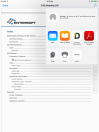
ή  της οθόνης διαχείρισης σχετικών εγγράφων, δίνεται η δυνατότητα άμεσης επισύναψής αρχείου εικόνας ή ήχου αντίστοιχα. Εναλλακτικά, δίνεται και η δυνατότητα επισύναψης ενός αρχείου μέσα από το περιβάλλον άλλης εφαρμογής. Στην περίπτωση αυτή, ενεργοποιούμε σε πρώτη φάση την επιθυμητή εφαρμογή (π.χ. εφαρμογή Acrobat), επιλέγουμε το προς επισύναψη αρχείο, πατάμε το πλήκτρο «Ενέργειες» και καλούμε την ενέργεια «Open in…». Στη συνέχεια, επιλέγοντας από την οθόνη που εμφανίζεται το αντιπροσωπευτικό για την ESMobile εφαρμογή εικονίδιο, μεταβαίνουμε στη λίστα με τις διαθέσιμες οντότητες της ESMobile εφαρμογής. Τέλος, επιλέγοντας οντότητα, μεταβαίνουμε στην αναλυτική λίστα εγγραφών της οντότητας από την οποία επιλέγουμε την εγγραφή στην οποία θέλουμε να γίνει η επισύναψη του αρχείου.
 Επισκόπηση συνημμένου

Εστιάζοντας από την οθόνη διαχείρισης σχετικών εγγράφων σε συγκεκριμένη εγγραφή, γίνεται μετάβαση στην αντίστοιχη, ανάλογα με τον τύπο του εγγράφου, οθόνη επισκόπησης του περιεχομένου του. Από το σημείο αυτό και πατώντας το πλήκτρο «Ενέργειες», δίνεται και η δυνατότητα αποστολής του εγγράφου μέσω email ή επισκόπησης του μέσα από το περιβάλλον άλλης εφαρμογής (π.χ. εφαρμογή Acrobat).
Επόμενη επίσκεψη
Μέσω της επιλογής «Επόμενη επίσκεψη» του κεντρικού μενού, γίνεται φωνητική ενημέρωση του χρήστη της συσκευής με τα στοιχεία της επόμενης χρονικά επίσκεψης (σημείο & χρόνος).
Κοντινά σημεία
Από την επιλογή «Κοντινοί σημεία» του κεντρικού μενού, εμφανίζονται, υπό τη μορφή λίστας αλλά και πινέζας στο χάρτη, τα σημεία δράσης που βρίσκονται σε ακτίνα 10 χλμ. από το τρέχον σημείο του χρήστη της συσκευής. Από την περιοχή «Ακτίνα» της οθόνης, δίνεται η δυνατότητα περιορισμού ή διεύρυνσης της χιλιομετρικής ακτίνας.
 Πληροφορίες παραμετροποίησης
Οθόνη ημερολογίου
Δίνεται η δυνατότητα ρύθμισης των επιμέρους στοιχείων που συνθέτουν την οθόνη ημερολογίου. Συγκεκριμένα, τα προς ρύθμιση στοιχεία είναι:
Πλάτος οθόνης μαζικής εισαγωγής επισκέψεων, με δυνατές τιμές από 0.1 έως 1 (ιδιότητα: VisitPlanTrayWidth)
Σελίδες χρονικού διαστήματος και χάρτης, με δυνατότητα εμφάνισης ή απόκρυψης τους (ιδιότητες: DisableMap, DisableDayTab, DisableWeekTab, DisableMonthTab & DisableListTab
Προτεινόμενη σελίδα, με διαθέσιμες τιμές τις 0-Ημέρα, 1-Εβδομαδα, 2-Μήνας & 3-Λίστα (ιδιότητα: DefaultTab)
Οι ρυθμίσεις αυτές γίνονται σε ειδικού τύπου αρχείο που αποθηκεύεται στην περιοχή Settings της φόρμας (αρχείο: CalendarTaskSettings)
Παράμετροι κινητού
- Στο ημερολόγιο εργασιών εμφανίζονται μόνο οι εκκρεμείς επισκέψεις & συναντήσεις. Διαφοροποίηση της ρύθμισης αυτής γίνεται με επέμβαση στην παράμετρο κινητού «Calendar_show_closed_tasks».
- Η δήλωση του ωραρίου λειτουργίας της επιχείρησης, για χρήση από τις διαδικασίες μαζικής εισαγωγής επισκέψεων, γίνεται στις παραμέτρους κινητού «StartWorkingTime» & «EndWorkingTime».
- Η περιοχή του ημερολογίου εργασιών που αντιστοιχεί στην πρωινή ζώνη εμφανίζεται μη γκριζαρισμένη. Δήλωση των χρονικών ορίων της πρωινής ζώνης γίνεται στις παραμέτρους κινητού «MorningZoneStartTime» & «MorningZoneEndTime».
- Η δήλωση του πλήθους ημερών για επέμβαση στα στοιχεία παρελθοντικής επίσκεψης γίνεται στην παράμετρο κινητού «App_Days_Edit_Allowed». Δηλώνοντας την τιμή 0, ο έλεγχος είναι πλήρως απενεργοποιημένος.
- Ενεργοποίηση της δυνατότητας μαζικής εισαγωγής επισκέψεων γίνεται δηλώνοντας στην παράμετρο κινητού «Appointment_creator_enable» την τιμή 1-Ναι.
Λοιπές δράσεις
Στην ενότητα αυτή περιγράφονται οι ενέργειες της ESMedRep εφαρμογής που σχετίζονται με προωθητικές και υποστηρικτές δράσεις. Η διαχείριση των δράσεων αυτών γίνεται συνήθως μέσα από το περιβάλλον του ημερολογίου εργασιών και στα πλαίσια επιλεγμένης επίσκεψης χωρίς όμως να αφαιρείται από το χρήστη η δυνατότητα διαχείρισης τους και μέσα από το περιβάλλον συγκεκριμένου επαγγελματία.
Συνέδρια & Εκδηλώσεις
Μέσω της ESMedRep εφαρμογής δίνεται η δυνατότητα καταγραφής της απόκρισης των προσκεκλημένων σε συνέδρια & εκδηλώσεις που διοργανώνει η εταιρεία. Η καταγραφή απόκρισης γίνεται μέσω χρήσης εργασίας τύπου Εγγραφή εκδήλωσης και βασίζεται πάντα σε προκαθορισμένη λίστα επαγγελματιών που ορίζεται από τα κεντρικά στα πλαίσια της κατάρτισης συνεδρίου ή εκδήλωσης.
![MC900433941[1]](/images/thumb/0/0d/MOB-MedRepUserGuide-image4.png/19px-MOB-MedRepUserGuide-image4.png) Κατάρτιση εκδήλωσης
Κατάρτιση εκδήλωσης
Η κατάρτιση συνεδρίου ή εκδήλωσης γίνεται από τα κεντρικά μέσω χρήσης του τύπου ενεργειών ΕΚΔ-Εκδήλωση (μενού: Φαρμακευτική βιομηχανία/ Διαχείριση συνεδρίων/ Οδηγός δημιουργίας συνεδρίου). Μέσω των επιμέρους στοιχείων της εκδήλωσης καθορίζεται η ημερομηνία έναρξης & λήξης, ο χώρος διενέργειας (ενότητα: Πληροφορίες) και η λίστα επαγγελματιών που καλούνται να συμμετάσχουν σε αυτήν (ενότητα: Προσκεκλημένοι).
Σημειώστε ότι…
Βάσει της προκαθορισμένης παραμετροποίησης, διαθέσιμες στη συσκευή είναι οι όλες οι εκδηλώσεις με ημερομηνία έναρξης μεταγενέστερη της τρέχουσας ημερομηνίας. Ταυτόχρονα, για λόγους πληροφόρησης, διαθέσιμες στη συσκευή είναι και οι πραγματοποιημένες εκδηλώσεις με ημερομηνία έναρξης εντός των χρονικών ορίων ιστορικότητας που αφορούν σε εργασίες τύπου REG-Εγγραφή εκδήλωσης.
Απόκριση
Πρόσβαση στις εκκρεμείς εκδηλώσεις παρέχεται είτε μέσα από το περιβάλλον του ημερολογίου εργασιών και στα πλαίσια επιλεγμένης επίσκεψης είτε μέσα από το περιβάλλον συγκεκριμένου επαγγελματία (σελίδα: Γενικά-Προγραμματισμένες δράσεις). Εστιάζοντας σε συγκεκριμένη εκδήλωση, γίνεται μετάβαση στη dashboard οθόνη της από την οποία δίνεται η δυνατότητα καταγραφής, μέσω των επιλογών του πλήκτρου «Ενέργειες», της δηλωθείσας από τον επαγγελματία απόκρισης. Οι διαθέσιμες επιλογές απόκρισης είναι: Δήλωση συμμετοχής, Δεν ενδιαφέρεται & Δεν απάντησε.
Ταυτόχρονα, μέσω της επιλογής «Εκδηλώσεις» του κεντρικού μενού (μενού: Πελατολόγιο & Δράσεις/ Ενέργειες συνεργάτη), παρέχεται πρόσβαση στη συνολική λίστα εκδηλώσεων (εκκρεμείς & πραγματοποιημένες). Εστιάζοντας σε συγκεκριμένη εκδήλωση, γίνεται μετάβαση στη dashboard οθόνη της από την οποία δίνεται η δυνατότητα επισκόπησης της πλήρους λίστας προσκεκλημένων επαγγελματιών καθώς και της απόκρισης του κάθε επαγγελματία.
Ερωτηματολόγια
Το ερωτηματολόγιο είναι ένα μέσο συλλογής «προσχεδιασμένης» πληροφορίας από τους επαγγελματίες υγείας. Η συμπλήρωση ερωτηματολογίου γίνεται συνήθως στα πλαίσια προκαθορισμένης εκστρατείας Έρευνας αγοράς χωρίς όμως να αφαιρείται από το χρήστη και η δυνατότητα της ad hoc Συλλογής δεδομένων.
![C:\Documents and Settings\mat.ES-ENTERSOFT\Local Settings\Temporary Internet Files\Content.IE5\0UYK37R9\MC900433941[1].png](/images/thumb/0/0d/MOB-MedRepUserGuide-image4.png/18px-MOB-MedRepUserGuide-image4.png) Ερωτήματα
Ερωτήματα
Η σύνταξη ερωτηματολογίου γίνεται από τα κεντρικά μέσω χρήσης της οντότητας Ομάδα ιδιοτήτων (μενού: Παραμετροποίηση/ Παραμετροποίηση πεδίων/ Επιπλέον ιδιότητες/ Ομάδες ιδιοτήτων).
 Το ερωτηματολόγιο μπορεί να περιέχει ερωτήσεις διαφόρων τύπων (ελεύθερο κείμενο, ημερομηνία, αριθμός, λίστα επιλογών κ.λπ.) κάποιες από τις οποίες, μέσω του χαρακτηρισμού Υποχρεωτική, μπορούν να επισημανθούν και ως υποχρεωτικής συμπλήρωσης. Επίσης, μέσω του χαρακτηρισμού Φωτογραφία, δίνεται η δυνατότητα ορισμού των ερωτημάτων για τα οποία θέλουμε να ενεργοποιηθεί η λειτουργικότητα της επισύναψης φωτογραφίας.
Σημειώστε ότι…
Βάσει της προκαθορισμένης παραμετροποίησης, διαθέσιμες στη συσκευή είναι όλες οι ενεργές ομάδες ιδιοτήτων τύπου έρευνα εκστρατείας ή συλλογή δεδομένων.
Από τις επιμέρους ιδιότητες μιας ομάδας, δεν είναι διαθέσιμες στη συσκευή ιδιότητες τύπου 6-Αξία σε Νόμισμα Βάσης, 7-Κωδικολόγιο και 13-Όψη
Η δυνατότητα επισύναψης φωτογραφίας σε ερώτημα δεν είναι διαθέσιμη σε ερωτήσεις τύπου «Λίστα πολλαπλών επιλογών» καθώς και σε ερωτήσεις με συμπληρωμένη την «Προεπιλεγμένη τιμή».
Εκστρατεία
Η κατάρτιση της εκστρατείας έρευνας αγοράς γίνεται από τα κεντρικά μέσω χρήσης του τύπου ενεργειών ΕΚΣ-Εκστρατεία (μενού: Φαρμακευτική βιομηχανία/ Διαχείριση εκστρατειών/ Οδηγός δημιουργίας εκστρατείας). Μέσω των επιμέρους στοιχείων της εκστρατείας καθορίζεται η ημερομηνία έναρξης & λήξης, το προς συμπλήρωση ερωτηματολόγιο (ενότητα: Πληροφορίες) και, στην περίπτωση της στοχευμένης εκστρατείας, η λίστα επαγγελματιών που θα συμμετάσχουν στη διαδικασία.
Σημειώστε ότι…
Βάσει της προκαθορισμένης παραμετροποίησης, διαθέσιμες στη συσκευή είναι όλες οι ενεργές εκστρατείες ημερομηνία ισχύος εντός της τρέχουσας ημερομηνίας.
Έρευνα αγοράς
 Πρόσβαση στις προς εκτέλεση εκστρατείες έρευνας αγοράς παρέχεται είτε μέσα από το περιβάλλον του ημερολογίου εργασιών και στα πλαίσια επιλεγμένης επίσκεψης είτε μέσα από το περιβάλλον συγκεκριμένου επαγγελματία (σελίδα: Γενικά-Προγραμματισμένες δράσεις). Καλώντας τη διαδικασία συμπλήρωσης ερωτηματολογίου (πλήκτρο: Νέο) εμφανίζεται οθόνη με τα επιμέρους ερωτήματα.
Ο τρόπος συμπλήρωσης των ερωτημάτων διαφοροποιείται ανάλογα με τον «τύπο» του ερωτήματος. Τα ερωτήματα υποχρεωτικής απάντησης επισημαίνονται με κόκκινο χρώμα ενώ, στην περίπτωση που για ένα ερώτημα έχει ενεργοποιηθεί η λειτουργικότητα της επισύναψης φωτογραφίας, μέσω των πλήκτρων πλήκτρα  «Κάμερα» &
  «Φωτογραφίες», δίνεται η δυνατότητα λήψης & προβολής αντίστοιχα των φωτογραφιών του ερωτήματος. Τέλος, με την ολοκλήρωση της συμπλήρωσης των ερωτημάτων και πατώντας το πλήκτρο «Αποθήκευση», γίνεται η αποθήκευση του ερωτηματολογίου επιλέγοντας αν θέλουμε και ταυτόχρονη αλλαγή της κατάστασης του σε ολοκληρωμένο.
Συλλογή δεδομένων
Καλώντας είτε μέσα από το περιβάλλον του ημερολογίου εργασιών και στα πλαίσια επιλεγμένης επίσκεψης είτε μέσα από το περιβάλλον συγκεκριμένου επαγγελματία την επιλογή «Συλλογή δεδομένων» του πλήκτρου «Ενέργειες», εμφανίζεται λίστα με τα διαθέσιμα ερωτηματολόγια από την οποία στη συνέχεια, επιλέγοντας το επιθυμητό, εμφανίζεται οθόνη με τα επιμέρους ερωτήματα. Για τον τρόπο συμπλήρωσης των ερωτημάτων ισχύουν όσα περιγράφονται παραπάνω στην ενότητα «Έρευνα αγοράς».
Φωτογράφηση
 Οι φωτογραφήσεις εξυπηρετούν την ανάγκη αποτύπωσης, υπό μορφή εικόνας, πληροφοριών που αφορούν στους οργανισμούς-επαγγελματίες που επισκέπτεται ο χρήστης της συσκευής. Η δυνατότητα λήψης φωτογραφίας που αφορά σε πρόσωπο παρέχεται είτε μέσα από το περιβάλλον του ημερολογίου εργασιών και στα πλαίσια επιλεγμένης εργασίας, είτε μέσα από το περιβάλλον συγκεκριμένου προσώπου. Παράλληλα, όπως αναφέρθηκε και παραπάνω στην ενότητα «Ερωτηματολόγιο», παρέχεται η δυνατότητα λήψης φωτογραφίας που αφορά σε συγκεκριμένο ερώτημα. Τέλος, μέσω της επιλογής «Φωτογραφία» του κεντρικού μενού (μενού: Τα εργαλεία μου/ Νέο), παρέχεται η δυνατότητα λήψης φωτογραφιών γενικής φύσης. Καλώντας την επιλογή «Φωτογραφία», ανεξάρτητα του σημείου της εφαρμογής από το οποίο θα γίνει η κλήση, εμφανίζεται η οθόνη της λήψης φωτογραφίας. Αφού γίνει η επιθυμητή φωτογράφηση, και πατώντας τη σελίδα «Φωτογραφία», συμπληρώνονται από το χρήστη πληροφορίες που χαρακτηρίζουν τα θέμα της φωτογραφίας. Τέλος, με την ολοκλήρωση της συμπλήρωσης των στοιχείων της φωτογραφίας και πατώντας το πλήκτρο «Αποθήκευση», γίνεται η αποθήκευση της εργασίας φωτογράφησης και της συνδεόμενης με αυτήν φωτογραφίας.
Σημειώστε ότι…
Βάσει της προκαθορισμένης παραμετροποίησης, διαθέσιμες στη συσκευή είναι οι εργασίες φωτογράφησης & τα συνδεόμενα αρχεία εικόνας, των προσώπων που εντάσσονται στο πελατολόγιο του χρήστη της συσκευής.
Μέσω της επιλογής «Λήψη φωτογραφιών» του μενού «Συγχρονισμός», δίνεται η δυνατότητα λήψης, από τα κεντρικά στη συσκευή, αρχείων εικόνας που αφορούν σε φωτογραφήσεις.
 Ανάρτηση στο Yammer
Κατά την αποθήκευση μιας φωτογραφίας, και εφόσον έχει ενεργοποιηθεί η λειτουργικότητα της ESMedRep εφαρμογής που αφορά στην ανάρτηση φωτογραφίας στο εταιρικό yammer, εμφανίζεται μήνυμα αποθήκευσης με ταυτόχρονη ανάρτηση της φωτογραφίας. Η ανάρτηση ήδη αποθηκευμένων φωτογραφιών γίνεται εστιάζοντας από τη λίστα φωτογραφιών (μενού: Πελατολόγιο & Δράσεις/ Ενέργειες συνεργάτη/ Φωτογραφήσεις) στην επιθυμητή και πατώντας την επιλογή «Ανάρτηση στο Yammer» του πλήκτρου «Ενέργειες».
Υποστήριξη
Η καταγραφή θεμάτων που σχετίζονται με υποστηρικτικές ενέργειες γίνεται μέσω χρήσης των ενεργειών Εργασία για καταγραφή ad hoc θεμάτων προς διεκπεραίωση και Παράπονο για καταγραφή προβλημάτων. Ο χρήστης της συσκευής έχει την ευθύνη της σωστής καταγραφής των θεμάτων και της αποστολής τους στα κεντρικά τα οποία αναλαμβάνουν στη συνέχεια την περαιτέρω διαχείριση τους.
Ad hoc εργασία
Καλώντας είτε μέσα από το περιβάλλον του ημερολογίου εργασιών και στα πλαίσια επιλεγμένης επίσκεψης είτε μέσα από το περιβάλλον συγκεκριμένου επαγγελματία την επιλογή «Εργασία» του πλήκτρου «Ενέργειες», εμφανίζεται η οθόνη καταχώρισης νέας ad hoc εργασίας με ήδη συμπληρωμένα τα στοιχεία του επαγγελματία.
Από το χρήστη συμπληρώνεται μια σύντομη περιγραφή του θέματος και η προβλεπόμενη ημερομηνία-ώρα έναρξης. Με την ολοκλήρωση των καταχωρίσεων και πατώντας το πλήκτρο «Ολοκλήρωση», γίνεται η αποθήκευση της εργασίας επιλέγοντας αν θέλουμε και ταυτόχρονη αλλαγή της κατάστασης της σε ολοκληρωμένη.
Παράπονο
Καλώντας είτε μέσα από το περιβάλλον του ημερολογίου εργασιών και στα πλαίσια επιλεγμένης επίσκεψης είτε μέσα από το περιβάλλον συγκεκριμένου επαγγελματία την επιλογή «Παράπονο» του πλήκτρου «Ενέργειες», εμφανίζεται η οθόνη καταχώρισης νέου παράπονου με ήδη συμπληρωμένα τα στοιχεία του επαγγελματία. Από το χρήστη συμπληρώνεται μια σύντομη περιγραφή του θέματος, η προβλεπόμενη ημερομηνία-ώρα έναρξης και επιλέγεται η κατηγορία-σοβαρότητα στην οποία αυτό κατατάσσεται. Στην περίπτωση που υπάρχει δυνατότητα άμεσης επίλυσης του θέματος, συμπληρώνεται και η ανάλογη απάντηση, ενώ στην περίπτωση που υπάρχει δέσμευση για την επίλυση του θέματος σε συγκεκριμένη ημερομηνία, καταγράφεται και η δοθείσα προθεσμία.
Στην περίπτωση που το παράπονο αφορά σε συγκεκριμένα είδη, από τη σελίδα «Περιεχόμενα», και με χρήση των πλήκτρων «Λίστα ειδών» ή «Διαγραφή», δίνεται η δυνατότητα εισαγωγής ή διαγραφής είδους αντίστοιχα, ενώ μέσω του πλήκτρου «Συνημμένα» δίνεται η δυνατότητα μετάβασης στην οθόνη διαχείρισης σχετικών εγγράφων του τρέχοντος παραπόνου. Τέλος, με την ολοκλήρωση των καταχωρίσεων και πατώντας το πλήκτρο «Ολοκλήρωση», γίνεται η αποθήκευση του παραπόνου επιλέγοντας αν θέλουμε και ταυτόχρονη αλλαγή της κατάστασης του σε ολοκληρωμένο.
Πληροφορίες παραμετροποίησης
Παράμετροι εταιρείας
- Όσον αφορά στις φωτογραφήσεις, η δήλωση της περιοχής αποθήκευσης των αρχείων εικόνας που αποστέλλονται από τις συσκευές στα κεντρικά και το αντίστροφο γίνεται στην παράμετρο εταιρείας «Φωτογραφίες από κινητά - Φάκελος αποθήκευσης».
Παράμετροι κινητού
- Ενεργοποίηση σε ερωτηματολόγιο συλλογής δεδομένων της δυνατότητας αυτόματης συμπλήρωσης των απαντήσεων με βάση την τελευταία καταχώριση γίνεται δηλώνοντας στην παράμετρο κινητού «Task_RDC_CopyLastSurvey» την τιμή 1-Ναι.
- Για την ενεργοποίηση της λειτουργικότητας που αφορά στην ανάρτηση φωτογραφίας στο yammer θα πρέπει να γίνει η κατάλληλη ρύθμιση στις παρακάτω παραμέτρους κινητού:
| Παράμετρος | Τιμή |
|---|---|
| YammerEnabled | Δήλωση της τιμής: 1 |
| YammerConversationURL |
Δήλωση του URL που αφορά στο εταιρικό yammer (π.χ. [[1]]) |
| YammerGroupID | Δήλωση του yammer group στο οποίο επιθυμούμε να γίνει η ανάρτηση (π.χ. 4470839) |
Εσωτερικά σημειώματα
Στην ενότητα αυτή περιγράφονται οι ενέργειες της ESMedRep εφαρμογής που αφορούν σε θέματα εσωτερικής επικοινωνίας και διαχείρισης (μηνύματα & εξοδολόγιο)
Μηνύματα
Τα μηνύματα είναι ένα μέσο άμεσης ενημέρωσης του χρήστη της συσκευής για θέματα που αφορούν είτε τον ίδιο το χρήστη (αφορά «Εκπρόσωπο») είτε συγκεκριμένους επαγγελματίες του πελατολογίου του (αφορά «Προώθηση» ή «Σημείο πώλησης»).
Σύνταξη μηνύματος
 Η σύνταξη μηνύματος γίνεται από τα κεντρικά μέσω χρήσης του τύπου ενεργειών ΜΗΝ-Μήνυμα (μενού: Marketing/ Merchandise/ Αναφορές). Μέσω των επιμέρους στοιχείων του μηνύματος καθορίζεται το διάστημα ισχύος του, τα πρόσωπα-διευθύνσεις, για μήνυμα που αφορά σε επαγγελματίες (ενότητα: Σημεία πώλησης) ή οι πόροι-χρήστες, για μήνυμα που αφορά σε χρήστες συσκευής (ενότητα: Εκπρόσωποι) καθώς και το περιεχόμενο του μηνύματος (ενότητα: Σημειώσεις).
Μήνυμα προς χρήστη
Κατά την είσοδο στην εφαρμογή εμφανίζεται αυτόματα λίστα με τα μη διαβασμένα μηνύματα που έχουν συνταχθεί από τα κεντρικά και έχουν ως αποδέκτη τον πόρο-χρήστη της συσκευής. Εστιάζοντας σε συγκεκριμένο μήνυμα και πατώντας το πλήκτρο «Το διάβασα» γίνεται ο χαρακτηρισμός του μηνύματος ως «διαβασμένο».
Μήνυμα προς επαγγελματία
Πρόσβαση στα μη διαβασμένα μηνύματα προς επαγγελματία παρέχεται από το περιβάλλον του ημερολογίου εργασιών και στα πλαίσια επιλεγμένης επίσκεψης (σελίδα: Γενικά-Προγραμματισμένες δράσεις). Εστιάζοντας σε συγκεκριμένο μήνυμα και μέσω του πλήκτρου «Ενέργειες» δίνεται η δυνατότητα χαρακτηρισμού του μηνύματος ως «διαβασμένο».
Σημειώστε ότι…
Βάσει της προκαθορισμένης παραμετροποίησης, διαθέσιμα στη συσκευή είναι όλα τα μηνύματα που βρίσκονται σε κατάσταση ολοκληρωμένο και έχουν ημερομηνία ισχύος εντός της τρέχουσας ημερομηνίας.
Δίνεται η δυνατότητα διαφοροποίησης της λίστας μηνυμάτων προς χρήστη σε επίπεδο εξατομίκευσης της εφαρμογής. Για ενεργοποίηση της δυνατότητας αυτής αρκεί ο ορισμός, στην παράμετρο κινητού «MessageOnLoginCommand», της εντολής που περιγράφει την επιθυμητή λίστα.
Εξοδολόγιο
Το Εξοδολόγιο είναι ένα «προκαθορισμένο» έντυπο που χρησιμοποιείται από το χρήστη της συσκευής για την καταχώριση - υποβολή των εξόδων που πραγματοποιεί στα πλαίσια ενός ταξιδιού. Ο χρήστης της συσκευής έχει την ευθύνη της σωστής συμπλήρωσης και αποστολής του εξοδολογίου στα κεντρικά τα οποία αναλαμβάνουν στη συνέχεια την περαιτέρω διαχείριση του.
Νέο εξοδολόγιο
Καλώντας την επιλογή «Εξοδολόγιο» του κεντρικού μενού (μενού: Τα Εργαλεία μου/ Νέο), εμφανίζεται η οθόνη καταχώρισης νέου εξοδολογίου. Στη σελίδα «Γενικά» της οθόνης που εμφανίζεται, συμπληρώνεται η περιγραφή του εξοδολογίου καθώς και το χρονικό διάστημα του ταξιδιού.
 Από τη σελίδα «Περιεχόμενα», και με χρήση είτε των πλήκτρων άμεσης επιλογής τύπου εξόδων (π.χ.
  «ΚΑΥΣΙΜΑ») είτε του πλήκτρου επιλογής από
  «Λίστα τύπων εξόδων», γίνεται αναλυτική καταγραφή των επιμέρους εξόδων του τρέχοντος εξοδολογίου, ενώ μέσω των πλήκτρων «Διαγραφή» & «Συνημμένα» δίνεται η δυνατότητα διαγραφής γραμμής & μετάβασης στην οθόνη διαχείρισης σχετικών εγγράφων αντίστοιχα.
Τέλος, μέσω του πλήκτρου «Ολοκλήρωση», γίνεται η αποθήκευση του τρέχοντος εξοδολογίου επιλέγοντας αν θέλουμε και ταυτόχρονη αλλαγή της κατάστασης του σε ολοκληρωμένο. Κρατώντας το εξοδολόγιο «Σε εξέλιξη», αυτό παραμένει διαθέσιμο για προσθήκες ή μεταβολές. Αντίθετα, η αποθήκευση & ολοκλήρωση σηματοδοτεί την οριστικοποίηση των καταχωρίσεων και, μετά την αποστολή του εξοδολογίου στα κεντρικά, απαγορεύεται η οποιοδήποτε επέμβαση σε αυτό.
Σημειώστε ότι…
Βάσει της προκαθορισμένης παραμετροποίησης, διαθέσιμα στη συσκευή είναι τα εξοδολόγια, ανεξαρτήτως κατάστασης, που έχουν ως πόρο ανάθεσης το χρήστη της συσκευής.
Πληροφόρηση
Στην ενότητα αυτή περιγράφονται οι διαθέσιμες από την ESMedRep εφαρμογή αναφορές. Οι συγκεκριμένες αναφορές βασίζονται σε τοπικά δεδομένα και στόχο έχουν να δώσουν στο χρήστη της συσκευής διαχειριστική & στατιστική πληροφόρηση γύρω από τη δραστηριότητα του.
Επισκόπηση ενεργειών
Η ESMedRep εφαρμογή περιέχει πλήθος από λίστες επισκόπησης των εργασιών που εκτελεί ο χρήστης της συσκευής. Για τις εργασίες που σχετίζονται με τον επαγγελματία (επισκέψεις, συμμετοχές, παράπονα κ.λπ.) πρόσβαση παρέχεται από τις επιμέρους επιλογές του μενού «Ενέργειες συνεργάτη» ενώ για αυτές που σχετίζονται με την εντός εταιρείας επικοινωνία (μηνύματα & εξοδολόγια) πρόσβαση παρέχεται από ανάλογες επιλογές του μενού «Εσωτερικά σημειώματα».
Σημειώστε ότι…
Σε εργασίες για τις οποίες παρακολουθείται η κατάσταση εξέλιξης (π.χ. επισκέψεις), διάκριση της τρέχουσας κατάστασης γίνεται μέσω της επισήμανσης
Αναφορές & Στατιστικά
Η ESMedRep εφαρμογή παρέχει πλήθος αναφορών που αποτελούν για το χρήστη της συσκευής χρήσιμα εργαλεία ενημέρωσης ή και λήψης αποφάσεων.
- Νέος επαγγελματίας. Παρέχεται πληροφόρηση που αφορά στους νεοεισερχομένους επαγγελματίες υγείας. Βάσει της προκαθορισμένης παραμετροποίησης, ως νέος χαρακτηρίζεται ένας επαγγελματίας όταν η ημερομηνία ένταξης του στην επικράτεια είναι εντός των τελευταίων 7 ημερών. Διαφοροποίηση της ρύθμισης αυτής παρέχεται με επέμβαση στην παράμετρο κινητού «DaysNewPerson».
- Χωρίς επίσκεψη. Παρέχεται πληροφόρηση που αφορά στην επισκεψιμότητα των επαγγελματιών υγείας με δυνατότητα επιλογής του επιπέδου «παλαιότητας» (30, 60 & 90 ημέρες) μη διενέργειας επίσκεψης.
- Στόχοι επικράτειας. Παρέχεται πληροφόρηση που αφορά στα στόχος-πραγματικό πλήθος επισκέψεων της τρέχουσας περιόδου ανά σημείο δράσης. Δυνατότητα ταξινόμησης των σημείων βάσει υπολειπόμενων (στόχος μείον ολοκληρωμένες) επισκέψεων.
- Πορεία στόχων. Εμφανίζει στοιχεία που αφορούν στα στόχος-πραγματικό πλήθος επισκέψεων καθώς και το % κάλυψης του στόχου. Οι πληροφορίες αυτές εμφανίζονται ομαδοποιημένες σε επίπεδο ABC κλάσης των σημείων δράσης.
- Αποκρίσεις εκδήλωσης. Παρέχεται πληροφόρηση που αφορά στην πορεία συγκέντρωσης της απόκρισης συμμετοχής σε συνέδρια ή εκδηλώσεις. Διάκριση της τιμής απόκρισης γίνεται μέσω της επισήμανσης
 για Δήλωσε συμμετοχή, για Δεν ενδιαφέρεται και
  για Δεν απάντησε.


 Επικοινωνία συστημάτων
Από τις συσκευές δίνεται η δυνατότητα άμεσης σύνδεσης και επικοινωνίας με τα κεντρικά τόσο για τη λήψη επικαιροποιημένης πληροφόρησης όσο και για την ανταλλαγή δεδομένων. Στην ενότητα αυτή περιγράφονται οι ενέργειες ελέγχου της συνδεσιμότητας καθώς και οι διαδικασίες συγχρονισμού δεδομένων μεταξύ κεντρικών και συσκευής.
Σημειώστε ότι…
Προκειμένου να μην υπάρχει η ανάγκη επαναρύθμισης των χαρακτηριστικών μιας συσκευής κάθε φορά που αυτή αποκτά νέο ID, δόθηκε η δυνατότητα «σύνδεσης» υπάρχουσας εγγραφής συσκευής με νέο ID συσκευής. Η δυνατότητα αυτή ενεργοποιείται από τα κεντρικά καλώντας, επί επιλεγμένης συσκευής, την επιλογή «Ενημέρωση συσκευής με νέο αναγνωριστικό» του μενού «Αυτοματισμοί».
Συνδεσιμότητα
Για να είναι εφικτός ο συγχρονισμός δεδομένων θα πρέπει να έχει εξασφαλιστεί η συνδεσιμότητα της συσκευής με τα κεντρικά. Από τις αντίστοιχες επιλογές του πλήκτρου  «Συνδεσιμότητα» δίνεται η δυνατότητα ελέγχου της σύνδεσης με Internet και IIS & Application server παρέχοντας ταυτόχρονα και την απαραίτητη πληροφόρηση γύρω από τα πιθανά προβλήματα επικοινωνίας.
Συγχρονισμός
Μέσω κλήσης των κατάλληλων επιλογών του μενού «Συγχρονισμός» δίνεται στο χρήστη της συσκευής η δυνατότητα ενεργοποίησης των διαδικασιών ανταλλαγής δεδομένων μεταξύ κεντρικών και συσκευής.
Αποστολή
Μέσω της διαδικασίας αποστολής δεδομένων εξασφαλίζεται η ενημέρωση των κεντρικών με όλες τις τελευταίες καταχωρήσεις και επεμβάσεις που έγιναν από τη συσκευή (υλοποίηση των προς εκτέλεση δράσεων, καταχώριση εργασιών κ.λπ.)
Πριν την έναρξη της διαδικασίας αποστολής δεδομένων εμφανίζεται μήνυμα ενημέρωσης για το πλήθος και τη φύση των προς αποστολή δεδομένων. Από το σημείο αυτό και πατώντας τις επιλογές «ΟΚ» ή «Ακύρωση», ενεργοποιούνε ή διακόπτουμε αντίστοιχα τη διαδικασία αποστολής. Με την ολοκλήρωση της διαδικασίας αποστολής δεδομένων εμφανίζεται μήνυμα ενημέρωσης για τη συνολική διάρκεια εκτέλεσης της διαδικασίας. Αντίθετα, σε περίπτωση που για οποιονδήποτε λόγο η εκτέλεση της διαδικασίας αποστολής δεδομένων δεν είναι εφικτή, εμφανίζεται μήνυμα επεξήγησης του προβλήματος που παρουσιάστηκε.
Σημειώστε ότι…
Μέσω της κατάλληλης ρύθμισης μας δίνεται η δυνατότητα εμφάνισης ή απόκρυψης του ενημερωτικού μηνύματος που αφορά στο πλήθος των προς αποστολή δεδομένων. (μενού: Ρυθμίσεις/ Βοηθητικές εργασίες).
Λήψη
Μέσω της διαδικασίας λήψης δεδομένων εξασφαλίζεται η ενημέρωση της συσκευής με τα επικαιροποιημένα στοιχεία της κεντρικής εφαρμογής (οργανισμοί & επαγγελματίες, κατάλογος ειδών, νέες προς εκτέλεση εργασίες κ.λπ.).
Με την ολοκλήρωση της διαδικασίας λήψης δεδομένων εμφανίζεται μήνυμα ενημέρωσης για τη συνολική διάρκεια εκτέλεσης της διαδικασίας και για το πλήθος δεδομένων που ελήφθησαν. Αντίθετα, σε περίπτωση που για οποιονδήποτε λόγο η εκτέλεση της διαδικασίας λήψης δεδομένων δεν είναι εφικτή, εμφανίζεται μήνυμα επεξήγησης του προβλήματος που παρουσιάστηκε.
Συγχρονισμός
Μέσω της διαδικασίας συγχρονισμού δεδομένων ενεργοποιείται πρώτα η διαδικασία της αποστολής δεδομένων από τη συσκευή στη συνέχεια αυτή της εισαγωγής δεδομένων στα κεντρικά και τέλος αυτή της λήψης δεδομένων από τη συσκευή. Όσον αφορά στην πληροφόρηση γύρω από τη διάρκεια εκτέλεσης της διαδικασίας και τα δεδομένα που ανταλλάσσονται, ισχύουν αυτά που περιγράφονται παραπάνω για τη μεμονωμένη εκτέλεση των επιμέρους διαδικασιών.
Αρχικοποίηση
Μέσω της διαδικασίας αρχικοποίησης δεδομένων ενεργοποιείται πρώτα η διαδικασία της αποστολής δεδομένων και στη συνέχεια γίνεται διαγραφή της βάσης δεδομένων της συσκευής και επαναδημιουργία της. Κατά την επαναδημιουργία της βάσης δεδομένων εξασφαλίζεται και η ενημέρωση της συσκευής με τα επικαιροποιημένα στοιχεία της κεντρικής εφαρμογής. Με την ολοκλήρωση της διαδικασίας αρχικοποίησης εμφανίζεται μήνυμα ενημέρωσης για τη συνολική διάρκεια εκτέλεσης της διαδικασίας.
Σημειώστε ότι…
Την πρώτη φορά που γίνεται εγκατάσταση της εφαρμογής στη συσκευή, με την είσοδο μας στην εφαρμογή ενεργοποιείται αυτόματα και η διαδικασία της αρχικοποίησης. Στη συνέχεια, εκτέλεση της διαδικασίας αρχικοποίησης απαιτείται μόνο σε περιπτώσεις που επιθυμούμε την επαναδημιουργία της βάσης δεδομένων (π.χ. αλλαγή του πόρου-χρήστη της συσκευής).
Λήψη φωτογραφιών
Μέσω της διαδικασίας λήψης φωτογραφιών εκτελείται, σε απευθείας σύνδεση με τα κεντρικά, η διαδικασία της λήψης αρχείων εικόνας που αφορούν στον κατάλογο ειδών (είδη) ή σε εργασίες τύπου φωτογραφία (σημεία πώλησης & λοιπές φωτογραφίες). Με την ολοκλήρωση της διαδικασίας εμφανίζεται ανάλογο μήνυμα πληροφόρησης του χρήστη για το πλήθος των φωτογραφιών που ενημερώθηκαν. Επίσης, σε περίπτωση που για οποιονδήποτε λόγο η λήψη δεν είναι εφικτή, εμφανίζεται ανάλογο μήνυμα αιτιολόγησης του προβλήματος.
Για την περίπτωση που υπάρχει η ανάγκη της παράλληλης χρήσης διαφορετικών εκδόσεων της ESMobile εφαρμογής, παρέχεται η δυνατότητα ορισμού κοινής, ανεξαρτήτως site, περιοχής αποθήκευσης των αρχείων εικόνας που αφορούν στον κατάλογο ειδών ή στις φωτογραφήσεις. Οι ρυθμίσεις που απαιτούνται ανά περίπτωση είναι:
 Κατάλογος ειδών
- Δημιουργία της επιθυμητής περιοχής αποθήκευσης ως virtual directory του IIS (π.χ. ESMobileProductImages)
- Δήλωση του URL της περιοχής αυτής στον αντίστοιχο πεδίο της οθόνης παραμετροποίησης του IIS.
Φωτογραφήσεις
- Δημιουργία της επιθυμητής περιοχής αποθήκευσης ως virtual directory του IIS (π.χ. ESMobilePhotos)
- Δήλωση του URL της περιοχής αυτής στην παράμετρο εταιρείας «Φωτογραφίες από κινητά - Φάκελος αποθήκευσης» (π.χ. http://192.168.1.195/ESMobilePhotos/)
Σημειώστε ότι…
Βάσει της προκαθορισμένης παραμετροποίησης, η σύνδεση είδους-εικόνας είδους γίνεται βάσει του κωδικού είδους. Επίσης, τα αρχεία εικόνας είδους θα πρέπει να είναι τύπου jpg. Διαφοροποίηση των ρυθμίσεων αυτών γίνεται με επέμβαση στις παραμέτρους κινητού «ItemFieldImageName» & «ImageFileExtension» αντίστοιχα.
Εργαλεία & Ρυθμίσεις
Στην ενότητα αυτή παρουσιάζονται οι δυνατότητες ρύθμισης παραμέτρων λειτουργίας της συσκευής καθώς και μια σειρά βοηθητικών & πληροφοριακών εργαλείων που παρέχονται στο χρήστη της συσκευής.
Προτιμήσεις χρήστη
- Κεντρικό μενού. Από την επιλογή «Κεντρικό μενού» της οθόνης «Ρυθμίσεις», δίνεται στο χρήστη της συσκευής η δυνατότητα διαμόρφωσης του κεντρικού μενού με τις επιλογές της προτίμησης του. Η ενεργοποίηση της ρύθμισης αυτής γίνεται ορατή στο χρήστη μετά από επανεκκίνηση της ESMobile εφαρμογής.
- Χάρτης. Από την επιλογή «Χάρτης» της οθόνης «Ρυθμίσεις», δίνεται στο χρήστη της συσκευής η δυνατότητα ρύθμισης στοιχείων που σχετίζονται με τη μορφή εμφάνισης των οθονών «Ημερολόγιο» & «Κοντινοί πελάτες»
Εργαλεία χρήστη
 Έλεγχος έκδοσης. Μέσω της επιλογής «Έλεγχος έκδοσης» του μενού «Συγχρονισμός» εκτελείται, σε απευθείας σύνδεση με τα κεντρικά, η διαδικασία σύγκρισης της έκδοσης της ESMobile εφαρμογής που είναι εγκατεστημένη στη συσκευή με αυτήν που είναι εγκατεστημένη στα κεντρικά (IIS Server). Με την ολοκλήρωση της διαδικασίας ελέγχου και σε περίπτωση που οι δυο εκδόσεις διαφέρουν, εμφανίζεται ανάλογο μήνυμα ενημέρωσης του χρήστη παρέχοντας του ταυτόχρονα και τη δυνατότητα άμεσης λήψης & εγκατάστασης της νέας έκδοσης στη συσκευή. Σημειώνουμε εδώ ότι, ενεργοποιώντας την επιλογή «Αυτόματος έλεγχος έκδοσης» της οθόνης «Ρυθμίσεις» (μενού: Ρυθμίσεις/ Βοηθητικές εργασίες), με την είσοδο του χρήστη στην ESMobile εφαρμογή εκτελείται αυτόματο και η διαδικασία ελέγχου έκδοσης και, σε περίπτωση ασυμβατότητας, εμφανίζεται ανάλογο ενημερωτικό μήνυμα.
- Έλεγχος σύνδεσης στο Internet. Απενεργοποίηση της επιλογής «Έλεγχος σύνδεσης στο Internet» της οθόνης «Ρυθμίσεις» (μενού: Ρυθμίσεις/ Βοηθητικές εργασίες), έχει σαν αποτέλεσμα το να είναι δυνατή η επικοινωνία με τα κεντρικά και η ανταλλαγή δεδομένων ακόμα και σε περίπτωση μη σύνδεσης με το διαδίκτυο.
- Εμφάνιση δεδομένων προς αποστολή. Ενεργοποίηση της επιλογής «Εμφάνιση δεδομένων προς αποστολή» της οθόνης «Ρυθμίσεις» (μενού: Ρυθμίσεις/ Βοηθητικές εργασίες), έχει σαν αποτέλεσμα την προσθήκη στη διαδικασία αποστολής δεδομένων βήματος εμφάνισης οθόνης ενημέρωσης για τη φύση και το πλήθος των προς αποστολή δεδομένων.
 Έλεγχος πακέτων δεδομένων. Μέσω της επιλογής «Αποστολή εκκρεμών πακέτων» του μενού «Συγχρονισμός», γίνεται έλεγχος για το αν υπάρχουν πακέτα δεδομένων για τα οποία, για οποιονδήποτε λόγο, δεν έχει ολοκληρωθεί η διαδικασία αποστολής τους στα κεντρικά. Στην περίπτωση που βρεθούν τέτοια πακέτα, ενεργοποιείται αυτόματα και η διαδικασία αποστολή τους στα κεντρικά. Ταυτόχρονα, από την επιλογή «Απεσταλμένα πακέτα» του μενού «Συγχρονισμός», εμφανίζεται λίστα με τα πακέτα δεομένων που έχουν αποσταλεί από τη συσκευή στα κεντρικά. Επιλέγοντας κάποια από τις εγγραφές της λίστας και πατώντας το πλήκτρο
  «E-mail», δίνεται η δυνατότητα αποστολής του συγκεκριμένου πακέτου μέσω e-mail.
- Τοπική βάση δεδομένων. Από την επιλογή «Αντίγραφο ασφαλείας βάσης δεδομένων» της οθόνης «Ρυθμίσεις», δίνονται στο χρήστη της συσκευής οι δυνατότητες δημιουργίας αντίγραφου (backup) & επαναφοράς αντιγράφου (restore) της τοπικής βάσης δεδομένων. Παράλληλα, από την επιλογή «Αποστολή βάσης δεδομένων» του μενού «Συγχρονισμός», δίνεται η δυνατότητα αποστολής στα κεντρικά αρχείου με την τοπική βάση δεδομένων.
- Λοιπά αρχεία δεδομένων. Από την επιλογή «Χρήση» της οθόνης «Ρυθμίσεις» (μενού: Ρυθμίσεις/ Εργασίες συντήρησης) εμφανίζεται η οθόνη διαχείρισης των τοπικών αρχείων εικόνας & ήχου. Από τη συγκεκριμένη οθόνη δίνονται πληροφορίες για το πλήθος και τον όγκο των αρχείων καθώς και η δυνατότητα διαγραφής τους.


- Φάκελοι εφαρμογής. Από την επιλογή «Αρχεία παραμετροποίησης» της οθόνης «Ρυθμίσεις» (μενού: Ρυθμίσεις/ Εργασίες συντήρησης) εμφανίζονται, υπό μορφή φακέλων, τα εγκατεστημένα στη συσκευή αρχεία της ESMobile εφαρμογής. Ειδικά για τα αρχεία εντολών (φάκελος: ESConfig/ Commands) και εστιάζοντας σε συγκεκριμένο αρχείο, δίνεται η δυνατότητα άμεσης άντλησης της πληροφορίας που αφορά στις επιμέρους ιδιότητες της εντολής.
Ρυθμίσεις τοπικότητας
- Γλώσσα. Από την επιλογή «Γλώσσα εφαρμογής» της οθόνης «Ρυθμίσεις», δίνεται στο χρήστη της συσκευής η δυνατότητα επιλογής της γλώσσας της προτίμησης του.
- Μορφοποίηση. Η μορφοποίηση των στοιχείων τοπικότητας (ημερομηνίες, αριθμοί & νόμισμα) βασίζεται στην τιμή της παραμέτρου κινητού «Culture». Ειδικά για τα πεδία τύπου Αξία σε νόμισμα, δίνεται και η δυνατότητα για ρύθμιση των παρακάτω στοιχείων:
Σύμβολο νομίσματος (παράμετρος κινητού: CurrencySymbol). Δηλώνεται συγκεκριμένο σύμβολο ή κωδικός νομίσματος (π.χ. € ή EUR). Στην περίπτωση που επιθυμούμε τη μη εμφάνιση κάποιου συμβόλου, δηλώνεται ο χαρακτήρας «κενό».
Μορφή εμφάνισης θετικής ή αρνητικής αξίας (παράμετρος κινητού: CurrencyPositivePattern ή CurrencyNegativePattern). Οι διαθέσιμες τιμές είναι:
| Θετική αξία | Αρνητική αξία | |||||||||
|---|---|---|---|---|---|---|---|---|---|---|
| 0 | $n | 0 | ($n) | 4 | (n$) | 8 | -n $ | 12 | $ -n | |
| 1 | n$ | 1 | -$n | 5 | -n$ | 9 | -$ n | 13 | n- $ | |
| 2 | $ n | 2 | $-n | 6 | n-$ | 10 | n $- | 14 | ($ n) | |
| 3 | n $ | 3 | $n- | 7 | n$- | 11 | $ n- | 15 | (n $) |
Σημειώστε ότι…
Τα λεκτικά των στοιχείων που σχετίζονται με το χρόνο (μήνας, ημέρα κ.λπ.) ακολουθούν πάντα τη ρύθμιση γλώσσας της ESMobile εφαρμογής.
Παραμετροποίηση CRM εφαρμογής
Στην ενότητα αυτή θα γίνει αναφορά στα σημεία εκείνα της παραμετροποίησης που γίνεται από τα κεντρικά και παίζουν σημαντικό ρόλο στην ορθή λειτουργία της ESMedRep εφαρμογής.
Χρήστης συσκευής
Χρήστες
Ιδιαίτερη προσοχή θα πρέπει να δοθεί στα παρακάτω σημεία παραμετροποίησης:
- Φυσικό πρόσωπο. Ο χρήστης της συσκευής θα πρέπει να έχει ανοιχθεί ως πόρος και χρήστης του συστήματος. Οι δύο αυτές οντότητες θα πρέπει συνδέονται μεταξύ τους μέσω της δήλωσης του ίδιου φυσικού προσώπου.
- Ρόλοι πόρου. Στην εγγραφή πόρου που αφορά στο χρήστη της συσκευής θα πρέπει να έχει δηλωθεί ο ρόλος «ΠΩΛΗΣΕΙΣ».
- Προφίλ υπηρεσιών. Στην περιοχή δήλωσης των υποκαταστημάτων χρήστη και συγκεκριμένα στην εγγραφή που αφορά στο βασικό υποκατάστημα του χρήστη της συσκευής, θα πρέπει υποχρεωτικά να δηλωθεί και ένα προφίλ υπηρεσιών.
Επικράτειες
Απαραίτητη προϋπόθεση για τη διαχείριση εργασιών από την ESMedRep εφαρμογή είναι η απεικόνιση στο σύστημα των επιθυμητών δομών ιεραρχίας της επικράτειας. Ιδιαίτερη προσοχή θα πρέπει να δοθεί στα παρακάτω σημεία κατάρτισης επικράτειας:
- Κανόνας συναλλασσόμενων. Θα πρέπει να έχει επιλεγεί κανόνας τύπου «ES.TerritoryBARule» και τα επιμέρους φίλτρα του κανόνα θα πρέπει να είναι τύπου «Πρόσωπα - Δ/νσεις (Φαρμακευτική βιομηχανία)».
- Κανόνας ειδών. Θα πρέπει να έχει επιλεγεί κανόνας τύπου «ES.TerritoryItemRule» και τα επιμέρους φίλτρα του κανόνα θα πρέπει να είναι τύπου «Είδη (Φαρμακευτική βιομηχανία)».
Σημειώστε ότι…
Όσον αφορά στην ανανέωση του πελατολογίου της συσκευής μετά από μεταβολές στα δεδομένα της επικράτειας ισχύουν τα εξής:
Στην περίπτωση μεταβολής των δεδομένων της επικράτειας (π.χ. νέος πελάτης που πληροί τους κανόνες επικράτειας), αρκεί η εκτέλεση της διαδικασίας συγχρονισμού δεδομένων.
Στην περίπτωση μεταβολής των κανόνων επιλογής εγγραφών -είτε μέσω άμεσης επέμβασης στον κανόνα είτε μέσω ορισμού νέας περιόδου- απαιτείται εκτέλεση της διαδικασίας αρχικοποίησης δεδομένων.
Για να είναι τα επικαιροποιημένα στοιχεία επικράτειας διαθέσιμα στη συσκευή, θα πρέπει να έχει χρονοπρογραμματιστεί η εκτέλεση, ανά τακτά χρονικά διαστήματα, της διαδικασίας εφαρμογής κανόνων ιεραρχίας επικράτειας.
Συσκευές
Ιδιαίτερη προσοχή θα πρέπει να δοθεί στα παρακάτω σημεία παραμετροποίησης:
- Χρήστης. Θα πρέπει να έχει συμπληρωθεί η πληροφορία του χρήστη της συσκευής. Εφόσον έχουμε φροντίσει την μέσω του φυσικού προσώπου σύνδεση χρήστη-πόρου, με την συμπλήρωση του χρήστη συμπληρώνεται αυτόματα και η πληροφορία που αφορά στον πόρο της συσκευής.
- Κατάσταση. Θα πρέπει να έχει την τιμή «Προς αρχικοποίηση» ή «Λειτουργεί». Σε οποιαδήποτε άλλη περίπτωση η εκτέλεση των διαδικασιών συγχρονισμού δεν είναι δυνατή.
- Εφαρμογή κινητού. Θα πρέπει να έχει επιλεγεί η εφαρμογή «MedRep».
- Λειτουργικό σύστημα. Θα πρέπει να έχει επιλεγεί η τιμή «Apple iOS».
- Τρόπος καταγραφής. Για να απενεργοποιηθεί η λειτουργικότητα που αφορά στην καταγραφή στίγματος του χρήστη, θα πρέπει να δηλωθεί η τιμή «Καμία καταγραφή». Βάσει της προκαθορισμένης παραμετροποίησης, οι διαδικασίες κατά τις οποίες γίνεται καταγραφή στίγματος είναι οι: Έναρξη-Λήξη επίσκεψης ή συνάντησης.
- Δικαιώματα επικοινωνίας. Η ρύθμιση του δικαιώματος εκτέλεσης μέσω 3G σύνδεσης διαδικασιών που απαιτούν την επικοινωνία με τα κεντρικά. Οι διαθέσιμες προς ρύθμιση διαδικασίες είναι: Λήψη έκδοσης, Λήψη-Αποστολή δεδομένων και Online reporting.
- Αντικαταστάτης, Ο χρήστης-αντικαταστάτης εξυπηρετεί περιπτώσεις που ο βασικός χρήστης της συσκευής αδυνατεί, για οποιονδήποτε λόγο, να πραγματοποιήσει τις ενέργειες που του έχουν ανατεθεί. Την πρώτη φόρα που θα γίνει είσοδος στην ESMedRep εφαρμογή με τα στοιχεία ταυτοποίησης του χρήστη-αντικαταστάτη, ενεργοποιείται αυτόματα και η διαδικασία της αρχικοποίησης δεδομένων. Αφού ολοκληρωθεί η διαδικασία της αρχικοποίησης, ο χρήστης-αντικαταστάτης μπορεί πλέον να προχωρήσει στην απρόσκοπτη εκτέλεση όλων των ανατεθειμένων στο βασικό χρήστη ενεργειών.
Βασικές οντότητες
Οργανισμοί & Επαγγελματίες
Ιδιαίτερη προσοχή θα πρέπει να δοθεί στα παρακάτω σημεία παραμετροποίησης:
- Κατηγορία. Θα πρέπει να έχει συμπληρωθεί η πληροφορία που αφορά στην κατηγορία οργανισμού ή επαγγελματία αντίστοιχα.
- ABC κλάση. Για να υπάρχει χρωματική επισήμανση των εγγραφών βάσει της ABC κλάσης, θα πρέπει να έχει συμπληρωθεί η ανάλογη τιμή τόσο σε επίπεδο επαγγελματία όσο και σε επίπεδο σημείου δράσης (τιμές: A, B ή C).
- Στοιχεία διεύθυνσης. Για να είναι εφικτή η απεικόνιση της διεύθυνσης ενός οργανισμού στο χάρτη, θα πρέπει να έχουν συμπληρωθεί σωστά τα στοιχεία διεύθυνσης και να έχουν ενημερωθεί οι πληροφορίες που αφορούν στο γεωγραφικό μήκος & πλάτος της διεύθυνσης. Απαραίτητη προϋπόθεση για την αυτόματη ενημέρωση των στοιχείων αυτών είναι η ενεργοποίηση της παραμέτρου εταιρείας που αφορά στη «Χρήση του εξυπηρετητή χαρτογραφικών υπηρεσιών».
- Σχετικά έγγραφα. Θα πρέπει να έχει οριστεί αυτόματα παραγόμενος μετρητής για την οντότητα των σχετικών εγγράφων. Ο ορισμός αυτός απαιτείται προκειμένου να είναι εφικτή η αποστολή στα κεντρικά συνημμένων αρχείων που η πρωτογενής καταχώριση τους γίνεται από το χρήστη της συσκευής.
Κατάλογος ειδών
Ιδιαίτερη προσοχή θα πρέπει να δοθεί στα παρακάτω σημεία παραμετροποίησης:
- Διαθέσιμο στο κινητό. Για να είναι ένα είδος διαθέσιμο στη συσκευή, θα πρέπει τόσο οι ομάδες στις οποίες αυτό έχει ενταχθεί όσο και το ίδιο το είδος να έχουν χαρακτηριστεί ως «Διαθέσιμο στο κινητό».
- Σχόλια είδους. Για να είναι τα εκτενή σχόλια του είδους διαθέσιμα στη συσκευή, θα πρέπει η παράμετρος εταιρείας «Download τα σχόλια των ειδών» να έχει την τιμή Ναι.
- Οδηγοί ενημέρωσης. Για να είναι εφικτή η διαφοροποίηση της λίστας ειδών βάσει των ιδιαίτερων χαρακτηριστικών οργανισμού-επαγγελματία, θα πρέπει να γίνει ορισμός των επιθυμητών οδηγών ενημέρωσης.
Τύποι εξόδων
Ιδιαίτερη προσοχή θα πρέπει να δοθεί στα παρακάτω σημεία παραμετροποίησης:
- Διαθέσιμο στο κινητό. Για να είναι ένας τύπος εξόδου διαθέσιμος στη συσκευή, θα πρέπει να έχει χαρακτηριστεί ως «Διαθέσιμο στο κινητό».
- Είδος δαπάνης. Θα πρέπει να επιλεγεί το κατάλληλο ανά τύπο εξόδου «Είδος δαπάνης». Η πληροφορία αυτή είναι χρησιμοποιείται για την ένταξη των τύπων εξόδων στα επιμέρους πλήκτρα άμεσης επιλογής εξόδων.
Τύποι εργασιών
Απαραίτητη προϋπόθεση για τη διαχείριση εργασιών από την ESMedRep εφαρμογή είναι η ύπαρξη των προκαθορισμένων τύπων εργασιών που συνοδεύουν την Entersoft CRM εφαρμογή. Για την εγκατάσταση των προκαθορισμένων τύπων εργασιών ακολουθούμε την παρακάτω διαδικασία.
Από το μενού «Εργαλεία & Ρυθμίσεις/ Εισαγωγή-Εξαγωγή δεδομένων» καλούμε την επιλογή «Εισαγωγή δεδομένων advanced».
Από την περιοχή \\ESMigration\ESCRMZero κάνουμε άνοιγμα του αρχείου CRM_ZeroMigration_V4.emi. Ως «Περιοχή πηγών» δηλώνουμε την περιοχή στην οποία βρίσκονται τα προς εισαγωγή δεδομένα (δηλαδή την \\ESMigration\ESCRMZero για το ελληνικό προϊόν και την \\ESMigration\ESCRMZero\EN για τα ξενόγλωσσα προϊόντα) και καλούμε την ενέργεια «Εκτέλεση».
 Πληροφορίες παραμετροποίησης
Κωδικός τύπου εργασιών
- Επίσκεψη. Για την καταγραφή επίσκεψης γίνεται χρήση του τύπου εργασιών MVI-Επίσκεψη. Διαφοροποίηση της ρύθμισης αυτής γίνεται με επέμβαση στην αντίστοιχη παράμετρο εταιρείας.
- Συνάντηση. Για την καταγραφή συνάντησης γίνεται χρήση του τύπου εργασιών ΣΥΝ-Συνάντηση. Διαφοροποίηση της ρύθμισης αυτής γίνεται με επέμβαση στην αντίστοιχη παράμετρο εταιρείας.
- Εργασία. Για την καταγραφή εργασίας γίνεται χρήση του τύπου εργασιών ΕΡΓ-Εργασία. Διαφοροποίηση της ρύθμισης αυτής γίνεται με επέμβαση στην αντίστοιχη παράμετρο εταιρείας.
- Παράπονο. Για την καταγραφή εργασίας γίνεται χρήση του τύπου εργασιών ΠΡΠ-Παράπονο. Βάσει της προκαθορισμένης παραμετροποίησης, δεν υπάρχει δυνατότητα επέμβασης στη ρύθμιση αυτή.
- Ερωτηματολόγιο. Για την καταγραφή ερωτηματολογίου γίνεται χρήση τον τύπων εργασιών SVA-Ενέργεια έρευνας & RDC-Συλλογή δεδομένων. Βάσει της προκαθορισμένης παραμετροποίησης, δεν υπάρχει δυνατότητα επέμβασης στη ρύθμιση αυτή.
- Εγγραφή εκδήλωσης. Για την καταγραφή εργασίας γίνεται χρήση του τύπου εργασιών REG-Εγγραφή εκδήλωσης. Διαφοροποίηση της ρύθμισης αυτής γίνεται με επέμβαση στην αντίστοιχη παράμετρο εταιρείας.
- Φωτογραφία. Για την καταγραφή εργασίας φωτογράφησης γίνεται χρήση του τύπου εργασιών PHOTO-Φωτογραφία. Βάσει της προκαθορισμένης παραμετροποίησης, δεν υπάρχει δυνατότητα επέμβασης στη ρύθμιση αυτή.
- Εξοδολόγιο. Για το εξοδολόγιο γίνεται χρήση του τύπου εργασιών ΕΞΔ-Έξοδα. Βάσει της προκαθορισμένης παραμετροποίησης, δεν υπάρχει δυνατότητα επέμβασης στη ρύθμιση αυτή.
Κανόνες ανάθεσης
- Η δήλωση των ρόλων που έχουν δικαίωμα διεκπεραίωσης μιας εργασίας γίνεται στην περιοχή «Κανόνες ανάθεσης» του τύπου εργασιών. Για να είναι εφικτή η διεκπεραίωση εργασιών από το χρήστη της συσκευής, απαιτείται η δήλωση του ρόλου «ΠΩΛΗΣΕΙΣ» και ενεργοποίηση του χαρακτηρισμού «Δυνατότητα ανάθεσης».
Τύπος εργασιών για κινητά
Συνήθης διάρκεια. Καθορίζει την προτεινόμενη διάρκεια της εργασίας (λεπτά). Βάσει της προκαθορισμένης παραμετροποίησης, η διάρκεια για εργασίες τύπου Επίσκεψη, Συνάντηση & Εργασία έχει τεθεί στα 60 λεπτά.
Χρόνος προετοιμασίας. Καθορίζει τον προτεινόμενο χρόνο προετοιμασίας εργασίας (λεπτά). Χρησιμοποιείται από τη διαδικασία μαζικής εισαγωγής επισκέψεων, ως το διάστημα που μεσολαβεί ανάμεσα σε δυο επισκέψεις. Βάσει της προκαθορισμένης παραμετροποίησης, ο χρόνος προετοιμασίας Επίσκεψης έχει τεθεί στα 30 λεπτά.
Πεδίο ομαδοποίησης. Καθορίζει το πεδίο που θα χρησιμοποιηθεί ως κριτήριο ομαδοποίησης των γραμμών εργασίας. Βάσει της προκαθορισμένης παραμετροποίησης, η λειτουργικότητα αυτή είναι μη ενεργοποιημένη στην εφαρμογή ESMedRep.
Πλήθος ημερών/ Μελλοντικά θέματα. Καθορίζει το επιθυμητό πλήθος ημερών για αποστολή προγραμματισμένων εργασιών από τα κεντρικά στη συσκευή. Βάσει της προκαθορισμένης παραμετροποίησης, το όριο σε όλους τους τύπους εργασιών έχει τεθεί στις 7 ημέρες. Σημειώνουμε εδώ ότι, διαθέσιμες στη συσκευή είναι οι προγραμματισμένες εργασίες που έχουν ανατεθεί στον πόρο-χρήστη της συσκευής.
Πλήθος ημερών/ Κλειστά θέματα. Καθορίζει το επιθυμητό πλήθος ημερών για αποστολή ολοκληρωμένων εργασιών από τα κεντρικά στη συσκευή. Βάσει της προκαθορισμένης παραμετροποίησης, το όριο σε όλους τους τύπους εργασιών έχει τεθεί στις 0 ημέρες. Σημειώνουμε εδώ ότι, διαθέσιμες στη συσκευή είναι οι ολοκληρωμένες εργασίες που αφορούν στο πελατολόγιο του πόρου-χρήστη της συσκευής, ανεξάρτητα αν αυτές έχουν υλοποιηθεί από τον ίδιο ή από άλλους χρήστες.
Υπογραφή. Καθορίζει το αν, με την ολοκλήρωση της εργασίας, καλείται αυτόματα και η οθόνη καταχώρισης της υπογραφής πελάτη. Υπάρχει η δυνατότητα επιλογής μεταξύ προαιρετικής ή υποχρεωτικής υπογραφής. Βάσει της προκαθορισμένης παραμετροποίησης, η λειτουργικότητα αυτή είναι απενεργοποιημένη σε όλους τους τύπους εργασιών.
Σημειώστε ότι…
Η δυνατότητα ρύθμισης της συμπεριφοράς στα κινητά είναι διαθέσιμη μόνο στους τύπους εργασιών που στην «Ομάδα θέματος» έχουν τον χαρακτηρισμό: Mobile, Mobile_Custom, PharmaIndustry ή PharmaIndustryCustom.
