Retail@Link EDI Connection
Περιεχόμενα
- 1 Εισαγωγή νέου Sender
- 2 Εισαγωγή νέου Receiver
- 3 Δημιουργία νέας σχέσης Sender – Receiver
- 4 Ορισμός Workflow – Process και σύνδεση με Αccount
- 5 EDI Migration για receiver
- 6 Εγκατάσταση Agents
- 7 Έλεγχος Διαδικασίας
- 8 Βασικό μενού
Εισαγωγή νέου Sender
Για την εισαγωγή ενός νέου Sender στην πλατφόρμα πρέπει να ακολουθηθούν τα παρακάτω βήματα:
- Δημιουργία νέου Account
- Εισαγωγή Document Types
- Εισαγωγή Sites
- Εισαγωγή Product Catalogues & Products
- Εισαγωγή Payment Type
- Εισαγωγή UoMs
Εισαγωγή νέου Receiver
Για την εισαγωγή ενός νέου Sender στην πλατφόρμα πρέπει να ακολουθηθούν τα παρακάτω βήματα:
- Δημιουργία νέου Account
- Εισαγωγή Document Types
- Εισαγωγή Sites
- Εισαγωγή Product Catalogues & Products
- Εισαγωγή Payment Type
- Εισαγωγή UoMs (Unit of Measures)
Δημιουργία νέας σχέσης Sender – Receiver
Για την δημιουργία μιας νέας Σχέσης (Connection) μεταξύ δυο Account στην πλατφόρμα πρέπει να ακολουθηθούν τα παρακάτω βήματα:
- Δημιουργία νέας σχέσης
- Ορισμός τύπου αντιστοιχίσεων
- Ορισμός τύπων παραστατικών σχέσης
- Ορισμός SLA Παραμέτρων
- Εισαγωγή δεδομένων για αντιστοιχίσεις
Ορισμός Workflow – Process και σύνδεση με Αccount
Για να συνδέσετε ένα η περισσότερα Workflows με τα data που εισέρχονται στην πλατφόρμα (InData), πρέπει να ακολουθήσετε τα παρακάτω βήματα:
- Δημιουργία νέου Process ή χρήση υπάρχοντος.
Η πλατφόρμα, έχει κάποια Predefined Workflow που μπορούν να επαναχρησιμοποιηθούν ανάλογα με τον τύπου του εισερχομένου εγγράφου
| ΧΜΟ | ΙmportXMO |
|---|---|
| ImportPDF | |
| DBConnector | ImportDBConnector |
Aν ο τύπος αρχείου, προϋποθέτει την δημιουργία ενός νέου process / ΒPL , θα πρέπει να δημιουργήσετε ένα:
EDI Migration για receiver
Για να γίνει το migration από το EDI3 στην Platfolm4 για έναν receiver θα πρέπει να γίνουν κάποιες ενέργειες και παραμετροποιήσεις στις:
- "EDI3 | Platform4"
Εγκατάσταση Agents
Για την εγκατάσταση ενός νέου Agent πρέπει να ακολουθήσουμε τα παρακάτω βήματα.
- Δημιουργία νέου Agent Site
- Απόκτηση Νέας Άδειας.
- Εγκατάσταση και ενεργοποίηση Agent.
Έλεγχος Διαδικασίας
Για τον έλεγχο της διαδικασία από την λήψη του αρχείου, την εισαγωγή τους προς επεξεργασία, της εξαγωγή των δεδομένων και την αποστολή του στον παραλήπτη θα πρέπει να ακολουθηθούν τα παρακάτω βήματα.
- Εισαγωγή αρχείου από Agent
- Έλεγχος δημιουργίας In Data
- Έλεγχος δημιουργίας Out Data
- Έλεγχος αποστολής αρχείου και SLA.
Βασικό μενού
Accounts
Create Account
Η δημιουργία του Account είναι απαραίτητη για την εισαγωγή του πελάτη στην υπηρεσία. Χωρίς αυτό δεν μπορεί να ενεργοποιηθεί Agent και να επεξεργαστούν τα αρχεία του πελάτη.
Για την εισαγωγή ενός Account πρέπει να ακολουθήσουμε τα παρακάτω βήματα
- Άνοιξε το site, και από το μενού πλοήγησες αριστερά της οθόνης, επέλεξε Accounts > Accounts. Στην αριστερή πλευρά εμφανίζονται όλα τα accounts που έχουν εισαχθεί και στην δεξιά οθόνη εμφανίζονται οι πληροφορίες που αφορούν το Account που έχουμε επιλέξει.
- Δημιούργησε ένα νέο Account πατώντας +NEW που βρίσκεται πάνω από τις πληροφορίες των Account.

Συμπλήρωσε τα υποχρεωτικά πεδία (υποχρεωτικά είναι τα πεδία που έχουν στα δεξιά του τον * ) στην καρτέλα General που εμφανίζεται πρώτη. Τα υποχρεωτικά πεδία είναι τα Name (η επωνυμία), Vat (το ΑΦΜ) και το Party Identification (κεντρικό GLN).

Συμπλήρωσε τις υπόλοιπες πληροφορίες, αν αυτές είναι διαθέσιμες ή θεωρούνται απαραίτητες για τον πελάτη.
Επέλεξε Save για την αποθήκευση των δεδομένων.
Τα δεδομένα έχουν αποθηκευτεί και έχει δημιουργηθεί το νέο Account. Προστέθηκαν επιπλέον καρτέλες για την εισαγωγή δεδομένων απαραίτητα για την ορθή επεξεργασία των αρχείων του πελάτη.

Οι καρτέλες που εμφανίζονται είναι οι παρακάτω:
- Sites που αφορούν τα καταστήματα του πελάτη,
- Contacts που αφορούν τις επαφές του πελάτη,
- Connections που αφορούν τις ενεργές σχέσεις του πελάτη,
- PE Connections που αφορούν τις ενεργές σχέσεις του πελάτη στο PE,
- Product Catalogues που αφορούν τους καταλόγους προϊόντων του πελάτη,
- Products που αφορούν τα προϊόντα του πελάτη,
- Documents που εμφανίζουν στατιστικά στοιχεία που αφορούν τα αρχεία που επεξεργάστηκαν,
- Agent Sites που αφορούν τους ενεργούν Agent του πελάτη,
- Document Types που αφορούν τους τύπους παραστατικών του πελάτη,
- Payment Types που αφορούν τους τύπους πληρωμής του πελάτη,
- Processes που αφορούν τα processes που τρέχουν για τον πελάτη,
- UoMs που αφορούν τις μονάδες μέτρησης του πελάτη,
- PDF Rules που αφορούν κανόνες αναγνώρισης για τα pdf του πελάτη,
- Parameters.
Για μαζική εισαγωγή δεδομένων υπάρχει και η δυνατότητα εισαγωγής των data μέσω csv αρχείου όπως περιγράφεται παρακάτω.
Πατώντας το βέλος στο Advanced όπως φαίνεται παρακάτω επιλέγουμε το Export Template.

H συγκεκριμένη ενέργεια εξάγει ένα αρχείο Csv που περιέχει τις στήλες που πρέπει να συμπληρωθούν για την εισαγωγή των δεδομένων.

Υποχρεωτικά πεδία είναι τα πεδία που αριστερά έχουν τον αστερίσκο.

Αποθηκεύουμε το csv και χωρίς να το ανοίξουμε ξανά (αλλοιώνονται τα data) επιλέγουμε από το Advanced την ενέργεια Import Data From CSV.
Για να εμφανιστεί το παρακάτω Pop Up παράθυρο.

Εισάγουμε το csv αρχείο και επιλέγουμε send. Σε περίπτωση που υπάρχει error στο αρχείο εμφανίζεται λίστα με αυτά για να γίνει διόρθωση.
Τέλος Ελέγχουμε αν όλα τα data έχουν εισαχθεί επιτυχώς.
Insert new Document Types
Τα Document Type αφορούν τους τύπους παραστατικών που στέλνει ή θέλει να λαμβάνει ο εκάστοτε πελάτης(Account).
Αν το Account αφορά Sender, στην συγκεκριμένη καρτέλα εισάγουμε και συνδέουμε τους Τύπους παραστατικούς με το λεκτικό που στέλνει στα αρχεία του, με εκείνους της υπηρεσίας. Αν το Account είναι Receiver, τότε εισάγουμε και συνδέουμε τους Τύπους παραστατικούς με το λεκτικό που θέλει να λαμβάνει στα αρχεία του, με εκείνους της υπηρεσίας. Είναι υποχρεωτική η εισαγωγή τους καθώς χρειάζονται για την δημιουργία των mapping και του Connection.
Για την εισαγωγή ενός Document Type πρέπει να ακολουθήσουμε τα παρακάτω βήματα
- Άνοιξε το site, και από το μενού πλοήγησες αριστερά της οθόνης, επέλεξε Accounts > Accounts. Στην αριστερή πλευρά επέλεξε το account που πρέπει να εισάγεις δεδομένα και στην δεξιά οθόνη εμφανίζονται οι πληροφορίες,
- Επέλεξε την Καρτέλα Document Type.
Επέλεξε +NEW για την εισαγωγή νέου τύπου. Στην καρτελα εμφανίζονται τα πεδιά για την εισαγωγή των δεδομένων.

Συμπληρώνουμε τις πληροφορίες ως εξής:
- Code: το λεκτικό που στέλνει ή θέλει να λαμβάνει ο πελάτης,
- Name: την περιγραφή ή όνομα όπως το παίρνουμε από τον πελάτη,
- Type: η κατηγορία του παραστατικού (τιμολόγιο, δελτίο αποστολής, ακυρωτικό, πιστωτικό και χρεωστικό)
- Sub Type: ο τύπος του παραστατικού
Τα υπόλοιπα δεδομένα συμπληρώνονται όταν χρειάζονται (πχ στο PaperLess)
Επέλεξε το σύμβολο √󠄦 για να αποθηκευτεί η εγγραφή ή το σύμβολο ᴓ για την αναίρεση των αλλαγών που έγιναν.
Για την διαγραφή του Document Type πάτα το κουμπί  .
.
Αν χρειαστεί απενεργοποίηση του τύπου παραστατικού επελεξε Deactive στην

Για μαζική εισαγωγή δεδομένων υπάρχει και η δυνατότητα εισαγωγής των data μέσω csv αρχείου όπως περιγράφεται παρακάτω.
Πατώντας το βέλος στο Advanced όπως φαίνεται παρακάτω επιλέγουμε το Export Template.

H συγκεκριμένη ενέργεια εξάγει ένα αρχείο Csv που περιέχει τις στήλες που πρέπει να συμπληρωθούν για την εισαγωγή των δεδομένων.

Υποχρεωτικά πεδία είναι τα πεδία που αριστερά έχουν τον αστερίσκο.

Αποθηκεύουμε το csv και χωρίς να το ανοίξουμε ξανά (αλλοιώνονται τα data) επιλέγουμε από το Advanced την ενέργεια Import Data From CSV.

Για να εμφανιστεί το παρακάτω Pop Up παράθυρο.
Εισάγουμε το csv αρχείο και επιλέγουμε send. Σε περίπτωση που υπάρχει error στο αρχείο εμφανίζεται λίστα με αυτά για να γίνει διόρθωση.
Τέλος Ελέγχουμε αν όλα τα data έχουν εισαχθεί επιτυχώς.
Insert new Sites
Τα Sites αφορούν τα καταστήματα που διαθέτει και θέλει να ανταλλάζει πληροφορίες για αυτά ο πελάτης.
Συνηθώς Sites διαθέτουν τα Account που χαρακτηρίζονται ως retailers. Είναι υποχρεωτική η εισαγωγή τους καθώς χρειάζονται για την δημιουργία των mapping και του Connection.
Για την εισαγωγή ενός Site πρέπει να ακολουθήσουμε τα παρακάτω βήματα
- Άνοιξε το site, και από το μενού πλοήγησες αριστερά της οθόνης, επέλεξε Accounts > Accounts. Στην αριστερή πλευρά επέλεξε το account που πρέπει να εισάγεις δεδομένα και στην δεξιά οθόνη εμφανίζονται οι πληροφορίες,
- Επέλεξε την Καρτέλα Sites.

Επέλεξε +NEW για την εισαγωγή νέου Site

Στην νέα οθόνη που εμφανίζεται συμπληρώνουμε τα υποχρεωτικά πεδία και όποια άλλη πληροφορία θεωρείται απαραίτητη για τον πελάτη.

Συμπληρώνουμε τις πληροφορίες ως εξής:
- Name: το όνομα του καταστήματος,
- Party Identification: το GLN που χρησιμοποιείται για το κατάστημα,
- Sub Type: ο τύπος του Site (πχ. Store, Warehouse)
Τα υπόλοιπα δεδομένα συμπληρώνονται όταν χρειάζονται ή θεωρούνται απαραίτητα για τον πελάτη.
Επέλεξε Save για την αποθήκευση των στοιχείων ή Undo για καθαρισμό των δεδομένων.

Το Site εμφανίζεται στην καρτέλα και μπορεί να διαγραφεί από το σύμβολο
 αριστερά της εγγραφής.

Αν χρειαστεί απενεργοποίηση του Site επέλεξε Deactive.

Για μαζική εισαγωγή δεδομένων υπάρχει και η δυνατότητα εισαγωγής των data μέσω csv αρχείου όπως περιγράφεται παρακάτω.
Πατώντας το βέλος στο Advanced όπως φαίνεται παρακάτω επιλέγουμε το Export Template.
H συγκεκριμένη ενέργεια εξάγει ένα αρχείο Csv που περιέχει τις στήλες που πρέπει να συμπληρωθούν για την εισαγωγή των δεδομένων.

Υποχρεωτικά πεδία είναι τα πεδία που αριστερά έχουν τον αστερίσκο.

Αποθηκεύουμε το csv και χωρίς να το ανοίξουμε ξανά (αλλοιώνονται τα data) επιλέγουμε από το Advanced την ενέργεια Import Data From CSV.
Για να εμφανιστεί το παρακάτω Pop Up παράθυρο.
Εισάγουμε το csv αρχείο και επιλέγουμε send. Σε περίπτωση που υπάρχει error στο αρχείο εμφανίζεται λίστα με αυτά για να γίνει διόρθωση.
Τέλος Ελέγχουμε αν όλα τα data έχουν εισαχθεί επιτυχώς.
Insert Products
Τα Products αφορούν τα προϊόντα του Account που θεωρείτε Supplier . Η εισαγωγή τους είναι απαραίτητη για την δημιουργία mapping και του Connection.
Για την εισαγωγή Προϊόντων ακολουθούμε τα παρακάτω βήματα
- Άνοιξε το site, και από το μενού πλοήγησες αριστερά της οθόνης, επέλεξε Accounts > Accounts. Στην αριστερή πλευρά επέλεξε το account που πρέπει να εισάγεις δεδομένα και στην δεξιά οθόνη εμφανίζονται οι πληροφορίες,
- Επέλεξε την Καρτέλα Product.

Επέλεξε +NEW για την εισαγωγή νέου προϊόντος.

Στην νεα οθόνη που εμφανίζεται εισάγουμε τα υποχρεωτικά πεδία. Εισάγουμε τις υπολοιπες πληροφορίες εφόσον τος διαθέτουμε ή τις χρειάζεται ο πελάτης.

Συμπληρώνουμε τα υποχρεωτικά πεδία με τις πληροφορίες ως εξής:
- Name: την περιγραφή ή όνομα του προιόντος,
- Code: το λεκτικό που στέλνει ως κωδικό για το προιόν,
- Capacity : η ποσότητα της συσκευασίας.
Επέλεξε Save για την αποθήκευση των στοιχείων ή Undo για καθαρισμό των δεδομένων.

Τα προϊόντα του πελάτη εμφανίστηκαν στην καρτέλα.

Για την διαγραφή της εγγραφής επέλεξε το σύμβολο .
Για την απενεργοποίηση ενός προϊόντος επιλέγουμε Deactivate.

Για μαζική εισαγωγή δεδομένων υπάρχει και η δυνατότητα εισαγωγής των data μέσω csv αρχείου όπως περιγράφεται παρακάτω.
Πατώντας το βέλος στο Advanced όπως φαίνεται παρακάτω επιλέγουμε το Export Template.
H συγκεκριμένη ενέργεια εξάγει ένα αρχείο Csv που περιέχει τις στήλες που πρέπει να συμπληρωθούν για την εισαγωγή των δεδομένων.

Υποχρεωτικά πεδία είναι τα πεδία που αριστερά έχουν τον αστερίσκο.

Αποθηκεύουμε το csv και χωρίς να το ανοίξουμε ξανά (αλλοιώνονται τα data) επιλέγουμε από το Advanced την ενέργεια Import Data From CSV.
Για να εμφανιστεί το παρακάτω Pop Up παράθυρο.
Εισάγουμε το csv αρχείο και επιλέγουμε send. Σε περίπτωση που υπάρχει error στο αρχείο εμφανίζεται λίστα με αυτά για να γίνει διόρθωση.
Τέλος Ελέγχουμε αν όλα τα data έχουν εισαχθεί επιτυχώς.
Insert new Product Catalogues
Τα Product Catalogues αφορούν τα προϊόντα του Account που θεωρείτε Supplier. Για να μπορέσουμε να εισάγουμε προϊόντα σε αυτόν θα πρέπει να έχουν εισαχθεί τα προϊόντα του.
Κάθε account μπορεί να έχει παραπάνω από ένα Κατάλογο προϊόντων. Η εισαγωγή τους είναι απαραίτητη για την δημιουργία mapping και του Connection.
Για την εισαγωγή Καταλόγου και Προϊόντων ακολουθούμε τα παρακάτω βήματα
- Άνοιξε το site, και από το μενού πλοήγησες αριστερά της οθόνης, επέλεξε Accounts > Accounts. Στην αριστερή πλευρά επέλεξε το account που πρέπει να εισάγεις δεδομένα και στην δεξιά οθόνη εμφανίζονται οι πληροφορίες,
- Επέλεξε την Καρτέλα Product Catalogues.
Επέλεξε +NEW για την εισαγωγή νέου καταλόγου.

Στην καρτέλα εμφανίζονται 2 πεδία. Εισήγαγε το Όνομα του Καταλόγου. Το πεδίο account παίρνει ως τιμή το Account Που αφορά τον Κατάλογο. Επέλεξε Save για την δημιουργία του.

Ο Κατάλογος εμφανίστηκε στην καρτέλα. Για την διαγραφή του επέλεξε το σύμβολο .

Για να εισάγεις τα προϊόντα του καταλόγου πάτησε πάνω στο όνομα του. Εμφανίζεται μια νέα οθόνη. Επέλεξε +NEW για την εισαγωγή νέου προϊόντος.

Εμφανίζεται μια νέα εγγραφή.

Συμπληρώνουμε τα υποχρεωτικά πεδία με τις πληροφορίες ως εξής:
- Name: την περιγραφή ή όνομα όπως το παίρνουμε από τον πελάτη, πατώντας πάνω του εμφανίζεται η λίστα με τα προϊόντα του Account, για επιλογή του προϊόντος που θα συμπεριληφθεί στην λίστα,
- Code: το λεκτικό που στέλνει ή θέλει να λαμβάνει ο πελάτης (συμπληρώνεται αυτόματα)
Τα υπόλοιπα δεδομένα συμπληρώνονται όταν χρειάζονται,
Επέλεξε το σύμβολο √󠄦 για να αποθηκευτεί η εγγραφή ή το σύμβολο ᴓ για την αναίρεση των αλλαγών που έγιναν.
Για την διαγραφή του Product πάτα το κουμπί .
Για επεξεργασία της εγγραφής πάτα το κουμπί  .
.
Insert new Payment Type
Τα Payment Type αφορούν τους τύπους πληρωμής που στέλνει ή θέλει να λαμβάνει ο εκάστοτε πελάτης(Account).
Αν το Account αφορά Sender, στην συγκεκριμένη καρτέλα εισάγουμε και συνδέουμε τους Τύπους Πληρωμής με το λεκτικό που στέλνει στα αρχεία του, με εκείνους της υπηρεσίας. Αν το Account είναι Receiver, τότε εισάγουμε και συνδέουμε τους Τύπους Πληρωμής με το λεκτικό που θέλει να λαμβάνει στα αρχεία του, με εκείνους της υπηρεσίας. Είναι υποχρεωτική η εισαγωγή τους καθώς χρειάζονται για την δημιουργία των mapping και του Connection.
Για την εισαγωγή ενός Payment Type πρέπει να ακολουθήσουμε τα παρακάτω βήματα
- Άνοιξε το site, και από το μενού πλοήγησες αριστερά της οθόνης, επέλεξε Accounts > Accounts. Στην αριστερή πλευρά επέλεξε το account που πρέπει να εισάγεις δεδομένα και στην δεξιά οθόνη εμφανίζονται οι πληροφορίες,
- Επέλεξε την Καρτέλα Payment Type.
Επέλεξε +NEW για την εισαγωγή νέου τύπου. Στην καρτέλα εμφανίζονται τα πεδία για την εισαγωγή των δεδομένων.

Συμπληρώνουμε τις πληροφορίες ως εξής:
- Code: το λεκτικό που στέλνει ή θέλει να λαμβάνει ο πελάτης,
- Name: την περιγραφή ή όνομα όπως το παίρνουμε από τον πελάτη,
- Type: Ο τύπος πληρωμής (πχ 10-In cash)
Επέλεξε το σύμβολο √󠄦 για να αποθηκευτεί η εγγραφή ή το σύμβολο ᴓ για την αναίρεση των αλλαγών που έγιναν.
Για την διαγραφή του Document Type πάτα το κουμπί .
Αν χρειαστεί απενεργοποίηση του τύπου παραστατικού επέλεξε Deactive στην καρτέλα
Insert new UoMs (Unit of Measures)
Τα UoMs (Unit of Measures) αφορούν τις μονάδες μέτρησης που στέλνει ή θέλει να λαμβάνει ο εκάστοτε πελάτης(Account).
Αν το Account αφορά Sender, στην συγκεκριμένη καρτέλα εισάγουμε και συνδέουμε τις μονάδες μέτρησης με το λεκτικό που στέλνει στα αρχεία του, με εκείνους της υπηρεσίας. Αν το Account είναι Receiver, τότε εισάγουμε και συνδέουμε συνδέουμε τις μονάδες μέτρησης με το λεκτικό που θέλει να λαμβάνει στα αρχεία του, με εκείνους της υπηρεσίας. Είναι υποχρεωτική η εισαγωγή τους καθώς χρειάζονται για την δημιουργία των mapping και του Connection.
Για την εισαγωγή ενός UoMs (Unit of Measures) πρέπει να ακολουθήσουμε τα παρακάτω βήματα
- Άνοιξε το site, και από το μενού πλοήγησες αριστερά της οθόνης, επέλεξε Accounts > Accounts. Στην αριστερή πλευρά επέλεξε το account που πρέπει να εισάγεις δεδομένα και στην δεξιά οθόνη εμφανίζονται οι πληροφορίες,
- Επέλεξε την Καρτέλα UoMs

Επέλεξε +NEW για την εισαγωγή ενός group που αφορούν τις μονάδες μέτρησης. Στην καρτέλα εμφανίζονται 2 πεδία. Εισήγαγε το Όνομα του Group. Το πεδίο account παίρνει ως τιμή το Account Που αφορά το Group. Επέλεξε Save για την δημιουργία του.

Επέλεξε Undo για καθαρισμό των δεδομένων.
Το Group εμφανίστηκε στην καρτέλα. Για την διαγραφή του επέλεξε το σύμβολο
.

Για να εισάγεις τις μονάδες μέτρησης πάτησε πάνω στο όνομα του group. Εμφανίζεται μια νέα οθόνη. Επέλεξε +NEW για την εισαγωγή νέας μονάδας.

Εμφανίζεται μια νέα εγγραφή.

Συμπληρώνουμε τα υποχρεωτικά πεδία με τις πληροφορίες ως εξής:
- Name: την περιγραφή ή όνομα όπως το παίρνουμε από τον πελάτη,
- Code: το λεκτικό που στέλνει ή θέλει να λαμβάνει ο πελάτης,
- Global: ο τύπος έτσι όπως είναι στην υπηρεσία.
Τα υπόλοιπα δεδομένα συμπληρώνονται όταν χρειάζονται,
Επέλεξε το σύμβολο √󠄦 για να αποθηκευτεί η εγγραφή ή το σύμβολο ᴓ για την αναίρεση των αλλαγών που έγιναν.
Για την διαγραφή του Document Type πάτα το κουμπί .
Για επεξεργασία της εγγραφής πάτα το κουμπί .
Connections
Create New Connection
Για την έναρξη μιας σχέσης στην πλατφόρμα θα πρέπει να γίνει δημιουργία του Connection.
Για την σύνδεση των 2 Account πρέπει να ακολουθήσουμε τα παρακάτω βήματα
- Άνοιξε το site, και από το μενού πλοήγησες αριστερά της οθόνης, επέλεξε Accounts > Connections. Στην αριστερή πλευρά εμφανίζονται όλα τα Connections που έχουν εισαχθεί και στην δεξιά οθόνη εμφανίζονται οι πληροφορίες που αφορούν το Connection που έχουμε επιλέξει.
- Στα Details αριστερά της οθόνης επέλεξε +NEW για την δημιουργία ενός νέου Connection.

Εμφανίζεται μια νέα σελίδα στην οποία εισάγουμε τα υποχρεωτικά πεδία ως εξής:
- Type: Το είδος της σχέσης (πχ Supplier-Retailer)
- Account(From): Το Account από το οποίο λαμβάνουμε τα δεδομένα
- Account(To): Το Account το οποίο λαμβάνει τα δεδομένα

Συμπληρώνουμε τα υπόλοιπα δεδομένα αν τα διαθέτουμε ή αν αυτά χρειάζονται για τον πελάτη.
Επέλεξε save για την αποθήκευση και την δημιουργία του Connection,
Αν χρειάζεται να συνδέσουμε με κάποιο συγκεκριμένο κατάλογο του Προμηθευτή γιατί ο Retailer θέλει να λαμβάνει συγκεκριμένα προϊόντα τον εισάγουμε στο τμήμα της οθόνης Product catalogs.

Insert Type of Mapping
Τα Type of Mapping χρειάζονται σε ένα Connection για να ορισθεί ο τρόπος με τον οποίο θα συνδεθούν τα δεδομένα των Supplier και Retailer.
Για τον χαρακτηρισμό των mapping ακολουθούμε τα παρακάτω βήματα:
- Άνοιξε το site, και από το μενού πλοήγησες αριστερά της οθόνης, επέλεξε Accounts > Connections. Επέλεξε το Connection στο οποίο θέλουμε να εισάγουμε τα Type of Mapping.
- Επιλέγουμε την Καρτέλα Details.

Στο Details Συμπληρώνουμε τα πεδία που σχετίζονται με το mapping.
- Product Mapping
- Pos Mapping
- Payment Mapping
- Document Mapping
- Word Mapping(δεν υποστηρίζεται ακόμα)

Οι τιμές που παίρνουν αφορούν από ποιον παίρνουμε την πληροφορία και είναι:
- Both: όταν ο retailer θέλει να λαμβάνει διαφορετικά τις πληροφορίες που στέλνει ο Supplier.
- Left to Right: όταν η πληροφορία ανήκει στον supplier.
- Right to left: όταν η πληροφορία ανήκει στον retailer.
Παρακάτω παραθέτετε πίνακας για το ποιες τιμές λαμβάνει το κάθε Mapping:
| SENDER | Payment Type | Document Type | UOM | Sites | Products |
|---|---|---|---|---|---|
| When Needed | Needed when exists | Always | Always | Always | Always |
| What Fields | AccountPaymentTypeCode, | AccountInvoiceTypeCode | Code | Code | Code |
| Type of Mapping* | LEFT TO RIGHT H BOTH | LEFT TO RIGHT H BOTH | LEFT TO RIGHT H BOTH | RIGHT TO LEFT | LEFT TO RIGHT Μπορεί BOTH όταν στέλνει κατάλογο προιοντων o Ρetailer. (*σήμερα υπάρχει μόνο μια περίπτωση τέτοια) |
Insert Doc Types
Τα Doc Types αφορούν τους τύπους παραστατικών που θα αναταλάσουν τα δυο accounts που έχουν συνδεθεί μέσω ενός Connection.
Για την εισαγωγή των Doc Types ακολουθούμε τα παρακάτω βήματα.
- Άνοιξε το site, και από το μενού πλοήγησες αριστερά της οθόνης, επέλεξε Accounts > Connections. Επέλεξε το Connection στο οποίο θέλουμε να εισάγουμε τα Doc Types

Επέλεξε +NEW για την εισαγωγή των τύπων παραστατικών που θα ανταλλάσσουν τα Accounts.


Στην εγγραφή που εμφανίζεται εισάγουμε τα δεδομένα ως εξής:
- Global: από την μπάρα που εμφανίζεται επιλέγουμε τον Global τύπο του παραστατικού

- Delivery Time: εισάγουμε τον χρόνο που πρέπει να έχει σταλεί στον πελάτη σε λεπτά.
Επέλεξε το σύμβολο √󠄦 για να αποθηκευτεί η εγγραφή ή το σύμβολο ᴓ για την αναίρεση των αλλαγών που έγιναν.
Για την διαγραφή του DocType πάτα το κουμπί και  για την επεξεργασία του.
Αν χρειαστεί απενεργοποίηση του DocType επέλεξε Deactive στην καρτέλα.

Insert Delivery (SLA) Times paremeters
Το Delivery (SLA) Times αφορά τους χρόνους αποστολής των δεδομένων που έχουν συμφωνηθεί με τον παραλήπτη.
Για να εισάγουμε Delivery (SLA) Times ακολουθάμε τα παρακάτω βήματα
- Άνοιξε το site, και από το μενού πλοήγησες αριστερά της οθόνης, επέλεξε Accounts > Connections. Επέλεξε το Connection στο οποίο θέλουμε να εισάγουμε Delivery (SLA) Times

Στην καρτέλα General εισάγουμε το πλαίσιο Delivery (SLA) Times της καρτέλας τα πεδία ως εξής:
- From-To (minutes): ο χρόνος (σε λεπτά) στον οποίο θα πρέπει να σταλεί αρχείο από τον Account From προς τον Account To.
- To-From (minutes): ο χρόνος (σε λεπτά) στον οποίο θα πρέπει να σταλεί αρχείο από τον Account To προς τον Account From.
Insert Mappings
Τα mappings Αφορούν τα δεδομένα που ανταλλάσσουν τα accounts ενός Connection και αφορούν τα παρακάτω δεδομένα:
- Product Mappings: οι σύνδεση των δεδομένων των προϊόντων(πχ. sku, Barcode)
- Pos Mappings: η σύνδεση των καταστημάτων (πχ GLN)
- Document Mapping: η σύνδεση των τύπων παραστατικών (name, description)
- Payment Mapping: η σύνδεση των τύπων πληρωμής (name, description)
- UoM Mapping: η σύνδεση των μονάδων μέτρησης (name, description)
Για να εισάγουμε τα mappings πρέπει να ακολουθήσουμε τα παρακάτω βήματα:
- Άνοιξε το site, και από το μενού πλοήγησες αριστερά της οθόνης, επέλεξε Customer Service. Στο μενού που ανοίγει μέσα στο Customer Service επιλέγουμε το mapping που θέλουμε να εισάγουμε
- Product Mapping
- Pos Mappings
- Document Mapping
- Payment Mapping
- UoM Mapping
Η σύνδεση των δεδομένων είναι ίδια για όλους τους τύπους mapping και διαφέρει ανάλογα με το Type of Mapping.
Η οθόνη χωρίζεται σε τρία πλαίσια:
Mapping (πχ Product mapping): εμφανίζονται τα Accounts.
Το μεσαίο πλαίσιο που εμφανίζονται τα δεδομένα του Supplier
Το δεξιό πλαίσιο που εμφανίζονται τα δεδομένα του Retailer με τα οποία θα συνδεθούν τα δεδομένα του Supplier.

Στο αριστερό πλαίσιο εμφανίζονται το Account (From), το Account (To), το Mapping και το Type.

Στο Account (From) επιλέγουμε το Account από το οποίο λαμβάνουμε τα δεδομένα (Supplier)
Στο Account (To) επιλέγουμε το Account στο οποίο στέλνουμε δεδομένα (Retailer)
Το Mapping δηλώνει σε πιο πεδίο γίνεται η συνδεση (product, Pos κλπ)
Το Type δηλώνει το Type of Mapping
Επέλεξε το Account From και το Account To που πρέπει να γίνει το Mapping. Στις 2 δεξιά οθόνες εμφανίζονται τα δεδομένα του Supplier και του Retailer.
Τα δεδομένα του Supplier εμφανίζονται στην μεσαία οθόνη.

Τα δεδομένα κατηγοριοποιούνται στις εξής κατηγορίες:
- Ignore(τα δεδομένα που δεν θα χρησιμοποιήσουμε για το Connection)
- Mapped (τα δεδομένα που έχουμε ήδη συνδέσει για το Connection )
- New (τα δεδομένα που δεν έχουν συνδεθεί για το Connection)
- All (όλα τα δεδομένα των παραπάνω κατηγοριών μαζί)
Αν επιθυμούμε να χαρακτηρίζουμε μια εγγραφή ως Ignore, Map, Unmap επιλέγουμε την εγγραφή και από τα Actions επιλέγουμε τον χαρακτηρισμό.

Τα δεδομένα του Retailer εμφανίζονται στην δεξιά οθόνη.
Τα δεδομένα κατηγοριοποιούνται στις εξής κατηγορίες:
- Proposed(τα δεδομένα του retailer που προτείνονται για μια επιλεγμένη εγγραφή του Supplier)
- Not Mapped (τα δεδομένα δεν έχουν συνδεθεί για το Connection )
- All (όλα τα δεδομένα των παραπάνω κατηγοριών μαζί)

Το Mapping των δεδομένων γίνεται ανάλογα με το Type of Mapping.
Παρακάτω τα βήματα για τα 3 διαφορετικά Type of Mapping:
- Both
- Right To Left
- Left To Right
Για ένα Mapping που έχει χαρακτηριστεί Both ακολουθούμε τα παρακάτω βήματα
- Επέλεξε τα Account From και Account To.
- Στην κεντρική οθόνη που εμφανίζονται τα δεδομένα του Account From επέλεξε να εμφανιστούν τα δεδομένα που χαρακτηρίζονται ως New. Επέλεξε την εγγραφή που πρέπει να συνδεθεί.

Στην δεξιά οθόνη που εμφανίζονται τα δεδομένα του Account To επέλεξε να εμφανιστούν τα δεδομένα που χαρακτηρίζονται ως Proposed. Αν τα δεδομένα που προτείνονται δεν βρίσκεται το δεδομένο που θέλουμε να κάνουμε την σύνδεση επέλεξε Not Mapped. Επέλεξε την εγγραφή που πρέπει να συνδεθεί και θα εμφανιστούν οι επιλογές Map και Unmap. Επέλεξε Map για να γίνει η σύνδεση των εγγραφών.

Διαφορετικά από την κεντρική οθόνη επέλεξε στο Actions> Map για να συνδεθούν οι εγγραφές που έχουν επιλεχθεί.

H εγγραφή του Account From έχει συνδεθεί με την εγγραφή του Account To.
Για να αναιρεθεί το Μap, επέλεξε την εγγραφή και επέλεξε Actions> Unmap. Αλλιώς για να αγνοηθεί η εγγραφή Actions> Ignore.
Για ένα Mapping που έχει χαρακτηριστεί Right To Left ακολουθούμε τα παρακάτω βήματα
- Επέλεξε τα Account From και Account To.
- Στην κεντρική οθόνη που εμφανίζονται τα δεδομένα του Account Το επέλεξε να εμφανιστούν τα δεδομένα που χαρακτηρίζονται ως New. Επέλεξε την εγγραφή που πρέπει να συνδεθεί.

Επέλεξε την εγγραφή που πρέπει να συνδεθεί στο Connection.
Στο πεδίο Code(From) εισάγεις την πληροφορία που λαμβάνουμε από τον Supplier.

Επέλεξε από το Action>Map για να αποθηκευτεί η αλλαγή.

Η αλλαγή αποθηκευτικέ και ο χαρακτηρισμός της εγγραφής από New σε Mapped.
Για να αναιρεθεί το Μap, επέλεξε την εγγραφή και επέλεξε Actions> Unmap. Αλλιώς για να αγνοηθεί η εγγραφή Actions> Ignore.
Για ένα Mapping που έχει χαρακτηριστεί Left To Right ακολουθούμε τα παρακάτω βήματα
- Επέλεξε τα Account From και Account To.
- Στην κεντρική οθόνη που εμφανίζονται τα δεδομένα του Account From επέλεξε να εμφανιστούν τα δεδομένα που χαρακτηρίζονται ως New. Επέλεξε την εγγραφή που πρέπει να συνδεθεί.

Επέλεξε την εγγραφή που πρέπει να συνδεθεί στο Connection.
Στο πεδίο Code (To) εισάγεις την πληροφορία που θέλει να λάβει ο παραλήπτης.

Επέλεξε από το Action>Map για να αποθηκευτεί η αλλαγή.
Η αλλαγή αποθηκευτικέ και ο χαρακτηρισμός της εγγραφής από New σε Mapped.
Για να αναιρεθεί το Μap, επέλεξε την εγγραφή και επέλεξε Actions> Unmap. Αλλιώς για να αγνοηθεί η εγγραφή Actions> Ignore.
Processes
Create a new Process
Το Process η διαδικασία με την οποία επεξεργάζονται τα δεδομένα που λαμβάνουμε από ένα Account ή η επεξεργασία δεδομένων για την εξαγωγή των δεδομένων και οι αποστολή τους σε ένα Account. Για παράδειγμα στο Edi είναι η μετατροπή ενός invoice σε Global Invoice και η μετατροπή του Global invoice στην δομή που θέλει να το λάβει ο παραλήπτης.
Για την δημιουργία ενός Process ακολουθάμε τα παρακάτω βήματα.
- Άνοιξε το site, και από το μενού πλοήγησες αριστερά της οθόνης, επέλεξε Customer Service>Processes.
- Η οθόνη Χωρίζεται σε δυο τμήματα. Το αριστερό που περιέχει όλα τα processes που έχουν δημιουργηθεί και στα δεξιά τα Details του process που έχουμε επιλέξει.

Τα processes που έχουν ήδη δημιουργηθεί μπορούν να χρησιμοποιηθούν από ένα ή περισσότερα Account ανάλογα με τις ιδιότητες του. (πχ RouteToPE χρησιμοποιείται από όποιο Account πρέπει να στείλει τα αρχεία του στο PE, ImportXMO χρησιμοποιείται από όποιο Account στέλνει xmo.)
Επέλεξε από την δεξιά πλευρά της οθόνης (στα details ενός Process) το + NEW. Εμφανίζεται νέα οθόνη για την εισαγωγή νέων δεδομένων.

Εισάγουμε όλες τις υποχρεωτικές πληροφορίες που χρειάζονται.
- Name:το όνομα του prcosses poy θα δημιουργήσουμε
- Automation:
- Priority
- Category: Σε ποια κατηγορία ανήκει(px Edi Import, EDCMκλπ)
- Entity: Από πού θα λαμβάνεο τα δεδομένα που θα επεξεργαστεί(πχ InData, OutData)
- Max Retries: Πόσες φορές θα προσπαθήσει να επεξεργαστει ένα αρχείο σε περίπτωση αποτυχίας (default τιμη: 10)
- Process Type: Ο τύπος του process (BPL ή Custom)
Επιπλέον μπορούμε να εισάγουμε περιγραφή στο description, τον τύπο του δεδομένου που επεξεργλάζεται στο Content Type, τι Log θέλουμε να λαμβάνουμε μέσα από το Log Level.
To Version και το Publish ενημερώνονται αυτόματα.
Επελεξε τις τρεις τελείες για να στο BPL Template για να εισάγουμε το template που έχει δημιουργηθει για της ανάγκες τις σχέσης που υλοποιείς.

Εμφανίζεται μια νέα οθόνη η οποία περιέχει όλα τα BPL Template που έχουν γίνει Published μέσω της πλατφόρμας δημιουργίας των BPL Template.

Μπορούμε να αναζητήσουμε το BPL Template που έχουμε δημιουργήσει με βάση το name, Version, Published και Project.
Επέλεξε το Template και πάτα ΟΚ.
Εισάγει το template που αφορά το process.

Επέλεξε (edit) αν επιθυμείς να κάνεις αλλαγές στο template.
Επέλεξε το τελευταίο τμήμα την οθόνης (Start Up Options) κάθε πότε θες να ξεκινάει το Process.

Παρακάτω φαίνονται οι επιλογές:
- Allow On Demand: Δίνει την επιλογή το Process να τρέχει ή όχι σε On Demand
- None: Δεν τρέχει ποτέ.
- On Demand: Τρέχει μόνο On Demand-όταν κάποιος το τρέξει με το χέρι
- On Schedule: Με schedule να τρέχει συγκεκριμένες ώρες.
- Record Fields Change: Όταν αλλάζει κάποιο στοιχείο της εγγραφής
- Record is Changed:Όταν αλλάζει η εγγραφή
- Record is Created:Όταν δημιουργηθεί μια εγγραφής
- Record is Deleted: Όταν διαγραφή μια εγγραφή
- Record Status Changes: όταν αλλάξει το Status μιας εγγραφής.
Επέλεξε Save για την δημιουργία του Process, Undo για την απόρριψη των αλλαγών που πραγματοποίησες ή Delete για την διαγραφή του Process.
Route to Account
Μετά την δημιουργία ενός Process (βλ. 7.3.1) θα πρέπει να ορισθεί για τα δεδομένα ποιου account θα τρέχει ανάλογα με τις παραμέτρους που έχουμε ορίσει στο process.
Μόλις δημιουργήσεις το Process εμφανίζονται επιπλέον καρτέλες που μπορούμε να προσθέσουμε επιπλέον δεδομένα.
Για το Route to Account ενός Process ακολουθάμε τα παρακάτω βήματα.
- Άνοιξε το site, και από το μενού πλοήγησες αριστερά της οθόνης, επέλεξε Customer Service>Processes.
- Επέλεξε το Process το οποίο θέλουμε να εισάγουμε ένα Account που θέλουμε να τρέχει για τις εγγραφές του.
- Στην καρτέλα του Process επιλέγουμε την καρτέλα Routing. Η Καρτέλα χωρίζεται σε 2 τμήματα : Filters και Routes.

Στο πεδίο Filters της καρτέλας μπορούμε να εισάγουμε διάφορα φίλτρα που χρειάζονται αν το process πρέπει να τρέξει μόνο για συγκεκριμένες εγγραφές:
- Status
- Content Type
- Direction
- Flags
- Content Regex
- Xpath
- Customn Filter
- Module
- Created After
- Created Before
Στο πεδίο Routes ορίζουμε για ποια account θα τρέχει το Process. Επέλεξε +NEW

Στην εγγραφή που εμφανίζεται επιλέγουμε:
- στο Regarding εισάγουμε το τύπο τoυ αντικειμένου που θέλουμε να εισάγουμε (Account, Site, agent )
- στο Regarding Name επιλέγουμε το αντικείμενο (στην περίπτωση αυτή το Account) που θέλουμε να συνδέσουμε.

Επέλεξε το σύμβολο √󠄦 για να αποθηκευτεί η εγγραφή ή το σύμβολο ᴓ για την αναίρεση των αλλαγών που έγιναν.
Για την διαγραφή του Route πάτα το κουμπί και για την επεξεργασία του.
Και επιλέγουμε Save.
EDI Migration για receiver
Για το Migration έχει δημιουργηθεί ένα merge το οποίο μεταφέρει τα απαραίτητα Data που αφορούν τους senders και τα Connection από το EDI3 στην Platform4. Παρακάτω αναφέρονται τα απαραίτητα βήματα για να στηθεί μια σχέση migration.
EDI3
Στο EDI3 ακολουθούμε τα παρακάτω βήματα:
- Έλεγχος των κανόνων που υπάρχουν πάνω στην σχέση ή στον sender/receiver για επεξεργασία πεδίων που η Platforma4 λαμβάνει από τους hist πίνακες και μετατροπή τους.
- Απενεργοποιούμε το export job του receiver μόνο όταν έχει ολοκληρωθεί το Parallel Test.
- Τα παραστατικά πρέπει να είναι με status Exported.
Platform4
Στην Platform
- Ανοίγουμε τον receiver στον Accounts και περνάμε όλα τα lut (Document, UOM, Payment Type, Account Sites). Όταν τρέξει το merge θα δημιουργήσει τα connection και τα mappings.
- Δημιουργώ το BPL template (8.5 PBL_template)που αφορά το Export του receiver και το συνδέω στην πλατφόρμα όπως περιγράφετε στην ενότητα 8.3.1. Create a new Process.
- Εισάγω στο routing του Process EdiParallelTest και του Export που δημιουργήθηκε για την εξαγωγή αρχείων το Account του receiver σύμφωνα με την ενότητα 8.3.2 Route to Account. To process EdiParallelTest τρέχει κάθε μία ώρα. Μπορεί να τρέξει και OnDemand από το Dashboards>ProcessMonitor> EDΙImport.
- Τα παραστατικά θα πρέπει να βρίσκονται στα Documents με status Closed στην P4 και με status SentToP4 στο EDI3.
- To Export τρέχει αμέσως μόλις δημιουργηθεί από τα documents εγγραφή στο DataAcquisition> Messages. Όταν το export τρέξει επιτυχώς τα παραστατικά στα Document πρέπει να έχουν status Sent.
- Μόλις ολοκληρωθεί η Test διαδικασία τότε αφαιρούμε από το Routing του EdiParallelTest το Account του receiver και το εισάγουμε στο Process CreateGlobalInvoiceFromEdi3 για να ξεκινήσει η παραγωγική ροή εξαγωγής και αποστολής αρχείων.
PBL_template
Για την δημιουργία και συγγραφή ενός PBL Template πρέπει να έχουμε πρόσβαση στο site:
Create a new Project
Το Project είναι απαραίτητο για την δημιουργία BPL Template. Είναι ο κεντρικός ‘Φακελος’ ο οποίος περιέχει τα Template που αφορούν ένα Account ή κάποιο εργο.
Για την δημιουργία ενός project ακολουθούμε τα παρακάτω βήματα:
- Άνοιξε το site, και από το μενού πλοήγησης στην αρχή της οθόνης, επέλεξε Projects > All Projects. Στην σελίδα εμφανίζονται όλα τα Projects που έχουν δημιουργηθεί.

Μπορεί να χρησιμοποιηθεί οποιοδήποτε από τα project που έχουν δημιουργηθεί ανάλογα με τις ανάγκες του έργου. Για να δημιουργήσεις ένα νέο Project επέλεξε
+NEW > New Project.

Διαφορετικά επέλεξε +NEW > Create from Template αν υπάρχει κάποιο template Που θές να ακολουθήσεις.
Δημιουργήθηκε μια νέα εγγραφή.
Στο πεδίο Account εισήγαγε το Account που θες να δημιουργήσεις Project για αυτό. Πρέπει επιπλέον να συμπληρωθούν τα πεδία Area και Domain (πχ EDI). Και επέλεξε save από την γραμμή μενού.

Επέλεξε το New Project που έχει δημιουργηθεί. Στην σελίδα που ανοίγει μπορούμε να αλλάξουμε:
Το όνομα του project
Το Account
To πεδίο Area
και να εισάγουμε περιγραφή.
Πάτησε Save από το Μενού και Refresh για να δεις τις αλλαγές σου.
Create a new PBL_Template
To PBL_Template περιέχει τον κώδικα που μετατρέπει τα δεδομένα που λαμβάνουμε στην μορφή που θέλουμε. Το PBL_Template δημιουργείτε μέσα σε ένα project που έχει δημιουργηθεί για τις ανάγκες ενός έργου ή ενός Account.
Για την δημιουργία του PBL_Template ακολουθούμε τα παρακάτω βήματα:
- Άνοιξε το site, και από το μενού πλοήγησης στην αρχή της οθόνης, επέλεξε Projects > All Projects. Στην σελίδα εμφανίζονται όλα τα Projects που έχουν δημιουργηθεί. Επιλέγουμε το Project που θέλουμε να εισαχθεί το PBL_Template.
- Στο μενού που εμφανίζεται αριστερά με τα BPL_Templates που περιέχει το Project πάτα στο BPL_Templates και επέλεξε +NEW.

Επέλεξε +NEW>New BPL για την δημιουργία ενός νέου BPL ή +NEW>Add Existing BPL για την εισαγωγή ενός ήδη υπάρχοντος BPL_Template.

To BPL_ Template έχει δημιουργηθεί. Κάνοντας κλικ πάνω του κάτω αριστερά εμφανίζονται οι πληροφορίες που το αφορούν.

Εισαγωγή του ονόματος του Template.
Εισαγωγή του Account που αφορά.
Εισαγωγή του τύποθ των δεδομένων που θα επεκεργαστει.
Εισαγωγή Tranformation αν χρειάζεται για την επεξεργασία των δεδομένων.
Στο Details του BPL πρέπει να εισάγουμε τις εξής πληροφορίες.

- Code: ο κωδικός του BPL- ενημερώνεται αυτόματα
- Version: ενημερώνεται κάθε φορά που κανουμε check-in ένα BPL
- Published: αν έχει γίνει published ένα BPL
- Parallel Processing: Αν τρέχει παραλληλα τα αρχεία.
- Continue On Error: Συνεχίζει με τις υπόλοιπες εγγραφές σε περίπτωση σφάλματος
- Maximum Errors: Ο μέγιστος αριθμός σφαλμάτων μέχρι να σταματήσει
- Output Folder: Το path στο οπολιο θα εξαχθέι το αρχείο
- Loader: ο τύπος των δεδομένων που επεξεργάζεται
- Max Data Loader: ο μεγιστος ατοθμός δεδομένων που θα φορτώνει
- Batch Size: ποσα αρχεία θα φορτώνει κάθε φορά
- Content Type: Ο τύπος του περιεχομένου των αρχείων που επεξεργάζεται
- Action On Finish: Τι ενεργεια πραγματοποιεί όταν τελειωνει την επεξεργασία
- Action On Failure: Τι ενεργεια πραγματοποιεί όταν αποτυγχάνει η επεξεργασία
Για την επεξεργασία των Test δεδομένων πρέπει να φορτώσουμε τα αρχεία. Αυτό πραγματοποιείται στο πεδίο της σελίδας InData.

Επέλεξε Load Test Data From Files για την εισαγωγή δεδομένων χειροκίνητα.
Ακολουθήσε τα παρακάτω βήματα:
- Στην σελίδα που εμφανίζεται επέλεξε από που θα ανεβάσεις αρχείο (Local Disk, Network Path)
- Επέλεξε το ή τα αρχεία από το File Upload.
- Εισηγαγε search Pattern (default *.*)
- Encoding (γίνεταi auto detect)
- Relative Pattern και relative Expression (αν υπάρχει relative File. Πχ header- Line)
- Content Type: ο τύπος του περιεχομένου του αρχείου (Global Invoice, XML, PDF)
Για την εισαγωγή του αρχείου επέλεξε Load.
Επέλεξε Load Test Data From Production για την εισαγωγή δεδομένων από τα παραγωγικά δεδομένα αν αυτά υπάρχουν.
Ακολουθήσε τα παρακάτω βήματα:

- Filter: Για την αναζήτηση του αρχείου.(πχ τι περιέχει το όνομα)
- Relative Expression: η έκφραση που για το όνομα του αρχείου
- Relative search Pattern η έκφραση που για το όνομα του συνοδευτικού αρχείου(πχ για LINES)
- Batch Size: πόσα αρχεία να εισάγει.
Για την εισαγωγή του αρχείου επέλεξε Load.
To Αρχείο έχει εισαχθεί.
Στην καρτέλα </>Code Editor του BPL_ Template γίνεται η συγγραφή του κώδικα με την βοήθεια του HELP

Για εισαγωγή transformations επέλεξε +Add

Και εμφανίζεται το Text_to_XML

Στο Details του Text Transformation εισάγεις τις εξής πληροφορίες.

- Id:Το όνομα του transformation
- Name: Ο τύπος του transformation

Tο transformation έχει εισαχθεί και στο </>Code Editor του BPL_ Template γίνεται η συγγραφή του κώδικα με την βοήθεια του HELP.

Έλεγχος διαδικασίας
Για τον έλεγχο της διαδικασία από την λήψη του αρχείου, την εισαγωγή τους προς επεξεργασία, της εξαγωγή των δεδομένων και την αποστολή του στον παραλήπτη θα πρέπει να ακολουθηθούν τα παρακάτω βήματα.
Εισαγωγή αρχείου από Agent
Η εισαγωγή του αρχείου στην Πλατφόρμα μπορεί να γίνει με δυο τρόπους.
Α. Μέσω του Agent που έχει εγκατασταθεί για τον SUPPLIER.
Μετά την εγκατάσταση και την σύνδεση του agent με το Account, πρέπει να εισαχθεί αρχείο στον φάκελο από τον οποίο θα λαμβάνουμε τα δεδομένα του Supplier.
Τα αρχεία θα πρέπει να εμφανιστούν στον UDAM.
Β. Μέσω της πλατφόρμας από την επιλογή upload from agent.
Για την εισαγωγή ενός αρχείου στην Πλατφόρμα από ένα agent ακολούθησε τα παρακάτω βήματα:
- Άνοιξε το site, και από το μενού πλοήγησης στην αρχή της οθόνης, επέλεξε AgentManagement > Agents. Στην σελίδα εμφανίζονται όλοι οι Agent για τα Account που έχουν συνδεθεί στην πλατφόρμα.
- Επίλεξε τον agent για τον Account που θες να ανεβάσεις αρχείο.
- Πατησε το Actions για να εμφανιστεί η λίστα με τις ενέργειες που μπορέις να πραγματοποιήσεις για τον Agent που επίλεξες.

Επίλεξε από την λίστα που εμφανίζεται Upload from Agent.
Στην οθόνη που εμφανίζεται σύρε το αρχείο που θες να φορτώσεις στο πλαίσιο με τις διακεκομμένες γραμμές ή πάτησε το κουμπί
 για να επιλέξεις το αρχείο από συγκεκριμένο φάκελο του υπολογιστή.


Αφού γίνει η εισαγωγή του αρχείο με έναν από τους δύο παραπάνω τρόπους πρέπει να συμπληρώσεις το Content Type του αρχείου που είναι υποχρεωτικό πεδίο ανάλογα με τον τύπο του (πχ TXT, XML).
Πάτησε Send για να ανέβει το αρχείο.

Όταν εμφανιστεί το μήνυμα στο μπλε πλαίσιο (All Files sent successfully ) το αρχείο έχει ανέβει στην πλατφόρμα.
Το αρχείο βρίσκετε στο DataAcquisition>UDAM>Incoming

Έλεγξε αν έχουν εμφανιστεί Flag στο αρχείο που αφορούν σφάλματα. Πχ Validation Errors, Missing Mappings.

Επίλεξε το αρχείο και έλεγξε τις πληροφορίες που εμφανίζονται δεξιά τις οθόνης όπου περιλαμβάνονται όλα τα στοιχεία και το περιεχόμενου του αρχείου.

Πιο συγκεκριμένα:
- Έλεγξε την καρτέλα Info αν είναι σωστές οι πληροφορίες και πιο συγκεκριμένα το File Name.
- Έλεγξε την καρτέλα Attachments για τα δεδομένα που περιέχει το αρχειο. Πιο συγκεκριμένα έλεγξε την οθόνη info και data για σωστό Encoding του αρχείου.
- Έλεγξε την καρτέλα Process History για το αν έχει τρέξει το process που έχουμε συνδέσει το Account.

Όταν το process έχει τρέχει επιτυχώς το result είναι Success. Αν δεν έχει τρέχει επιτυχώς εμφανίζεται η ένδειξη Failed και ένα κόκκινο θαυμαστικό πριν το Process Name.

Πάτησε το μάτι στα αριστερά της εγγραφής για να ελέγξεις τα αποτελέσματα του Process. Με κόκκινο χρώμα εμφανίζονται τα Errors του αρχείου. 
Επέλεξε reprocess για να τρέξει το process ξανα, cancel για ακύρωση του Process και Clear History για καθαρισμό του ιστορικού.

- Έλεγξε την καρτέλα In Document για την δημιουργία του In Data που δημιούργησε το process.

Επίλεξε από το Set Flags και θέσε στο In Document κάποιο Flag.
Επίλεξε από το Action και άλλαξε το status του In Document σε New ή Cancel.
Επίλεξε από το Processes να τρέξει το Process του έχει συνδεθεί το InDocument.
Έλεγχος δημιουργίας In Data
Για τον έλεγχο της δημιουργίας των In Data ακολούθησε τα παρακάτω βήματα.
- Άνοιξε το site, και από το μενού πλοήγησης στην αρχή της οθόνης, επέλεξε Documents > Documents>Incoming. Στην σελίδα εμφανίζονται όλα τα In Data που έχουν δημιουργηθεί από τα Import Processes που έχει τρέξε για το κάθε αχρείο που έχει εισαχθεί στην πλατφόρμα με τους τρόπους που αναφέρθηκαν παραπάνω (βλπ. Εισαγωγή αρχείου από Agent).
- Με την χρήση του search αναζήτησε το ή τα In Data που περιείχε το αρχείο που εισήγαγες στην πλατφόρμα.

Επίλεξε το βέλος για να ανοίξουν περισσότερα φίλτρα αναζήτησης.
Επίλεξε το document και έλεγξε τα δεδομένα του αρχείου στα δεξιά της οθόνης.

- Έλεγξε την καρτέλα General ώστε να έχει σωστά Accounts στα πεδία Sender kai Receiver. Το όνομα του InData και τα δεδομένα του περιεχομένου του παραστατικού που βρίσκονται στο πλαίσιο Details όπως φαίνεται παρακάτω.

- Έλεγξε την καρτέλα Attachments.
Σε αυτή την καρτέλα έχουν επισυναφτεί 2 αρχεία. Το ένα αφορά το Validation του παραστατικού και το δεύτερο το παραστατικό σε μορφή GlobalInvoice για το EDI(ή οποιαδήποτε άλλη μορφή μετατρέπει το ImportProcess).

Επίλεξε το αρχείο που αφορά το Validation και έλεγξε αν υπάρχουν Validation Errors.
Εμφανίζονται οι παρακάτω τρείς καρτέλες.

Στην καρτέλα preview εμφανίζεται το αποτέλεσμα του Validation. Στην πάνω εικόνα φαίνεται ένα validation που είναι passed.
Στην καρτέλα Data εμφανίζεται το περιεχόμενο του αρχείου και στην καρτέλα general πληροφορίες που αφορούν το αρχείο.
Επίλεξε το αρχείο που αφορά το InData και έλεγξε τις πληροφορίες που αφορούν το περιεχόμενο του παραστατικού στην καρτέλα Preview σύμφωνα με τις τιμές και τα δεδομένα του φυσικού παραστατικού. Στην καρτέλα Data μπορείς να δεις το περιεχόμενο του αρχείου και στην καρτέλα General τα στοιχεία του αρχείο.
- Έλεγξε την καρτέλα Participants σε περίπτωση που υπάρχει Participant.
- Έλεγξε την καρτέλα Process History για να ελέγξεις αν έτρεξε επιτυχώς το processes που έχει συνδεθεί με το InData (βλπ κεφ 7.5.1.10)
Έλεγχος δημιουργίας Out Data
Για τον έλεγχο της δημιουργίας των Out Data ακολούθησε τα παρακάτω βήματα.
- Άνοιξε το site, και από το μενού πλοήγησης στην αρχή της οθόνης, επέλεξε DataAcquisition > UDAM>Outgoing. Στην σελίδα εμφανίζονται όλα τα OutData που έχουν δημιουργηθεί από τα Export Processes που έχει τρέξε για το κάθε InData που έχει δημιουργηθεί.
- Με την χρήση του search αναζήτησε το ή τα OutData που περιείχε τα InData που θες να ελέγξεις.

Επίλεξε το βέλος για να ανοίξουν περισσότερα φίλτρα αναζήτησης.
Τα OutData αφορούν το Account που είναι ο παραλήπτης των παραστατικών.
Επίλεξε το OutData και έλεγξε την οθόνη που βρίσκεται δεξιά.
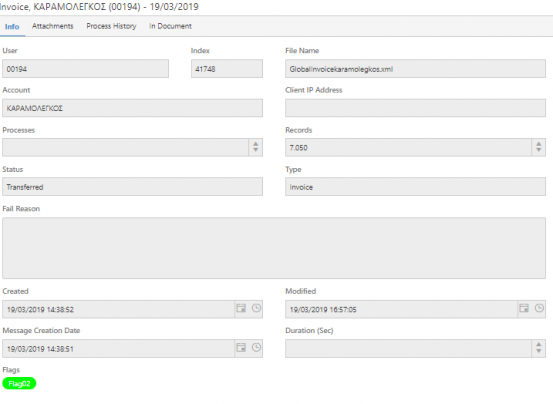

- Έλεγξε την καρτέλα Info να έχει σωστές πληροφορέις σε σχεσή με τον παραλήπτη.
- Έλεγξε την καρτέλα Attachment. Στην καρτέλα αυτή είναι συνημμένο το αρχείο που έχει δημιουργηθεί για να σταλεί στον παραλήπτη.

Έλεγξε την καρτέλα Info για σωστές πληροφορίες σύμφωνα με τις προδιαγραφές. Την καρτέλα Data για σωστή γραμμογράφηση και encoding.
- Έλεγξε την καρτέλα Process History για να ελέγξεις τα processes που έχουν συνδεθεί με το Out Data(αν υπάρχουν)
- Έλεγξε την καρτέλα In Document για να ελέγξεις τα InData που περιέχονται στο αρχείο. Αν δεν υπάρχουν πρέπει να ελεγχθεί το Export Process.
Έλεγχος αποστολής αρχείου και SLA.
Για τον έλεγχο της αποστολής του αρχείου στον Agent του Retailer πρέπει να ελεγχθούν τα παρακάτω:
Άνοιξε το site, και από το μενού πλοήγησης στην αρχή της οθόνης, επέλεξε DataAcquisition > UDAM>Outgoing.
Αναζήτησε το αρχείο που θες να ελέγξεις αν έχει σταλεί μέσω του search και τα φιλτρα.
Έλεγξε το State και το Status της εγγραφής. Αν είναι pending και Transferred Θα σταλούν στο παραλήπτει. Αν είναι Closed και Sent έχει σταλει στον Agent.
Έλεγξε τον φάκελο με τα Incoming του Agent.
Για να ελέγξεις τον χρόνο αποστολής του αρχείου με βάση το SLA που έχει οριστεί στο Αccount (βλπ SLA report) πλοηγήσου στο siteQ
- Πήγαινε στο Dashboards>EDI>SLA’s Report Overview και Detailed Report

- Στην οθόνη Overview μπορείς να ελέγξεις τα SLA για ένα Account συνόλικά για όλα τα αρχεία που έχουν παραληφθεί ή σταλεί
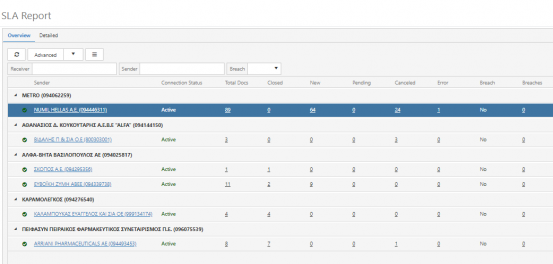 .
. - Στην οθόνη Detailed αναζήτησε με βάση το αρχείο που εξήχθη ή εισήχθη και έλεγξε το Delivery Time kai το SLA Breach ανάλογα με αυτό που έχεις ορίσει στο Connection φαίνονται οι τιμές Yes αν έχει παραβιαστεί και No αν είναι μέσα στον ορισμένο χρόνο.


