V2 5.8.0.1 POS 1155 ImplementationManual
Entersoft Business Suite®
Παραμετροποίηση επικοινωνίας με POS σύμφωνα με την Α.1155
Περιεχόμενα
- 1 Βήμα-βήμα διασύνδεση με POS
- 2 Εισαγωγή νέων τύπων παραστατικών
- 3 Ρυθμίσεις για POS
- 4 Συμπλήρωση κωδικών τραπεζών εκκαθάρισης
- 5 Παραμετροποίηση χρηματικών λογαριασμών
- 6 Παραμετροποίηση τύπων πιστωτικών καρτών
- 7 Παραμετροποίηση σειρών παραστατικών
- 8 Ενεργοποίηση παραμέτρου εταιρείας
- 9 Προσαρμογή φορμών τύπων παραστατικών
- 10 Παράρτημα
Βήμα-βήμα διασύνδεση με POS
O παρόν οδηγός, σας καθοδηγεί βήμα - βήμα σε όλες τις απαραίτητες ρυθμίσεις ώστε να ενεργοποιήσετε διασύνδεση με POS βάση 1155 σε μια υπάρχουσα εγκατάσταση.
Απαραίτητες Προϋποθέσεις:
- Λειτουργία με πάροχο
- Να έχει ενεργοποιηθεί η διασύνδεση με πάροχο ηλεκτρονικής τιμολόγησης.
- Να έχετε αναβαθμισμένες POS συσκευές για 1155
- Να έχουν δοθεί οι κατάλληλες δικτυακές προσβάσεις ανάλογα με τον τύπο επικοινωνίας με το POS:
Socket επικοινωνία: πρόσβαση στην IP του δικτύου που είναι στημένο το POS από όλα τα μηχανήματα που πρόκειται να το χρησιμοποιήσουν
Cloud επικοινωνία: να υπάρχει πρόσβαση στα url του NSP από τον application server της επιχείρησης
Intranet υπηρεσία: πρέπει να έχει στηθεί service(αναφέρονται οδηγίες παρακάτω) στο εσωτερικό δίκτυο και να είναι εφικτή η επικοινωνία δικτυακά από όλα τα μηχανήματα που πρόκειται να το χρησιμοποιήσουν.
Στο ακόλουθο πινακάκι φαίνονται οι υποστηριζόμενοι NSP και οι τρόποι επικοινωνίας που υποστηρίζονται για τον καθένα:
| Πάροχος Mέσων Πληρωμής (NSP) | Τύπος επικοινωνίας |
|---|---|
| ePay / Euronet | Cloud υπηρεσία |
| EDPS | Socket επικοινωνία |
| Mellon | Cloud υπηρεσία |
| Cardlink - Wordline | Cloud υπηρεσία |
| Cardlink - Wordline | Intranet υπηρεσία |
| Viva | Cloud υπηρεσία |
| Nexi | Cloud υπηρεσία |
| INSS | Cloud υπηρεσία |
Εισαγωγή νέων τύπων παραστατικών
Στο σύστημα πρέπει να ανοιχτούν οι νέοι τύποι για της αποδείξεις είσπραξης και επιστροφής (ΠΟΣ, ΠΠΣ)
Οι παραπάνω τύποι παραστατικών μπορούν να χρησιμοποιηθούν σύμφωνα με την Α.1155/2023 ως:
- Το ΠΟΣ ως απόδειξη είσπραξης με POS, συμπληρώνοντας κωδικό ΑΑΔΕ τον 8.4
- Το ΠΠΣ ως Απόδειξη Επιστροφής POS, συμπληρώνοντας κωδικό ΑΑΔΕ τον 8.5
Αναλυτικές οδηγίες ενεργοποίησης των τύπων:
Εισαγωγή νέων τύπων παραστατικών (ΠΟΣ, ΠΠΣ) από τον φάκελο της προιοντικής παραμετροποίησης (Master config)
Στην φόρμα του παραστατικού θα βρείτε την ενέργεια «Συναλλαγή με POS» η οποία λειτουργεί τόσο για χρέωση όσο και για πίστωση ανάλογα τον τύπο του παραστατικού.
Δημιουργία σειρών με βάση τις ανάγκες σας για τον τύπο παραστατικού, (Πέρα από τις βασικές ρυθμίσεις θα πρέπει να ακολουθήσετε επιπλέον και τις οδηγίες στο κεφάλαιο Παραμετροποίηση σειρών παραστατικού και για τις νέες αυτές σειρές.)
Προτείνεται ειδικά σε αυτούς τους τύπους οι γραμμές πιστωτικών καρτών των τρόπων πληρωμής να έχουν συμπληρωμένους χρηματικούς λογαριασμούς. Σε περίπτωση που δεν αναγνωριστεί αυτόματα χρηματικός λογαριασμός μέσω της τράπεζας εκκαθάρισης θα χρησιμοποιηθεί ο παρόν λογαριασμός.
Ρυθμίσεις για POS
Αναλυτικά βήματα:
Δημιουργία «Προφίλ επικοινωνίας Παρόχων μέσων πληρωμών» για κάθε πάροχο (NSP) με τον οποίο συνεργάζεται η επιχείρηση. Η συγκεκριμένη οντότητα της εφαρμογής περιλαμβάνει όλες εκείνες τις ρυθμίσεις που είναι απαραίτητες για την επικοινωνία με τον αντίστοιχο Πάροχο μέσων πληρωμών (NSP).
Από το μενού «Παραμετροποίηση», επιλέγουμε «Χρηματοοικονομικά» και στη συνέχεια «Πιστωτικές κάρτες». Στη συνέχεια επιλέγουμε το μενού «Προφίλ επικοινωνίας Παρόχων μέσων πληρωμών».
Στην οθόνη που θα ανοίξει προβάλλονται τα διαθέσιμα προφίλ. Με διπλό κλικ ανοίγω υπάρχον προφίλ προς τροποποίηση. Πατώντας το
 μπορώ να προσθέσω νέο.


|
Μέσω του αυτοματισμού «Δημιουργία προφίλ παρόχων μέσων πληρωμής» δημιουργούνται αυτόματα τα αντίστοιχα προφίλ επικοινωνίας με τις ρυθμίσεις που απαιτούνται για κάθε επιλεγμένο πάροχο. |
|---|
Δημιουργία «Προφίλ επικοινωνίας με POS» για κάθε POS συσκευή που διαθέτει η επιχείρηση. Η συγκεκριμένη οντότητα της εφαρμογής περιλαμβάνει όλες εκείνες τις ρυθμίσεις που είναι απαραίτητες για την επικοινωνία με το αντίστοιχο Μέσο Πληρωμής - τερματικό (EFT/POS) που έχουμε προμηθευτεί από τον αντίστοιχο Πάροχο μέσων πληρωμών (NSP).
Από το μενού «Παραμετροποίηση», επιλέγουμε «Χρηματοοικονομικά» και στη συνέχεια «Πιστωτικές κάρτες». Στη συνέχεια επιλέγουμε το μενού «Προφίλ επικοινωνίας με POS».
Στην οθόνη που θα ανοίξει προβάλλονται τα διαθέσιμα POS. Με διπλό κλικ ανοίγω υπάρχον προφίλ προς τροποποίηση. Πατώντας το
μπορώ να προσθέσω νέο.

Στην παρούσα έκδοση υποστηρίχθηκε η διασύνδεση με μέσα πληρωμών (EFT/POS) των παρακάτω Παρόχων Μέσω Πληρωμής:
| Πάροχος Mέσων Πληρωμής (NSP) | Τύπος επικοινωνίας |
|---|---|
| ePay / Euronet | Cloud υπηρεσία |
| EDPS | Socket επικοινωνία |
| Mellon | Cloud υπηρεσία |
| Cardlink - Wordline | Cloud υπηρεσία |
| Cardlink - Wordline | Intranet υπηρεσία |
| Viva | Cloud υπηρεσία |
| Nexi | Cloud υπηρεσία |
Στα επόμενα κεφάλαια, θα βρείτε αναλυτικές οδηγίες ανά πάροχο (NSP) για την δημιουργία των παραπάνω προφίλ.
Euronet POS
Πριν ξεκινήσει η παραμετροποίηση πρέπει σε συνεννόηση με τη Euronet να έχετε επιβεβαιώσει ότι το POS έχει αναβαθμιστεί και έχετε πρόσβαση στο Cloud middleware της Euronet. Απαιτούνται το Redeem Code για το pairing της συσκευής με το ERP καθώς και το TID της συσκευής.
 Μπορείτε να βρείτε οδηγίες αναβάθμισης του POS στο κεφάλαιο 9.1 του παραρτήματος. Σε κάθε περίπτωση μπορείτε να επικοινωνήσετε με τη Euronet για περισσότερη βοήθεια.
Σημείωση : Αν σε κάποιο βήμα του manual αναβάθμισης του POS γίνεται αναφορά ότι πρέπει να δηλωθούν τα στοιχεία του middlware (IP,port κλπ κλπ) στο ERP τα αγνοούμε καθώς δεν απαιτείται καμία ενέργεια , είναι ενσωματωμένα στον κώδικα της εφαρμογής.
Συνοπτικές οδηγίες για την απόκτηση των απαραίτητων κωδικών από τη συσκευή. Προσοχή!! οι οδηγίες είναι ενδεικτικές και ενδέχεται να διαφέρουν ανάλογα με το μοντέλο POS. Σε κάθε περίπτωση μπορείτε να επικοινωνήσετε με τη Euronet για οδηγίες.
Redeem Code: Στη συσκευή POS από το μενού ΑΑΔΕ επιλογή της ενέργειας Λήψη κωδικού WEBECR.
TID: Στη συσκευή POS από το «Μενού Υπηρεσιών» επιλογή της ενέργειας «Εκτύπωση Παραμέτρων». Στο χαρτάκι που θα εκτυπωθεί αναγράφεται ο κωδικός TID.
Δημιουργία «Προφίλ επικοινωνίας Παρόχου μέσων πληρωμών»
Στο EBS ERP κατευθυνόμαστε στο μενού «Παραμετροποίηση» / «Χρηματοοικονομικά» / «Πιστωτικές κάρτες» / «Προφίλ επικοινωνίας Παρόχου μέσων πληρωμών»

- Χειροκίνητη δημιουργία προφίλ
Πατώντας
θα ανοίξει η οθόνη για προσθήκη νέου προφίλ.Στον κωδικό συμπληρώνουμε ένα user friendly όνομα για το προφίλ. Π.χ. EURONET
Στις ρυθμίσεις διασύνδεσης στο πεδίο Πάροχος POS επιλέγουμε ePay / Euronet.
(με την επιλογή παρόχου, συμπληρώνονται αυτόματα οι υπόλοιπες απαραίτητες ρυθμίσεις όπως ο τύπος επικοινωνίας καθώς, οι παράμετροι υπογραφής παρόχου, κλπ.)

Επιλέγουμε επιστροφή άνευ συσχέτισης αν θέλουμε να επιτρέψουμε refund χωρίς να συσχετίζεται απαραίτητα με sale. (εάν στο παραστατικό επιλέξω συσχετιζόμενο παραστατικό πληρωμένο με POS θα γίνει συσχέτιση, Η συγκεκριμένη επιλογή επιτρέπει ασυσχέτιστο πιστωτικό να γίνει refund με κάρτα)
Προσοχή!!! Η δυνατότητα refund για τη EURONET είναι διαθέσιμη ΜΟΝΟ κατόπιν συνεννόησης με την EURONET. Διαφορετικά θα πάρετε μήνυμα απόρριψης κατά την συναλλαγή (DECLINE).
Αποθήκευση προφίλ


Δημιουργία προφίλ μέσω αυτοματισμού
Από την οθόνη επιλέγουμε τον Αυτοματισμό «Δημιουργία προφίλ παρόχων μέσων πληρωμών»

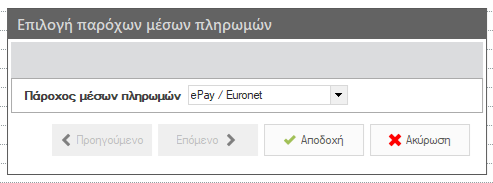
Στο παράθυρο που θα ανοίξει επιλέγουμε ePay / Euronet και Αποδοχή


Δημιουργία «Προφίλ επικοινωνίας με POS»
Στο EBS ERP κατευθυνόμαστε στο μενού «Παραμετροποίηση» / «Χρηματοοικονομικά» / «Πιστωτικές κάρτες» / «Προφίλ επικοινωνίας με POS»

Πατώντας
θα ανοίξει η οθόνη για προσθήκη νέου προφίλ.Στο πεδίο Κωδικός συμπληρώνουμε μία user friendly περιγραφή για τη συσκευή ώστε αν υπάρχουν πολλαπλές ο χρήστης να μπορεί να καταλάβει ποιο POS θα επιλέξει.
Στο πεδίο Κωδικός POS συμπληρώνουμε το TID του POS
Στο πεδίο Προφίλ επικοινωνίας μέσων πληρωμών επιλέγουμε το προφίλ που δημιουργήσαμε πριν.
Διαδικασία Pairing:
επιλέγουμε «Έκδοση κλειδιού OAuth»
στο παράθυρο συμπληρώνουμε το Redeem Code που παίρνουμε από τη συσκευή

Πατάμε Αποδοχή. Εφόσον επιτευχθεί η σύζευξη θα συμπληρωθεί το πεδίο Κλειδί OAuth. Διαφορετικά θα βγει κατάλληλο σφάλμα με το πρόβλημα της επικοινωνίας.
Αποθήκευση προφίλ

EDPS POS
Πριν ξεκινήσει η παραμετροποίηση πρέπει σε συνεννόηση με την EDPS να έχετε επιβεβαιώσει ότι το POS έχει αναβαθμιστεί. Απαιτείται το TID της συσκευής.
Επιπλέον απαιτούνται η IP και το Port στο οποίο η διεύθυνση του IT της εταιρείας έχει στήσει το POS.
Συνοπτικές οδηγίες για την απόκτηση του απαραίτητου κωδικού TID από τη συσκευή. Προσοχή!! οι οδηγίες είναι ενδεικτικές και ενδέχεται να διαφέρουν ανάλογα με το μοντέλο POS. Σε κάθε περίπτωση μπορείτε να επικοινωνήσετε με την EDPS για οδηγίες.
TID: Στη συσκευή POS :
- πατάμε το πράσινο κουμπί (ΟΚ).
- Επιλέγουμε το μενού ΛΕΙΤ.<EDPS> και πατάμε το ΟΚ
- Βάζουμε κωδικό λειτουργίας 96 και πατάμε το OK
- Δίνουμε τον κωδικό τεχνικού (αυτός παρέχετε από την EDPS) και πατάμε ΟΚ
Θα εκτυπωθεί ένα χαρτάκι στο οποίο αναφέρεται ο TID ως τερματικό.
Στην εκτύπωση μπορείτε να δείτε και την IP του POS.
Δημιουργία «Προφίλ επικοινωνίας Πάροχων μέσων πληρωμών»
Στο EBS ERP κατευθυνόμαστε στο μενού «Παραμετροποίηση» / «Χρηματοοικονομικά» / «Πιστωτικές κάρτες» / «Προφίλ επικοινωνίας Παρόχου μέσων πληρωμών»
- Χειροκίνητη δημιουργία προφίλ
Πατώντας
θα ανοίξει η οθόνη για προσθήκη νέου προφίλ.Στον κωδικό συμπληρώνουμε ένα user friendly όνομα για το προφίλ. Π.χ. EDPS
Στις ρυθμίσεις διασύνδεσης στο πεδίο Πάροχος POS επιλέγουμε EDPS.
(με την επιλογή παρόχου, συμπληρώνονται αυτόματα οι υπόλοιπες απαραίτητες ρυθμίσεις όπως ο τύπος επικοινωνίας καθώς, οι παράμετροι υπογραφής παρόχου, κλπ.)

Επιλέγουμε επιστροφή άνευ συσχέτισης αν θέλουμε να επιτρέψουμε refund χωρίς να συσχετίζεται απαραίτητα με sale. (εάν στο παραστατικό επιλέξω συσχετιζόμενο παραστατικό πληρωμένο με POS θα γίνει συσχέτιση, Η συγκεκριμένη επιλογή επιτρέπει ασυσχέτιστο πιστωτικό να γίνει refund με κάρτα)
Aποθήκευση προφίλ
Δημιουργία προφίλ μέσω αυτοματισμού
Από την οθόνη επιλέγουμε τον Αυτοματισμό «Δημιουργία προφίλ παρόχων μέσων πληρωμών»
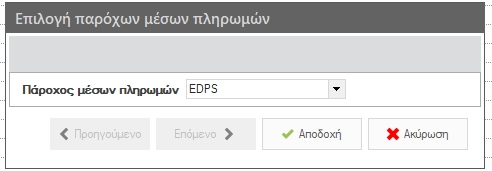
Στο παράθυρο που θα ανοίξει επιλέγουμε EDPS και Αποδοχή

Δημιουργία «Προφίλ επικοινωνίας με POS»
Στο EBS ERP κατευθυνόμαστε στο μενού «Παραμετροποίηση» / «Χρηματοοικονομικά» / «Πιστωτικές κάρτες» / «Προφίλ επικοινωνίας με POS»
- Πατώντας θα ανοίξει η οθόνη για προσθήκη νέου προφίλ.
- Στο πεδίο Κωδικός συμπληρώνουμε μία user friendly περιγραφή για τη συσκευή ώστε αν υπάρχουν πολλαπλές ο χρήστης να μπορεί να καταλάβει ποιο POS θα επιλέξει.
- Στο πεδίο Κωδικός POS συμπληρώνουμε το TID του POS
- Στο πεδίο Προφίλ επικοινωνίας μέσων πληρωμών επιλέγουμε το προφίλ που δημιουργήσαμε πριν.
- Συμπληρώνουμε την IP δικτύου για το συγκεκριμένο POS (παρέχεται από τη διεύθυνση του ΙΤ)
- Συμπληρώνουμε την Πόρτα δικτύου για το συγκεκριμένο POS (παρέχεται από τη διεύθυνση του ΙΤ)
- Aποθήκευση προφίλ
Mellon POS με Εθνική τράπεζα
Πριν ξεκινήσει η παραμετροποίηση πρέπει σε συνεννόηση με τη Mellon να έχετε επιβεβαιώσει ότι το POS έχει αναβαθμιστεί και έχετε πρόσβαση στο Cloud middleware της Mellon. Απαιτούνται το Redeem Code για το pairing της συσκευής με το ERP καθώς και το TID της συσκευής.
Δημιουργία «Προφίλ επικοινωνίας Παρόχου μέσων πληρωμών»
Στο EBS ERP κατευθυνόμαστε στο μενού «Παραμετροποίηση» / «Χρηματοοικονομικά» / «Πιστωτικές κάρτες» / «Προφίλ επικοινωνίας Παρόχου μέσων πληρωμών»
- Χειροκίνητη δημιουργία προφίλ
Πατώντας
θα ανοίξει η οθόνη για προσθήκη νέου προφίλ.Στον κωδικό συμπληρώνουμε ένα user friendly όνομα για το προφίλ. Π.χ. MELLON
Στις ρυθμίσεις διασύνδεσης στο πεδίο Πάροχος POS επιλέγουμε Mellon NBG.
(με την επιλογή παρόχου, συμπληρώνονται αυτόματα οι υπόλοιπες απαραίτητες ρυθμίσεις όπως ο τύπος επικοινωνίας καθώς, οι παράμετροι υπογραφής παρόχου, κλπ.)

Επιλέγουμε επιστροφή άνευ συσχέτισης αν θέλουμε να επιτρέψουμε refund χωρίς να συσχετίζεται απαραίτητα με sale. (εάν στο παραστατικό επιλέξω συσχετιζόμενο παραστατικό πληρωμένο με POS θα γίνει συσχέτιση, Η συγκεκριμένη επιλογή επιτρέπει ασυσχέτιστο πιστωτικό να γίνει refund με κάρτα)
Aποθήκευση προφίλ
Δημιουργία προφίλ μέσω αυτοματισμού
Από την οθόνη επιλέγουμε τον Αυτοματισμό «Δημιουργία προφίλ παρόχων μέσων πληρωμών»
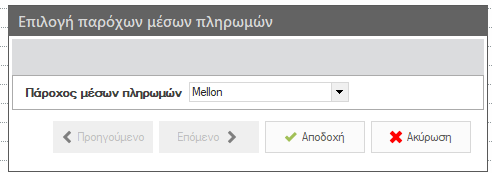
Στο παράθυρο που θα ανοίξει επιλέγουμε Mellon NBG και Αποδοχή

Δημιουργία «Προφίλ επικοινωνίας με POS»
Στο EBS ERP κατευθυνόμαστε στο μενού «Παραμετροποίηση» / «Χρηματοοικονομικά» / «Πιστωτικές κάρτες» / «Προφίλ επικοινωνίας με POS»
Πατώντας
θα ανοίξει η οθόνη για προσθήκη νέου προφιλ.Στο πεδίο Κωδικός συμπληρώνουμε μία user friendly περιγραφή για τη συσκευή ώστε αν υπάρχουν πολλαπλές ο χρήστης να μπορεί να καταλάβει ποιο POS θα επιλέξει.
Στο πεδίο Κωδικός POS συμπληρώνουμε το TID του POS
Στο πεδίο Προφίλ επικοινωνίας μέσων πληρωμών επιλέγουμε το προφίλ που δημιουργήσαμε πριν.
Διαδικασία Pairing:
επιλέγουμε «Έκδοση κλειδιού OAuth»
στο παράθυρο συμπληρώνουμε το Redeem Code που παίρνουμε από τη συσκευή
Πατάμε Αποδοχή. Εφόσον επιτευχθεί η σύζευξη θα συμπληρωθεί το πεδίο Κλειδί OAuth. Διαφορετικά θα βγει κατάλληλο σφάλμα με το πρόβλημα της επικοινωνίας.
Aποθήκευση προφίλ
Mellon Global POS (Attica – Pancreta – Tora – PBT Thessalias)
Πριν ξεκινήσει η παραμετροποίηση πρέπει σε συνεννόηση με τη Mellon να έχετε επιβεβαιώσει ότι το POS έχει αναβαθμιστεί και έχετε πρόσβαση στο Cloud middleware της Mellon. Απαιτούνται το Redeem Code για το pairing της συσκευής με το ERP καθώς και το TID της συσκευής.
Δημιουργία «Προφίλ επικοινωνίας Παρόχου μέσων πληρωμών»
Στο EBS ERP κατευθυνόμαστε στο μενού «Παραμετροποίηση» / «Χρηματοοικονομικά» / «Πιστωτικές κάρτες» / «Προφίλ επικοινωνίας Παρόχου μέσων πληρωμών»
- Χειροκίνητη δημιουργία προφίλ
Πατώντας
θα ανοίξει η οθόνη για προσθήκη νέου προφίλ.Στον κωδικό συμπληρώνουμε ένα user friendly όνομα για το προφίλ. Π.χ. MELLON
Στις ρυθμίσεις διασύνδεσης στο πεδίο Πάροχος POS επιλέγουμε Mellon Global.
(με την επιλογή παρόχου, συμπληρώνονται αυτόματα οι υπόλοιπες απαραίτητες ρυθμίσεις όπως ο τύπος επικοινωνίας καθώς, οι παράμετροι υπογραφής παρόχου, κλπ.)

Επιλέγουμε επιστροφή άνευ συσχέτισης αν θέλουμε να επιτρέψουμε refund χωρίς να συσχετίζεται απαραίτητα με sale. (εάν στο παραστατικό επιλέξω συσχετιζόμενο παραστατικό πληρωμένο με POS θα γίνει συσχέτιση, Η συγκεκριμένη επιλογή επιτρέπει ασυσχέτιστο πιστωτικό να γίνει refund με κάρτα)
Aποθήκευση προφίλ
Δημιουργία προφίλ μέσω αυτοματισμού
Από την οθόνη επιλέγουμε τον Αυτοματισμό «Δημιουργία προφίλ παρόχων μέσων πληρωμών»
Στο παράθυρο που θα ανοίξει επιλέγουμε Mellon Global και Αποδοχή
Δημιουργία «Προφίλ επικοινωνίας με POS»
Στο EBS ERP κατευθυνόμαστε στο μενού «Παραμετροποίηση» / «Χρηματοοικονομικά» / «Πιστωτικές κάρτες» / «Προφίλ επικοινωνίας με POS»
Πατώντας
θα ανοίξει η οθόνη για προσθήκη νέου προφίλ.Στο πεδίο Κωδικός συμπληρώνουμε μία user friendly περιγραφή για τη συσκευή ώστε αν υπάρχουν πολλαπλές ο χρήστης να μπορεί να καταλάβει ποιο POS θα επιλέξει.
Στο πεδίο Κωδικός POS συμπληρώνουμε το TID του POS
Στο πεδίο Προφίλ επικοινωνίας μέσων πληρωμών επιλέγουμε το προφίλ που δημιουργήσαμε πριν.
Διαδικασία Pairing:
επιλέγουμε «Έκδοση κλειδιού OAuth»
στο παράθυρο συμπληρώνουμε το Redeem Code που παίρνουμε από τη συσκευή
Πατάμε Αποδοχή. Εφόσον επιτευχθεί η σύζευξη θα συμπληρωθεί το πεδίο Κλειδί OAuth. Διαφορετικά θα βγει κατάλληλο σφάλμα με το πρόβλημα της επικοινωνίας.
Aποθήκευση προφίλ
NEXI POS
Πριν ξεκινήσει η παραμετροποίηση πρέπει σε συνεννόηση με τη Nexi να έχετε επιβεβαιώσει ότι το POS έχει αναβαθμιστεί και έχετε πρόσβαση στο Cloud middleware της Nexi. Απαιτούνται το Redeem Code για το pairing της συσκευής με το ERP καθώς και το TID της συσκευής.
Δημιουργία «Προφίλ επικοινωνίας Πάροχων μέσων πληρωμών»
Στο EBS ERP κατευθυνόμαστε στο μενού «Παραμετροποίηση» / «Χρηματοοικονομικά» / «Πιστωτικές κάρτες» / «Προφίλ επικοινωνίας Πάροχων μέσων πληρωμών»
- Χειροκίνητη δημιουργία προφίλ
Πατώντας
θα ανοίξει η οθόνη για προσθήκη νέου προφίλ.Στον κωδικό συμπληρώνουμε ένα user friendly όνομα για το προφίλ. Π.χ. Nexi
Στις ρυθμίσεις διασύνδεσης στο πεδίο Πάροχος POS επιλέγουμε Nexi.
(με την επιλογή παρόχου, συμπληρώνονται αυτόματα οι υπόλοιπες απαραίτητες ρυθμίσεις όπως ο τύπος επικοινωνίας καθώς, οι παράμετροι υπογραφής παρόχου, κλπ.)

Επιλέγουμε επιστροφή άνευ συσχέτισης αν θέλουμε να επιτρέψουμε refund χωρίς να συσχετίζεται απαραίτητα με sale. (εάν στο παραστατικό επιλέξω συσχετιζόμενο παραστατικό πληρωμένο με POS θα γίνει συσχέτιση, Η συγκεκριμένη επιλογή επιτρέπει ασυσχέτιστο πιστωτικό να γίνει refund με κάρτα)
Aποθήκευση προφίλ
Δημιουργία προφίλ μέσω αυτοματισμού
Από την οθόνη επιλέγουμε τον Αυτοματισμό «Δημιουργία προφίλ παρόχων μέσων πληρωμών»
Στο παράθυρο που θα ανοίξει επιλέγουμε Nexi και Αποδοχή
Δημιουργία «Προφίλ επικοινωνίας με POS»
Στο EBS ERP κατευθυνόμαστε στο μενού «Παραμετροποίηση» / «Χρηματοοικονομικά» / «Πιστωτικές κάρτες» / «Προφίλ επικοινωνίας με POS»
Πατώντας
θα ανοίξει η οθόνη για προσθήκη νέου προφίλ.Στο πεδίο Κωδικός συμπληρώνουμε μία user friendly περιγραφή για τη συσκευή ώστε αν υπάρχουν πολλαπλές ο χρήστης να μπορεί να καταλάβει ποιο POS θα επιλέξει.
Στο πεδίο Κωδικός POS συμπληρώνουμε το TID του POS
Στο πεδίο Προφίλ επικοινωνίας μέσων πληρωμών επιλέγουμε το προφίλ που δημιουργήσαμε πριν.
Διαδικασία Pairing:
επιλέγουμε «Έκδοση κλειδιού OAuth»
στο παράθυρο συμπληρώνουμε το Redeem Code που παίρνουμε από τη συσκευή

Πατάμε Αποδοχή. Εφόσον επιτευχθεί η σύζευξη θα συμπληρωθεί το πεδίο Κλειδί OAuth. Διαφορετικά θα βγει κατάλληλο σφάλμα με το πρόβλημα της επικοινωνίας.
Aποθήκευση προφίλ
Cardlink POS Intranet
Πριν ξεκινήσει η παραμετροποίηση πρέπει σε συνεννόηση με τη Cardlink να έχετε επιβεβαιώσει ότι το POS έχει αναβαθμιστεί. Για να είναι εφικτή η διασύνδεση μέσω intranet απαιτείται να δημιουργηθεί ένα service στον EAS για την επικοινωνία του ERP με το POS και αντίστροφα, για την εγκατάσταση του θα πρέπει να ακολουθηθούν οι οδηγίες: ECR2WEB Service x64 CRDL 1155.pptx
Δημιουργία «Προφίλ επικοινωνίας Παρόχου μέσων πληρωμών»
Στο EBS ERP κατευθυνόμαστε στο μενού «Παραμετροποίηση» / «Χρηματοοικονομικά» / «Πιστωτικές κάρτες» / «Προφίλ επικοινωνίας Παρόχου μέσων πληρωμών»
- Χειροκίνητη δημιουργία προφίλ
Πατώντας
θα ανοίξει η οθόνη για προσθήκη νέου προφίλ.Στον κωδικό συμπληρώνουμε ένα user friendly όνομα για το προφίλ. Π.χ. Cardlink
Στις ρυθμίσεις διασύνδεσης στο πεδίο Πάροχος POS επιλέγουμε ECR / Cardlink Intranet.
(με την επιλογή παρόχου, συμπληρώνονται αυτόματα οι υπόλοιπες απαραίτητες ρυθμίσεις όπως ο τύπος επικοινωνίας καθώς, οι παράμετροι υπογραφής παρόχου, κλπ.)

Επιλέγουμε επιστροφή άνευ συσχέτισης αν θέλουμε να επιτρέψουμε refund χωρίς να συσχετίζεται απαραίτητα με sale. (εάν στο παραστατικό επιλέξω συσχετιζόμενο παραστατικό πληρωμένο με POS θα γίνει συσχέτιση, Η συγκεκριμένη επιλογή επιτρέπει ασυσχέτιστο πιστωτικό να γίνει refund με κάρτα)
Συμπληρώνουμε στο «URL υπηρεσίας» το url όπου έχει στηθεί το service της Cardlink , το ίδιο θα συμπληρωθεί και στο πεδίο «URL πιστοποίησης». Η τιμή που θα δηλωθεί θα πρέπει να έχει την εξής μορφή : http://IP (του service WEBeCR):Port(πχ.http://191.800.09.12:8080).

Aποθήκευση προφίλ

Δημιουργία προφίλ μέσω αυτοματισμού
Από την οθόνη επιλέγουμε τον Αυτοματισμό «Δημιουργία προφίλ παρόχων μέσων πληρωμών»
Στο παράθυρο που θα ανοίξει επιλέγουμε Cardlink - intranet και Αποδοχή


Συμπληρώνουμε στο «URL υπηρεσίας» το url όπου έχει στηθεί το service της Cardlink , το ίδιο θα συμπληρωθεί και στο πεδίο «URL πιστοποίησης». Η τιμή που θα δηλωθεί θα πρέπει να έχει την εξής μορφή : http://IP (του service WEBeCR):Port(πχ.http://191.800.09.12:8080).

Aποθήκευση προφίλ
Δημιουργία «Προφίλ επικοινωνίας με POS»
Στο EBS ERP κατευθυνόμαστε στο μενού «Παραμετροποίηση» / «Χρηματοοικονομικά» / «Πιστωτικές κάρτες» / «Προφίλ επικοινωνίας με POS»
- Πατώντας θα ανοίξει η οθόνη για προσθήκη νέου προφίλ.
- Στο πεδίο Κωδικός συμπληρώνουμε μία user friendly περιγραφή για τη συσκευή ώστε αν υπάρχουν πολλαπλές ο χρήστης να μπορεί να καταλάβει ποιο POS θα επιλέξει.
- Στο πεδίο Κωδικός POS συμπληρώνουμε το TID του POS(8ψήφιος κωδικός)
- Στο πεδίο Προφίλ επικοινωνίας μέσων πληρωμών επιλέγουμε το προφίλ που δημιουργήσαμε πριν(Cardlink intranet).
- Συμπληρώνουμε την IP του POS(παρέχεται από τη διεύθυνση του ΙΤ).
- Συμπληρώνουμε την Πόρτα δικτύου για το συγκεκριμένο POS (παρέχεται από τη διεύθυνση του ΙΤ)
- Αποθήκευση προφίλ
Cardlink POS με WEB ECR
Πριν ξεκινήσει η παραμετροποίηση πρέπει σε συνεννόηση με τη Cardlink να έχετε επιβεβαιώσει ότι το POS έχει αναβαθμιστεί και έχετε πρόσβαση στο Cloud middleware της Cardlink. Απαιτούνται το Redeem Code για το pairing της συσκευής με το ERP καθώς και το TID της συσκευής.
Δημιουργία «Προφίλ επικοινωνίας Πάροχων μέσων πληρωμών»
Στο EBS ERP κατευθυνόμαστε στο μενού «Παραμετροποίηση» / «Χρηματοοικονομικά» / «Πιστωτικές κάρτες» / «Προφίλ επικοινωνίας Πάροχων μέσων πληρωμών»
- Χειροκίνητη δημιουργία προφίλ
- Πατώντας θα ανοίξει η οθόνη για προσθήκη νέου προφίλ.
- Στον κωδικό συμπληρώνουμε ένα user friendly όνομα για το προφίλ. Π.χ. Cardlink WEBECR
- Στις ρυθμίσεις διασύνδεσης στο πεδίο Πάροχος POS επιλέγουμε Cardlink Cloud.

Επιλέγουμε επιστροφή άνευ συσχέτισης αν θέλουμε να επιτρέψουμε refund χωρίς να συσχετίζεται απαραίτητα με sale. (εάν στο παραστατικό επιλέξω συσχετιζόμενο παραστατικό πληρωμένο με POS θα γίνει συσχέτιση, Η συγκεκριμένη επιλογή επιτρέπει ασυσχέτιστο πιστωτικό να γίνει refund με κάρτα)
Aποθήκευση προφίλ
Δημιουργία προφίλ μέσω αυτοματισμού
Από την οθόνη επιλέγουμε τον Αυτοματισμό «Δημιουργία προφίλ παρόχων μέσων πληρωμών»
Στο παράθυρο που θα ανοίξει επιλέγουμε Cardlink Cloud και Αποδοχή
Δημιουργία «Προφίλ επικοινωνίας με POS»
Στο EBS ERP κατευθυνόμαστε στο μενού «Παραμετροποίηση» / «Χρηματοοικονομικά» / «Πιστωτικές κάρτες» / «Προφίλ επικοινωνίας με POS»
Πατώντας
θα ανοίξει η οθόνη για προσθήκη νέου προφίλ.Στο πεδίο Κωδικός συμπληρώνουμε μία user friendly περιγραφή για τη συσκευή ώστε αν υπάρχουν πολλαπλές ο χρήστης να μπορεί να καταλάβει ποιο POS θα επιλέξει.
Στο πεδίο Κωδικός POS συμπληρώνουμε το TID του POS
Στο πεδίο Προφίλ επικοινωνίας μέσων πληρωμών επιλέγουμε το προφίλ που δημιουργήσαμε πριν.
Διαδικασία Pairing:
επιλέγουμε «Έκδοση κλειδιού OAuth»
στο παράθυρο συμπληρώνουμε το Redeem Code που παίρνουμε από τη συσκευή
Πατάμε Αποδοχή. Εφόσον επιτευχθεί η σύζευξη θα συμπληρωθεί το πεδίο Κλειδί OAuth. Διαφορετικά θα βγει κατάλληλο σφάλμα με το πρόβλημα της επικοινωνίας.
Aποθήκευση προφίλ
Viva POS
Πριν ξεκινήσει η παραμετροποίηση πρέπει σε συνεννόηση με τη Viva να έχετε επιβεβαιώσει ότι το POS έχει αναβαθμιστεί και έχετε πρόσβαση στο Cloud middleware της Viva. Απαιτούνται το Merchant id του πελάτη καθώς και το TID της συσκευής, τα οποία είναι διαθέσιμα στο portal της Viva.
Συνοπτικές οδηγίες για την απόκτηση των κωδικών. Προσοχή!! οι οδηγίες είναι ενδεικτικές και ενδέχεται να διαφέρουν ανάλογα. Σε κάθε περίπτωση μπορείτε να επικοινωνήσετε με τη Viva για επιπλέον οδηγίες.
Συνδεθείτε στο portal της Viva με το λογαριασμό σας κάνοντας κλικ στο https://accounts.vivapayments.com/Account/Login

Επιλέξτε το προφίλ σας

Στη συνέχεια επιλέγετε στο μενού αριστερά Settings / Api Access

Από την οθόνη που θα ανοίξει παίρνουμε το Merchant ID

Για το terminal ID επιλέγουμε από το μενού αριστερά SALES / PHYSICAL PAYMENTS / CARD TERMINALS

Στην οθόνη που θα ανοίξει εντοπίζουμε το επιθυμητό τερματικό και στην πρώτη στήλη αναγράφεται το terminal ID

Δημιουργία «Προφίλ επικοινωνίας Παρόχου μέσων πληρωμών»
Στο EBS ERP κατευθυνόμαστε στο μενού «Παραμετροποίηση» / «Χρηματοοικονομικά» / «Πιστωτικές κάρτες» / «Προφίλ επικοινωνίας Παρόχου μέσων πληρωμών»
- Χειροκίνητη δημιουργία προφίλ
Πατώντας
θα ανοίξει η οθόνη για προσθήκη νέου προφίλ.Στον κωδικό συμπληρώνουμε ένα user friendly όνομα για το προφίλ. Π.χ. VIVA
Στον πεδίο «Κωδικός εμπόρου» συμπληρώνουμε το MID του POS.
Στις ρυθμίσεις διασύνδεσης στο πεδίο Πάροχος POS επιλέγουμε Viva.
(με την επιλογή παρόχου, συμπληρώνονται αυτόματα οι υπόλοιπες απαραίτητες ρυθμίσεις όπως ο τύπος επικοινωνίας καθώς, οι παράμετροι υπογραφής παρόχου, κλπ.)

Aποθήκευση προφίλ
Δημιουργία προφίλ μέσω αυτοματισμού
Από την οθόνη επιλέγουμε τον Αυτοματισμό «Δημιουργία προφίλ παρόχων μέσων πληρωμών»
Στο παράθυρο που θα ανοίξει επιλέγουμε Viva και Αποδοχή


Δημιουργία «Προφίλ επικοινωνίας με POS»
Στο EBS ERP κατευθυνόμαστε στο μενού «Παραμετροποίηση» / «Χρηματοοικονομικά» / «Πιστωτικές κάρτες» / «Προφίλ επικοινωνίας με POS»
- Πατώντας θα ανοίξει η οθόνη για προσθήκη νέου προφίλ.
- Στο πεδίο Κωδικός συμπληρώνουμε μία user friendly περιγραφή για τη συσκευή ώστε αν υπάρχουν πολλαπλές ο χρήστης να μπορεί να καταλάβει ποιο POS θα επιλέξει.
- Στο πεδίο Κωδικός POS συμπληρώνουμε το TID του POS
- Στο πεδίο «κλειδί Oauth» συμπληρώνουμε τον κωδικό API Key από το Web περιβάλλον της Viva.
- Στο πεδίο Προφίλ επικοινωνίας μέσων πληρωμών επιλέγουμε το προφίλ που δημιουργήσαμε πριν.
- Aποθήκευση προφίλ
INSS POS
Πριν ξεκινήσει η παραμετροποίηση πρέπει σε συνεννόηση με τη INSS να έχετε επιβεβαιώσει ότι το POS έχει αναβαθμιστεί και έχετε πρόσβαση στο Cloud middleware της INSS.
Επιπλέον ,η INSS δεν υποστηρίζει refund καθώς δεν το επιτρέπουν οι συνεταιριστικές τράπεζες. Ο έμπορος στην περίπτωση αυτή, γνωρίζει την διαδικασία επιστροφής δηλαδή θα πρέπει να καλέσει την τράπεζα και θα ζητήσει την επιστροφή των χρημάτων στον πελάτη του. Επομένως , κατά την έκδοση πιστωτικού να μην ενεργοποιείται η διασύνδεση με το POS.
Σημείωση : Ο πάροχος INSS είναι διαθέσιμος από την έκδοση 5.9.0.0 και μετά.
Δημιουργία «Προφίλ επικοινωνίας Παρόχου μέσων πληρωμών»
Στο EBS ERP κατευθυνόμαστε στο μενού «Παραμετροποίηση» / «Χρηματοοικονομικά» / «Πιστωτικές κάρτες» / «Προφίλ επικοινωνίας Παρόχου μέσων πληρωμών»
- Χειροκίνητη δημιουργία προφίλ
Πατώντας
θα ανοίξει η οθόνη για προσθήκη νέου προφίλ.Στον κωδικό συμπληρώνουμε ένα user friendly όνομα για το προφίλ. Π.χ. INSS
Στις ρυθμίσεις διασύνδεσης στο πεδίο Πάροχος POS επιλέγουμε INSS
(με την επιλογή παρόχου, συμπληρώνονται αυτόματα οι υπόλοιπες απαραίτητες ρυθμίσεις όπως ο τύπος επικοινωνίας καθώς, οι παράμετροι υπογραφής παρόχου, κλπ.)

Aποθήκευση προφίλ
Δημιουργία προφίλ μέσω αυτοματισμού
Από την οθόνη επιλέγουμε τον Αυτοματισμό «Δημιουργία προφίλ παρόχων μέσων πληρωμών»
Στο παράθυρο που θα ανοίξει επιλέγουμε INSS και Αποδοχή


Δημιουργία «Προφίλ επικοινωνίας με POS»
Στο EBS ERP κατευθυνόμαστε στο μενού «Παραμετροποίηση» / «Χρηματοοικονομικά» / «Πιστωτικές κάρτες» / «Προφίλ επικοινωνίας με POS»
- Πατώντας θα ανοίξει η οθόνη για προσθήκη νέου προφίλ.
- Στο πεδίο Κωδικός συμπληρώνουμε μία user friendly περιγραφή για τη συσκευή ώστε αν υπάρχουν πολλαπλές ο χρήστης να μπορεί να καταλάβει ποιο POS θα επιλέξει.
- Στο πεδίο Κωδικός POS συμπληρώνουμε το TID του POS
- Στο πεδίο Προφίλ επικοινωνίας μέσων πληρωμών επιλέγουμε το προφίλ που δημιουργήσαμε πριν.
- Aποθήκευση προφίλ
Συμπλήρωση κωδικών τραπεζών εκκαθάρισης
Από το μενού πλοηγούμαστε στο «Παραμετροποίηση» / «Χρηματοοικονομικά» / «Κωδικοί τραπεζών εκκαθάρισης»

Ο NSP του POS θα σας παρέχει τους απαραίτητους κωδικούς για κάθε τράπεζα. Παρακάτω στο παράρτημα μπορείτε να βρείτε ενδεικτικά για όσους παρόχους έχουμε διαθέσιμους. Σε κάθε περίπτωση μπορείτε να έρθετε σε επαφή με τον NSP για να πάρετε ενημερωμένη λίστα κωδικών
Όσες τράπεζες σας ενδιαφέρουν τις καταχωρείτε.
- Αν η μια τράπεζα είναι ήδη καταχωρημένη αλλά με διαφορετικό κωδικό τότε απλά καταχωρείτε ξανά την τράπεζα με τον νέο κωδικό.
- Αν η τράπεζα που προσπαθείτε να καταχωρήσετε έχει κωδικό που υπάρχει ήδη αντιστοιχισμένος σε ΑΛΛΗ τράπεζα τότε θα κάνετε τα ακόλουθα βήματα:
Δημιουργείτε την τράπεζα στην παρούσα οθόνη με έναν νέο κωδικό.
Από το μενού πλοηγήστε στο «Παραμετροποίηση» / «Χρηματοοικονομικά» / «Πιστωτικές κάρτες» / «Προφίλ επικοινωνίας παρόχου μέσων πληρωμών»
Διαλέγετε το προφίλ του NSP τον οποίο αφορά ο κωδικός που θέλετε να καταχωρήσετε
Στη συσχέτιση τραπεζών εκκαθάρισης καταχωρείτε νέα εγγραφή όπου:
Κωδικός τράπεζας εκκαθάρισης NSP: είναι ο κωδικός που δίνει ο NSP και υπήρχε ήδη αντιστοιχισμένος σε άλλη τράπεζα
Κωδικός τράπεζας εκκαθάρισης: επιλέγετε εδώ τον νέο κωδικό που δημιουργήσατε για την επιθυμητή τράπεζα.

Πατήστε το κουμπί αποθήκευση στα δεξιά του πίνακα συσχέτισης τραπεζών εκκαθάρισης.
Παραμετροποίηση χρηματικών λογαριασμών
Στους χρηματικούς λογαριασμούς που αφορούν πιστωτικές κάρτες και χρησιμοποιούνται σε συναλλαγές με POS με τον νέο κανόνα διασύνδεσης της ΑΑΔΕ, θα πρέπει να συμπληρωθεί Κωδικοποίηση ΑΑΔΕ : 007.
Επίσης προκειμένου να μπορεί να αντιστοιχηθεί ο χρηματικός λογαριασμός κατά την πληρωμή πρέπει να επιλέξετε «Κωδ. Τράπεζας εκκαθάρισης».

Παραμετροποίηση τύπων πιστωτικών καρτών
Παραμετροποιήστε κατάλληλα τους τύπους πιστωτικών καρτών «Παραμετροποίηση» / «Χρηματοοικονομικά» / «Πιστωτικές Κάρτες» / «Τύποι πιστωτικών καρτών», ώστε να προσδιορίζεται ένας μοναδικός χρηματικός λογαριασμός κατά τη συναλλαγή.

Παραμετροποίηση σειρών παραστατικών
Στις σειρές των παραστατικών των τύπων παραστατικών που θέλουμε να υποστηρίζονται συναλλαγές (πωλήσεις, εισπράξεις, επιστροφές) με POS βάσει του κανόνα διασύνδεσης της ΑΑΔΕ, πρέπει υποχρεωτικά :
- Να έχει ενεργοποιηθεί «Ηλεκτρονική τιμολόγηση: Μέσω παρόχου»
- Να δηλωθούν στις «Περιφερειακές συσκευές» τα «Προφίλ επικοινωνίας με POS», δηλαδή οι συσκευές POS με τις οποίες μπορεί να κάνει συναλλαγές μέσω POS η συγκεκριμένη σειρά.

|
|
Απαραίτητη προϋπόθεση για την ενεργοποίηση του κανόνα διασύνδεσης της ΑΑΔΕ με τα POS βάσει Α.1155 είναι η ενεργοποίηση της παραμέτρου εταιρείας «Ενεργοποίηση κανόνα διασύνδεσης ΑΑΔΕ με POS» και η δήλωση ενεργών «Προφίλ επικοινωνίας με POS» στις σειρές παραστατικών που θέλουμε να εκτελούνται συναλλαγές με POS. Εφόσον ΔΕΝ ικανοποιούνται και οι δύο παραπάνω συνθήκες ΔΕΝ θα ενεργοποιηθεί ο νέος τρόπος διασύνδεσης.
Εφόσον έχει παραμετροποιηθεί ο τρόπος επικοινωνίας με POS (μέσω DLLs) μέσω της παραμέτρους εταιρείας «Συναλλαγές με πιστωτικές κάρτες: Tύπος POS», τότε στις σειρές παραστατικών που ΔΕΝ έχουν δηλωθεί «Προφίλ επικοινωνίας με POS» θα εξακολουθεί να λειτουργεί ο προηγούμενος τρόπος επικοινωνίας.
|
|---|

Ενεργοποίηση παραμέτρου εταιρείας
Στις παραμέτρους εταιρείας στην κατηγορία «Παράμετροι ηλεκτρονικών συναλλαγών» έχει προστεθεί η παράμετρος «Συναλλαγές με πιστωτικές κάρτες: Ενεργοποίηση κανόνα διασύνδεσης ΑΑΔΕ με POS» η οποία πρέπει να ενεργοποιηθεί εφόσον στην εγκατάσταση υπάρχουν POS που πρέπει να διασυνδεθούν βάσει του κανόνα διασύνδεσης της ΑΑΔΕ που περιγράφεται στην εγκύκλιο Α.1155.

Προσαρμογή φορμών τύπων παραστατικών
Επίσης δημιουργήθηκαν δύο νέες φόρμες για παραστατικά εισπράξεων που περιλαμβάνουν το τμήμα των Όρων πληρωμής με τις αντίστοιχες ενέργειες:
- Για το ERP δημιουργήθηκε η φόρμα «Είσπραξη με POS - ESFIDocumentCash_POSReceipt_DEF»
- Για το ESRetail δημιουργήθηκε η φόρμα «Απόδειξη είσπραξης μέσω POS - ESFIDocumentCash_POSRTL_DEF»
Παράρτημα
Οδηγίες αναβάθμισης POS για 1155 ανά NSP Provider
Κωδικοί τραπεζών ανά NSP
Euronet
| Τράπεζα | Κωδικός |
|---|---|
| UNDEFINED | 0 or empty |
| PIRAEUS BANK | 1 |
| ALPHA BANK | 2 |
| EUROBANK | 5 |
| NATIONAL BANK | 6 |
| ATTICA BANK | 7 |
| ALIPAY | A |
EDPS
| Τράπεζα | Κωδικός |
|---|---|
| ΕΘΝΙΚΗ | 011 |
| ALPHA BANK | 014 |
| ΑΤΤΙΚΗΣ | 016 |
| ΠΕΙΡΑΙΩΣ | 017 |
| EUROBANK | 026 |
MELLON
| Τράπεζα | Κωδικός |
|---|---|
| JCC | 010 |
| NBG PAY | 011 |
| PBT (ΘΕΣΣΑΛΙΑΣ) | 012 |
| ATTICA | 017 |
| PANCRETA | 024 |
NEXI
| Τράπεζα | Κωδικός |
|---|---|
| ALPHA BANK | 42 |
| ALPHA BANK | 44 |
CARDLINK
| Τράπεζα | Κωδικός |
|---|---|
| EUROBANK | 026 |
| ALPHA BANK | 014 |
| ATTICA BANK | 016 |
| ΠΕΙΡΑΙΩΣ | 017 |
| NBG | 011 |
INSS
| Τράπεζα | Κωδικός |
|---|---|
| Συνεταιριστική Τράπεζα Ηπείρου | 117 |
| Συνεταιριστική Τράπεζα Καρδίτσας | 113 |
| Παγκρήτια Τράπεζα | 140 |
| Παγκρήτια Τράπεζα, μέλος της Attica Bank(Πρώην συν/κή Τρ. Κεν. Μακεδονίας) | 118 |
| Συνεταιριστική Τράπεζα Χανίων | 153 |
