aberon-EL-5.5.0.0
aberon WMS®
Νέα χαρακτηριστικά και επεκτάσεις
Περιεχόμενα
Ταυτότητα
Έκδοση λογισμικού [aberon WMS, aberon RF, aberon WMS Billing] [5.5.0]
Τελ. ενημέρωση 26/07/2024
Οδηγίες εγκατάστασης
Για νέα εγκατάσταση ακολουθείται η τυπική διαδικασία.
Για μετάβαση από προηγούμενη version απαιτείται 5.3.7.
Συνοπτική περιγραφή περιεχομένων έκδοσης
Δείτε μια συνοπτική περιγραφή των κύριων επεκτάσεων της έκδοσης. Στη συνέχεια, αναλύεται κατά κατηγορία ο πλήρης κατάλογος των νέων λειτουργιών & βελτιώσεων με οδηγίες χρήσης & παραδείγματα όπου χρειάζεται.
RF
Νέο field “Φωτογραφία”
- Δυνατότητα ανάγνωσης και δημιουργίας αρχείων Excel μέσω του Data Exchange χωρίς embedded κώδικα.
Ετικέτες (TAGS)
- Δυνατότητα κατηγοριοποίησης και φιλτραρίσματος των οντοτήτων μέσω ετικετών.
Αναφορά συναλλαγών 2.0
- Δυνατότητα καταγραφής στατιστικών για τις διεργασίες του Data Exchange
Object Options
- Νέες διαθέσιμες επιλογές κατά το Import Ειδών 2.0.
Web RF
Camera Scanner
- Δυνατότητα σκαναρίσματος μέσω κάμερας
Web Sessions
- Δυνατότητα διαχείρισης των αδειών του Web RF μέσω του aberonWMS.
aberon Desktop Client
Προσυσκευασίες
- Προστέθηκε η δυνατότητα απευθείας εμφάνισης των προσυσκευασιών
Data Exchange
Excel
Δυνατότητα ανάγνωσης και δημιουργίας αρχείων Excel μέσω του Data Exchange χωρίς embedded κώδικα.
Ανάγνωση Excel
Αρχικά πρέπει να δημιουργηθεί ένας “Message Reader” ο οποίος έχει format Csv.
Για παράδειγμα αν χρειάζεται η ενημέρωση ειδών θα δημιουργηθεί ο εξής reader:

Για να γίνει η ανάγνωση του excel αρχείου αρκεί να δημιουργηθεί ένας “Message Receiver” με τα εξής χαρακτηριστικά:
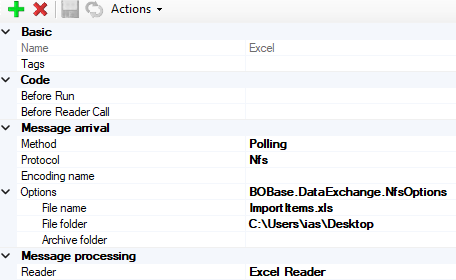


Options:
- File name: Το όνομα του αρχείου από το οποίο θα αντληθούν οι πληροφορίες. Η κατάληξη του θα πρέπει να είναι .xls , .xlsx , xlsm κ.ο.κ
- Επιλέγοντας Actions -> Run γίνεται η ανάγνωση από το αρχείο.
Δημιουργία αρχείου Excel
Για να επιτευχθεί η δημιουργία χρειάζεται ένας “Message Writer” στον οποίο ως output θα μπουν σε μορφή Csv τα πεδία που είναι απαραίτητα.

Για τη δημιουργία του excel αρχείου θα φτιαχτεί ένας ”Message Sender” όπως ο παρακάτω:
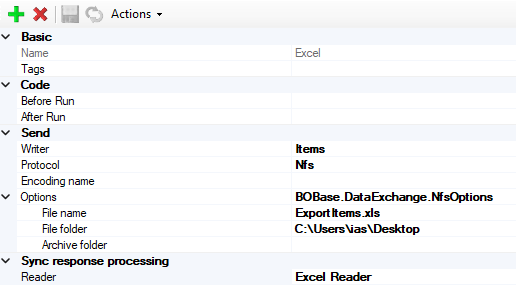
Options:


- File name: Tο όνομα του εξαγόμενου αρχείου
Επιλέγοντας Actions -> Run γίνεται η δημιουργία του αρχείου.
Ετικέτες (TAGS)
Στην αρχική οθόνη του Data Exchange προστέθηκε η παρακάτω μπάρα αναζήτησης.

Σε αυτή μπορεί να γίνει η αναζήτηση tags τα οποία προστίθενται κατά τη δημιουργία ή την επεξεργασία των οντοτήτων (Message Writer, Message Reader κ.ο.κ) στο παρακάτω πεδίο:

Επιλέγοντας το σύμβολο
ανοίγει το παρακάτω παράθυρο στο οποίο γίνεται η προσθήκη των ετικετών.
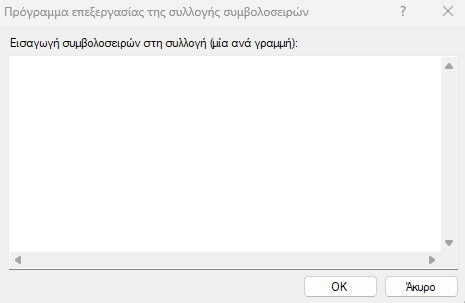
Κάθε οντότητα μπορεί να έχει πολλαπλές ετικέτες. Οι ετικέτες αυτές μπορεί να είναι είτε μοναδικές για την οντότητα είτε κοινές με άλλες οντότητες.
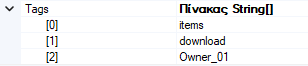
Έστω ότι υπάρχει ένας πελάτης 3PL, ο οποίος διαχειρίζεται πολλούς αποθέτες και αντίστοιχα πολλές οντότητες στο Data Exchange. Με τη χρήση ετικετών, είναι δυνατόν να διακρίνονται οι οντότητες του κάθε αποθέτη ξεχωριστά. Για παράδειγμα, αν υπάρχουν οι αποθέτες 01 και 02, αφού δημιουργηθούν όλες οι οντότητες και των δύο αποθετών, μπορούν να κατηγοριοποιηθούν με τις ετικέτες “Owner_01” και “Owner_02”, επιτρέποντας το φιλτράρισμα με βάση τον κάθε αποθέτη.


Μέσω του πλήκτρου
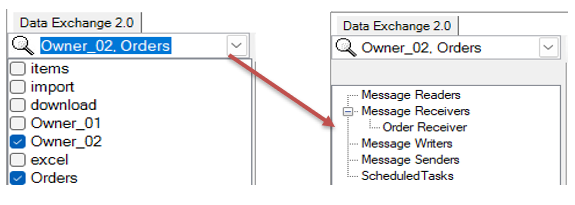
ανοίγει ένα dropdown με όλες τις ετικέτες που έχουν προστεθεί. Τσεκάροντας την αντίστοιχη ετικέτα, εμφανίζονται μόνο οι οντότητες που την έχουν, όπως φαίνεται στις παρακάτω εικόνες.


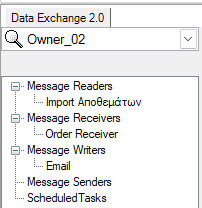
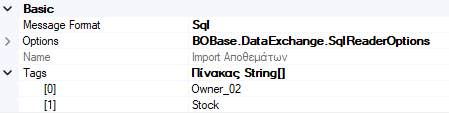
Επιλέγοντας περισσότερα από ένα tag εμφανίζονται οι οντότητες που έχουν όλα τα tags που έχουν επιλεχθεί. Για παράδειγμα ο Order Receiver έχει τα εξής tags:


Και το Import Αποθεμάτων έχει τα εξής:
Επιλέγοντας όμως το tag “Owner_02” και “Orders” εμφανίζεται μόνο η οντότητα του Order Receiver
Επιπρόσθετα, δίνεται η δυνατότητα να προστίθενται tags και στα Scheduled Tasks, τα οποία δεν εξυπηρετούν μόνο στο φιλτράρισμα της οθόνης, αλλά επιτρέπουν επίσης την εκτέλεση διεργασιών με συγκεκριμένα tags.
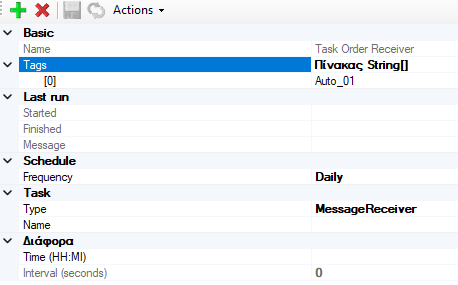
Για παράδειγμα, αν χρειαστεί να τρέξει μόνο το “Task Order Receiver” για τον αποθέτη 01 που έχει το tag “Auto_01”, αυτό μπορεί να γίνει μέσω του config προσθέτοντας τη παρακάτω γραμμή.


Αναφορά συναλλαγών 2.0
Κάθε διεργασία που εκτελείται στον Data Exchange καταγράφει στατιστικά τα οποία είναι απαραίτητα για τον γρήγορο έλεγχο της επιτυχίας των διεργασιών και για την αποσφαλμάτωση σε περίπτωση error. Στο μενού έχει προστεθεί η παρακάτω επιλογή:


Κάνοντας κλικ σε αυτό ανοίγει η παραπάνω οθόνη στην οποία εμφανίζονται τα εξής πεδία:
- Ημ/νία Έναρξης Από - Ημ/νία Έναρξης Έως: Το χρονικό εύρος ημερομηνιών που θα εμφανιστούν τα στατιστικά
- Περιεχόμενο Μηνύματος: Αν επιθυμείτε να εμφανιστεί στη στήλη “Μήνυμα” το περιεχόμενο του μηνύματος
- Μήνυμα: Αναζήτηση μέσα στο περιεχόμενο του μηνύματος.
- Ημερομηνία Έναρξης: Η ημερομηνία που εκτελέστηκε η διεργασία
- Διάρκεια: Ο χρόνος που διήρκησε η εκτέλεση της διεργασίας
- Διεργασία: Το όνομα της οντότητας του Data Exchange
- Τύπος: Ο τύπος της διεργασίας του Data Exchange
- Tags: Τα tags της οντότητας του Data Exchange
- Μήνυμα: Το περιεχόμενο του μηνύματος, αν έχει επιλεχθεί το “Περιεχόμενο Μηνύματος”
- Επιτυχία: Δείχνει αν η διεργασία εκτελέστηκε με επιτυχία.
- Σφάλμα: Εμφάνιση του σφάλματος που προέκυψε και εμπόδισε την ολοκλήρωση της διεργασίας.
- Αρχείο Μηνύματος: Το path για το αρχείο στο οποίο έχει αποθηκευτεί το περιεχόμενο του μηνύματος
Στην παρακάτω εικόνα φαίνεται μία επιτυχημένη εισαγωγή εγγραφών στο aberon μέσω της οντότητας “Excel Reader” από CSV:

Από τις πληροφορίες είναι εμφανές ότι η διαδικασία ολοκληρώθηκε με επιτυχία στις 26/07/2024 στη 01:37 μ.μ. Η διάρκεια εκτέλεσης ήταν 00:00:00,409. Δεν υπήρξαν σφάλματα (Errors), γι' αυτό το αντίστοιχο πεδίο είναι κενό. Το πεδίο "Μήνυμα" είναι επίσης κενό, καθώς δεν επιλέχθηκε η επιλογή "Περιεχόμενο Μηνύματος". Αυτό έγινε για λόγους performance, ιδιαίτερα σε περιπτώσεις όπου υπάρχουν πολύ μεγάλα αρχεία. Στο πεδίο "Αρχείο Μηνύματος" υπάρχει μια διαδρομή (path) που οδηγεί στο αρχείο με τις πληροφορίες της εγγραφής:

Έχοντας επιλεγμένο το “Περιεχόμενο Μηνύματος” στο πεδίο μήνυμα εμφανίζεται το CSV όπως παρακάτω:

Επιπρόσθετα επιλέγοντας “Actions” μπορεί να εμφανιστεί το περιεχόμενο του μηνύματος σε νέο παράθυρο:


Στην περίπτωση που η διεργασία είναι ένας “Message Reader”, επιλέγοντας το tab “Δεδομένα” γίνεται η εμφάνιση του data table με τις εγγραφές:

Επίσης, είναι δυνατόν με τη χρήση του φίλτρου αναζήτησης να εμφανιστεί η διεργασία με το μήνυμα που περιέχει την εγγραφή που προστέθηκε στο πεδίο κειμένου του φίλτρου. Για παράδειγμα γράφοντας τον κωδικό είδους “19072024” έρχονται οι διεργασίες που αφορούν αυτό το είδος:

Αντίστοιχα σε περίπτωση που το “Message Format” του reader είναι SQL στο περιεχόμενο μηνύματος εμφανίζεται κανονικά το μήνυμα με τις πληροφορίες και κάνοντας κλικ στο tab “Δεδομένα” εμφανίζεται το data table με τις εγγραφές:


Όταν μία διεργασία δεν έχει εκτελεστεί με επιτυχία εμφανίζεται όπως παρακάτω:

Στο πεδίο "Σφάλμα" καταγράφεται το σφάλμα που προέκυψε, αν η διεργασία δεν ολοκληρώθηκε επιτυχώς, και το πεδίο "Επιτυχία" δεν είναι επιλεγμένο. Από τις διαθέσιμες ενέργειες (Actions), εκτός από την εμφάνιση του περιεχομένου του μηνύματος, ενεργοποιείται και η επιλογή "Επανεκτέλεση". Αυτή η επιλογή επιτρέπει την άμεση επανεκτέλεση της διεργασίας από αυτό το παράθυρο, καθιστώντας ευκολότερη την επίλυση του προβλήματος.


Object Options
Στο Import Ειδών 2.0. προστέθηκαν τα παρακάτω Object Options:


- AlwaysUpdateProductionDateFlg:
- True: Κάνει πάντα update το ProductionDateFlg
- False: Το πεδίο ενημερώνεται μόνο στο insert του είδους και όχι στο update.
- AlwaysUpdateExpirationDateFlg:
- True: Κάνει πάντα update το ExpirationDateFlg
- False: Το πεδίο ενημερώνεται μόνο στο insert του είδους και όχι στο update.
- UpdateLu1PerLu2:
- True: Κάνει πάντα update το Lu1PerLu2.
- False: Το πεδίο ενημερώνεται μόνο στο insert του είδους και όχι στο update.
Web RF
Camera Scanner
Στη καινούργια έκδοση του aberon Web Rf έχει προστεθεί το σκανάρισμα μέσω κάμερας.
Για να σκαναριστεί μέσω κάμερας, επιλέγεται το κουμπί που δείχνει το εικονίδιο του barcode δίπλα από το βελάκι.

Όταν επιλεχθεί το κουμπί, ανοίγει η κάμερα της συσκευής για να γίνει σάρωση του barcode. Σε αυτή την οθόνη, μπορεί να γίνει η επιλογή της επιθυμητής κάμερας, εάν η συσκευή διαθέτει περισσότερες από μία κάμερες. Η επιλογή γίνεται πατώντας το βελάκι που βρίσκεται κάτω από την προεπισκόπηση της κάμερας.

Web Sessions
Ένα άλλο νέο χαρακτηριστικό της καινούργιας έκδοσης του aberon Web RF είναι η διαχείριση των αδειών μέσω του aberonWMS. Εδώ έχουμε την εποπτική εικόνα του πόσοι χειριστές δουλεύουν μέσω web RF. Επίσης ως διαχειριστές, μπορούμε ανά πάσα στιγμή να τερματίσουμε κάποιο session διαγράφοντάς το.

aberon Desktop Client
Προσυσκευασίες
Στο μενού “Παραγγελίες” στο “Packing” έχει προστεθεί το κουμπί “Προσυσκευασίες” από το οποίο είναι δυνατόν να εμφανιστεί απευθείας η οθόνη τους.


