EBS - Intro EL
Το περιβάλλον λειτουργίας των εφαρμογών
Entersoft Business Suite® | Entersoft Expert® | Entersoft CRM®
Οδηγίες χρήσης
Περιεχόμενα
- 1 Σκοπός του Εγχειριδίου
- 2 Αναφορά στα Υποσυστήματα
- 3 Kεντρικές Εννοιες
- 4 Περιβάλλον Εργασίας
- 5 Οθόνες Διαχείρισης Δεδομένων (Sites)
- 6 Λίστες Εμφάνισης Δεδομένων (Oψεις)
- 7 Εκτυπώσεις Οικονομικών Στοιχείων (ΒΙΤs)
- 8 Διαγράμματα Επιχειρηματικών Ροών
- 9 Κύβοι Ανάλυσης Δεδομένων
- 10 Ημερολόγια (Calendars)
- 11 Διαχείριση Εγγράφων (Attachments)
- 12 Λειτουργία Πληκτρολογίου
Σκοπός του Εγχειριδίου
Σκοπός του παρόντος εγχειριδίου είναι ...
Η εξοικείωση με το περιβάλλον των εφαρμογών και τα στοιχεία του user interface, δηλαδή τον τρόπο επικοινωνίας με τους χρήστες (ποντίκι, πληκτρολόγιο, μενού, οθόνες, πεδία, μηνύματα κ.ο.κ.)
Η γνωριμία με τα υποσυστήματα και τις κεντρικές έννοιες των εφαρμογών, καθώς και του ρόλου και της σημασίας τους στο νοηματικό και λειτουργικό μοντέλο του συστήματος.
Η καθοδήγηση των χρηστών για τα εργαλεία που τους παρέχονται σε όλες τις εφαρμογές, στην κατεύθυνση της βοήθειας στις καθημερινές εργασίες
Η παροχή των απαραίτητων πληροφοριών για την εξατομίκευση του περιβάλλοντος ανά χρήστη, με βάση τις εργασίες που τον αφορούν.
Αναφορά στα Υποσυστήματα
Το σύστημα αποτελείται από εφαρμογές, οι οποίες διαχειρίζονται διάφορα υποσυστήματα, μέσω των οποίων εξυπηρετείται το σύνολο των επιχειρηματικών διαδικασιών.
Τα στοιχεία παρακολουθούνται σε μία ή περισσότερες Βάσεις Δεδομένων (SQL Server).
Η λογική σύνδεσης, λειτουργίας και συνεργασίας μεταξύ δεδομένων και εφαρμογών, αλλά και η λογική επικοινωνίας με το χρήστη είτε είναι ενσωματωμένη στο σύστημα (υποχρεωτική) είτε περιγράφεται και σχεδιάζεται ξεχωριστά για κάθε εγκατάσταση).
Οι κυριότερες λειτουργικές περιοχές (που με τη σειρά τους χωρίζονται σε άλλες) στις οποίες χωρίζεται το Entersoft Business Suite απεικονίζονται στο σχήμα:

M.I.S. Διοικητική πληροφόρηση με συνδυασμό των στοιχείων όλων των υποσυστημάτων
C.R.M. Σχέσεις με τους πελάτες και εν γένει με τους συναλλασσόμενους και παρακολούθηση των δραστηριοτήτων πωλητών και ομάδων στα τμήματα Πωλήσεων. Αναλυτικά ποσοτικά και ποιοτικά στοιχεία για την αξιολόγηση και τον έλεγχο, για τον ανταγωνισμό και τους κρίσιμους παράγοντες. Ημερήσια ατομικά και ομαδικά πλάνα ενεργειών πωλήσεων.
Λειτουργίες τμημάτων Marketing (προγράμματα, εκστρατείες, εκδηλώσεις, μαζικές ενέργειες, κλπ.). Ολοκλήρωση με τηλεφωνικά κέντρα.
Κύκλος εξυπηρέτησης πελατών για τμήματα παροχής υπηρεσιών (αιτήματα, παράπονα, τυπικές βλάβες, ενέργειες επισκευής, ουρές ανά τεχνικό κλπ.). Διαχείριση συμβάσεων εξυπηρέτησης με όρους, ρήτρες, χρόνους απόκρισης, κανόνες, εγγυήσεις κλπ. (SLAs).
Υποσύστημα συνδρομών & αυτοματοποιημένη περιοδική τιμολόγηση με βάση μοντέλα.
Διαχείριση έργων Προγραμματισμός και παρακολούθηση των εργασιών στα πλαίσια έργων και της πορείας εκτέλεσής τους, αλλά και του συνόλου των διακινήσεων, πληρωμών ή άλλων σχετικών οικονομικών γεγονότων. Προϋπολογισμός και απολογισμός (κοστολόγηση). Ιεραρχίες έργων (φάσεις). Διαχείριση τεχνικών έργων με συμβάσεις έργου, υπεργολάβους, εκτιμήσεις δαπανών, σταδιακές πιστοποιήσεις εκτέλεσης, κρατήσεις, προκαταβολές, εκκρεμότητες κλπ.
Πωλήσεις/Διανομές Οι διαδικασίες πώλησης από την προσφορά μέχρι την τιμολόγηση (παραγγελιοληψία, δέσμευση αποθεμάτων, φόρτωση-έλεγχος-δρομολόγηση παραγγελιών, αποστολή, τιμολόγηση, back orders). Upselling/Cross selling διαδικασίες. Τιμολογιακές και εκπτωτικές πολιτικές, δώρα-προσφορές, πολιτικές επιστροφών, προέλευση εκπτώσεων, πρόσθετες χρεώσεις, αυτόματα rebates βάσει συμφωνιών κλπ.
Λιανική πώληση, Υποσύστημα loyalty cards, Πιστωτικές κάρτες, Κουπόνια, Δωροεπιταγές, Προπληρωμένες κάρτες, Προκαταβολές, Δικαιώματα αγοράς (πιστωτικά), Ηλεκτρονική υπογραφή απόδειξης, Remoting-Off line sites και συγχρονισμός, Συμφωνία με Ζ ταμειακών μηχανών, συγκεντρωτική λογιστικοποίηση ημέρας-αναλυτική ενημέρωση αποθήκης.
Αγορές/Προμήθειες Οι διαδικασίες προμηθειών από την αναζήτηση προμηθευτών, την έρευνα τιμών, την αξιολόγηση, σύγκριση προσφορών και την παραγγελιοδοσία, μέχρι τον έλεγχο τήρησης χρόνων, τις διαδικασίες παραλαβής κλπ. Εισαγωγές από το εξωτερικό, Εισαγωγή σε χώρο transit. Προγράμματα πρότασης παραγγελιών με βάση τις ελλείψεις ή με βάση τις πωλήσεις.
Αποθήκες/Αποθέματα Διαδικασίες διαχείρισης των ειδών, ελέγχου διαθεσιμότητας, αναμενόμενων κλπ., διαδικασίες κατανομής του αποθέματος σε υποκαταστήματα, φυσική απογραφή, διορθώσεις, διακινήσεις, παρακαταθήκες, εγγυοδοσίες, αποθήκες τρίτων και σε τρίτους, αποτίμηση στοκ με όλες τις μεθόδους. Παρτίδες, χρώματα, μεγέθη (σαιζόν, σορτιμέντα), serial numbers, σετ και συντιθέμενα.
Παραγωγή Τεχνικές προδιαγραφές, εντολές παραγωγής, φάσεις, έλεγχος επάρκειας α’ υλών, συγκεντρωτικές αναλώσεις, φασόν, προϋπολογιστικό & απολογιστικό κόστος, ανάλυση κόστους κατά παράγοντα κόστους.
Προϋπολογισμός Εργαλεία κατάρτισης προϋπ/σμού εσόδων και εξόδων σε «φύλλα» με βάση π.χ. παρελθόντα στοιχεία, σενάρια, αναθεωρήσεις, προϋπ/σμός σε διάφορα νομίσματα, εργαλεία αυτόματου δυναμικού απολογισμού και ελέγχου κάλυψης προϋπ/σμού ανάλογα με τις κατηγοριοποιήσεις που κάθε φύλλο προϋπ/σμού παρακολουθεί.
Οικονομική Διαχείριση Γενική Λογιστική, Κατανομές σε άλλα λογιστικά σχέδια, Θεωρημένα Βιβλία, Βιβλία υποκαταστημάτων, Αυτόματο κλείσιμο Ισολογισμού, Χρηματικά Διαθέσιμα, Τράπεζες, Ισοτιμίες & Νομίσματα, Αξιόγραφα, Διαδικασίες Πιστωτικού ελέγχου, Ενηλικιώσεις υπολοίπων συναλλασσομένων, Πρόβλεψη Χρηματοροής, Μητρώο Παγίων, Φόροι, ΦΠΑ, Κρατήσεις & Αποδόσεις τους, Χρεώστες και Πιστωτές, Δαπάνες, Κοστολόγηση εισαγωγών από το εξωτερικό, Εργαλεία συμφωνίας Λογιστικής με τα διάφορα υποσυστήματα.
Για ΟΛΑ τα υποσυστήματα, παρέχεται σε μεγαλύτερο ή μικρότερο βαθμό έτοιμη παραμετροποιημένη πρόταση και πάνω σε αυτήν, βασίζονται τα επόμενα «επίπεδα παραμετροποίησης» από εξειδικευμένα και εκπαιδευμένα στελέχη, έτσι ώστε, η τελική λειτουργία του συστήματος να είναι βέλτιστη για τις ανάγκες της εγκατάστασης:
Kεντρικές Εννοιες
Επιχειρηματικές Δομές
Οι εφαρμογές επικοινωνούν με πολλαπλές Βάσεις Δεδομένων και διαχειρίζονται πολλαπλές επιχειρηματικές οντότητες σε καθεμιά Βάση, για παράδειγμα:
Ομίλους εταιρειών
Εταιρείες
Υποκαταστήματα
Αποθήκες
Θέσεις αποθηκών
Εμπορικούς Τομείς
Εταιρικές Δραστηριότητες
Σημεία Πώλησης
Ομάδες χρηστών – Θέσεις εργασίας
Χρήστες
Πρόσωπα/Επαφές και ρόλους προσώπων
Πελάτες και Προμηθευτές
Σχέσεις μεταξύ προσώπων/ συναλλασσόμενων
Κεντρική έννοια είναι η «εταιρεία συστήματος», που ορίζει ένα σύνολο δεδομένων που αφορά μια συγκεκριμένη «εταιρεία» (ΑΦΜ), ένα νομικό δηλαδή πρόσωπο για το οποίο τα οικονομικά στοιχεία (συναλλαγές, πελάτες, ταμείο, αποθήκες κλπ.) είναι αυτόνομα και ανεξάρτητα από τυχόν άλλες εταιρείες που παρακολουθούνται στο σύστημα.
Ορισμένες από τις παραπάνω οντότητες αυτές είναι ΚΟΙΝΕΣ και ΔΙΑΘΕΣΙΜΕΣ σε όλες τις «εταιρείες συστήματος». Για παράδειγμα το σύνολο των επαφών – προσώπων που γνωρίζουμε και καταχωρούμε στο σύστημα είναι διαθέσιμο σε όλες τις «εταιρείες». Ετσι, ένας όμιλος με 2 εταιρείες έχει κοινό κατάλογο επαφών ώστε τα μεν «δημογραφικά» στοιχεία να είναι ΜΙΑ και αυστηρά ΜΙΑ φορά καταχωρημένα, αλλά και για να μπορεί να κάνει κοινές δράσεις διατήρησης επαφών π.χ. αποστολή ευχών κλπ. Αντίθετα, οι «πελάτες» είναι καρτέλες – λ/σμοί που συνδέονται με τα (κοινά) πρόσωπα, όμως είναι ξεχωριστοί ανά εταιρεία, ώστε να υπάρχει αυτονομία των οικονομικών δεδομένων ανά εταιρεία – επιχειρηματική μονάδα.
Σε όλο το εύρος των μεγεθών, των οντοτήτων, των οικονομικών ή επιχειρησιακών γεγονότων που διαχειρίζεται το σύστημα, τηρούνται 6 «οριζόντιες» διαστάσεις εταιρικής πληροφόρησης, στις οποίες παρέχεται το διαθέσιμο reporting:
- Υποκατάστημα
- Εμπορικός Τομέας
- Δραστηριότητα
- Εργο
- 2 οριζόμενες διαστάσεις
H Εταιρεία και oi Υποδιαιρέσεις της
Σε κάθε Βάση Δεδομένων, η δομή των εταιρειών και των «φυσικών διαιρέσεών» τους απεικονίζεται στο παρακάτω σχήμα:

Eταιρείες
Σε κάθε Βάση τηρούνται τα δεδομένα οσωνδήποτε εταιρειών. Αυτό επιτρέπει να λαμβάνονται εύκολα ενοποιημένα οικονομικά αποτελέσματα, στατιστικές και συγκριτικά δεδομένα. Το σύστημα αναγνωρίζει τις «διεταιρικές» συναλλαγές και, αφενός παρέχει διαδικασίες αυτόματης διενέργειας εγγραφών (π.χ. η πώληση από την εταιρεία «Α» στην εταιρεία «Β» ως καταχώριση στην «Α», να γίνεται αυτόματα αγορά στα δεδομένα της «Β»), αφετέρου τις εξαιρεί αυτόματα από τις καταστάσεις ενοποιημένων αποτελεσμάτων.
Υποκαταστήματα & Αποθήκες
Κάθε εταιρεία αποτελείται από την ΕΔΡΑ και άλλες Δ/ΝΣΕΙΣ-ΥΠΟΚΑΤΑΣΤΗΜΑΤΑ. Αυτά μπορεί να είναι Αποθήκες ή να έχουν περισσότερες από μία Αποθήκες.
Οι Αποθήκες μπορεί να ανήκουν στην εταιρεία ή να είναι «λογικοί χώροι» όπου φυλάσσονται αγαθά Τρίτων όπως π.χ. συμβαίνει με τους Χώρους Service. Επίσης, μπορεί να είναι λογικοί χώροι σε εγκαταστάσεις Τρίτων όπου υπάρχουν προϊόντα της εταιρείας όπως π.χ. συμβαίνει με τις Εκθέσεις ή δείγματα για δοκιμή ή εμπορευμάτων προς επισκευή από άλλους ή με Χώρους Φασόν.
Ομάδες χρηστών (ρόλοι) και Χρήστες
Κάθε χρήστης ανήκει σε διάφορες ομάδες χρηστών, όπου αναπτύσσονται στην ουσία οι «ρόλοι», οι «θέσεις» των διάφορων χειριστών του συστήματος.
Κάθε χρήστης έχει δικαίωμα πρόσβασης σε συγκεκριμένες εταιρείες του συστήματος και υποκαταστήματα αυτών. Τηρείται ιστορικό ενεργειών των χρηστών για επεμβάσεις σε σημαντικά πεδία ή χρήση συγκεκριμένων διαδικασιών.
Κάθε ομάδα χρηστών έχει δικαίωμα πρόσβασης σε συγκεκριμένες λειτουργίες του συστήματος, σε εκτυπώσεις, διαδικασίες και ροές εργασιών, έκδοση και χρήση συγκεκριμένων παραστατικών και τύπων εργασιών πωλήσεων, γραμματείας κ.ο.κ.
Η Εννοια της Οικονομικής Χρήσης
Η Οικονομική Χρήση μιας εταιρείας καθορίζεται από τα λογιστικά της βιβλία. Μπορεί να είναι ημερολογιακή (1/1-31/12 κάθε έτους) ή ενδιάμεση (π.χ. 1/7-30/6). Σε κάθε Βάση Δεδομένων και στο υποσύνολο των δεδομένων που αφορούν μία εταιρεία, τηρούνται όλα τα στοιχεία όλων των Οικονομικών Χρήσεων τα οποία υπηρετούν όλες τις οικονομικές καταστάσεις. Αυτό επιτρέπει την εύκολη και αυτόματη σύγκριση ετών, μηνών, «συγκρίσιμων» ημερών κλπ., την εύκολη πλοήγηση στο ιστορικό των συναλλαγών χωρίς αλλαγή περιβάλλοντος, εταιρείας, Βάσης και τέλος, επιτρέπει την πλήρη και ξεκάθαρη παρακολούθηση «διαχρονικών» διαδικασιών όπως π.χ. μιας παραγγελίας, μιας εκδήλωσης κλπ.
Το παρακάτω σχήμα απεικονίζει τη δομή της οντότητας αυτής:

Κάθε Οικονομική Χρήση είναι αυτόνομη ως προς όλα τα οικονομικά δεδομένα της από οποιαδήποτε προηγούμενη ή επόμενη και χωρίζεται σε Περιόδους. Στην Ελλάδα, οι περίοδοι είναι ημερολογιακοί μήνες, για τις ανάγκες φορολογικών και άλλων αναφορών που λαμβάνονται πάντα μηνιαία. Η «περίοδος» ορίζει τον τρόπο τήρησης των οικονομικών δεδομένων (παρέχονται έτοιμα σε πίνακες τα στοιχεία ΑΝΑ περίοδο).
Η «περίοδος» στο σύστημα μπορεί να είναι:
- Απογραφής, στην οποία εισάγονται τα σύνολα της προηγούμενης κάθε φορά οικονομικής Χρήσης (για τις ανάγκες «οικονομικής αυτοτέλειας» των χρήσεων).
- Κανονική, όπου εισάγονται όλες οι καθημερινές εγγραφές όλων των υποσυστημάτων
- Κλεισίματος, όπου εισάγονται οι εγγραφές που δικαιούνται τα λογιστήρια να κάνουν για την τακτοποίηση της Χρήσης που κλείνει, μέχρι το χρονικό περιθώριο κλεισίματος του Ισολογισμού (διορθωτικές εγγραφές, αποσβέσεις, συναλλαγματικές διαφορές κ.ο.κ.) και όπου εισάγονται επίσης εγγραφές κλεισίματος Ισολογισμού, διαμόρφωσης δηλαδή του λογαριασμού Ισολογισμού και των Αποτελεσμάτων, υποσύνολα εγγραφών που το σύστημα τηρεί ΞΕΧΩΡΙΣΤΑ και παρέχει σε διακριτές στήλες συγκεκριμένων εκτυπώσεων για να ευκολύνονται οι λογιστικές εργασίες κλεισίματος Χρήσης και οι σχετικοί έλεγχοι.
Πρόσωπα και Επαφές
Τα Πρόσωπα είναι ένας κεντρικός κατάλογος όλων των εταιρειών και όλων των στελεχών εταιρειών και οποιωνδήποτε φυσικών προσώπων ενδιαφέρουν τον οργανισμό, είναι κατ’αρχήν μια «ατζέντα», ένα «ευρετήριο». Οι υπάλληλοι της εταιρείας, οι χρήστες του συστήματος, οι Τράπεζες, οι εκδότες και εγγυητές επιταγών, οι κατασκευαστές και αντιπρόσωποι, οι παραλήπτες εμπορευμάτων εκ μέρους των πελατών, οι πελάτες, οι προμηθευτές, οι μεταφορικές εταιρείες, η ίδια η Εταιρεία/ες του συστήματος είναι όλοι Πρόσωπα.
Για κάθε πρόσωπο τηρούνται μία και μοναδική φορά τα στοιχεία ταυτότητάς του, οι σχέσεις του με άλλα πρόσωπα, οι πιθανοί Τραπεζικοί του Λογαριασμοί (που στη συνέχεια χρησιμοποιούνται από διάφορα υποσυστήματα π.χ. για εντολές πληρωμών), οι δ/νσεις που γνωρίζουμε γι’αυτό (υποκαταστήματα αλυσίδων, δ/νση σπιτιού κλπ.), φωτογραφία ή λογότυπο και ένας μεγάλος όγκος πληροφοριακών στοιχείων.
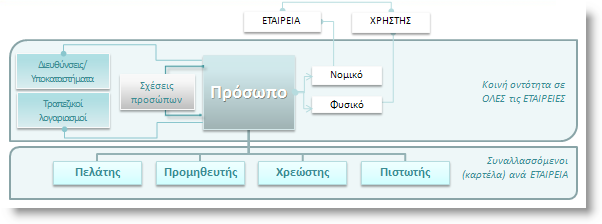
Για ένα πρόσωπο («κοινή οντότητα») μπορεί να υπάρχουν διάφοροι «ρόλοι», κάποιοι εκ των οποίων αποτελούν (και πρέπει να αποτελούν) ξεχωριστή «οικονομική οντότητα» (ή «καρτέλα»).
Παράδειγμα ρόλων ενός φυσικού προσώπου είναι «χρήστης του συστήματος» και ταυτόχρονα «πωλητής». Τα προσωπικά-δημογραφικά του στοιχεία τηρούνται ΜΙΑ φορά στο «πρόσωπο».
Παράδειγμα ρόλων ενός νομικού προσώπου που ταυτόχρονα αποτελούν και χωριστές οικονομικές οντότητες είναι «πελάτης» ΚΑΙ «προμηθευτής» ή «πελάτης» ΔΥΟ εταιρειών μας. Και στις 2 περιπτώσεις τα στοιχεία ταυτότητας τηρούνται ΜΙΑ φορά στο «πρόσωπο», ενώ ανοίγονται ΔΥΟ «οικονομικές οντότητες» (καρτέλες) όπου και θα παρακολουθούνται οι οικονομικές του συναλλαγές. Το σύστημα παρέχει ΕΝΙΑΙΑ οικονομική εικόνα του «προσώπου» (πόσα οφείλει ένας πελάτες σε πάνω από μια εταιρείες μας, ποια είναι η διαφορά οφειλών σε κάποιον προμηθευτή που ταυτόχρονα είναι και πελάτης κ.ο.κ.).

Αν δυο πελάτες ανήκουν στον ίδιο όμιλο, το σύστημα παρέχει πλήρη εικόνα του «ομίλου». Μπορεί λοιπόν κανείς να ορίσει ως αποτελούμενες έναν «όμιλο» εταιρείες-πελάτες των ίδιων «οικονομικών συμφερόντων» και όχι, κατ’ανάγκη, τυπικά ομίλων.
Οι σχέσεις μεταξύ προσώπων δίνουν πολύ μεγάλο εύρος πληροφορίας, για παράδειγμα:
τη θέση που έχει κάποιος σε μια εταιρεία,
τους υπαλλήλους,
τη σχέση υποψήφιων με υφιστάμενους πελάτες,
τη μετοχική σχέση, τις οικογενειακές σχέσεις,
τα άτομα που λαμβάνουν αποφάσεις-επηρεάζουν οργανισμούς,
Ο καθορισμός δ/νσεων-υποκαταστημάτων στα Πρόσωπα, δίνει επί πλέον το διαχωρισμό της καρτέλας των σχετικών «οικονομικών οντοτήτων» ανά υποκατάστημα (π.χ. Καρτέλα πελάτη-αλυσίδας ή Ανεκτέλεστες παραγγελίες ΚΑΤΑ υποκατάστημά του).
Είδη και Κλάσεις Ειδών
Τα Είδη καταλόγου είναι ένας κεντρικός κατάλογος όλων των ειδών που παράγει ή εμπορεύεται η εταιρεία ή οι εταιρείες που παρακολουθούνται στο σύστημα, αλλά και είδη ανταγωνιστών, είδη της αγοράς που μπορεί να ζητηθούν αντί των δικών μας, ανταλλακτικά των ειδών ή είδη της αγοράς για τα οποία τα δικά μας είδη αποτελούν συμβατά ανταλλακτικά ή εξαρτήματα ή αξεσουάρ, είδη από τιμοκαταλόγους προμηθευτών τα οποία δεν παραγγέλλονται, παρά μόνο αν υπάρξει παραγγελία πελάτη κλπ.
Για κάθε είδος καταλόγου τηρούνται:
Ορισμένα πληροφοριακά στοιχεία χρήσιμα για ομαδοποιήσεις και επιλογή- «φιλτράρισμα»
Ενδεικτικές τιμές πώλησης (χονδρικής, λιανικής) και κόστους
Χαρακτηρισμοί και ιδιότητες που σχεδιάζονται – προστίθενται σε επίπεδο εγκατάστασης ανάλογα με τις ανάγκες π.χ. για παρακολούθηση τεχνικών χαρακτηριστικών, οριακών τιμών, φυσικών διαστάσεων κ.ο.κ.
Σχέσεις τους με άλλα είδη (ισοδύναμα, παρελκόμενα, προτεινόμενα για up-selling, cross-selling κλπ.)
Για κάθε εταιρεία το κάθε είδος καταλόγου ΕΞΕΙΔΙΚΕΥΕΤΑΙ στις περισσότερες περιπτώσεις, αποκτώντας ένα «λογαριασμό», μια «λογιστική υπόσταση», μια «καρτέλα» ως ΕΙΔΟΣ ΑΠΟΘΗΚΗΣ ή ως ΠΑΓΙΟ ΣΤΟΙΧΕΙΟ. Σε επίπεδο είδους καταλόγου, μπορεί κανείς σε αυτή την περίπτωση να έχει μια εικόνα ενοποίησης και σύγκρισης των κοινών ειδών, όπως στο παράδειγμα:

Τα Είδη στο σύστημα, ως «καρτέλες» ανήκουν σε μία από τις 4 κατηγορίες που εικονίζονται στο παρακάτω σχήμα και παρακολουθούνται ΑΝΑ ΕΤΑΙΡΕΙΑ ποσοτικά ή/και αξιακά:

Στα Είδη αποθήκης μπορούν να παρακολουθούνται όσα είδη είναι εμπορεύσιμα ή αναλώσιμα υλικά για τα οποία απαιτείται ποσοτική και αξιακή παρακολούθηση.
Στα Πάγια ανοίγονται όλα τα είδη που αποτελούν περιουσιακά στοιχεία της εταιρείας, των οποίων το κόστος αποσβένεται με διάφορους κανόνες.
Υπηρεσίες είναι αποκλειστικά πωλούμενα είδη με αξιακή υπόσταση (άυλα).
Στις Δαπάνες ανοίγονται όλα τα «λογιστικά είδη» με αξιακή υπόσταση που παρέχουν συνήθως τρίτοι στην εταιρεία.
Απεικόνιση Γεγονότων στο Σύστημα
Το σύστημα περιλαμβάνει 2 μεγάλες κατηγορίες οντοτήτων, μέσω των οποίων παρακολουθούνται ΟΛΑ τα γεγονότα που αφορούν την επιχείρηση...

|
|
|---|---|
| |

|
|
| |
| |
| |
| |
|
Σε καθένα κύκλωμα από αυτά, παρέχονται μηχανισμοί αυτοματοποιημένης «εξέλιξης» και σχεδιασμού ροών εργασιών, με δυνατότητα παρακολούθησης «ιστορικού» και «κατάστασης» σε κάθε στάδιο.

Οι εφαρμογές έχουν έτοιμα και προπαραμετροποιημένα με πλήρη λειτουργικότητα όλα τα συνήθη «γεγονότα» σε «παραστατικά» (documents) ή «θέματα» (tasks) ώστε να είναι διαθέσιμη η βασική λειτουργικότητα των υποσυστημάτων/κυκλωμάτων που βασίζονται σε αυτά από την αρχή, χωρίς ανάγκη επέμβασης ή αλλαγής.
Διαχείριση Νομισμάτων
To σύστημα διαχειρίζεται συναλλαγές σε οποιοδήποτε νόμισμα. Οι συναλλαγματικές ισοτιμίες εκφράζονται μεταξύ οιωνδήποτε νομισμάτων και ενημερώνονται από Web-service αυτόματα σε ημερήσια βάση, με πλήρη τήρηση ιστορικού ισοτιμιών.
Σε κάθε συναλλασσόμενο καθορίζεται το νόμισμα συναλλαγής, αλλά αυτό μπορεί να διαφοροποιηθεί ανά συναλλαγή. Μπορούμε δηλαδή να τιμολογήσουμε ή να τοποθετήσουμε παραγγελία κ.λ.π. σε οποιοδήποτε νόμισμα. Οι τιμοκατάλογοι μπορούν να εκφραστούν σε οποιοδήποτε νόμισμα και, ακόμη κι αν η συναλλαγή που θα χρησιμοποιήσει τις τιμές αυτές είναι σε διαφορετικό νόμισμα, θα γίνεται αυτόματη μετατροπή. Οι πληρωμές βεβαίως, είτε με μετρητά είτε με έμβασμα, γίνονται σε οποιοδήποτε νόμισμα. Μπορούν να εισαχθούν και αξιόγραφα σε ξένο νόμισμα. Επί πλέον, μπορεί κανείς να καταρτίσει και προϋπολογισμό σε οποιοδήποτε νόμισμα. Αυτά έχουν ως αποτέλεσμα:
Τήρηση πολλαπλών υπολοίπων συναλλασσομένων ανά νόμισμα και αντίστοιχη ενηλικίωση.
Πλήρη παρακολούθηση χρηματικών διαθεσίμων σε συνάλλαγμα
Αυτόματο υπολογισμό τυχόν συναλλαγματικών διαφορών σε κάθε εξόφληση on-line
Απολογισμό σε ξένο νόμισμα για εταιρείες που ανήκουν ή αναφέρονται σε πολυεθνικό οργανισμό
Μια πολύ ενδιαφέρουσα δυνατότητα είναι η on-demand μετατροπή ποσών σε προβολές/εκτυπώσεις σε οποιοδήποτε νόμισμα με την ισχύουσα ή άλλη «δοτή» ισοτιμία:

Mε μια τέτοια ενέργεια, το σύστημα ΔΙΠΛΑΣΙΑΖΕΙ τις στήλες σε βασικό νόμισμα που αναγνωρίζει στη συγκεκριμένη προβολή, με την ένδειξη στις νέες στήλες του επιλεγμένου ξένου νομίσματος.
Τέλος, το νόμισμα τήρησης βιβλίων ορίζεται ανά οικονομική χρήση & παρέχεται έτοιμη διαδικασία EURO-CONVERT (για χώρες που θα εισαχθούν στην ΟΝΕ).
Διαχείριση Οριζόντιων Διαστάσεων Συστήματος
Το σύστημα ορίζει (πέραν των εταιρειών & υποκαταστημάτων που αποτελούν πάγιες «υποδιαιρέσεις» ενός οργανισμού) πέντε (5) διαστάσεις στις οποίες μπορεί κανείς να παρακολουθήσει όλη την ΔΟΜΗ των κέντρων κόστους και κέντρων κέρδους, τμήματα – υπηρεσίες του οργανισμού, κανάλι διανομής, ή οποιαδήποτε κατηγοριοποίηση των εταιρικών δραστηριοτήτων που απαιτείται για την ανάλυση των εσόδων και των εξόδων (P&L). OΛΑ τα οικονομικά στοιχεία ΟΛΩΝ των υποσυστημάτων τηρούνται κατά οριζόντια διάσταση και η ανάλυσή τους παρέχεται έτοιμη σε Ισοζύγια, Ημερολόγια, Στατιστικές κλπ. Οι διαστάσεις αυτές είναι:
- Εργο
- Εμπορικός τομέας
- Δραστηριότητα
- Εταιρική διάσταση 1
- Εταιρική διάσταση 2
Τα οικονομικά στοιχεία κάποιων υποσυστημάτων τηρούνται και σε ΠΡΟΣΘΕΤΕΣ ΔΙΑΣΤΑΣΕΙΣ, η ανάλυση στις οποίες παρέχεται έτοιμη σε Ισοζύγια, Καρτέλες, Στατιστικές κλπ.:
Υποκατάστημα Συναλλασσομένων
Αποθηκευτικός χώρος στα Αποθέματα
Ημερολόγιο στη Λογιστική
 Μερικά παραδείγματα για το πώς θα μπορούσε κανείς να κάνει χρήση των διαστάσεων:
- Εμπορικός τομέας τρόφιμα, καλλυντικά, ρούχα ή μικρή-μεσαία-μεγάλη αγορά
- Δραστηριότητα πωλήσεις, παραγωγή, χρηματοοικονομικό, διοίκηση
- Διάσταση 1 ως κανάλι διανομής direct, indirect, internet
- Διάσταση 2 ως πόρος/κέντρο ευθύνης αριθμοί τηλεφώνων, υπάλληλοι
Ενα παράδειγμα σε ένα κύβο ανάλυσης πωλήσεων:

Εδώ παρέχεται σύγκριση του τζίρου ανά υποκατάστημα για 2 χρονιές ανά΄εμπορικό τομέα και δραστηριότητα. Κατ’αναλογία μπορεί κανείς να δει π.χ. από ποιες δραστηριότητες προήλθαν οι δαάνες ενός έργου ή ποιο είναι το αποτέλεσμα σε έσοδα ενός έργου ανά εμπορικό τομέα.
Οι οριζόντιες διαστάσεις αποτελούν κριτήρια κατανομών (επιμερισμών) στην Κοστολόγηση αλλά και πάγιες διαστάσεις του προϋπολογισμού (συνδυασμένες με οποιοδήποτε τρόπο).
Είναι σημαντικό να γίνει κατανοητό ότι οι διαστάσεις ΔΕΝ είναι ομαδοποιήσεις. Τα Οικονομικά στοιχεία λαμβάνονται με διάφορες ομαδοποιήσεις που όμως ΔΕΝ είναι δυναμικές ή δεν διαφοροποιούνται ανά παραστατικό π.χ. στοιχεία για κατηγορίες ειδών ή ανά γεωγραφική ζώνη πελατών κ.ο.κ. Οι Διαστάσεις ΕΛΑΧΙΣΤΟΠΟΙΟΥΝ την ανάπτυξη που θα είχε κανείς σε επίπεδο ΚΩΔΙΚΩΝ οντοτήτων. Και αυτό γίνεται με γρήγορο τρόπο, υποστηριζόμενο από την «δομή των οικονομικών δεδομένων». Έτσι, έχουν ΟΥΣΙΑΣΤΙΚΗ διαφορά από τυχόν χαρακτηρισμούς κινήσεων, κωδικοποιήσεις, λογικά πεδία Ν/Ο, αξιολογήσεις του τύπου 1,2, κ.ά. που στη συνέχεια, κάποια εκτύπωση τα χρησιμοποιεί. Εδώ έχουμε ΑΝΑΛΥΣΗ σε «υποκαρτέλες».
Για παράδειγμα...
Αφού το υποκατάστημα είναι «υποχρεωτική» διάσταση παρακολούθησης οικονομικών στοιχείων, δεν χρειάζεται να ανοίξει κανείς τις δαπάνες ανά υποκατάστημα ή τους χρηματικούς λ/σμούς ανά υποκ/μα (π.χ. ΕΝΑ ταμείο μετρητών που αναλόγως την κίνησή του «χωρίζεται» σε όλες τις αναφορές, καρτέλες, ισοζύγια κ.ο.κ. σε «ταμείο – κεντρικό κατάστημα», «ταμείο – υποκατάστημα Α» κ.ο.κ.)
Αφού ο εμπορικός τομέας είναι «οριζόντια διάσταση», αν έχουμε είδη που χρησιμοποιούνται από διαφορετικούς εμπορικούς τομείς, δεν χρειάζεται να ανοίξουμε δύο κωδικούς για να παρακολουθούμε αυτόνομα την κίνησή τους, αλλά έναν του οποίου η κίνηση θα «χωρίζεται» σε εμπορικούς τομείς, αναλόγως των παραστατικών που θα καταχωρούνται.
Αφού το «υποκατάστημα συναλλασσόμενου» είναι «επί πλέον διάσταση» που παρέχει το σύστημα, αν θέλουμε να έχουμε καρτέλα πελάτη ΑΝΑ υποκατάστημά ΤΟΥ, δεν είναι ανάγκη να ανοίξουμε ισάριθμες καρτέλες, αλλά ΜΙΑ καρτέλα την οποία αναλαμβάνουν τα παραστατικά, οι κινήσεις κλπ. να ενημερώνουν ΑΝΑ υποκατάστημα.
Αφού το έργο είναι «οριζόντια διάσταση», αν έχουμε κοστολόγηση έργων σε ειδική ανάπτυξη κατά έργο στην Αναλυτική ή Διοικητική Λογιστική, μπορούμε να την καταργήσουμε και να σχεδιάσουμε έτσι τα μοντέλα κατανομών, ούτως ώστε να πάρουμε το αποτέλεσμα ανά έργο, ακριβώς σαν να είχαμε και ξεχωριστούς υπολογαριασμούς.
Περιβάλλον Εργασίας
Διαδικασία εισόδου στην εφαρμογή
Στο «ΔΙΑΛΟΓΟ ΕΙΣΟΔΟΥ» γίνεται η επιλογή της βάσης δεδομένων που θα δουλέψει κανείς, δίνει το όνομα («χρήστης») και τον κωδικό πρόσβασης στην εφαρμογή («κλειδί»), ώστε να ταυτοποιηθεί ως ένας εξουσιοδοτημένος να χρησιμοποιήσει το σύστημα χειριστής.
Πληκτρολογώντας το κλειδί εμφανίζονται «***».
Απαραίτητα στοιχεία είναι η Εταιρεία και το Υποκατάστημα της εταιρείας στην οποία θέλει να δουλέψει. Προτείνονται η Εταιρεία και το Υποκατάστημα όπου ΑΝΗΚΕΙ ο συγκεκριμένος χρήστης.

Ως ημερομηνία εισόδου προτείνεται η «σημερινή ημ/νία» (του PC) και η οποία θα προτείνεται στη συνέχεια σε όλες τις καταχωρίσεις και αναζητήσεις. Η ημερομηνία αυτή πρέπει να ανήκει σε μια «ανοικτή οικονομική χρήση».
H επιλογή γλώσσας είναι διαθέσιμη ανάλογα με το προϊόν και την έκδοση που έχει αγοραστεί. Η γλώσσα (language) αφορά τις οθόνες καταχώρισης και προβολής, μηνύματα και άλλα στοιχεία επικοινωνίας με το χρήστη, ενώ η «λογική» της εφαρμογής (περιεχόμενα, επιλογές, στήλες εκτυπώσεων, μορφή οθονών κ.ο.κ.) βασίζεται στην κεντρική έκδοση για τη χώρα (country) που έχει αναπτυχθεί.
Αν όλα τα στοιχεία είναι σωστά, ο χρήστης βρίσκεται αμέσως στο κεντρικό περιβάλλον της εφαρμογής, αλλιώς εμφανίζεται μήνυμα με το συγκεκριμένο πρόβλημα που ίσως υπάρχει (σύνδεση με τη βάση δεδομένων, λανθασμένος αριθμός έκδοσης σε σχέση με τη βάση δεδομένων, λανθασμένο κλειδί κ.ο.κ.)
Αν τυχόν βρεθούν πάνω από ένας application servers (εξυπηρετητές), τότε, πριν το διάλογο εισόδου, εμφανίζεται διάλογος επιλογής του εξυπηρετητή.
Η Επιφάνεια Εργασίας
Το περιβάλλον στο οποίο βρίσκεται κανείς μπαίνοντας σε μια εφαρμογή, περιλαμβάνει τα εξής βασικά στοιχεία για πληροφόρηση και πρόσβαση σε όλη τη λειτουργικότητα:

Μέσα από το περιβάλλον αυτό επιτελείται το σύνολο των λειτουργιών, δίνονται διάφορες εναλλακτικές λύσεις για τον τρόπο πρόσβασης σε αυτές (με «εξατομίκευση» του περιβάλλοντος επικοινωνίας με το χρήστη) και παρέχεται η απαραίτητη άμεση πληροφόρηση για την κατάσταση του συστήματος, τα στοιχεία εισόδου και τη σύνδεση με τον εξυπηρετητή.
H ελάχιστη ανάλυση οθόνης που υποστηρίζει το σύστημα (δηλαδή εμφάνιση οθονών χωρίς ανάγκη οριζόντιας ή κάθετης μετατόπισης για προβολή των βασικών στοιχείων) είναι 1024x768 υπό τις εξής προϋποθέσεις:
Aπενεργοποίηση μιας από τις οριζόντιες γραμμές εργαλείων (δεξί κλικ σε μια από αυτές)

Απόκρυψη της λίστας συντομεύσεων ή δυναμική απόκρυψη (εμφάνιση ως «κλειστή» και άνοιγμα με το πέρασμα του ποντικιού / mouse over)

Δυναμική απόκρυψη (εμφάνιση) της Windows taskbar
Κεντρικό μενού
Γενικά
Από αυτό το μενού γίνεται
η διαχείριση των εταιρειών και των χρηστών του συστήματος
η αλλαγή των στοιχείων εισόδου, χωρίς να βγει κανείς από το σύστημα
η λήψη αντιγράφων ασφαλείας
το κλείσιμο, η έξοδος από το σύστημα
Διαχείριση
Από αυτό το μενού γίνεται
η παρακολούθηση όλων των ΚΥΡΙΩΝ ΟΝΤΟΤΗΤΩΝ της εφαρμογής (πελάτες, είδη, λογαριασμοί κλπ.)
η συντήρηση των βασικών στοιχείων (αλλαγές, μεταβολές, αναζητήσεις)
η συγκεντρωτική οικονομική πληροφόρηση (ισοζύγια, καρτέλες, έλεγχος υπολοίπων, στατιστικές) όλων των υποσυστημάτων
Εγγραφές
Από αυτό το μενού γίνεται
η διαχείριση των παραστατικών, των λογιστικών εγγραφών και όλων των τύπων συναλλαγών που αφορούν τα διάφορα κυκλώματα (πωλήσεις, αγορές, εισπράξεις, πληρωμές, αξιόγραφα κλπ.)
οι διαδικασίες αυτόματης παραγωγής ή ενημέρωσης παραστατικών (μεταβάσεις/μετασχηματισμοί, ροή εργασιών)
η αναλυτική πληροφόρηση που απαιτείται για τον έλεγχο ορθότητας των καθημερινών εγγραφών
Εικόνα επιχείρησης
Από αυτό το μενού γίνεται
η παρακολούθηση & ανάλυση των κεντρικών οικονομικών μεγεθών, των δεικτών, της πορείας των πωλήσεων, του προϋπολογισμού, των ταμειακών ροών
τα στατιστικά πωλήσεων
η λήψη όλων των διεταιρικών (CONSILIDATED) αναφορών, ισοζυγίων κλπ. από όλα τα υποσυστήματα, με ενοποιημένα στοιχεία από όλες τις εταιρείες
Περιοδικές εργασίες
Από αυτό το μενού εκτελούνται διάφορες εργασίες σε περιοδική βάση. Αλλες γίνονται στην αρχή μόνο, άλλες στο τέλος μηνών, άλλες στο τέλος χρήσης, άλλες συχνότερα:
Αναπροσαρμογές τιμών ειδών, κατανομή στοκ σε καταστήματα, εκκαθάριση παρακαταθηκών, υπολογισμός πιστωτικών τζίρου κλπ.
Συναλλαγματικές διαφορές
Αποσβέσεις παγίων
Εισαγωγή τραπεζικών extre
Οι διαδικασίες κλεισίματος λήξης περιόδων και χρήσεων & η αντίστοιχη λήψη θεωρημένων εκτυπώσεων ή αρχείων (Λογιστικής, Αποθήκης, Intrastat, ΦΠΑ, ΚΕΠΥΟ)
Εργαλεία
Στα εργαλεία υπάρχουν όλες οι εργασίες παραμετροποίησης, συντήρησης και ρύθμισης του συστήματος όσον αφορά...
Δικαιώματα χρηστών
Προσθετική ανάπτυξη-παραμετροποίηση (όψεις, εκτυπώσεις, κύβοι, σενάρια excel, οθόνες διαχείρισης οντοτήτων π.χ. οθόνη πελάτη, είδους, παραστατικού, εργασίας κλπ., αυτοματισμοί, επιχειρηματικοί κανόνες)
Τυπική λειτουργικότητα (τύποι συναλλαγών, σύνδεση με Λογιστική, πολιτικές, ομάδες, τύποι, μορφές κωδικών, πρότυπα, συνταγές, τρόποι πληρωμής κλπ.)
Αυτοματοποιήσεις για την υλοποίηση (μαζικό άνοιγμα σειρών, αντιγραφή φορμών κλπ.)
Εργασίες συντήρησης (επανυπολογισμοί κλπ.) και διαχείρισης της βάσης δεδομένων
Ενημερώσεις από εξωτερικά αρχεία
Χρονοπρογραμματισμένες (scheduled) λειτουργίες
Διάφορες διορθωτικές ενέργειες
Πληροφόρηση (όψεις, κύβοι)
Εμφάνιση (μενού, ρυθμίσεις)
Συντήρηση (αντίγραφα ασφαλείας)
Εμφάνιση
Στο μενού αυτό
Καθορίζεται ο τρόπος εμφάνισης των παραθύρων που είναι ταυτόχρονα ανοικτά σύμφωνα με τα τυπικά πρότυπα όλων των windows εφαρμογών
Ενεργοποιείται η εμφάνιση συντομεύσεων και υπενθυμίσεων
Μετατρέπεται η λίστα συντόμευσης σε «οριζόντιο» μενού
Οδηγίες
Στο μενού αυτό
Καλούνται βοηθήματα που σχετίζονται με καθοδήγηση των χρηστών (help, manual, knowledge base, tips)
Καλείται ο διάλογος «ταυτότητας» με τα ακριβή στοιχεία της εγκατάστασης (software components), την έκδοση και τον αριθμό σειράς, καθώς και τα modules & άδειες χρήσης υποσυστημάτων που είναι διαθέσιμες (αγορασμένες)
Βοήθημα άμεσης αναζήτησης

Στη γραμμή του κεντρικού μενού, παρέχεται το «πεδίο» αναζήτησης, που επιτρέπει αναζήτηση λέξης-φράσης σε όλο το documentation, στο μενού, ακόμη και στα δεδομένα της εφαρμογής, αλλά και στα σχετικά έγγραφα (attachments) που έχουν αποθηκευτεί στη Βάση Δεδομένων.

Κεντρική γραμμή εργαλείων
Νέο
Αμεση νέα καταχώριση κύριας οντότητας (πελάτης, είδος, λ/σμός, έργο κ.ο.κ.)
Εμπορικές πράξεις
Αμεση νέα καταχώριση εμπορικής πράξης (αγορά, πώληση, παραγγελία, απόδειξη λιανικής, απόδειξη δαπάνης κ.λ.π.)
Ταμείο/Αξιόγραφα
Αμεση νέα καταχώριση χρηματικής συναλλαγής (απόδειξη είσπραξης, πληρωμής, παραλαβή επιταγής, ανάληψης, κατάθεσης κ.ο.κ.)
Παραγωγή
Αμεση εισαγωγή νέας εντολής Παραγωγής ή Δελτίου Παραγωγής ή/και Αναλώσεων παραγωγής ή Δελτίου Συναρμολόγησης
Εγγραφές διαχείρισης
Αμεση εισαγωγή εσωτερικού σημειώματος (ενδοδιακίνηση, φυσική απογραφή, διορθωτικά κ.λ.π.)
Αυτές οι πρώτες επιλογές επιτελούν άμεσα την ενέργεια νέας καταχώρισης που, εναλλακτικά επιτελείται και μέσω των αντίστοιχων λιστών (πελάτες, είδη, έργα, εισπράξεις, πωλήσεις, δαπάνες κ.ο.κ.).
Μεταβάσεις
Αμεση κλήση μετάβασης για παραγωγή παραστατικών από άλλα «προηγούμενου σταδίου»
Προηγούμενο
Τοποθέτηση στο προηγούμενο ανοικτό παράθυρο
Επόμενο
Τοποθέτηση στο επόμενο ανοικτό παράθυρο
Εμφάνιση υπενθυμίσεων
Ενεργοποίηση της εμφάνισης των υπενθυμίσεων στο κάτω μέρος της επιφάνειας εργασίας
Εμφάνιση συντομεύσεων
Ενεργοποίηση της εμφάνισης της λίστας συντομεύσεων στο αριστερό μέρος της επιφάνειας εργασίας
Κλείσιμο όλων
Κλείσιμο όλων των ανοικτών παραθύρων
Αποστολή εσωτερικού μηνύματος
Νέο ηλεκτρονικό μήνυμα σε χρήστη ή ομάδα χρηστών του συστήματος
Ιστορικό χρήσης
Κλήση μιας λίστας με τις τελευταίες ενέργειες που εκτέλεσε ο τρέχων χρήστης με δυνατότητα άμεσης επανεκτέλεσης. Καλείται και με Ctrl-H.
Σύστημα βοήθειας
Κλήση του συστήματος on-line help
Σελίδες άμεσης πρόσβασης
Εμφάνιση των σελίδων άμεσης πρόσβασης σε εργασίες (εναλλακτικός τρόπος πρόσβασης στις λειτουργίες, αντί μενού) κατά κατηγορία π.χ. Πωλήσεις, Λογιστήριο κλπ.


Γραμμή εργαλείων CRM
Νέο
Αμεση νέα καταχώριση προσώπων για επικοινωνία, καθώς και ενεργειών οποιουδήποτε τύπου των υποσυστημάτων του CRM, όπου έχει πρόσβαση ο τρέχων χρήστης
Χώρος εργασίας
Πρόσβαση στο Ημερολόγιο (calendar) Εργασιών του τρέχοντος χρήστη με ημερήσια, εβδομαδιαία ή μηνιαία προβολή, καθώς και στις δραστηριότητες, επικοινωνίες και ηλεκτρονικά μηνύματα του χρήστη ή της ομάδας του

Marketing
Πρόσβαση στο χρονοδιάγραμμα προγραμμάτων marketing, στις εκδηλώσεις και εκστρατείες, στις λίστες κοινού εκστρατειών και στα πρότυπα παραμετροποίησης, καθώς και πλήρης στατιστική ανάλυση των απολογιστικών στοιχείων (απόκριση ενεργειών marketing)
Πωλήσεις
Αμεση νέα καταχώριση leads & ευκαιριών πώλησης, προσφορών και παραγγελιών, οι λίστες διαχείρισής τους, καθώς και πλήρης στατιστική ανάλυση για τον έλεγχο των διαδικασιών πώλησης (κερδισμένες, χαμένες ευκαιρίες, ρυθμός ανά πωλητή, pipeline κ.λ.π.)
Συμβάσεις Υπηρεσιών
Εισαγωγή νέων συμβάσεων παροχής υπηρεσιών (Service-Level-Agreements), διαχείριση όρων, εγγυήσεων, παρεχόμενων υπηρεσιών & στοιχείων παραμετροποίησης των κανόνων τιμολόγησης συμβάσεων, πρόσβαση σε όλες τις διαδικασίες τιμολόγησης συμβάσεων και εκτυπώσεις/προβολές ελέγχου ανανεώσεων συμβάσεων, απολογισμού μετρήσεων (απόκρισης) κ.λ.π.

Εξυπηρέτηση
Αμεση καταχώριση αιτήματος εξυπηρέτησης, λίστες αναμονής ανά τεχνικό/υπεύθυνο, προβολή τύπου ημερολόγιο για τις υποθέσεις service, διαχείριση παραπόνων, στατιστικά και όλα τα στοιχεία παραμετροποίησης του κυκλώματος
Βάση Γνώσης
Οι εργασίες διαχείρισης «εσωτερικής Βάσης Γνώσης» με ανακοινώσεις, επιλύσεις προβλημάτων-συχνών αποριών και άρθρα γνώσης, με λέξεις-κλειδιά, με δυνατότητα δημοσίευσης, αποστολής κλπ.
Εσωτερικά μενού
Τα «εσωτερικά» μενού ενεργοποιούνται σε διάφορα σημεία, με δεξί κλικ ή με το συνδυασμό πλήκτρων SHIFT + F10 και δίνουν άμεση πρόσβαση σε δυνατότητες διαθέσιμες εκείνη τη στιγμή π.χ. καθορισμό δικαιωμάτων (αποκλεισμός κάποιων χρηστών από μεταβολή ενός πεδίου) ή άνοιγμα καινούργιου (νέο είδος, νέος τιμοκατάλογος κλπ.) ή εξαίρεση στοιχείων από μια προβολή (εξαίρεση όσων είναι από ΑΘΗΝΑ) κ.λ.π. Είναι οι λεγόμενες «context» εντολές.
Παραδείγματα
Σε πεδίο που αντιστοιχεί σε απλό πίνακα (κωδικολόγιο)

Σε πεδίο που αντιστοιχεί σε οντότητα για τη διαχείριση της οποίας υπάρχει ειδική οθόνη (φόρμα)

Σε απλό αριθμητικό πεδίο ή πεδίο κειμένου

Στην επικεφαλίδα μιας λίστας

Σε «κελί» μιας λίστας

Μενού Ενεργειών
Αντοίστοιχα με τα «εσωτερικά» μενού (που ενεργοποιούνται σε «πεδία» ή «στήλες» μέσα στις διάφορες οθόνες), υπάρχουν και τα μενού «ενεργειών» στην οριζόντια γραμμή εργαλείων των οθονών, που δίνουν πρόσβαση και πάλι στις «σχετικές» (context) δυνατότητες για το συγκεκριμένο «σετ δεδομένων» που βλέπουμε.
Σε μια οθόνη διαχείρισης π.χ. πελάτη, πρόσβαση στην αντιστοίχιση, αποθήκευση σε xml κ.λ.π.

Σε μια οθόνη προβολής π.χ. ειδών, μαζικός καθορισμός προμηθευτών ή συσκευασιών κ.λ.π. ΕΙΔΙΚΑ σε τέτοιες λίστες, οι ενέργειες που κανείς μπορεί να επιλέξει λειτουργούν «επί των επιλεγμένων» (εκτός αν δηλώνεται διαφορετικά στο διάλογο με το χρήστη).

Λίστες Συντομεύσεων
Στα αριστερά του χώρου εργασίας υπάρχει η Λίστα Συντομεύσεων (shortcut bar) με στυλ expand-collapse windows XP, την οποία μπορεί κανείς να σχεδιάσει ΑΝΑ ΧΡΗΣΤΗ ανάλογα με τη φύση της δουλειάς του και τις καθημερινές ανάγκες του, ως ένα είδος εξατομικευμένου μενού. Σε αυτήν μπορούν να τοποθετηθούν:
- οθόνες καταχώρισης με ΕΤΟΙΜΑ συγκεκριμένα δεδομένα (π.χ. ΜΟΝΤΕΛΟ παραγγελίας)
- οθόνες επιλογής και διαχείρισης με έτοιμα φίλτρα (κριτήρια)
- επιλογές του menu π.χ. μετάβαση παραγγελίας σε τιμολόγιο, λογιστικοποίηση κ.λ.π.
Η Λίστα Συντομεύσεων περιέχει ΟΜΑΔΕΣ. Η τοποθέτηση των επιθυμητών επιλογών και κλήσεων γίνεται πάντα μέσα σε μια ομάδα.
Στο δεξί μέρος της Λίστας υπάρχουν τα πλήκτρα κλεισίματος
& απόκρυψης/εμφάνισης
.
Κάθε ομάδα συντομεύσεων έχει δεξιά το σύμβολο
ή
που δείχνει αν η ομάδα είναι ανοικτή ή κλειστή.
Κάνοντας δεξί κλικ πάνω σε οποιοδήποτε κενό σημείο της λίστας εμφανίζεται ένα μενού εργαλείων διαμόρφωσης των συντομεύσεων:


|
|
Για να προσθέσουμε μία επιλογή μας (συντόμευση) στην λίστα συντομεύσεων πρέπει να αφήσουμε ανοικτή μόνο εκείνη την ομάδα συντομεύσεων στην οποία θέλουμε να προστεθεί.
Σε κάθε οθόνη της εφαρμογής υπάρχει (είτε μέσω της γραμμής εργαλείων από την επιλογή «Ενέργειες» είτε μέσω ειδικού πλήκτρου σε διαλόγους) η δυνατότητα άμεσης τοποθέτησης αυτής της οθόνης στην τρέχουσα ανοικτή ομάδα συντομεύσεων ...

Κάνοντας δεξί κλικ πάνω στον τίτλο μιας ομάδας συντομεύσεων ή σε κάποια συγκεκριμένη συντόμευση και επιλέγοντας «Ιδιότητες», εμφανίζεται ένας διάλογος με επί πλέον ρυθμίσεις:


|
|
Δεικτοσελίδες
Στην επιλογή «Παράθυρα» του κεντρικού μενού, οι μεν επιλογές «οριζόντια», «κάθετη» και «διαδοχική» σειρά ακολουθούν τις σχετικές επιλογές της πλειονότητας των MDI (multiple-document-interface) windows εφαρμογών.
Η επιλογή «δεικτοσελίδες» δίνει τη δυνατότητα εκμετάλλευσης όλου του χώρου εργασίας από κάθε παράθυρο και την εμφάνιση υπερκείμενων «τίτλων» στα ανοικτά παράθυρα, έτσι ώστε να μπορεί κανείς, ενώ εργάζεται σε κάποιο, να μετακινηθεί σε οποιοδήποτε άλλο από αυτά (με προηγούμενο-επόμενο ή άμεσα με «κλικ»).
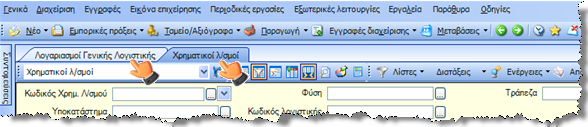
Επί πλέον, η επιφάνεια εργασίας μπορεί να χωριστεί σε 2 ή περισσότερα μέρη με ξεχωριστή ανάπτυξη δεικτοσελίδων το καθένα από αυτά, αν περιέχουν πάνω από ένα παράθυρα:

Για να το πετύχουμε αυτό, κάνουμε «κλικ» στον τίτλο ενός παράθυρου (τίτλος δεικτοσελίδας) και, με κρατημένο το αριστερό πλήκτρο του ποντικιού, φτάνουμε στο δεξί ή στο κάτω άκρο της επιφάνειας εργασίας, ώσπου να εμφανιστεί ένα έντονο μαύρο πλαίσιο και τότε, το «αφήνουμε»:

Το αποτέλεσμα είναι ότι δημιουργείται μια νέα περιοχή, όπου μπορεί να αναπτυχθεί νέο σετ δεικτοσελίδων.
Η δυνατότητα αυτή είναι ιδιαίτερα χρήσιμη όταν θέλουμε να κάνουμε συγκρίσεις μεταξύ 2 οθονών με αποτελέσματα που απαιτούνται ταυτόχρονα ορατά.


Σελίδες Γρήγορης Πρόσβασης
Ενας εναλλακτικός τρόπος κλήσης των κύριων λειτουργιών της εφαρμογής αναλόγως του ρόλου του χρήστη είναι οι «σελίδες γρήγορης εκκίνησης» που καλούνται από το κεντρικό μενού (και από την κεντρική γραμμή εργαλείων), που δίνουν άμεση πρόσβαση σε λειτουργίες (αντί της χρήσης του μενού ή της λίστας συντομεύσεων).

Οταν εμφανιστεί για 1η φορά θα δείτε τη σελίδα με τις «Βασικές Εργασίες». Εχετε τη δυνατότητα να ζητήσετε την αυτόματη επανεμφάνισή της κατά την είσοδο στην εφαρμογή από το ομώνυμο πεδίο κάτω αριστερά.

Εχουν κατασκευαστεί 5 σελίδες – υπόδειγμα οι οποίες επιλέγονται (και η προτίμηση αυτή τηρείται ανά χρήστη) από το πλήκτρο «Επιλογή σελίδας». Πλην της σελίδας «Basic» (Βασικές λειτουργίες) που περιέχει εργασίες ΟΛΩΝ των κύριων κυκλωμάτων σε ένα «πολύ μικρό εναλλακτικό μενού», οι υπόλοιπες 4 είναι:
Sales (Εργασίες πωλήσεων)
Inventory (Αποθήκες & Αποθέματα)
Accounting (Εργασίες λογιστηρίου)
Management (Διοίκηση/Ελεγχος)
Αυτές είναι html σελίδες, με βάση τις οποίες μπορείτε να κατασκευάσετε νέες δικές σας με κάποιο εργαλείο επεξεργασίας html. Θα πρέπει να τις αποθηκεύσετε στο CSConfig/ESStartPage οπότε και θα εμφανίζονται προς επιλογή από το πλήκτρο «επιλογή σελίδας» αυτού του διαλόγου:


H σελίδα εξαφανίζεται αν ζητηθεί η εκτέλεση μιας λειτουργίας (όπως συμβαίνει με το «μενού») ή αν πατηθεί «Εξοδος» ή «Esc».
Γραμμή Κατάστασης
Η κάτω γραμμή του χώρου εργασίας περιέχει μια σειρά πληροφορίες που σχετίζονται με το τερματικό και την εγκατάσταση, καθώς και για την τρέχουσα εκτέλεση (session):


H επιλεγμένη κατά την εισαγωγή στην εφαρμογή εταιρεία & υποκατάστημα
O τρέχων χρήστης
Η οικονομική χρήση
Ο αριθμός έκδοσης της εφαρμογής
Η ημερομηνία εισαγωγής
Η γλώσσα του πληκτρολογίου
Ο κωδικός του προϊόντος
Ο αριθμός σειράς
Το τελευταίο εικονίδιο δείχνει αν υπάρχει σύνδεση με τον εξυπηρετητή της εφαρμογής
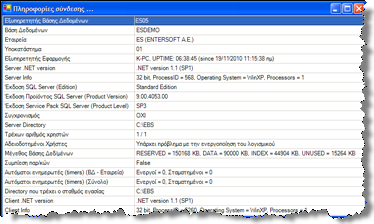
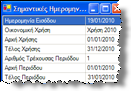
Στην γραμμή κατάστασης, μπορεί ο χρήστης να κάνει double click πάνω σε κάποιο από τα στοιχεία, οπότε και εμφανίζεται ένας διάλογος με σχετικές πληροφορίες. Συγκεκριμένα εμφανίζονται οι εξής διάλογοι:
Διάλογος Εταιρείας – Υποκ/τος
Διάλογος Χρήσης – Ημερομηνίας
Διάλογος Έκδοσης

Σε διαδικασίες διερεύνησης προβλημάτων, συμβατοτήτων κλπ. από τα στελέχη υποστήριξης της εγκατάστασης ή από στελέχη του Help Desk της Entersoft, είναι πιθανό να χρειαστούν αυτές οι πληροφορίες.


Οθόνες Διαχείρισης Δεδομένων (Sites)
Οι οθόνες διαχείρισης δεδομένων είναι όλες εκείνες οι οθόνες, μέσω των οποίων γίνεται εισαγωγή ή μεταβολή των στοιχείων κάποιας οντότητας. Ονομάζεται «site» με την έννοια της συγκέντρωσης ΟΛΗΣ της πληροφορίας (360ο view) που σχετίζεται με την οντότητα που εμφανίζεται (δεδομένα, διαθέσιμες λειτουργίες, προβολές, και εκτυπώσεις, οικονομικά, πληροφοριακά ή στατιστικά στοιχεία).
Για παράδειγμα για έναν πελάτη, η οθόνη διαχείρισής του, αφενός δίνει πρόσβαση στα πάγιά του στοιχεία (ταυτότητα, λογιστικά στοιχεία, υποκαταστήματα, συνομιλητές (μας) στην εταιρεία (του), στοιχεία παράδοσης και τιμολόγησης κ.ο.κ.), αλλά και την οικονομική του καρτέλα, τα είδη που έχει αγοράσει, τις ανεκτέλεστες παραγγελίες του και μια μεγάλη ποικιλία συνδεόμενων πληροφοριών με τον συγκεκριμένο πελάτη, από όλα τα υποσυστήματα.
Η μορφή των οθονών διαχείρισης δεδομένων εξαρτάται από τις σχεδιαστικές επιλογές που έγιναν (από την ποικιλία επιλογών που παρέχονται) εκ μέρους του συμβούλου εγκατάστασης. Πολλές φορές, ενώ στα παρακάτω παραδείγματα βλέπει κανείς με μια συγκεκριμένη (προϊοντική) επιλογή την οθόνη διαχείρισης μιας οντότητας, στην τελική εγκατάσταση βλέπει μια διαφορετική οθόνη, που κατασκευάστηκε με βάση τις συγκεκριμένες ανάγκες.
Γραμμή Εργαλείων
Στην πάνω γραμμή της οθόνης υπάρχει συνήθως η μπάρα εργαλείων με τις βασικές ενέργειες που αναμένεται να εκτελούνται κατά την εισαγωγή, προβολή ή μεταβολή της οντότητας:
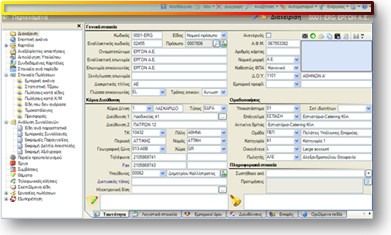

| Αποθήκευση | Αποθηκεύει τα δεδομένα. |
|---|---|
|
Νέο
|
Αποθηκεύει τα δεδομένα και ανοίγει άμεσα νέα οθόνη καταχώρισης. Μια εναλλακτική επιλογή που καλείται σε αναδυόμενο μενού «Νέο με αντιγραφή» προκαλεί το ίδιο μεν αποτέλεσμα, αλλά κατά το άνοιγμα νέας οθόνης, προτείνει τις τιμές των πεδίων ή των λιστών της τρέχουσας οντότητας και χρησιμοποιείται όταν θέλουμε «με βάση» (πρότυπο) μια οντότητα, να δημιουργήσουμε μια καινούργια. |
| Διαγραφή | Διαγράφει την οντότητα, εκτελώντας τους απαραίτητους ελέγχους (ότι αυτή δεν έχει χρησιμοποιηθεί κάπου αλλού ως αναφορά π.χ. να μην έχει «κινηθεί» κ.λ.π.) |
|
Αναζήτηση
|
Αντικαθιστά την τρέχουσα οντότητα στην οθόνη, με αναζήτηση και εντοπισμό μιας άλλης, με βάση κάποια κριτήρια. Τα κριτήρια εξαρτώνται από την παραμετροποίηση λιστών τύπου «αναζήτηση» που έχει γίνει. Εμφανίζεται ένας διάλογος, συμπληρώνουμε κριτήρια, εντοπίζουμε την επιθυμητή οντότητα, επιλέγουμε «αποδοχή» και εμφανίζεται με τα στοιχεία της στην οθόνη, στη θέση της προηγούμενης. Αν υπήρξαν μεταβολές, ζητείται επιβεβαίωση αποθήκευσης των μεταβολών. |
| Αυτοματισμοί |
Σε κάποιες οντότητες, είναι πιθανό να έχουν κατασκευαστεί – παραμετροποιηθεί λειτουργίες με το εργαλείο των «αυτοματισμών», οι οποίες εμφανίζονται, με την επιλογή αυτή προς ενεργοποίηση/εκτέλεση.
|
|
Ενέργειες
|
Περιέχει κάποιες γενικές λειτουργίες διαθέσιμες για την οντότητα. Μπορεί κανείς να αποθηκεύσει τα στοιχεία της οντότητας σε αρχείο xml ή όταν είναι σε εισαγωγή οντότητας να ζητήσει «ανάκληση» από αρχείο xml που έχει άλλη στιγμή αποθηκευτεί. Η Ανανέωση (F5) χρειάζεται, αν τα στοιχεία που προβάλλονται πιθανώς έχουν ήδη τροποποιηθεί από άλλο χρήστη, οπότε ξαναδιαβάζονται από τη Βάση Δεδομένων. Η εντολή «Συντομεύσεις» μεταφέρει στην 1η ανοικτή ομάδα της λίστας συντομεύσεων την οθόνη αυτή με τα πλήρη στοιχεία της συγκεκριμένης οντότητας. Αν τυχόν είμαστε σε κατάσταση αρχικής εισαγωγής, τότε, τα στοιχεία της οντότητας (που ακόμη δεν έχει ταυτοποιηθεί, αποθηκευτεί) θα προτείνονται κάθε φορά που θα καλούμε τη συντόμευση αυτή. Δηλαδή, μπορούμε να δημιουργήσουμε μοντέλα καταχώρισης οντοτήτων (με τα επιθυμητά στοιχεία) μέσα στις συντομεύσεις, για «επαναλαμβανόμενες» ή «παρόμοιες» καταχωρίσεις. Η επιλογή «Ασφάλεια» επιτρέπει να ορίσουμε δικαιώματα χρηστών για τη διαχείριση αυτής της οντότητας (γενικά), αντί να γίνει αυτό από το γενικό εργαλείο διαχείρισης δικαιωμάτων. Το «Ιστορικό αλλαγών» εμφανίζει όλες τις αλλαγές που έγιναν στη συγκεκριμένη οντότητα, για όσα πεδία έχει οριστεί ότι «παρακολουθούνται» ως προς τις μεταβολές. |
| Εκτύπωση | Με άμεση επιλογή του εικονιδίου του εκτυπωτή, καλείται η εκτύπωση σε φόρμα για τις οντότητες που το υποστηρίζουν (π.χ. παραστατικό, θέμα, άρθρο), ενώ το αναδυόμενο μενού στην επιλογή αυτή (από το «βελάκι») δίνει πρόσβαση στις συνδεδεμένες εκτυπώσεις (crystal reports) που τυχόν έχουν προστεθεί σε επίπεδο εγκατάστασης για την οντότητα αυτή. |
| Πληροφορίες |
Με άμεση επιλογή του εικονιδίου, καλείται το τμήμα των οδηγιών που είανι διαθέσιμες για την οντότητα, ενώ το αναδυόμενο μενού στην επιλογή αυτή (από το «βελάκι») δίνει πληροφορίες για το ποιος και πότε δημιούργησε και άλλαξε τελευταία φορά τα στοιχεία της οντότητας
|


Τμήμα στοιχείων Ταυτότητας
Στο πάνω μέρος των οθονών εμφανίζονται κάποια στοιχεία ταυτοποίησης της οντότητας που προβάλλεται. Τα στοιχεία αυτά εξαρτώνται από την οντότητα. Αλλοτε είναι ο κωδικός και το όνομα, άλλοτε ο τύπος παραστατικού κ.ο.κ.

Στη γραμμή αυτή εμφανίζεται το εικονίδιο
όταν γίνεται κάποια μεταβολή, μέχρι τη στιγμή που θα γίνει αποθήκευση.


Τμήμα Περιεχομένων
Στο αριστερό τμήμα μιας οθόνης συνήθως υπάρχει το τμήμα των περιεχομένων που, μπορεί να «κλείνει» ή να «ανοίγει» ανάλογα με την ανάγκη δημιουργίας χώρου.
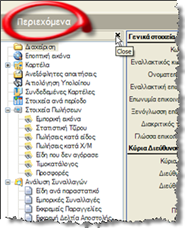
Περιέχει «σελίδες» με τις πληροφορίες που κρίνονται απαραίτητες για μια συνολική εικόνα της οντότητας.
Μερικές οντότητες, λόγω της φύσης τους, ΔΕΝ περιέχουν τέτοιο «μενού» (ή επιλογέα) σχετικών πληροφοριών). Ενέργειες ή πληροφορίες που σχετίζονται με αυτές καλούνται με άλλους τρόπους (από γραμμές εργαλείων, από πλήκτρα ενεργειών κ.λ.π.).
Η σχεδιαστική επιλογή γίνεται ανάλογα (α) με το πλήθος των συνδεόμενων πληροφοριών όπου, όταν είναι περιορισμένο, ΔΕΝ επιλέγεται η εμφάνιση αυτή, αλλά και (β) από την ανάγκη για πλήρη εκμετάλλευση του διαθέσιμου χώρου για το «τμήμα δεδομένων». Τέτοια περίπτωση (που δεν έχουν «περιεχόμενα») είναι τα παραστατικά όπου ισχύουν ΚΑΙ οι 2 αυτές προϋποθέσεις (η «σχετική» πληροφορία είναι περιορισμένη και η ανάγκη για διαθέσιμο χώρο είναι μέγιστη).
Η τοποθέτηση σε μια τέτοια «σελίδα» και τις επιλογές της γίνεται με το ποντίκι.

Τμήμα Δεδομένων
Στο κεντρικό τμήμα της οθόνης εμφανίζονται τα δεδομένα που σχετίζονται με την οντότητα. Η 1η σελίδα που εμφανίζεται πάντα είναι η «διαχείριση» που περιέχει τα δεδομένα που μεταβάλλονται από το χρήστη. Ολες οι υπόλοιπες σελίδες, όταν κληθούν (από τον επιλογέα «Περιεχόμενα») εμφανίζουν τα σχετικά με την οντότητα δεδομένα τους στο τμήμα αυτό (και, όσο διαρκεί η προβολή, είναι ορατά μόνον αυτά).

Ειδικά όσον αφορά τη σελίδα «διαχείριση» (που είναι πάντα φυσικά παρούσα και, σε όσες οντότητες ΔΕΝ χρησιμοποιούνται «περιεχόμενα», είναι και η μοναδική διαθέσιμη), πολλές φορές, τουλάχιστον στις κύριες οντότητες π.χ. πελάτης, είδος, έργο κ.λ.π., περιέχει μία ή περισσότερες «υποσελίδες» (tab-pages) μεταξύ των οποίων μετακινείται κανείς είτε με το ποντίκι είτε, από το πληκτρολόγιο, με τα πλήκτρα Ctrl-PgDn, Ctrl-PgUp. Σε αυτές είναι κατανεμημένα σε κατηγορίες τα διαθέσιμα πεδία ή άλλες δομές δεδομένων.
Η διαχείριση της οντότητας γίνεται πάντα ολοκληρωμένα, ανεξάρτητα αν αυτή αποτελείται από πολλαπλές πληροφορίες, πίνακες ανάλυσης (π.χ. πολλοί προμηθευτές στο είδος αποθήκης), χωρίς να υπάρχει η ανάγκη συμπλήρωσης στοιχείων σε ξεχωριστό παράθυρο.
Χειρισμός Πεδίων - Αναζητήσεις
Η μετακίνηση μεταξύ των πεδίων γίνεται με Tab ή Enter. Το πεδίο που είμαστε τοποθετημένοι ανά πάσα στιγμή εμφανίζεται με έντονη γραμματοσειρά. Τα είδη των πεδίων είναι:
|
Κωδικοί αναφοράς σε οντότητα π.χ. «Προμηθευτής» ή «Κατασκευαστής» στο είδος ή «Πωλητής» στον πελάτη ή «Πελάτης» στο τιμολόγιο |
Στα πεδία αυτά μπορεί κανείς
|
|
|---|---|---|

|
||
| Αν η σχετική οντότητα είναι ΚΥΡΙΑ οντότητα, συνήθως η φόρμα εμφανίζει σε διπλανό πεδίο την περιγραφή ή επωνυμία, όπου ΕΠΙΣΗΣ γίνεται αναζήτηση. | ||
|
Κωδικοί αναφοράς σε κωδικολόγιο π.χ. πεδίο «Επάγγελμα» στον πελάτη, «Χώρα προέλευσης» στο είδος, «Τρόπος αποστολής» στο παραστατικό |
Στα πεδία αυτά μπορεί κανείς
|
|
|
Απλό πεδίο κειμένου ή πεδίο Σημειώσεων π.χ. πεδία περιγραφών, αιτιολογιών, σχόλια, σημειώσεις |
Στα πεδία αυτά το εσωτερικό μενού δίνει επιλογές «αποκοπή», «αντιγραφή», «επικόλληση» και με το πλήκτρο F7 μπορεί κανείς να κάνει ορθογραφικό έλεγχο
Ειδικά στα πεδία «Σημειώσεων» που συνήθως εμφανίζονται με διαθέσιμο χώρο αρκετών «γραμμών» οθόνης, υπάρχει μια οριζόντια γραμμή εργαλείων μορφοποίησης για αλλαγή γραμματοσειράς, στοίχισης κ.λ.π. όπως π.χ. στις Σημειώσεις μιας Σύμβασης ή στο «σώμα» ενός mail. |
|
|
Πεδίο ηλεκτρονικής δ/νσης (e-Mail) π.χ. Ηλεκτρονική δ/νση στο πρόσωπο, στον πελάτη, στην επαφή, στο υποκατάστημα |
Στα πεδία αυτού του τύπου, γίνεται (βάσει παραμέτρου) έλεγχος εγκυρότητας διευθύνσεων e-mail. Αφενός γίνεται συντακτικός έλεγχος, αφετέρου, μπορεί να ενεργοποιηθεί «απόπειρα αποστολής» (χωρίς βέβαια να γίνει τελικά αποστολή) με το πλήκτρο
|
|
|
Αριθμητικό πεδίο π.χ. τιμή στις γραμμές παραστατικών, έκπτωση στο είδος, στον πελάτη |
Στα πεδία αυτά υπάρχει μια αυτόματη μορφοποίηση, ανάλογα με (α) το αν είναι τιμές, % ή αξίες, (β) το νόμισμα στο οποίο εκφράζονται και (γ) τη «γλώσσα» του χρήστη (για διαχωριστικά δεκαδικών, χιλιάδων). Επίσης, με το πλήκτρο = μπορούμε να κάνουμε κάποια αριθμητική πράξη, χρησιμοποιώντας αριθμητικά σύμβολα, παρενθέσεις κλπ. και «φεύγοντας» με Enter, παίρνουμε το αποτέλεσμα.
|
|
|
Ημερομηνιακό πεδίο π.χ. ημ/νία παρ/κού, λήξη σύμβασης, οριζόμενη ημ/νία |
Στα πεδία αυτά είτε πληκτρολογούμε άμεσα την ημ/νία (τα τμήματά της χωρίζονται αυτόματα με «/») είτε ανοίγουμε το Ημερολόγιο από το «βελάκι» (drop down).
Μερικές ημ/νίες επιτρέπουν να δοθεί και ώρα (date-time), όπως π.χ. το πεδίο «πρωτοκόλληση» ενός mail.
|
|
|
Πεδίο ώρας π.χ. ωράριο πελάτη, ώρα διενέργειας επίσκεψης – ενέργειας έργου, διάρκεια συνάντησης |
Η ώρα
|
|
| Πεδίο προκαθορισμένων επιλογών |
Υπάρχουν 4 κατηγορίες πεδίων με προκαθορισμένες από το σύστημα επιλογές:
|
|
| Πεδίο πολλαπλών χαρακτηρισμών |
Πρόκειται για πεδία κειμένου που δέχονται πολλαπλές επιλογές , οι οποίες εμφανίζονται σε ένα διάλογο με διπλή λίστα (διαθέσιμες και ενεργοποιημένες επιλογές) και επιλέγονται μέσω πλήκτρων «προσθήκη» και «κατάργηση». Οι εγγραφές της λίστας έχει σχεδιαστεί σε επίπεδο εγκατάστασης (δεν είναι δηλαδή προκαθορισμένες από το σύστημα), π.χ. παράγοντες μιας ευκαιρίας πώλησης:
|
|
| Πεδίο πολλαπλών ιεραρχικών χαρακτηρισμών |
Πρόκειται για πεδία κειμένου που δέχονται πολλαπλές επιλογές, οι οποίες εμφανίζονται σε ένα διάλογο και επιλέγονται με το ποντίκι σε μια λίστα απλή ή ιεραρχική, που έχει σχεδιαστεί σε επίπεδο εγκατάστασης (δεν είναι δηλαδή προκαθορισμένες από το σύστημα), π.χ. προτιμήσεις πελάτη, χαρακτηρισμοί είδους, keywords ενός άρθρου Βάσης Γνώσης κ.λ.π. :
|
|
| Αριθμητικό πεδίο με αυξομείωση |
Πρόκειται για πεδία με ακέραιες τιμές τύπου «byte» που, εκτός από τη δυνατότητα πληκτολόγησης, αυξομειώνονται μέσω του mouse (up-down):
|


Λίστες «Λεπτομερειών» Οντότητας
Σε πολλές οθόνες διαχείρισης δεδομένων υπάρχουν λίστες στο τμήμα των δεδομένων, όταν η οντότητα περιέχει «λεπτομέρειες», για παράδειγμα:
Μονάδες μέτρησης στο είδος αποθήκης
Εναλλακτικοί προμηθευτές στο είδος αποθήκης
Δ/νσεις-Υποκαστήματα στο πρόσωπο και στο συν/νο
Τραπεζικοί λογαριασμοί στο πρόσωπο και στο συν/νο
Γραμμές ειδών στα παραστατικά
Γραμμές παγίων στα παραστατικά
κ.λ.π.
Οι λίστες αυτές έχουν μια κάθετη μπάρα εργαλείων από την οποία γίνεται η διαχείριση (εισαγωγή, διαγραφή γραμμής κ.λ.π.). Η πληκτρολόγηση των στοιχείων γίνεται πάνω στο «πλέγμα».
Τα στοιχεία που εμφανίζονται πολλές φορές ΔΕΝ είναι ΟΛΑ όσα τηρούνται, αλλά όσα θεωρούνται τα πιο συνήθη. Ολα τα υπόλοιπα μπορεί κανείς να τα δει με δεξι κλικ πάνω στη γραμμή των τίτλων και επιλογή «προσθαφαίρεση στηλών».


Εμφανίζονται τότε όλες οι υπόλοιπες διαθέσιμες στήλες και μπορεί κανείς να τις μεταφέρει με “drag & drop” στις ορατές. Χρησιμοποιώντας ακολούθως το εικονίδιο  , μπορεί να αποθηκεύσει την επιλεγμένη «γραμμογράφηση», ώστε στο εξής να βλέπει τις επιθυμητές στήλες στη συγκεκριμένη οθόνη.
Διαχείριση Σφαλμάτων
Κατά τη διάρκεια της πληκτρολόγησης, υπάρχει οπτική αναγνώριση των λανθασμένων τιμών και των πεδίων που είναι απαραίτητο να συμπληρωθούν, ούτως ώστε να αποφεύγονται τα λάθη και η εκ των υστέρων ενημέρωση του χρήστη, αν δεν έχει συμπληρώσει υποχρεωτικό πεδίο ή αν έχει δώσει απαγορευμένη τιμή.

Αν μετακινήσουμε το ποντίκι στο εικονίδιο του λάθους  , τότε, θα δούμε με τη μορφή βοηθητικού κειμένου (tooltip) την αιτιολόγηση.
Τελειώνοντας η καταχώριση, όταν υπάρχουν προβλήματα από λογικούς ελέγχους που δεν επιτρέπουν την αποθήκευση, αυτά παρουσιάζονται σε ένα διάλογο ανά ενότητα με επεξήγηση και με δυνατότητα άμεσης μετακίνησης στο πεδίο που έχει σφάλμα.

Oταν δεν μπορεί να γίνει άμεσα η διαχείριση του σφάλματος, η εμφάνιση διαφέρει. Το σφάλμα μπορεί να οφείλεται σε άλλο τμήμα του συστήματος και αν δεν μπορεί κανείς να το διορθώσει άμεσα, δίνονται «τεχνικές λεπτομέρειες» που θα βοηθήσουν το σύμβουλο εγκατάστασης να εντοπίσει πού πρέπει να γίνει η διόρθωση (ένα παράδειγμα είναι λάθη στο στήσιμο της «Γέφυρας με Λογιστική» των παραστατικών):

Αν δεν είναι κατανοητό το λάθος, δίνεται δυνατότητα άμεσης αποστολής mail στο Τμήμα Υποστήριξης της Entersoft, με όλες τις τεχνικές λεπτομέρειες, με το εικονίδιο «Αποστολή»  .
.
Λίστες Εμφάνισης Δεδομένων (Oψεις)
Οι όψεις είναι η πολυπληθέστερη κατηγορία οθονών όσον αφορά την ποικιλία και το βαθμό χρήσης. Ενα ολόκληρο υποσύστημα (Scroller/Cube Designer με κύριο στοιχείο έναν πανίσχυρο “query builder”) είναι υπεύθυνο για την κατασκευή τους, με τρόπο ώστε να μπορεί να χρησιμοποιηθεί από εκπαιδευμένους χρήστες για να παράξουν οσοδήποτε πολύπλοκα σενάρια εμφάνισης και επεξεργασίας δεδομένων. Συνοπτικά η λειτουργικότητά τους είναι η εξής:
Παρουσιάζουν με διάφορους τρόπους πληροφορίες που αντλούνται από τη βάση δεδομένων
Μέσω αυτών γίνεται η πρόσβαση στις φόρμες διαχείρισης δεδομένων για μεταβολές
Μέσω αυτών εκτελούνται πολλές μαζικές διαδικασίες πάνω στα δεδομένα που παρουσιάζονται
Μέσω αυτών γίνεται εξαγωγή των στοιχείων σε διάφορα format για χρήση από άλλα συστήματα ή ηλεκτρονική αποστολή
Διαδικασίες που απαιτούν επιλογή στοιχείων με δυναμικά κριτήρια, χρησιμοποιούν όψεις για να εξασφαλίσουν την παραμετρικότητα των κριτηρίων (αφού σχεδιάζονται από συμβούλους, χρήστες, τεχνικούς και δεν είναι μέρος της εφαρμογής – του «κώδικα»).
Στο παρόν εγχειρίδιο θα εξεταστεί από την πλευρά των τελικών χρηστών και μόνο
ο τρόπος χειρισμού
η λειτουργικότητα
οι δυνατότητες μορφοποίησης
Ολα αυτά εξαρτώνται από το σκοπό κάθε όψης και άρα, από τη σχεδίασή της, oπότε είναι πιθανό να μην συνυπάρχουν στην ίδια όψη. Το πώς δίνεται κάθε λειτουργικότητα μέσω της παραμετροποίησης, αναλύεται στο τεχνικό εγχειρίδιο «Εργαλεία παρουσίασης & εκτύπωσης πληροφοριών».
- ==== Δομικά Στοιχεία – Γενική Περιγραφή ====
Τα κύρια δομικά στοιχεία στην οθόνη μιας όψης είναι:
Η γραμμή εργαλείων
Η περιοχή των κριτηρίων
Η λίστα (πλέγμα) προβολής αποτελεσμάτων
Η στήλη εργαλείων διαχείρισης της λίστας
Για να δούμε τα αποτελέσματα μιας όψης θα πρέπει να συμπληρώσουμε τα κριτήρια και να επιλέξουμε «Αποδοχή». Είναι σημαντικό να συμπληρωθούν τα κριτήρια ώστε να περιοριστεί το σετ δεδομένων που ζητάμε, διότι, κάθε φορά που γίνεται υπολογισμός όψης με αυτή την εντολή («Αποδοχή»), γίνεται επικοινωνία με τον εξυπηρετητή και με τη Βάση Δεδομένων, οπότε, όσο μεγαλύτερο είναι το πλήθος των εγγραφών που ζητάμε (που καθορίζονται από τις τιμές των κριτηρίων) τόσο περισσότερος χρόνος θα χρειαστεί για να πάρουμε το αποτέλεσμα και τόσο περισσότερο θα επιβαρύνουμε τις εργασίες των υπόλοιπων χρηστών που εκείνη τη στιγμή χρησιμοποιούν το σύστημα.
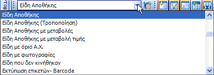
Στην οριζόντια γραμμή εργαλείων μιας όψης, στο αριστερό μέρος, μπορεί κανείς να επιλέξει άλλες όψεις που έχουν αποθηκευτεί στον ίδιο φάκελο (με * φαίνονται όσες είναι “custom” της συγκεκριμένης εγκατάστασης) και, με το πλήκτρο
δίπλα στο όνομα, μπορεί κανείς να περάσει (αν έχει το δικαίωμα) στο εργαλείο διαμόρφωσης της όψης.


Κριτήρια
Στην περιοχή των κριτηρίων υπάρχουν οι παράμετροι, οι «ερωτήσεις» που έχουν προβλεφθεί στην όψη, βάσει των οποίων θα αναζητηθούν τα αποτελέσματα. Μόλις συμπληρωθούν, πρέπει να επιλεγεί το πλήκτρο «ΑΠΟΔΟΧΗ» (ή F5) ώστε να εμφανιστούν όσες εγγραφές ικανοποιούν τα κριτήρια.
Κάποια κριτήρια εμφανίζονται υπογραμμισμένα
 , που σημαίνει πως πρέπει να συμπληρωθούν οπωσδήποτε.
Σε μερικές όψεις στην περιοχή των κριτηρίων εμφανίζεται πάνω δεξιά το εικονίδιο
 . Αυτό σημαίνει πως τα εμφανιζόμενα κριτήρια είναι επαρκή, αλλά σε κάποιες περιπτώσεις ίσως χρειαστούν και μερικά πρόσθετα, τα οποία εμφανίζονται με πάτημα του πλήκτρου αυτού («επί πλέον»).


Από το αντίστοιχο πλήκτρο της πλήρους οθόνης κριτηρίων

Τα πεδία που έχουν δίπλα τους το εικονίδιο
 μπορούν να πάρουν μία ή περισσότερες τιμές, μετά από αναζήτηση. Πατώντας το πλήκτρο αυτό ή F3, εμφανίζεται λίστα από την οποία μπορούν να επιλεγούν μία ή περισσότερες γραμμές (συνεχόμενες με πατημένο το αριστερό κλικ & Shift ή διακριτές με Ctrl και «κλικάροντας» μία προς μία όσες θέλετε ή απλά επιλογή μίας και μόνης, εκείνης που φαίνεται επιλεγμένη – focused και πάτημα του πλήκτρου Αποδοχή). Αν έχουν επιλεγεί πολλές τιμές εμφανίζεται ως τιμή του κριτηρίου το λεκτικό «πολλαπλές τιμές». Ο λόγος που δίνεται δυνατότητα επιλογής, είναι γιατί, η πληκτρολόγηση μπορεί να μην γίνει στη γλώσσα και στο case με το οποίο τα δεδομένα έχουν αποθηκευτεί.

Επιλογή συγκεκριμένων «Πόλεων» ή «Επαγγελμάτων» ή «Κατηγοριών»
Δίπλα σε μερικά πεδία κειμένου ή αριθμητικά πεδία – κριτήρια, υπάρχει το εικονίδιο
 . Επιλέγοντάς το (κλικ ή F4), μπορεί να ορίσει κανείς συγκεκριμένες συγκρίσεις (όρια) για περιορισμό των δεδομένων: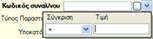


Τιμολόγια δαπανών πάνω από 300€
Πελάτες από Α έως Κ
Παραστατικά πωλήσεων ΕΚΤΟΣ των «ΑΠΛ» (Αποδείξεων Λιανικής)
Σε όλα τα πεδία όπου μπορεί να γίνει αναζήτηση όπως προηγουμένως και σε όλα τα απλά πεδία κειμένου π.χ. περιγραφή,επωνυμία, μπορούν να χρησιμοποιηθούν χαρακτήρες «μάσκας» (wildcards) για να οριστεί άμεσα ένα υποσύνολο εγγραφών προς εμφάνιση με χρήση *, ?
Α* που σημαίνει «όσα αρχίζουν από Α»
*Α που σημαίνει «όσα τελειώνουν σε Α»
*Α* που σημαίνει «όσα περιέχουν το Α»
?? που σημαίνει «όσα έχουν 2 ακριβώς χαρακτήρες» (Α΄βάθμιοι λ/σμοί)
Α?? που σημαίνει «όσα έχουν 3 ακριβώς χαρακτήρες και ο 1ος είναι Α»
6*\,7* που σημαίνει «όσα αρχίζουν από 6 ή 7»
Στα περισσότερα κριτήρια τύπου «Ημερομηνίας» ορίζονται στις όψεις ως «ημ/νιακό ΔΙΑΣΤΗΜΑ» και δίπλα τους εμφανίζεται το εικονίδιο
. Επιλέγοντάς το (κλικ ή F4), μπορεί να επιλέξει κανείς συγκεκριμένα-προκαθορισμένα ημερομηνιακά διαστήματα σε σχέση με την ημ/νία εισόδου, αντί να πληκτρολογεί ημ/νιακά όρια, μέσα από τον παρακάτω διάλογο:

Με «κλικ» σε μια επιλογή, αυτή μεταφράζεται σε ημ/νίες και εμφανίζεται στη θέση του πεδίου στην περιοχή των κριτηρίων. Οι επιλογές με «...» ανοίγουν πεδία προς πληκτρολόγηση, αν ενεργοποιηθούν («κλικ»):

Η επιλογή από αυτή τη λίστα γίνεται με Enter.
Σε κάποια κριτήρια εμφανίζονται συγκεκριμένες επιλογές απλές ή πολλαπλές επιλογές με «κλικ» στη λίστα που εμφανίζεται, πατώντας το εικονίδιο
.

Πλέγμα
Το πλέγμα (grid) φιλοξενεί τα δεδομένα που αναγνώστηκαν από τη Βάση Δεδομένων ή υπολογίστηκαν μετά την εφαρμογή των κριτηρίων.
Η επικεφαλίδα με τα ονόματα των στηλών αποτελεί το 1ο δομικό στοιχείο της όψης. Μέσω αυτής της περιοχής μπορούν να εκτελεστούν μια σειρά από λειτουργίες που αλλάζουν τη μορφή και άλλες ιδιότητες των ορατών δεδομένων
Μετακίνηση Στήλης
Αυτό γίνεται, επιλέγοντας με αριστερό «κλικ» μια στήλη στο ύψος της επικεφαλίδας και «σύροντάς» την στο επιθυμητό σημείο (ώσπου να εμφανιστούν τα 2 κόκκινα βέλη που σηματοδοτούν τη νέα θέση).


Ταξινόμηση
Με αριστερό «κλικ» σε μια στήλη στην περιοχή της επικεφαλίδας, αυτόματα ταξινομούνται τα δεδομένα στο πλέγμα με βάση την τιμή αυτής της στήλες. Με επανάληψη του «κλικ» αλλάζουμε την ταξινόμηση από αύξουσα σε φθίνουσα. Δίπλα στον τίτλο τα εικονίδια
και
δηλώνουν ακριβώς αυτό, όπως ακριβώς στον Windows Explorer.
Η ταξινόμηση με βάση πολλαπλές στήλες, γίνεται με «κλικ» και πάλι, έχοντας όμως πατημένο το «Shift», οπότε εφαρμόζεται πολλαπλή ταξινόμηση με βάση τη ΣΕΙΡΑ επιλογής των στηλών (των «κλικ»).


Ομαδοποιήσεις
Σε μια όψη δίνεται η δυνατότητα να ομαδοποιήσουμε τις εγγραφές που υπάρχουν με βάση ένα ή και περισσότερα πεδία και έτσι να διαχειριστούμε κάποιες εγγραφές με βάση τα κοινά τους στοιχεία.
Στην οριζόντια γραμμή εργαλείων υπάρχει το εικονίδιο
με το οποίο εμφανίζεται (ή αποκρύπτεται) η περιοχή των ομαδοποιήσεων πάνω από το πλέγμα, όπου μπορούμε
να τοποθετήσουμε τα «πεδία ομαδοποίησης».
Όταν σύρουμε εκεί μια στήλη (με drag & drop στον τίτλο επικεφαλίδας) τότε οι εγγραφές ομαδοποιούνται με βάση αυτό το πεδίο και οι εγγραφές εμφανίζονται με τη μορφή δέντρου. Τα πεδία ομαδοποίησης μπορούν να είναι πολλαπλά. Έτσι π.χ. αν θέλουμε να ομαδοποιήσουμε τα είδη με βάση την «οικογένεια» & την «ομάδα», η εμφάνιση θα είναι όπως στο σχήμα:

Ετσι μπορεί κανείς να δημιουργήσει μια ιεραρχία πελατών π.χ. πελάτες κατά πόλη και πωλητή, εισπράξεις κατά υποκατάστημα και χειριστή, είδη κατά εμπορικό τομέα, προμηθευτή και τιμολογιακή κατηγορία, ευκαιρίες πώλησης κατά πωλητή και προέλευση κ.ο.κ.
Οταν η εμφάνιση οριστικοποιηθεί, μπορούμε να επιλέξουμε το ίδιο εικονίδιο για απόκρυψη της γραμμής ομαδοποίησης, ώστε να εξοικονομηθεί χώρος για τα δεδομένα, για το «πλέγμα».
Αν η όψη εμφανίζει π.χ. εγγραφές ή εργασίες ή παραστατικά κ.λ.π. με στήλες ημερομηνιακού τύπου, τότε, πατώντας δεξί κλίκ στον τίτλο της στήλες και, επιλέγοντας από το αναδυόμενο εσωτερικό μενού «ομαδοποίηση ημ/νιών», έχουμε δυνατότητα να ομαδοποιήσουμε τα δεδομένα με έναν ειδικό τρόπο σε δυναμικά χρονικά διαστήματα σε σχέση με «σήμερα»:
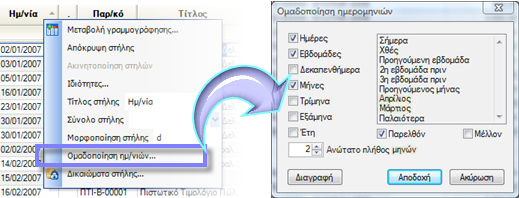
Στο διάλογο που εμφανίζεται επιλέγουμε το βάθος της ανάλυσης (Ημέρες, Εβδομάδες, Δεκαπενθήμερα, κ.λ.π.), Ανώτατο πλήθος ετών ή μηνών (ανάλογα το μέγιστο βάθος ανάλυσης), καθώς και ανάλυση προς το παρελθόν το ή μέλλον (αν έχουμε π.χ. ημ/νία λήξης). Δεξιά, φαίνεται η ανάλυση που θα παραχθεί. Το αποτέλεσμα στην όψη εμφανίζεται με έξοδο από το διάλογο («Αποδοχή»):
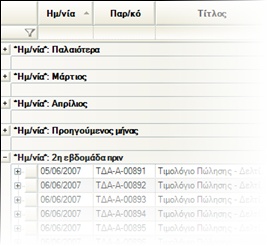
Η αφαίρεση της ομαδοποίησης γίνεται από τον ίδιο διάλογο με το πλήκτρο «Διαγραφή».


Σύνολα - Υποσύνολα
Σε μια λίστα που περιέχει στήλες με αριθμητικά δεδομένα, υπάρχει η δυνατότητα να υπολογίζονται σύνολα. Επιλέξτε από τη γραμμή εργαλείων το εικονίδιο
.
Το αποτέλεσμα είναι ότι προστίθεται γραμμή με τα τελικά σύνολα και αν υπάρχουν ομαδοποιήσεις, προστίθενται γραμμές με υποσύνολα σε κάθε τέλος ομάδας. Το είδος των συνόλων (άθροισμα, μέσος όρος, μέγιστη, ελάχιστη τιμή κλπ.) ορίζεται στη σχεδίαση της όψης.

Ενας άλλος τρόπος να οριστεί μορφή συνόλων είναι από τις «Ιδιότητες στήλης» μέσω δεξί κλικ στον τίτλο στήλης.


Προσθήκη – Κατάργηση Στήλης
Με δεξί «κλικ» σε μια στήλη στην επικεφαλίδα και επιλέγοντας «μεταβολή γραμμογράφησης» είτε με το εικονίδιο  από την οριζόντια γραμμή εργαλείων της όψης (βλ. δομικά στοιχεία) έχουμε πρόσβαση σε μια λίστα α πό λοιπές μη ορατές στήλες τις οποίες μπορούμε να «σύρουμε» στην περιοχή της επικεφαλίδας, στην επιθυμητή θέση (με τους χειρισμούς της «μετακίνησης» και τις κόκκινες ενδείξεις). από την οριζόντια γραμμή εργαλείων της όψης (βλ. δομικά στοιχεία) έχουμε πρόσβαση σε μια λίστα α πό λοιπές μη ορατές στήλες τις οποίες μπορούμε να «σύρουμε» στην περιοχή της επικεφαλίδας, στην επιθυμητή θέση (με τους χειρισμούς της «μετακίνησης» και τις κόκκινες ενδείξεις).
|

|
|---|---|
| Από την επιλογή «απόκρυψη στήλης», η στήλη στην οποία ενεργοποιήσαμε το εσωτερικό μενού (με «κλικ») μεταφέρεται στις «διαθέσιμες» από τις ορατές. |
Ακινητοποίηση Στήλών
Aπό το ίδιο εσωτερικό μενού η επιλογή «ακινητοποίηση στηλών» (freeze columns) έχει σαν αποτέλεσμα να διατηρούνται ορατές όλες οι αμέσως προηγούμενες στήλες (αριστερά) της επιλεγμένης, ώστε όταν έχουμε οριζόντια μπάρα κύλισης, τα στοιχεία «ταυτότητας» να είναι σταθερά.
Μετονομασία
Aπό το ίδιο εσωτερικό μενού στην επιλογή «τίτλος στήλης» έχουμε τη δυνατότητα να μεταβάλλουμε την ονομασία της στήλης, χωρίς να είναι απαραίτητο να εισέλθουμε στη σχεδίαση της όψης.
Μορφοποίηση
Aπό το ίδιο εσωτερικό μενού στην επιλογή «μορφοποίηση στήλης» μπορείνα οριστεί ο τρόπος εμφάνισης σε αριθμητικές ή ημ/νιακές στήλες. Π.χ. η τιμή #0.00 καθορίζει ότι μια αριθμητική στήλη θα εμφανίζεται με 2 δεκαδικά, με την τιμή c εμφανίζεται το σύμβολο του νομίσματος που έχει δηλωθεί στα Regional Settings του εξυπηρετητή, ενώ η τιμή d εμφανίζει μια ημερομηνιακή στήλη βάσει του short date format που έχει δηλωθεί στα Regional Settings του εξυπηρετητή.
Γραμμά Αμεσων Φίλτρων
Στο πάνω μέρος μιας λίστας (κάτω από τη γραμμή των τίτλων) υπάρχει η γραμμή «άμεσου φίλτρου»
. Το φίλτρο αυτό βοηθά στην περαιτέρω επεξεργασία των δεδομένων μιας λίστας και μάλιστα είναι ταχύτατη σε οποιεσδήποτε συνθήκες, διότι δεν απαιτεί επικοινωνία με τη βάση δεδομένων και τον εξυπηρετητή.
Ως φίλτρα μπορούμε να εισάγουμε είτε κάποια συγκεκριμένη τιμή (πληκτρολογώντας ή επιλέγοντας από το DropDown List που εμφανίζεται) είτε κάποιο τμήμα της τιμής (προσθέτοντας και το *).
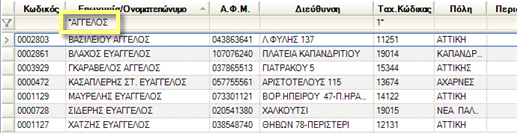
Για να αφαιρέσουμε κάποιο φίλτρο που έχουμε θέσει αρκεί να κάνουμε κλικ στο εικονίδιο

Η απόκρυψη της γραμμής αυτής, για εξοικονόμηση χώρου για τα δεδομένα, γίνεται από την οριζόντια γραμμή εργαλείων με το εικονίδιο .


Φίλτρα σε «Κελί» (γραμμή-στήλη)
Πατώντας «δεξί κλικ» σε οποιοδήποτε σημείο στην περιοχή των δεδομένων, εμφανίζεται αναδυόμενο «εσωτερικό μενού» με διάφορες επιλογές για εφαρμογή άμεσων δυναμικών φίλτρων.
|
Επιλέγοντας «Φίλτρο με επιλογή» αυτόματα αναπροσαρμόζεται η λίστα και «μένουν» μόνο οι γραμμές που στο συγκεκριμένο πεδίο (στήλη) έχουν τη συγκεκριμένη τιμή.
|

|
|---|---|
| Επιλέγοντας «Φίλτρο με εξαίρεση» αυτόματα αναπροσαρμόζεται η λίστα και «μένουν» μόνο οι γραμμές που στο συγκεκριμένο πεδίο (στήλη) έχουν ΟΠΟΙΑΔΗΠΟΤΕ ΤΙΜΗ ΔΙΑΦΟΡΕΤΙΚΗ ΑΠΟ ΤΗΝ ΕΠΙΛΕΓΜΕΝΗ. Στο προηγούμενο παράδειγμα, θα εξαιρεθούν από τη λίστα όσοι πελάτες είναι από την ΠΑΤΡΑ. |
Η επεξεργασία αυτή γίνεται πάντα επί του αποτελέσματος της προηγούμενης ενέργειας.
| Επιλέγοντας «Φίλτρο» και δίνοντας κάποια τιμή, θα απομείνουν στη λίστα όσες γραμμές έχουν αυτή την τιμή στη στήλη όπου πατήθηκε το δεξί κλικ. | 
|
Επιλέγοντας «Αφαίρεση φίλτρων» επανεμφανίζεται η λίστα όπως ήταν στην αρχική της μορφή (σύμφωνα δηλαδή με τα κριτήρια που πληκτρολογήθηκαν).
Μέτρηση Γραμμών
|
Από το ίδιο εσωτερικό μενού που εμφανίζεται με «δεξί κλικ» σε κάποιο σημείο της περιοχής δεδομένων, η επιλογή «Ρυθμίσεις» επιτρέπει:
|

|
|---|---|
|
|
|


Ιεραρχικές Οψεις
Στις ιεραρχικές όψεις, γίνεται επεξεργασία δύο ή περισσότερων τελείως διαφορετικών σετ δεδομένων που συνδέονται με κάποιο κοινό στοιχείο, ούτως ώστε να δημιουργείται μια «δενδρική» εικόνα.
Για παράδειγμα
Πωλητές με τα πλήρη στοιχεία τους στο 1ο «επίπεδο», στο 2ο «επίπεδο» οι πελάτες που έχει αναλάβει κάθε πωλητής με τα στοιχεία τους, στο 3ο «επίπεδο» τζίρος των πελατών ανά μήνα.
Είδη στο 1ο «επίπεδο» και υπόλοιπα του καθενός κατά αποθηκευτικό χώρο στο 2ο «επίπεδο».
Παραστατικά στο 1ο «επίπεδο», γραμμές παραστατικών στο 2ο «επίπεδο» και αριθμοί σειράς ειδών στο 2ο επίπεδο
Μια ιεραρχική όψη εμφανίζεται αρχικά με «κλειστά» τα κατώτερα επίπεδα ούτως ώστε να μην ξοδεύεται χρόνος για άντληση από τη Β.Δ. μεγάλου όγκου πληροφορίας χωρίς να χρειάζεται. Ο χρήστης επιλέγει το «άνοιγμα» ενός κόμβου με το εικονίδιο
αριστερά στο πλέγμα (ή το «κλείσιμο» με το
) αν θέλει ανάπτυξη ή σύμπτυξη επιπέδου (όπως στον windows explorer). Κατά το άνοιγμα κόμβου διαβάζονται και εμφανίζονται οι πληροφορίες. Με Ctrl + μπορούμε να ζητήσουμε την «ανάπτυξη» όλων των επιπέδων για όλες τις γραμμές.

Κάθε επίπεδο μπορεί να έχει τις δικές του «ομαδοποιήσεις». Η ομαδοποίηση δεν είναι «επίπεδο» παρά το ότι έχουμε «δεντρική» εμφάνιση. Κάθε ομαδοποίηση είναι απλά μια «επικεφαλίδα» (χωρίς δικά της διακριτά δεδομένα), ενώ κάθε κόμβος ιεραρχικής όψης οδηγεί σε διαφορετικής υψής πληροφορία (drill down στις «λεπτομέρειες» ή «αναλύσεις» μιας γραμμής).
Στο παραπάνω παράδειγμα, στην όψη «Συναρμολογήσεις», το 1ο επίπεδο είναι τα παραστατικά, ενώ στο 2ο επίπεδο είναι οι γραμμές των ειδών. Οι γραμμές έχουν ΟΜΑΔΟΠΟΙΗΘΕΙ (χωρίς αυτό να αποτελεί διακριτό «επίπεδο») κατά τον τύπο των ειδών: τα «είδη» (συναρμολογούμενα), οι «εργασίες» και τα «περιεχόμενα» (α’ύλες, γενικώς συστατικά).
Ενα άλλο παράδειγμα ιεραρχικής όψης είναι η όψη «Πωλήσεις-Αποστολές» του κυκλώματος Πωλήσεων, όπου υπάρχει ομαδοποίηση όλων των παραστατικών ως προς το Υποκατάστημα στο 1ο επίπεδο, ενώ παρέχεται η πληροφορία των ειδών που κάθε παραστατικό περιέχει στο 2ο επίπεδο.


Drill Down σε Οψη
Μερικές όψεις δίνουν τη δυνατότητα «εμβάθυνσης» (drill-down) σε επόμενο επίπεδο πληροφορίας όχι με τη μορφή ιεραρχικού δέντρου, αλλά με εμφάνιση νέου παράθυρου με τα στοιχεία του επόμενου «επιπέδου».
Ποια είναι η διαφορά από τις ιεραρχικές όψεις;
Το επίπεδο εμβάθυνσης της πληροφορίας δεν αναφέρεται ΣΥΝΟΛΙΚΑ στη γραμμή που βλέπουμε (όπως στις ιεραρχικές όψεις) αλλά και σε συγκεκριμένη ΣΤΗΛΗ («κελί»). Θα μπορούσε επομένως σε μια γραμμή που εμφανίζει 2 αξιακά πεδία να υπάρχει διαφορετικό «drill down» στο καθένα από αυτά (π.χ. ποσότητα, αξία).
Στη στήλη όπου μπορεί κανείς να ζητήσει drill-down εμφανίζεται το σύμβολο
και η μορφή του mouse μεταβάλλεται:
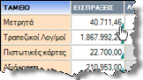
Στη Συνοπτική Εικόνα Διοίκησης ή στους Εταιρικούς Δείκτες του μενού «Εικόνα Επιχείρησης» ή στην Δήλωση Φ.Π.Α. για παράδειγμα, παρέχεται drill-down σε διάφορες στήλες. Στο διάλογο που εμφανίζεται πατώντας το εικονίδιο


Η λειτουργικότητα αυτή, πέραν της παροχής οργανωμένης πληροφόρησης, βοηθά σε διαδικασίες διερεύνησης στοιχείων και σε διαδικασίες συμφωνιών με Ισοζύγια ή άλλα εκτυπωτικά.
Σύνθετες Οψεις
Μερικές όψεις δίνουν τη δυνατότητα ταυτόχρονης προβολής και μεταβολής της πλήρους οθόνης των εγγραφών που εμφανίζουν π.χ. Διαχείριση προσώπων, Εισερχόμενα mails κ.λ.π.:

H οθόνη μιας τέτοιας «σύνθετης όψης» χωρίζεται σε 2 τμήματα:
Το πλέγμα της όψης
Τη φόρμα εμφάνισης της τρέχουσας εγγραφής
Καθώς μετακινείται κανείς στο πλέγμα, από γραμμή σε γραμμή, στο 2ο τμήμα εμφανίζονται τα πλήρη στοιχεία της εγγραφής (με όλες τις «υποσελίδες» και τα εργαλεία διαχείρισης της εγγραφής στην κάθετη γραμμή εργαλείων όπως αυτά παρουσιάστηκαν στο κεφάλαιο «οθόνες διαχείρισης δεδομένων»).
Οσο το πλήκτρο
είναι ενεργοποιημένο, αν γίνουν μεταβολές σε διάφορα πεδία στο τμήμα της φόρμας, τότε, μετακινούμενοι σε άλλη γραμμή της όψης, η αποθήκευση των αλλαγών γίνεται αυτόματα, αλλιώς, πρέπει να ζητηθεί αποθήκευση μέσω του εικονιδίου «αποθήκευση»
.
Οσο το πλήκτρο σταθεροποίησης
είναι ενεργοποιημένο, η φόρμα δεσμεύει το κάτω τμήμα της οθόνης, ενώ αν απενεργοποιηθεί, απελευθερώνεται ο χώρος για εμφάνιση μέγιστου πλήθους γραμμών και, για να εμφανιστεί η φόρμα, επιλέγουμε το panel «Εγγραφή». Επί πλέον, η φόρμα με τα πλήρη στοιχεία «ανοίγει» στην αρχική θέση, απλά με πέρασμα του ποντικιού (mouse over) από το ίδιο σημείο («Εγγραφή»),


Οψεισ Τύπου «Κάρτα»
Μία άλλη κατηγορία όψεων είναι οι «κάρτες» που χρησιμεύουν για παρουσίαση οντοτήτων με λίγα στοιχεία όπου προσφέρεται περισσότερο μια «κάθετη διάταξη» όπως στην περίπτωση των φωτογραφιών:

Παρόμοια παρουσίαση έχει επιλεγεί σε ορισμένες «λίστες» μέσα σε οθόνες διαχείρισης οντοτήτων, όπου τα πεδία δεν είναι τόσο λίγα, ώστε να βολεύει η διαχείρισή τους σε μία μόνο γραμμή (όπως τα κωδικολόγια). Οπότε, τα πεδία διατάσσονται όχι σε γραμμές αλλά σε κάρτες με 1 ή περισσότερες στήλες πεδίων η κάθε μία για εύκολο «line-input». Tέτοια λίστα έχει χρησιμοποιηθεί στις Διευθύνσεις/Υποκαταστήματα των πελατών, στις Επαφές κλπ.
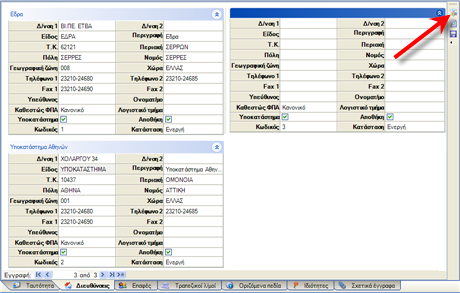
Μπορεί κανείς να διαλέξει μεταξύ απλής λίστας και λίστας τέτοιου τύπου, από το εικονίδιο εναλλαγής εμφάνισης στην κάθετη μπάρα εργαλείων.


Αμεση Εκτύπωση
Οποιαδήποτε όψη μπορεί να εκτυπωθεί από το εργαλείο Προεπισκόπησης που είναι ενσωματωμένο στην οριζόντια γραμμή εργαλείων, με το εικονίδιο
.
Η εκτύπωση αυτή είναι διαθέσιμη σε ΟΛΕΣ τις όψεις και μάλιστα με την τρέχουσα μορφή – ταξινόμηση – ομαδοποίηση – φίλτρα, που ο χρήστης έχει εφαρμόσει και βλέπει εκείνη τη στιγμή.
Ζητώντας λοιπόν προεπισκόπηση, εμφανίζεται σε εκτυπώσιμη μορφή η όψη, με αρίθμηση σελίδων, την ημ/νία και ώρα εκτύπωσης και με μια προτεινόμενη «διαμόρφωση» στον παρακάτω διάλογο:

Από την οριζόντια γραμμή εργαλείων του διαλόγου, μπορεί ο χρήστης:


 Να μετακινηθεί μεταξύ των σελίδων
 Να ζητήσει συγκεκριμένη μεγέθυνση – σμίκρυνση
 Να στείλει στον εκτυπωτή άμεσα την εκτύπωση
 Να αποθηκεύσει την εκτύπωση σε αρχείο PDF σε κάποιο φάκελο
 Nα στείλει με mail την εκτύπωση σε μορφή PDF αρχείου


Τέλος, με το εικονίδιο
«Ρυθμίσεις» μπορεί κανείς να αλλάξει τον τίτλο, την ημ/νία, τις γραμματοσειρές, να επιλέξει οριζόντιες ή κάθετες διαχωριστικές γραμμές, εκτύπωση κριτηρίων ή όχι, διάταξη portrait ή landscape, συγκεκριμένο εκτυπωτή, «υδατογράφημα» κλπ. και όλα αυτά να τα αποθηκεύσει ως «πρότυπο» για όλες του τις εκτυπώσεις.

Γράφημα
Από την οριζόντια γραμμή εργαλείων μιας όψης που έχει τουλάχιστον μία αριθμητική στήλη, μπορεί να ζητηθεί η παραγωγή γραφήματος:

Το γράφημα διαμορφώνεται πάντα από το 1ο πεδίο ομαδοποίησης, κι αν δεν υπάρχει ομαδοποίηση, με βάση τις τιμές της 1ης στήλης (ως μία διάσταση), οι δε τιμές των αριθμητικών στηλών αναπτύσσονται στη 2η διάσταση. Οι στήλες αυτές επιλέγονται από το χρήστη στο διάλογο που εμφανίζεται με τις «Ιδιότητες»:
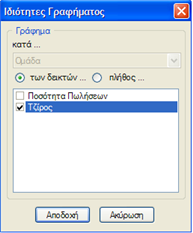
Στην οθόνη του γραφήματος, υπάρχει οριζόντια γραμμή εργαλείων που επιτρέπει την εκτύπωση του γραφήματος, την αποθήκευση, την επιλογή απεικόνισης από μια μεγάλη ποικιλία π.χ. γραμμές, πίτες, μπάρες, περιοχές κ.λ.π., την επιλογή χρωμάτων, την εμφάνιση τίτλων κλπ.


Μετατροπή σε Νόμισμα
Μια πολύ ενδιαφέρουσα δυνατότητα είναι η on-demand μετατροπή ποσών σε οποιοδήποτε νόμισμα με την ισχύουσα ή άλλη «δοτή» ισοτιμία:
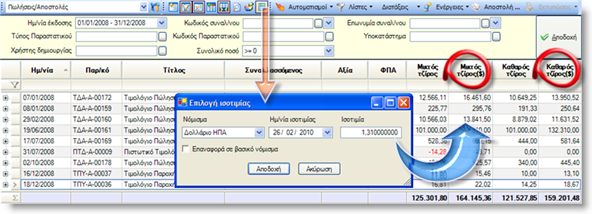
Επιλέγοντας το εικονίδιο
από τη γραμμή εργαλείων, εμφανίζεται διάλογος επιλογής νομίσματος, ημέρας εύρεσης Ισοτιμίας (οι ισοτιμίες εισάγονται καθημερινά μέσω web service και αυτό μπορεί να γίνεται αυτόματα) και Ισοτιμίας (μπορεί κανείς να δώσει οποιαδήποτε ισοτιμία).
Με «Αποδοχή», όλες οι στήλες που αναγνωρίζεται ότι εκφράζονται στο βασικό νόμισμα ΔΙΠΛΑΣΙΑΖΟΝΤΑΙ και οι νέες στήλες έχουν στον τίτλο τους την ένδειξη του επιλεγμένου ξένου νομίσματος.
Για κατάργηση των στηλών στο εναλλακτικό νόμισμα, επιλέγουμε πάλι το εικονίδιο

Εξαγωγή Δεδομένων
Από την οριζόντια γραμμή εργαλείων κάθε όψης με την επιλογή «Αποστολή» μπορεί να γίνει εξαγωγή των δεδομένων της όψης σε διάφορα format με πολλές και διάφορες δυνατότητες, που πιθανά θα χρειαστεί κάποιος, για την επεξεργασία και χρήση των δεδομένων αυτών από εξωτερικό σύστημα:

Στο διάλογο που εμφανίζεται, επιλέγει κανείς τη μορφή :

 Excel, όπου υπάρχει δυνατότητα για κωδικοποίηση κελιών και προσθήκη σε υπάρχον φύλλο εργασίας, ώστε να μπορεί να προετοιμάσει κανείς «σενάρια» και, μετά την εξαγωγή δεδομένων, να είναι έτοιμο ένα προκαθορισμένο φύλλο εργασίας με πράξεις επί των «πρωτογενών» δεδομένων στην επιθυμητή μορφή.
- HTML
- Data Set (xsd)
- XML
- Παράθυρο
- Clipboard
- Fixed Length αρχείο, όπου αλλάζει η μορφή του διαλόγου και επιτρέπει τον καθορισμό του σχήματος και των ιδιοτήτων του αρχείου, με βάση τις στήλες της όψης
- Mail merge, όπου εμφανίζεται σελίδα ορισμού τύπου mail merge σε «επιστολή» (word), FAX, eMail
- Εκτυπωτή

Με το πλήκτρο «Χρονοπρογραμματισμός» μπορεί κανείς να καθορίσει να γίνεται αυτή η εξαγωγή αυτόματα με την επιθυμητή περιοδικότητα.
Καθορίζοντας το όνομα του αρχείου εξαγωγής, υπάρχει δυνατότητα παραμετροποίησης ώστε αυτό το όνομα να είναι δυναμικό, με χρήση διάφορων στοιχείων όπως η ημ/νία, η ώρα, ο χρήστης, το υποκατάστημα, η εταιρεία ή και η τιμή μιας παραμέτρου της όψης.
Ορίζοντας όνομα $CSConfig${company}_{yyyy}-{mm}-{dd}.html, παρήχθη στο φάκελο CSConfig το «ES_2007-01-22.html»
Λίστες Οντοτήτων
Οι «λίστες» είναι σύνολα οντοτήτων που προσδιορίζονται από το χρήστη μέσω μιας όψης είτε «στατικά» (συγκεκριμένοι πελάτες για παράδειγμα) είτε «δυναμικά» (οι πελάτες Αττικής για παράδειγμα). Οι λίστες χρησιμοποιούνται σε διάφορες μαζικές διαδικασίες του CRM π.χ. το κοινό μιας εκστρατείας Marketing ή ακόμη και ως «έτοιμο σετ δεδομένων» για εμφάνιση και επεξεργασία σε μια όψη (αντί της εφαρμογής των κριτηρίων).
Σε μια «στατική» λίστα προσδιορίζονται ΣΥΓΚΕΚΡΙΜΕΝΕΣ οντότητες να ανήκουν σε αυτήν από τον εξής διάλογο:

Σε μια «δυναμική» λίστα, τα μέλη της προσδιορίζονται δυναμικά, μέσω των κριτηρίων μιας όψης από τον παρακάτω διάλογο, όπου παρέχονται τα κριτήρια της όψης για συμπλήρωση των επιθυμητών τιμών:

Τέλος, σε μια «συνδυαστική» λίστα, τα μέλη της προκύπτουν από συνδυασμό πράξεων επί των συνόλων άλλων στατικών, δυναμικών ή συνδυαστικών λιστών.

Για παράδειγμα, μία συνδυαστική λίστα προσώπων μπορεί να ορίζει το σύνολο των προσώπων στα οποία αποστέλλουμε ένα Newsletter. Μπορεί να περιλαμβάνει τα περιεχόμενα μιας στατικής λίστας στην οποία έχουν εγγραφεί οι ενδιαφερόμενοι, μία δυναμική λίστα με γενικά κριτήρια επιλογής του κοινού που θέλουμε να στέλνουμε το Newsletter και να μην περιλαμβάνει τα περιεχόμενα της στατικής λίστας αυτών που έχουν δηλώσει ότι δεν επιθυμούν να παίρνουν newsletters.
Μία Δυναμική ή Συνδυαστική λίστα μπορεί να οριστεί ότι είναι Aποθηκευμένη, οπότε πλέον ο χρήστης μπορεί να την ενημερώσει είτε με επανυπολογισμό είτε με προσθήκη νέων.
 H διαχείριση των λιστών από τις όψεις γίνεται από την οριζόντια γραμμή εργαλείων, από την επιλογή «λίστες» με τις εξής επιλογές :
Εφαρμογή φίλτρου λίστας. Εφαρμόζει στην τρέχουσα όψη την επιλεγμένη λίστα, επιστρέφοντας ουσιαστικά την τομή των δύο λιστών. Η εφαρμογή των λιστών μπορεί να είναι και διαδοχική.
Αφαίρεση φίλτρων λίστας. Αφαιρεί τα όποια φίλτρα έχουν εφαρμοστεί.
Προσθήκη οντοτήτων σε λίστα. Προσθέτει σε μία υπαρκτή στατική λίστα, τις οντότητες των επιλεγμένων γραμμών της όψης.
Αφαίρεση οντοτήτων από λίστα. Αφαιρεί από μία υπαρκτή λίστα, τις οντότητες των επιλεγμένων γραμμών της όψης.
Νέα δυναμική λίστα οντοτήτων. Δημιουργεί μία νέα δυναμική λίστα οντοτήτων
Νέα στατική λίστα οντοτήτων. Δημιουργεί μία νέα στατική λίστα οντοτήτων και προσθέτει σε αυτή, τις οντότητες των επιλεγμένων γραμμών της όψης.
Εμφάνιση λίστας. Εμφανίζει τον ορισμό της επιλεγμένης λίστας.
Μέσα από οποιαδήποτε οθόνη διαχείρισης δεδομένων (Site), στο μενού «Ενέργειες» με την επιλογή «Συμμετοχή σε λίστες» δίνεται η δυνατότητα ένταξης της οντότητας σε μία ή περισσότερες στατικές λίστες. Εμφανίζονται οι λίστες που έχουν δημιουργηθεί για να επιλεγούν εκείνες στις οποίες θέλουμε να προστεθεί η συγκεκριμένη οντότητα.
Τέλος, η διαχείριση όλων των λιστών που έχουν κατασκευαστεί γίνεται από το κεντρικό μενού «Διαχείριση» από την ομώνυμη επιλογή...
...όπου, στην εμφανιζόμενη όψη με τις λίστες, μπορεί κανείς να τις διαγράψει ή να τις μεταβάλλει.

Αμεσες Ενέργειες
Συντόμευση
Η τρέχουσα όψη μπορεί να προστεθεί στις συντομεύσεις (αριστερά, στην 1η «ανοικτή» ομάδα συντομεύσεων), ώστε να είναι άμεσα εκτελέσιμη και μάλιστα με τις τιμές των κριτηρίων που έχουν δοθεί. Αυτό γίνεται από την επιλογή «Συντομεύσεις» του μενού «Ενέργειες» της οριζόντιας γραμμής εργαλείων:


Εμφάνιση Οντότητας
Στις όψεις που απεικονίζουν οντότητες, συνήθως έχει δοθεί η δυνατότητα (κατά το σχεδιασμό της όψης) να μπορεί να γίνει παρουσίαση της τρέχουσας οντότητας στη φόρμα διαχείρισής της (π.χ. η οθόνη είδους σε μια λίστα ειδών, η οθόνη πελάτη σε μια λίστα πελατών κ.ο.κ.). Αυτό γίνεται:
Με διπλό κλικ
Με το πλήκτρο Enter
Mε επιλογή του εικονιδίου
 από την κάθετη μπάρα εργαλείων

Εισαγωγή Νέας Οντότητας
Στις όψεις που απεικονίζουν οντότητες, συνήθως έχει δοθεί η δυνατότητα (κατά το σχεδιασμό της όψης) να μπορεί να γίνει εισαγωγή νέας οντότητας (π.χ. νέο είδος ενώ είμαστε στη λίστα ειδών, νέα παραγγελία σε μια όψη παραγγελιών κ.ο.κ.). Αυτό γίνεται:
Με το πλήκτρο Insert
Mε επιλογή του εικονιδίου
 από την κάθετη μπάρα εργαλείων

Μαζική Διαγραφή
Σε όσες όψεις επιτρέπεται, μπορεί κανείς να επιλέξει «μαρκάρει» κάποιες γραμμές – οντότητες (με shift ή ctrl πατημένο και κλικ) και να ζητήσει διαγραφή ΟΛΩΝ με τους εξής τρόπους:
Με το πλήκτρο Delete
Mε επιλογή του εικονιδίου
 από την κάθετη μπάρα εργαλείων

Προφανώς η διαγραφή θα γίνει μόνον αν, αφενός ο χρήστης έχει δικαίωμα στη διαγραφή, αφετέρου αν δεν υπάρχουν αναφορές της οντότητας σε άλλους πίνακες, να μην έχει «κινηθεί» για παράδειγμα.
Μαζική Μεταβολή
Υπάρχει η δυνατότητα μαζικής μεταβολής πεδίων στις επιλεγμένες («μαρκαρισμένες») γραμμές/οντότητες των όψεων από την επιλογή «Μαζική μεταβολή» του μενού «Ενέργειες» της οριζόντιας γραμμής εργαλείων:

Επιλέγοντας την εργασία αυτή, εμφανίζεται διάλογος, όπου κανείς μπορεί να επιλέξει το πεδίο που θέλει να μεταβάλλει με μια ορισμένη – ίδια τιμή σε όλες τις εγγραφές από τη λίστα των διαθέσιμων πεδίων.

Αναλόγως του τύπου πεδίου προς μεταβολή, δίνονται διάφορες δυνατότητες. Αν για παράδειγμα είναι πεδίο επιλογής, στο πεδίο «τιμή» (η νέα τιμή που θα πάρει το πεδίο σε όλες τις εγγραφές δηλαδή) εμφανίζονται οι προκαθορισμένες επιλογές, ενώ αν είναι κωδικολόγιο (π.χ. κατηγορία, ομάδα, πόλη κ.ο.κ.) ή οντότητα (π.χ. μονάδα μέτρησης, σχέδιο κατανομής, πρόσωπο κ.ο.κ.), στο πεδίο «Αναζήτηση» μπορεί κανείς να βρει την επιθυμητή τιμή, πατώντας  . .
|

|
|---|---|
| Μπορούμε επίσης να ορίσουμε να γίνει «κενό» (να «καθαριστεί» το πεδίο) ή ακόμη, μια έκφραση. |
Τέλος, μια ενδιαφέρουσα δυνατότητα είναι ότι μέσω «έκφρασης» μπορεί να οριστεί ότι η νέα τιμή θα είναι η τιμή ενός άλλου πεδίου της όψης ή, επί αριθμητικών τιμών, πράξεις μεταξύ πεδίων.
Σε μια λίστα ειδών που εμφανίζει την Τιμή Χονδρικής, θέλουμε να μεταβάλλουμε για όλα τα είδη την Τιμή Λιανικής έτσι ώστε να είναι προσαυξημένη κατά 20% της Τιμής Χονδρικής. Αυτό γίνεται με «έκφραση», διαλέγοντας ως 1ο όρο το πεδίο «Τιμή Χονδρικής» και πληκτρολογώντας στη συνέχεια τη σχετική έκφραση «*1,20d» (για τη σχετική στρογγυλοποίηση στα δεκαδικά της τιμής).


Ανανέωση
Με την ανανέωση, γίνεται ανάκληση από τη Βάση Δεδομένων και υπολογισμός – επανεμφάνιση των στοιχείων της όψης:
Με το πλήκτρο F5
Mε επιλογή του εικονιδίου
 από την κάθετη μπάρα εργαλείων

Εκτυπώσεις Οικονομικών Στοιχείων (ΒΙΤs)
Ένα σύνολο οικονομικών καταστάσεων της εφαρμογής (ΒΙΤ – Business Intelligence Toolkit) είναι σχεδιασμένο με τρόπο που να αναγνωρίζει και να εκμεταλλεύεται αυτόματα τη ΔΟΜΗ ΤΩΝ ΟΙΚΟΝΟΜΙΚΩΝ ΔΕΔΟΜΕΝΩΝ. Τα συνήθη ζητούμενα είναι τα Ισοζύγια, οι Καρτέλες (τα Αναλυτικά Καθολικά), τα Ημερολόγια και οι Καταστάσεις Απογραφής όλων των υποσυστημάτων. Αναγνωρίζοντας τον τρόπο που οι εγγραφές επιδρούν επί των περιοδικών στοιχείων, καθώς και το ρόλο που παίζουν στις οικονομικές αναφορές οι έννοιες των «εξ απογραφής» και «εκ μεταφοράς» για τη διαμόρφωση σωστών προοδευτικών υπολοίπων, έχουν τυποποιημένα κριτήρια και τρόπο εμφάνισης που εξυπηρετεί τον οικονομικό έλεγχο.

Η κάθε περιοχή από τις εικονιζόμενες είναι προσαρμοζόμενη στο μέγεθος (η οθόνη περιέχει «spliters»), δηλαδή μπορεί να μεγαλώσει ή να μικρύνει ανάλογα και να επηρεάσει και το μέγεθος των άλλων έτσι ώστε κάθε περιοχή να πάρει το επιθυμητό μέγεθος για τη χρήση που θέλουμε να κάνουμε.
Η Γραμμή Εργαλείων
Για να υπολογιστούν τα αποτελέσματα, πρέπει να επιλεγεί «Εκτέλεση». Η «προεπισκόπηση», τα «γραφήματα», η δημιουργία «συντόμευσης» και η «εξαγωγή στοιχείων» λειτουργούν όπως ακριβώς και στις Οψεις. Η επιλογή «Βασικά στοιχεία» αφορά την τοποθέτηση στη «σελίδα εμφάνισης» η οποία μπορεί να εναλλάσσεται με «σελίδες εκτυπώσεων» (με την τελική εκτυπώσιμη μορφή) που συνήθως έχουν ενσωματωθεί (τουλάχιστον για τις επίσημες καταστάσεις).
Από την επιλογή «Εκτυπώσεις» καλούνται (μετά την «εκτέλεση») τα συνδεδεμένα εκτυπωτικά (Crystal Reports) με την κατάλληλη γραμμογράφηση.
Από αυτές τις εκτυπώσεις ειδικά, η αποθήκευση σε μορφή PDF γίνεται μέσα από την οριζόντια γραμμή εργαλείων της οθόνης εκτύπωσης, που είναι λίγο διαφορετική από εκείνη της προεπισκόπησης.
Πολλές φορές σε ένα ΒΙΤ, παρέχονται πολλές διαφορετικές μορφές εκτυπώσεων, ανάλογα με τον εκτυπωτή ή άλλες μικρές διαφορές στη γραμμογράφηση.


Τα Κριτήρία
Η λειτουργία είναι πανομοιότυπη, όπως και στην περίπτωση των όψεων. Σε αυτό το σημείο θα εξηγηθεί η λειτουργικότητα κάποιων ειδικών κριτηρίων που έχουν προκαθορισμένη θέση και ρόλο στα BITs:
Χρονικό Διάστημα και Οικονομική Χρηση
Όσον αφορά την «περίοδο» της οικονομικής κατάστασης, τα κριτήρια είναι πάντα δύο: το ημ/νιακό διάστημα καθορίζει το ποια στοιχεία θα απεικονιστούν αναλυτικά (στις στήλες «περιόδου» στα Ισοζύγια, αναλυτικές κινήσεις σε Καρτέλες και Ημερολόγια), ενώ η «χρήση» καθορίζει την πηγή των στοιχείων «απογραφής». Το ενδιάμεσο διάστημα, αν υπάρχει, οριοθετεί τα «εκ μεταφοράς». Ως «Χρήση» προτείνεται εκείνη που αντιστοιχεί στην έναρξη του ημ/νιακού διαστήματος, εκτός αν έχουμε παράλληλη λειτουργία σε ΔΥΟ χρήσεις, οπότε προτείνεται η προηγούμενη χρήση, ώστε να υπολογιστεί «προσωρινή απογραφή. Εξαίρεση αποτελούν οι «Επίσημες καταστάσεις» όπου δεν υπάρχει προσωρινή απογραφή και «χρήση εκκίνησης» είναι εκείνη που αντιστοιχεί στην έναρξη του διαστήματος που ζητάμε.
Εστω ότι έχουμε στο σύστημα 3 Οικονομικές Χρήσεις: 2007, 2008, 2009. Τελευταίο Κλείσιμο Χρήσης έγινε το 2008.
Ζητάμε ένα ΒΙΤ για το διάστημα 1/6/2008-31/12/2008. Χρήση «εκκίνησης» θα είναι το 2008. Δηλαδή η Απογραφή θα ληφθεί από το 2008, ενώ τα Εκ μεταφοράς ποσά θα υπολογιστούν από 1/1/2008 ως 31/5/2008.
Ζητάμε ένα ΒΙΤ για το διάστημα 1/3/2009-31/3/2009. Χρήση «εκκίνησης» προτείνεται το 2008. Δηλαδή, η Απογραφή θα ληφθεί από το 2008, ενώ τα Εκ μεταφοράς ποσά θα υπολογισούν από 1/1/2008 ως 28/2/2009. Με αυτό τον τρόπο παίρνουμε την εικόνα που (λογικά) θα παράξει το επόμενο κλείσιμο χρήσης (του 2009).
Ζητάμε ένα ΒΙΤ για το διάστημα 1/3/2009-31/3/2009 από τις «Επίσημες Καταστάσεις» τέλους περιόδων. Χρήση «εκκίνησης» προτείνεται το 2009. Δηλαδή, και αφού δεν έχει γίνει κλείσιμο χρήσης, η Απογραφή θα είναι ΜΗΔΕΝΙΚΗ, ενώ τα Εκ μεταφοράς ποσά θα υπολογιστούν από 1/1/209 ως 28/2/2009.
Όταν κανείς δώσει στο ημερομηνιακό διάστημα ημ/νίες διαφορετικές από αρχή - τέλος περιόδου, η επεξεργασία αυτόματα αναγνωρίζει ποια έτοιμα (περιοδικά) στοιχεία μπορεί να χρησιμοποιήσει για να υπολογίσει τα «εκ μεταφοράς» και ποια στοιχεία θα υπολογίσει από τις αναλυτικές εγγραφές (κινήσεις). Τα «περιοδικά στοιχεία» δηλαδή, ΑΘΡΟΙΖΟΥΝ τα στοιχεία από τις αναλυτικές κινήσεις, ώστε αυτά να είναι διαθέσιμα για γρήγορους υπολογισμούς σε Ισοζύγια, Καρτέλες, Στατιστικές κ.λ.π.
Επιλογή
Ενα τυποποιημένο κριτήριο που υπάρχει σε όλα τα ΒΙΤs είναι το κριτήριο «Επιλογή» όπου πάντα προτείνεται «μη μηδενικοί». Τι σημαίνει αυτό; Κάθε ΒΙΤ αφορά μια κύρια οντότητα (το Ισοζύγιο Λογιστικής τους Λ/σμούς, το Ισοζύγιο Πελατών τους Πελάτες κ.ο.κ.). Με το κριτήριο αυτό, καθορίζουμε ποιες «κύριες οντότητες» να περιληφθούν στην κατάσταση όσον αφορά την ΚΙΝΗΣΗ τους.

Με ποσά στην Περίοδο. Επιλέγονται οι οντότητες που έχουν κίνηση μέσα στο ζητούμενο ημερομηνιακό διάστημα. Είναι λογικό πως αν πάρουμε έτσι ένα λογιστικό Ισοζύγιο για παράδειγμα, παραλείπονται οι λογαριασμοί που δεν κινήθηκαν στην περίοδο αυτή, οπότε και στα τελικά σύνολα ΔΕΝ θα συμφωνούν η Χρέωση με την Πίστωση.
Με ποσά στη Χρήση. Επιλέγονται οι οντότητες που έχουν κίνηση μέσα στη Χρήση ή στην Περίοδο αλλά παραλείπονται όσες έχουν μόνον Απογραφή. Ετσι, αν πάρουμε με αυτό τον τρόπο ένα λογιστικό Ισοζύγιο για παράδειγμα, παραλείπονται κάποιοι λογαριασμοί χωρίς κίνηση που όμως πιθανώς έχουν μη μηδενική απογραφή, οπότε, δεν περιμένουμε να συμφωνούν στα προοδευτικά (τελικά σύνολα) η Χρέωση με την Πίστωση.
Μη μηδενικοί. Επιλέγονται όλες οι οντότητες που είτε έχουν απογραφή είτε κινήθηκαν μέσα στη Χρήση.
Με υπόλοιπο. Επιλέγονται μόνον οι οντότητες που έχουν μη μηδενικό «υπόλοιπο» στο τέλος του ζητούμενου ημερομηνιακού διαστήματος. Σε κάθε υποσύστημα έχει προκαθοριστεί από την εφαρμογή το τι σημαίνει «υπόλοιπο». Για Συναλλασσόμενους, Πάγια, Ειδικούς λ/σμούς και Λογαριασμούς Λογιστικής υπόλοιπο είναι η διαφορά Προοδευτικής Χρέωσης και Προοδευτικής Πίστωσης, ενώ για την Αποθήκη υπόλοιπο είναι το «ποσοτικό» υπόλοιπο (διαφορά ποσοτήτων Εισαγωγών και Εξαγωγών).
Αρνητικού υπολοίπου. Επιλέγονται μόνον οι οντότητες που έχουν αρνητικό υπόλοιπο στο τέλος του ημ/νιακού διαστήματος. Αυτή η επιλογή χρησιμεύει για έλεγχο. Το πρόσημο του υπολοίπου προκαθορίζεται ανά υποσύστημα από την εφαρμογή. Για παράδειγμα Πελάτης με αρνητικό υπόλοιπο είναι εκείνος που έχει πιστωτικό υπόλοιπο, ενώ Προμηθευτής με αρνητικό υπόλοιπο είναι εκείνος που έχει χρεωστικό υπόλοιπο.
Θετικού υπολοίπου. Επιλέγονται μόνον οι οντότητες που έχουν θετικό υπόλοιπο στο τέλος του ημ/νιακού διαστήματος.
|

Ομαδοποίηση
Σε όλα τα ΒΙΤs, με βάση την έτοιμη προκαθορισμένη επεξεργασία και τη δομή των έτοιμων περιοδικών στοιχείων, παρέχεται η δυνατότητα επιλογής της ομαδοποίησης των δεδομένων με βάση κάποια πεδία που συνήθως είναι:
|

|
|---|---|
|
|
|
Η ΣΕΙΡΑ των ομαδοποιήσεων είναι προκαθορισμένη από το σύστημα
Ανάλυση περιόδων
| Στα ΒΙΤs που δείχνουν συγκεντρωτική πληροφορία όπως τα Ισοζύγια, δίνεται η δυνατότητα πρόσθετης ομαδοποίησης ΑΝΑ ΠΕΡΙΟΔΟ, για την περίπτωση που το ημερομηνιακό διάστημα περιλαμβάνει πάνω από μία περιόδους. | |
|---|---|
| Ετσι, ενώ στην τυπική του μορφή ένα Ισοζύγιο έχει ΜΙΑ γραμμή ανά οντότητα, αν ζητηθεί π.χ. για ένα 3μηνο με ενεργοποιημένο το κριτήριο «ανάλυση περιόδων», κάθε οντότητα θα αναπτυχθεί σε 5 γραμμές (Απογραφή, Εκ μεταφοράς και 1 γραμμή ανά μήνα του 3μήνου). | 
|
Ομαδοποίηση Ημερομηνίας
Στα ΒΙΤs που δείχνουν αναλυτική πληροφορία όπως οι Καρτέλες (Αναλυτικά Καθολικά) και τα Ημερολόγια, παρέχεται με αυτό το κριτήριο η δυνατότητα απόκρυψης των αναλυτικών εγγραφών και παράθεσης των ποσών ΑΝΑ ΗΜΕΡΟΜΗΝΙΑ, μία δηλαδή γραμμή καρτέλας με τα σύνολα ανά ημερομηνία.


Με Προοδευτικά
Στα ΒΙΤs που δείχνουν αναλυτική πληροφορία όπως οι Καρτέλες (Αναλυτικά Καθολικά) και τα Ημερολόγια, παρέχεται με αυτό το κριτήριο η δυνατότητα αυτόματης εμφάνισης ή απόκρυψης προοδευτικών στηλών. Αυτές οι στήλες είναι όσες και οι διακριτές αριθμητικές στήλες περιόδου του ΒΙΤ.


Ο Πίνακας Συνόλων
Σε μερικά ΒΙΤs είναι ορατή η περιοχή των συνόλων δεξιά των κριτηρίων που χρησιμεύει για έλεγχο. Χωρίς δηλαδή να ελέγξει κανείς τα αποτελέσματα αναλυτικά ή να μετακινηθεί στο πλέγμα των δεδομένων, πάνω δεξιά αναγράφονται τα σημαντικότερα από τα τελικά σύνολα όλων των οντοτήτων που υπολογίστηκαν. Συνήθως ο πίνακας (ανάλογα με το υποσύστημα) δείχνει τα συνολικά ποσά εξ απογραφής, εκ μεταφοράς και περιόδου για τα σημαντικά αριθμητικά μεγέθη (χρέωση, πίστωση, ποσότητα-αξία κ.ο.κ.).
Το Πλέγμα των Δεδομένων
- Οσον αφορά τις συγκεντρωτικές καταστάσεις τύπου Ισοζυγίου
- Τα στοιχεία αναπτύσσονται σε γραμμές ανά οντότητα και πεδίο ομαδοποίησης με στήλες αριθμητικά δεδομένα χωρισμένα σε 2 κύριες κατηγορίες => «Εκ μεταφοράς» και «περιόδου». Μερικές φορές η «Απογραφή εμφανίζεται ως διακριτή στήλη και άλλες φορές ενσωματώνεται στα «Εκ μεταφοράς». Στο τέλος υπολογίζεται το Υπόλοιπο και εμφανίζονται ή όχι (αναλόγως του ομώνυμου κριτηρίου) και τα «προοδευτικά σύνολα»:

Mε «διπλό κλικ» καλείται η οθόνη διαχείρισης της τρέχουσας οντότητας
Με το εικονίδιο
ανάπτυξης επιπέδου, γίνεται drill down στις αναλυτικές εγγραφές που διαμόρφωσαν τα εικονιζόμενα ποσά περιόδου.

- Οσον αφορά τις αναλυτικές καταστάσεις τύπου Καρτέλας
- Τα μεταφερόμενα ποσά μέχρι την περίοδο που ζητήθηκε, απεικονίζονται σε 2 γραμμές στην αρχή, μία για την απογραφή και μία για το εκ μεταφοράς και στη συνέχεια, αναπτύσσονται οι αναλυτικές εγγραφές:

Οι εγγραφές αναπτύσσονται μία προς μία στο βαθμό που τα απεικονιζόμενα στο συγκεκριμένο ΒΙΤ στοιχεία διαφέρουν ως προς κάποια, έστω μία, μη αριθμητική στήλη, αλλιώς ομαδοποιούνται και αθροίζονται, για να είναι αναγνώσιμη η κατάσταση.
Αν σε ένα λογιστικό άρθρο ή σε ένα παραστατικό μια «γραμμή» εξόδου επαναλαμβάνεται Ν φορές με τα ίδια ακριβώς στοιχεία παραστατικού, εναλλακτικού παραστατικού, ημ/νίας, αιτιολογίας κ.λ.π. με διαφορετικά ποσά ΑΝΑ ΕΡΓΟ ή ΔΡΑΣΤΗΡΙΟΤΗΤΑ, σε μια καρτέλα ΧΩΡΙΣ ομαδοποίηση για τη συγκεκριμένη διάσταση, βλέπουμε ΜΙΑ ΓΡΑΜΜΗ με το άθροισμα των ποσών. Αν την ίδια καρτέλα τη ζητήσουμε με ομαδοποίηση ανά έργο (ή δραστηριότητα κ.λ.π.), τότε οι εγγραφές θα εμφανιστούν αναλυτικά, ώστε να ενημερώσουν τα υποσύνολα της ομαδοποίησης.

Mε «διπλό κλικ» ή το εικονίδιο
 από την οριζόντια γραμμή εργαλείων (που είναι ελαφρώς διαφοροποιημένη σε Καρτέλες και Ημερολόγια) καλείται η οθόνη του συγκεκριμένου παραστατικού. Αν πρόκειται για καθολικά λογιστικής, το μεν άρθρο εμφανίζεται με «διπλό κλικ» είτε με το εικονίδιο
  , το δε παραστατικό από το οποίο προήλθε η λογιστική εγγραφή με το εικονίδιο .


Διαγράμματα Επιχειρηματικών Ροών
Σε όλα τα υποσυστήματα, μέσω «μεταβάσεων» παράγονται παραστατικά επόμενου «σταδίου». Οι πληροφορίες που τηρούνται σε αυτές τις «σχέσεις» (προέλευσης-προορισμού) μεταξύ παραστατικών τροφοδοτούν τα διαγράμματα επιχειρηματικών ροών που δίνουν άμεση, συνολική, εποπτική εικόνα των διαδικασιών που ακολουθήθηκαν.
Κλήση
Η κλήση των γραφημάτων γίνεται...
|
|


Το διάγραμμα εμφανίζει τα συνοπτικά στοιχεία των παραστατικών που προέκυψαν από το τρέχον, με τις συνδέσεις μεταξύ τους.

Σε αυτό το διάλογο είναι διαθέσιμες μια σειρά επιλογές, ρυθμίσεις και λειτουργίες μέσω των εικονιδίων πάνω στο σχήμα και των πλήκτρων στο κάτω μέρος του διαλόγου.
Περιεχόμενα
Oσον αφορά τα στοιχεία και τη λειτουργικότητα ΠΑΝΩ στο διάγραμμα:
Τα ακυρωτικά εξαιρούνται της απεικόνισης, ενώ τα ακυρωμένα εμφανίζονται με ειδική ένδειξη (
 ).
).Με διπλό κλικ στον αριθμό παραστατικού («επικεφαλίδα πλαισίου») έχουμε πρόσβαση σε αυτό.
 Επιλέγοντας το εικονίδιο πάνω αριστερά (
 ) έχουμε πληροφόρηση για τα «βήματα εξέλιξης» του παραστατικού (για μεταβάσεις «επί του ιδίου» - πότε πέρασε credit control, πότε δρομολογήθηκε κλπ. αναλόγως της επιχειρηματικής ροής). Πάνω αριστερά εμφανίζεται το βήμα στο οποίο βρίσκεται.
 Επιλέγοντας το εικονίδιο πλήκτρο κάτω δεξιά (
 ) εμφανίζεται μια λίστα με τις «κύριες» γραμμές του παραστατικού (π.χ. λίστα ειδών σε μια παραγγελία). Οι γραμμές σε αυτή την περίπτωση είναι ΟΛΕΣ, ενώ...
Επιλέγοντας το εικονίδιο
 ΠΑΝΩ στη γραμμή σύνδεσης, εμφανίζονται οι ποσότητες «εξυπηρέτησης» των ειδών ( π.χ. ποσότητες παραγγελίας που τιμολογήθηκαν).
Κάθε κατηγορία (κλάση) παραστατικών ακολουθεί χωριστή χρωματική παλέτα.


Μορφή & Εκτύπωση
Οσον αφορά τα πεδία επιλογών στην τελευταία γραμμή της οθόνης:
Η επιλογή «εμφάνιση παραστατικών» ενεργοποιεί είτε τα «συσχετιζόμενα» (όσα σχετίζονται με το συγκεκριμένο παραστατικό ΜΟΝΟ – ένα στάδιο της «ροής» δηλαδή) είτε «όλα» όπου συμμετέχουν στο διάγραμμα τα «συσχετιζόμενα» ΚΑΙ όλων όσων συμμετέχουν στου παρόντος παραστατικού τη ροή.
Αν μια παραγγελία εκτελέστηκε με 2 Δ.Αποστολής, από το 1ο Δ.Αποστολής βλέπουμε μόνο την παραγγελία με επιλογή «συσχετιζόμενα», ενώ με επιλογή «όλα» βλέπουμε και το 2ο Δ.Αποστολής.
Η επιλογή «Διάταξη» επιτρέπει εναλλακτικούς τρόπους απεικόνισης του διαγράμματος («δενδρική» είναι η προτεινόμενη και είναι διαθέσιμες και εμφανίσεις «επιπέδων» ή τύπου «πίνακα»).
Η επιλογή «Zoom» είναι η κλασική δυνατότητα προβολής των στοιχείων σε μεγέθυνση ή σμίκρυνση.
Eπιλέγοντας το πλήκτρο «ανανέωση», διαβάζονται εκ νέου τα δεδομένα από τη Βάση.
Με το πλήκτρο «επανασχεδίαση» το διάγραμμα επανεμφανίζεται με τις αρχικές προτεινόμενες ρυθμίσεις.
Επιλέγοντας «εκτύπωση» ανοίγει διάλογος με επιλογές εκτύπωσης στον εκτυπωτή:


Κύβοι Ανάλυσης Δεδομένων
Κύβοι χρησιμοποιούνται σε πολλά σημεία του συστήματος όταν η μορφή της απαιτούμενης πληροφόρησης είναι «πολυδιάστατη», αλλά κυρίως χρησιμοποιούνται στις επιλογές του μενού «Εικόνα Επιχείρησης».
Το υποσύστημα σχεδίασης των κύβων περιγράφεται στο τεχνικό εγχειρίδιο «Εργαλεία παρουσίασης & εκτύπωσης πληροφοριών». Στο παρόν εγχειρίδιο θα εξεταστεί από την πλευρά των τελικών χρηστών και μόνο:
ο τρόπος χειρισμού
η λειτουργικότητα
οι δυνατότητες μορφοποίησης
- ==== Δομικά Στοιχεία ====
Ο κύβος είναι ένας πίνακας δεδομένων («μετρητών») αναπτυγμένων σε πολλές ανεξάρτητες μεταξύ τους και ταυτόχρονα εικονιζόμενες ιεραρχικά «διαστάσεις». Τα κύρια δομικά στοιχεία στην οθόνη ενός κύβου είναι α) η γραμμή εργαλείων, β) η περιοχή των κριτηρίων, γ) η οριζόντια και η κάθετη περιοχή με τις διαστάσεις και δ) το πλέγμα προβολής των δεδομένων.
Για να δούμε τα δεδομένα ενός κύβου θα πρέπει να συμπληρώσουμε τα κριτήρια και να επιλέξουμε «Αποδοχή». Είναι σημαντικό να συμπληρωθούν τα κριτήρια ώστε να περιοριστεί το σετ δεδομένων που ζητάμε, διότι, κάθε φορά που γίνεται υπολογισμός, όσο μεγαλύτερο είναι το πλήθος εγγραφών που ζητάμε (που καθορίζονται από τις τιμές των κριτηρίων) τόσο περισσότερος χρόνος θα χρειαστεί για να πάρουμε το αποτέλεσμα και τόσο περισσότερο θα επιβαρύνουμε τις εργασίες των άλλων χρηστών που εκείνη τη στιγμή χρησιμοποιούν το σύστημα.
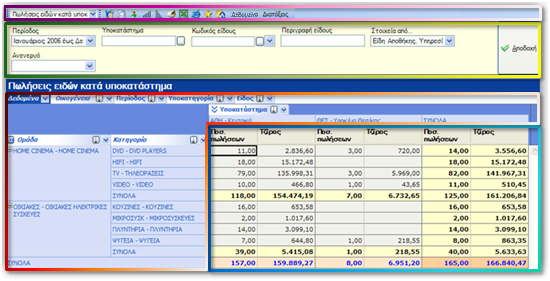

Γραμμή Εργαλείων
Στην οριζόντια γραμμή εργαλείων ενός κύβου, στο αριστερό μέρος, μπορεί κανείς να επιλέξει άλλους κύβους που είναι αποθηκευμένοι στην ίδια περιοχή.
Με το εικονίδιο
 , μπορεί κανείς να περάσει (αν έχει το δικαίωμα) στη διαμόρφωση του κύβου.
Η προεπισκόπηση
 και οι συντομεύσεις
  λειτουργούν όπως ακριβώς και στην περίπτωση των όψεων.
Με το εικονίδιο
 αλλάζει η εικονιζόμενη διάταξη έτσι ώστε, οι στήλες να γίνουν γραμμές & οι γραμμές στήλες.
Με τα εικονίδια
 και
και  ενεργοποιείται ταξινόμηση ως προς τις ΤΙΜΕΣ των δεδομένων στηλών ή γραμμών. Τι σημαίνει αυτό; Τα δεδομένα είναι αρχικά ταξινομημένα κατά «κωδικό» διάστασης με αλφαβητική ταξινόμηση π.χ. πρώτα η ομάδα Α, μετά η ομάδα Β, η ομάδα Γ κ.ο.κ. Αν ζητήσουμε ταξινόμηση τοποθετημένοι στο κελί «Τζίρος» για παράδειγμα, οι ομάδες θα ταξινομηθούν κατά Τζίρο π.χ. πρώτα η ομάδα με το μεγαλύτερο τζίρο, 2η η ομάδα με τον επόμενο μεγαλύτερο τζίρο κ.ο.κ. Η φορά ταξινόμησης, αύξουσα/φθίνουσα καθορίζεται από το εικονιδίο
  ή
ή  δίπλα από την επικεφαλίδα της γραμμής.
Mε το εικονίδιο
 («χρονικά επίπεδα») που έχει νόημα σε κύβους που περιλαμβάνουν μια «ημερομηνία» ως διάσταση, μπορεί κανείς να επιλέξει αυτόματη εμφάνιση στις «διαστάσεις» διαφόρων μεγεθών που


 προκύπτουν από ομαδοποίηση των ημ/νιών π.χ. «εβδομάδα», «μέρα εβδομάδας», «μήνας». Για παράδειγμα, στον κύβο «πωλήσεις ειδών για χρονικό διάστημα» που έχει συγκεκριμένες διαστάσεις στη σχεδίασή του (μήνας, ομάδα πελατών, κατηγορία ειδών, υποκατάστημα κ.λ.π.), επιλέγοντας στα χρονικά επίπεδα «ημέρα εβδομάδας», αυτή εμφανίζεται αυτόματα ως χρονική διάσταση στην περιοχή των διαστάσεων για χρήση στον κύβο. Στη συνέχεια, όπως θα δούμε, αυτή, όπως και κάθε άλλη «διάσταση» μπορεί να χρησιμοποιηθεί ως ομαδοποίηση των δεδομένων σε γραμμές ή στήλες. προκύπτουν από ομαδοποίηση των ημ/νιών π.χ. «εβδομάδα», «μέρα εβδομάδας», «μήνας». Για παράδειγμα, στον κύβο «πωλήσεις ειδών για χρονικό διάστημα» που έχει συγκεκριμένες διαστάσεις στη σχεδίασή του (μήνας, ομάδα πελατών, κατηγορία ειδών, υποκατάστημα κ.λ.π.), επιλέγοντας στα χρονικά επίπεδα «ημέρα εβδομάδας», αυτή εμφανίζεται αυτόματα ως χρονική διάσταση στην περιοχή των διαστάσεων για χρήση στον κύβο. Στη συνέχεια, όπως θα δούμε, αυτή, όπως και κάθε άλλη «διάσταση» μπορεί να χρησιμοποιηθεί ως ομαδοποίηση των δεδομένων σε γραμμές ή στήλες.
|
Με το εικονίδιο
 , παίρνουμε την τρέχουσα διάταξη του κύβου σε Excel.
Mε το εικονίδιο
 , παίρνουμε την τρέχουσα διάταξη του κύβου σε μορφή Html και προβάλλεται μέσω του Internet Explorer.
 Mε την επιλογή Δεδομένα αναδύεται μενού με τις εξής επιλογές:


- Αποθήκευση δεδομένων… : Αποθηκεύει τα δεδομένα του κύβου, βάσει των κριτηρίων σε αρχείο .cube.
- Ανάκληση δεδομένων… : Ανακαλεί δεδομένα του κύβου αποθηκευμένα σε αρχείο .cube.
 Αποθήκευση snapshot ως… : Η αποθήκευση ενός snapshot κύβου, ουσιαστικά, αποθηκεύει την παρούσα γραμμογράφηση του κύβου ΚΑΙ τα δεδομένα του, βάσει των κριτηρίων. Κατά την επιλογή του κύβου έχουμε την δυνατότητα να επιλέξουμε κάποιο από τα αποθηκευμένα snapshots (π.χ. αποτελέσματα 3μήνου), χωρίς να επιβαρύνουμε τον εξυπηρετητή με την εκ νέου εκτέλεση του κύβου (αφού τα δεδομένα είναι στην ουσία «παγωμένα» και δεν πρόκειται να αλλάξουν, αν τα ξαναζητούσαμε από τη βάση δεδομένων).

Η επιλογή των snapshots γίνεται από το ίδιο μενού :
Διαχείριση snapshots… : Εμφανίζεται διάλογος όπου για κάθε snapshot που έχουμε αποθηκεύσει, βλέπουμε τις παραμέτρους, μπορούμε να το διαγράψουμε, να αλλάξουμε τον τίτλο ή να αλλάξουμε θέσεις/σειρά μεταξύ των snapshots, μέσω της κάθετης μπάρας εργαλείων του διαλόγου :

Mε την επιλογή Διατάξεις αναδύεται μενού με τις εξής επιλογές:
 Αποθήκευση διάταξης… : Αποθηκεύει τη γραμμογράφηση του κύβου.

Μια διάταξη αποθηκεύεται πάντα στο φάκελο CSCubes\Περιοχή κύβου\Κωδικός κύβου\Layouts.
Για παράδειγμα, αποθηκεύοντας διατάξεις στον προϊοντικό κύβο “Πωλήσεις κατά υποκατάστημα για χρονικό διάστημα” (SalesperSiteforDateRange), οι διατάξεις εντοπίζονται στον φάκελο: \CSCubes\ESMis\SalesperSiteforDateRange\Layouts
Η επιλογή των διατάξεων εκτελείται από το ίδιο μενού :

Αποθήκευση διάταξης ως… : Aποθηκεύει την παρούσα γραμμογράφηση του κύβου σε μια νέα διάταξη.
 Διαχείριση διατάξεων… : Εμφανίζεται διάλογος με τα στοιχεία των ήδη αποθηκευμένων διατάξεων (όπως και στην περίπτωση των snapshots) όπου μπορούμε να αλλάξουμε τον τίτλο, να δούμε τα κριτήρια, να αλλάξουμε τη σειρά εμφάνισης ή να διαγράψουμε διατάξεις. Η 1η κατά σειρά διάταξη είναι εκείνη που θα χρησιμοποιείται ως προεπιλεγμένη, κάθε φορά που επιλέγουμε τον κύβο.

Το όνομα της τρέχουσας διάταξης εμφανίζεται πάντα στη «δεικτοσελίδα»
Εμφάνιση: Οδηγεί σε ένα υπο-μενού με 4 διαφορετικά themes προς επιλογή: Entersoft XP, Entersoft, Προκαθορισμένο ΧΡ, Προκαθορισμένο
Προκαθορισμένη διάταξη: Eπαναφέρει τον κύβο στην προκαθορισμένη από τον κατασκευαστή γραμμογράφηση, αναιρώντας τις οποιεσδήποτε αλλαγές ή διατάξεις έχουμε εφαρμόσει στον κύβο.
Περιοχή Κριτηρίων
Στην περιοχή των κριτηρίων υπάρχουν οι παράμετροι, οι «ερωτήσεις» που έχουν προβλεφθεί στον κύβο, βάσει των οποίων θα αναζητηθούν τα αποτελέσματα. Μόλις συμπληρωθούν, πρέπει να επιλεγεί το πλήκτρο «ΑΠΟΔΟΧΗ» (ή F5) ώστε να εμφανιστούν όσες εγγραφές ικανοποιούν τα κριτήρια. Οι χειρισμοί που ισχύουν στις διάφορες κατηγορίες κριτηρίων είναι πανομοιότυπα όπως στην περίπτωση των όψεων και περιγράφονται στο αντίστοιχο κεφάλαιο.
|
Υπάρχει μια διαφοροποίηση στο κριτήριο χρονικού διαστήματος, όταν αυτό εκφράζεται από πεδίο «περιόδου». Σε αυτή την περίπτωση, σε ορισμένους κύβους που συνήθως έχουν τίτλο «συγκρίσεις κατ’έτος και μήνα», δίνεται η δυνατότητα να συγκριθούν αυτόματα επιλεγμένες χρονικές περίοδοι, από ένα ειδικού τύπου διάλογο. Επιλέγει κανείς έτη και διαστήματα σύγκρισης, είτε συγκεκριμένα είτε σε σχέση με την τρέχουσα ημ/νία. |

|
|---|---|
| Η ανάγκη που εξυπηρετεί αυτή η δυνατότητα είναι να ζητάμε ΜΟΝΟ τα δεδομένα που μας ενδιαφέρουν π.χ. η σύγκριση του 2ου 3μήνου φέτος και πέρυσι να μην απαιτεί να ζητήσουμε όλα τα δεδομένα 2 χρήσεων, αλλά μόνο των συγκριμένων μηνών και από τις 2 χρήσεις. |
Περιοχή Διαστάσεων
Η περιοχή των διαστάσεων περιλαμβάνει:
 Τις κάθετες και οριζόντιες διαστάσεις στις οποίες είναι αναπτυγμένα τα αποτελέσματα. Μπορεί κανείς να «σύρει» με drag & drop κάποια από αυτές έξω από τους άξονες ή επίσης, να μεταφέρει μια διάσταση από τον οριζόντιο στον κάθετο άξονα και αντίστροφα.
 Τις διαθέσιμες (βάσει της σχεδίασης του κύβου) επί πλέον διαστάσεις. Μπορεί κανείς να «σύρει» με drag & drop οποιαδήποτε από αυτές στον οριζόντιο είτε στον κάθετο άξονα.
 Την επιλογή «Δεδομένα» όπου φαίνονται πιθανοί μετρητές (αριθμητικά μεγέθη) που είναι διαθέσιμοι αλλά όχι αναγκαστικά ορατοί στην τρέχουσα διάταξη του κύβου. Μπορεί κανείς να ενεργοποιήσει κάποια δεδομένα ή/και να απενεργοποιήσει κάποιες ορατές στήλες. Αν δεν είναι ορατά όλα τα διαθέσιμα δεδομένα, η λέξη «δεδομένα» εμφανίζεται με πλάγια γραμματοσειρά.
 Στις διαστάσεις, στο καθένα από αυτά τα στοιχεία (controls), υπάρχουν οι εξής δυνατότητες:


Nα εφαρμόσουμε άμεσο φίλτρο (απόκρυψη ή ενεργοποίηση κάποιων τιμών από τις εμφανιζόμενες στον κύβο) επιλέγοντας το βελάκι δίπλα στο όνομα του πεδίου. Αν αφαιρέσουμε κάποιες από τις τιμές μιας διάστασης μέσα από αυτή τη λίστα, το όνομα της διάστασης εμφανίζεται με πλάγια γραμματοσειρά.
Nα επιλέξουμε τον τρόπο ταξινόμησης

Με «δεξί κλικ» πάνω στο όνομα του πεδίου μπορούμε επίσης:
Να ενεργοποιήσουμε ή να απενεργοποιήσουμε τα σύνολα ως προς τη συγκεκριμένη διάσταση. Αν για παράδειγμα μια διάσταση είναι το έτος, το άθροισμα για πάνω από 1 έτος, συνήθως δεν ενδιαφέρει.
 Να «κλείσουμε» μια διάσταση ή να ζητήσουμε «άνοιγμα» - ανάπτυξή της (collapse-expand dimension)
Nα μετακινήσουμε μια διάσταση στήλης στις γραμμές ή αντίστροφα (move to horizontal, move to vertical)
Να αφαιρέσουμε μια διάσταση από τις στήλες ή γραμμές, μετακινώντας την στην περιοχή με τις «διαθέσιμες» διαστάσεις (move outside).
Η σειρά με την οποία οι διαστάσεις παρατίθενται σε γραμμές ή στήλες καθορίζει και την επιθυμητή «ανάλυση» των δεδομένων. Επίσης, το αν είναι «κλειστή» ή «ανοικτή» μια διάσταση, καθορίζει το αν είναι άμεσα διαθέσιμη η ανάλυση ή αν, θα εξαρτηθεί από ενέργεια του χρήστη η ανάπτυξη στις επόμενες διαστάσεις.


Περιοχή Δεδομένων (Πλέγμα)
 Στην περιοχή των δεδομένων, το πλέγμα αποτελείται από «κελιά». Αυτά τα κελιά μπορεί να δείχνουν πρωτογενή δεδομένα (για την τιμή διάστασης της γραμμής και της στήλης), πράξεις μεταξύ τους (που μπορούν να δημιουργηθούν από το χρήστη) είτε αθροίσματα.
Οι δυνατότητες διαμόρφωσης σε αυτή την περιοχή είναι οι εξής και εμφανίζονται με δεξί κλικ στο τμήμα των δεδομένων:
 Δημιουργία νέων στηλών με χρήση «έκφρασης». Επιλέγοντας «νέα έκφραση» ανοίγει διάλογος όπου μπορούμε να δημιουργήσουμε μια στήλη, με χρήση άλλων που ήδη υπάρχουν (είτε στις ορατές είτε στις διαθέσιμες), γράφοντας το όνομα της στήλης μέσα σε { } :
Η στήλη που δημιουργείται λαμβάνει πάντα θέση αριστερά του πεδίου, όπου πατήθηκε δεξί κλικ.
Δημιουργία «προοδευτικών» στηλών. Για να ενεργοποιηθεί μια τέτοια δυνατότητα, θα πρέπει να υπάρχει μια «χρονική» διάσταση π.χ. έτος, μήνας, ημ/νία, καθώς και μία ακόμη για αρχικοποίηση του προοδευτικού συνόλου. Στη στήλη που θέλουμε να δούμε προοδευτικό σύνολο, με δεξί κλικ αναδύεται εσωτερικό μενού που περιλαμβάνει την επιλογή αυτή, επιλέγουμε, καθορίζουμε και τη διάσταση «αρχής» και η στήλη προστίθεται και υπολογίζεται αυτόματα:


- Eνα άλλο παράδειγμα εύστοχης χρήσης της δυνατότητας αυτής, είναι ο κύβος κόστους ανενεργού αποθέματος στο κύκλωμα Αποθήκης, όπου φαίνεται πώς, προϊόντος του χρόνου, αυξάνεται το κόστος στοκ που δεν πωλείται.
Δημιουργία στηλών % ποσοστού «συμμετοχής». Από το ίδιο αναδυόμενο μενού με την επιλογή «ποσοστά» μπορεί κανείς να ενεργοποιήσει % επί του μερικού ή των τελικών συνόλων.
Για παράδειγμα, σε ένα κύβο με τζίρους ανά κατηγορία ειδών, μπορεί να δει κανείς κάθε κατηγορία είδους πώς συμμετείχε ποσοστιαία στο συνολικό τζίρο ή, αν στον ίδιο κύβο έχουμε διάσταση ανά υποκατάστημα να δει πώς συμμετείχε κάθε κατηγορία είδους τόσο στο συνολικό τζίρο όσο και στο τζίρο ανά υποκατάστημα:

Επιλογή κλίμακας. Από το ίδιο αναδυόμενο μενού με την επιλογή «κλίμακα» μπορεί κανείς να δει τα αριθμητικά μεγέθη σε 100άδες ή 1000άδες, επιλέγοντας την κλίμακα και αφήνοντας τον κύβο να κάνει αυτόματα τη διαίρεση.
Μετατροπή αξιών. Αν η στήλη εκφράζεται σε βασικό νόμισμα, μπορούμε να ζητήσουμε την αυτόματη μετατροπή της σε άλλο νόμισμα από την επιλογή αυτή, μέσω του διαλόγου που εμφανίζεται:

To αποτέλεσμα μιας τέτοιας επιλογής θα είναι η αυτόματη προσθήκη μιας στήλης δεξιά της επιλεγμένης, με το ίδιο όνομα αλλά με το σύμβολο του επιλεγμένου νομίσματος και τη νέα τιμή μετά τη μετατροπή:
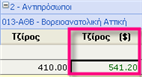


Ημερολόγια (Calendars)
Τα Ημερολόγια είναι οθόνες ελέγχου και προγραμματισμού εργασιών (ατζέντα) ατόμων ή ομάδων ατόμων ή, γενικότερα πόρων και χρησιμοποιούνται στα διάφορα υποσυστήματα του C.R.M. για τα προγράμματα των πωλητών, το ημερολόγιο κλήσεων σε γραμματειακές θέσεις, για τις ουρές εξυπηρέτησης σε ένα τμήμα service, για τον έλεγχο χρήσης μιας αίθουσας (διαθεσιμότητα πόρων) κ.λ.π.
Τα διάφορα Ημερολόγια έχουν παρόμοια εμφάνιση, κοινά χαρακτηριστικά και δυνατότητες.

Τα δομικά στοιχεία ενός Ημερολογίου είναι:
Η γραμμή εργαλείων
Το Χρονοδιάγραμμα/πλάνο
Η όψη δεδομένων
Οι «κλειστές περιοχές» (panels)
Ολόκληρη η οθόνη αποτελείται από «panels» (ορατά ή απλώς διαθέσιμα) που μπορούν να ενεργοποιηθούν ή να απενεργοποιηθούν από την εμφάνιση του συγκεκριμένου χρήστη, να αλλάξουν μέγεθος και θέση, να είναι πάντα ορατά ή να ανοίγουν δυναμικά (με mouse over).
Η διαμόρφωση αυτή γίνεται με τρόπο ώστε να ταιριάζει στο μέγιστο βαθμό με τον τρόπο δουλειάς και τα στοιχεία στα οποία κάθε άτομο ή θέση εργασίας θέτει προτεραιότητα.
Η Γραμμή Εργαλείων
Στη γραμμή εργαλείων είναι διαθέσιμη μια σειρά από εικονίδια που οδηγούν σε εισαγωγή νέας εργασίας ανά τύπο εργασίας
 . Το εικονίδιο καθορίζεται στους τύπους εργασίας.
Με την επιλογή «εμφάνιση» ενεργοποιεί κανείς την εμφάνιση όσων περιοχών έχουν απενεργοποιηθεί
Με την επιλογή «συγχρονισμός» όσο κανείς κινείται στο χρονοδιάγραμμα γίνεται αυτόματη τοποθέτηση στην όψη και αντίστροφα
Με τα εικονίδια επιλογής λεπτομέρειας πλάνου
 μπορεί κανείς να εναλλάσσεται μεταξύ προβολών ημέρας, εβδομάδας και μήνα,

ενώ με τα εικονίδια επιλογής λεπτομέρειας πλάνου
 γίνεται η ίδια εναλλαγή, αλλά με μορφή χρονοδιαγράμματος όπου ο χρόνος αποτελεί ΜΙΑ γραμμή.

Αν κάποιες από τις επιλογές της γραμμής εργαλείων που βλέπετε στο παρόν ΔΕΝ είναι ορατές, μπορείτε να τις ενεργοποιήσετε από την δεξιά άκρη κάθε ομάδας εικονιδίων:


Το Χρονοδιάγραμμα
Στην περιοχή του χρονοδιαγράμματος, πέραν της διαχείρισης των στοιχείων μιας εργασίας σε πλήρη οθόνη με «διπλό κλικ», μπορεί κανείς να κάνει άμεσα διαχείριση των εργασιών με γραφικό τρόπο:
Nα μετακινήσει μια εργασία σε άλλη μέρα ή άλλη ώρα «σύροντάς την» πάνω στο χρονοδιάγραμμα. Ο δείκτης του mouse αλλάζει μορφή κατά την επιλογή και τη διενέργεια της μετακίνησης:

Nα αλλάξει τη διάρκεια μιας εργασίας χρησιμοποιώντας το βελάκι αυξομείωσης στις «ακμές» του κελιού:

μετακινήσει μια εργασία σε άλλη μέρα «σύροντάς την» πάνω στο χρονοδιάγραμμα. Ο δείκτης του mouse αλλάζει μορφή κατά την επιλογή και τη διενέργεια της μετακίνησης:


H Oψη Εργασιών
 Στην περιοχή της όψης παρέχονται διάφορες ευκολίες διαμόρφωσης από την οριζόντια γραμμή εργαλείων (γνωστές από το χειρισμό των όψεων), δυνατότητες εισαγωγής, εμφάνισης και διαγραφής μέσω των εικονιδίων
  και τέλος, από την περιοχή «παράμετροι όψης» να μεταβάλλει τις προτεινόμενες τιμές των κριτηρίων (και «Αποδοχή» για να ενημερωθούν):
 Διαχείριση Αρμοδίων

Στην περιοχή «Αρμόδιοι» μπορεί κανείς να επιλέξει τα άτομα των οποίων οι εργασίες εικονίζονται στο χρονοδιάγραμμα, στην περίπτωση που η θέση του επιτρέπει να βλέπει και εργασίες άλλων:
Εναλλακτικές Διατάξεις
Από το εικονίδιο  στα διαθέσιμα «panels» αριστερά, μπορεί κανείς να δημιουργήσει νέες διατάξεις του συγκεκριμένου Ημερολογίου με τις επιθυμητές ρυθμίσεις, οπότε θα είναι διαθέσιμες προς επιλογή, κάθε φορά που θα «ανοίγει» αυτή η περιοχή:

Εκτύπωση Χρονοδιαγράμματος
Από την οριζόντια γραμμή εργαλείων, με το πλήκτρο  μπορεί κανείς να στείλει άμεσα στον εκτυπωτή την τρέχουσα απεικόνιση του χρονοδιαγράμματος. Εναλλακτικά, μπορεί κανείς να χρησιμοποιήσει την επιλογή
  ώστε να κάνει κάποιες ρυθμίσεις από τη γραμμή εργαλείων του διαλόγου, πριν το στείλει σε χαρτί:

Διαχείριση Εγγράφων (Attachments)
Το σύστημα διαχειρίζεται έγγραφα κάθε τύπου (text, word, excel, image, video κ.λ.π.). Τα έγγραφα μπορεί κανείς να τα συνδέσει με την «εταιρεία» αν είναι γενικής χρήσης, πληροφοριακά, διαδικαστικά κ.ο.κ. αλλά επίσης, μπορεί να τα συνδέσει με συγκεκριμένες οντότητες που διαχειρίζεται το σύστημα, ώστε να είναι διαθέσιμα στη συνέχεια ΜΕΣΑ από τη διαχείριση της οντότητας.
Παραδείγματα
Σύμβαση πελάτη
Δημοσιευμένος τιμοκατάλογος προμηθευτή
Τεχνικές προδιαγραφές προϊόντος
Διαφημιστικά video clip και φωτογραφίες προϊόντος
Αντίγραφο εκτύπωσης παραστατικού (με φορολογική σήμανση) σε μορφή PDF
Σημείωμα εργασιών με τις τεχνικές λεπτομέρειες μιας επισκευής από το service\
Ηλεκτρονικά μηνύματα που ανταλλάχτηκαν σχετικά με μια προσφορά
- ==== Σύνδεση Εγγράφου ====
Μέσα από τις διάφορες οντότητες που υποστηρίζουν σύνδεση εγγράφων, η διαχείριση γίνεται ως εξής...
Μεταφερόμαστε στην υποσελίδα «σχετικά έγγραφα».
Σε μια κενή γραμμή, επιλέγουμε το έγγραφο μέσω του εικονιδίου αναζήτησης της στήλης «Θέση/Ονομα»
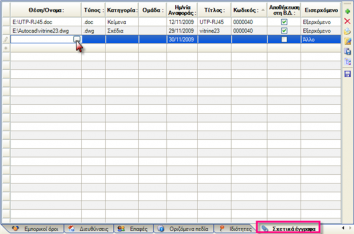
Ο τύπος του εγγράφου, ο τίτλος, ο κωδικός και η ημ/νία αναφοράς συμπληρώνονται αυτόματα
Καθορίζουμε αν θέλουμε κατηγοριοποιήσεις του εγγράφου (ομάδα, κατηγορία, χαρακτηρισμοί), καθώς και αν είναι εισερχόμενο ή εξερχόμενο έγγραφο
Καθορίζουμε αν θα αποθηκευτεί στη Βάση
Από τη δεξιά μπάρα εργαλείων
 , μπορούμε να ζητήσουμε άνοιγμα του εγγράφου, αρκεί να έχουμε εγκατεστημένο το πρόγραμμα διαχείρισής του, καθώς και αποθήκευση στον τοπικό δίσκο
  .
. Κάνουμε αποθήκευση της οντότητας
Στις γενικές παραμέτρους («Εργαλεία/Παραμετροποίηση/Γενικά/Παράμετροι εταιρείας») στην κατηγορία «Διαχείριση εγγράφων», ορίζονται μια σειρά ρυθμίσεις για τα έγγραφα:


Μαζική Διαχείριση Εγγράφων
Στο κεντρικό μενού «Διαχείριση» είναι διαθέσιμη η επιλογή «Συσχετιζόμενα έγγραφα». Αυτή οδηγεί σε μια όψη ελέγχου και διαχείρισης όλων των εγγράφων.

Εδώ μπορεί κανείς να ζητήσει συγκεκριμένου τύπου έγγραφα ή όσα εισήγαγε συγκεκριμένος χρήστης ή να επιλέξει με βάση ημ/νία και τέλος, με «διπλό κλικ» να ανοίξει το έγγραφο της τρέχουσας γραμμής.
Αναζήτηση σε Εγγραφα
Με Ctrl+F ή μέσω του κεντρικού μενού με τοποθέτηση στο «πεδίο αναζήτησης», ανοίγει ένας διάλογος που επιτρέπει την αναζήτηση οποιασδήποτε λέξης ή φράσης σε διάφορες οντότητες της εφαρμογής, στο μενού, στο υλικό τεκμηρίωσης και στο περιεχόμενο των εγγράφων.
Η κατάλληλη επιλογή για αναζήτηση στα έγγραφα είναι «στη βάση» (δεδομένων).
Πληκτρολογούμε το ζητούμενο και το σύστημα εντοπίζει τόσο τα έγγραφα (με δυνατότητα άμεσης ανάγνωσης-ανοίγματος του εγγράφου) όσο και τις οντότητες στις οποίες τυχόν αυτά έχουν συνδεθεί (με δυνατότητα πρόσβασης στην οθόνη διαχείρισης της συγκεκριμένης οντότητας) και εμφανίζει τα αποτελέσματα στον ίδιο διάλογο. Στην περίπτωση που έχουμε έγγραφο συνδεδεμένο με οντότητα τα αποτελέσματα εμφανίζονται σε ΔΥΟ γραμμές, μία για την οντότητα και μία για το σχετικό έγγραφο, ώστε να επιλέξει κανείς σε ποιο από τα 2 θέλει να μεταβεί. Αν το αναζητούμενο (λήξη-φράση) εντοπιστεί και σε πεδία συγκεκριμένων οντοτήτων (π.χ. στο έγγραφο Χ του πελάτη Υ, αλλά και στο σχόλιο του είδους Ζ), τότε εμφανίζει επίσης σε ξεχωριστές γραμμές και τις οντότητες αυτές.


Διαβαθμισμένη Πρόσβαση σε Εγγραφα
Η έννοια της «διαβάθμισης» αφορά τον καθορισμό δικαιωμάτων πρόσβασης χρηστών στα έγγραφα ΑΝΑ ΕΓΓΡΑΦΟ (σε αντίθεση με τα μη «διαβαθμισμένα» δικαιώματα που ορίζονται «οριζόντια» για τις υπόλοιπες οντότητες).
Για να χρησιμοποιήσουμε αυτή τη δυνατότητα θα πρέπει να ενεργοποιήσουμε τη λειτουργία αυτή στα συσχετιζόμενα έγγραφα, από την τελευταία επιλογή του μενού Δικαιωμάτων => Διαβάθμιση και από την επιλογή «Διαβαθμισμένοι πίνακες» του μενού «Διαχείριση» στο διάλογο που εμφανίζεται:
Στη συνέχεια θα πρέπει να οριστούν στο πάνω δεξί μέρος του διαλόγου τα εταιρικά ΤΜΗΜΑΤΑ (και μάλιστα με ιεραρχικό τρόπο), ενώ ταυτόχρονα θα αντιστοιχιστούν Χρήστες ή Ομάδες χρηστών στα Τμήματα αυτά στο κάτω δεξί μέρος του διαλόγου:
Eνας χρήστης μπορεί να προστεθεί ως «ξεχωριστό τμήμα» από τη στήλη εργαλείων της λίστας χρηστών.
Η αντιστοίχιση σε τμήματα γίνεται χειριστικά με τα πλήκτρα με τα βελάκια στο κάτω μέρος για το ΕΠΙΛΕΓΜΕΝΟ ΤΜΗΜΑ στο πάνω μέρος της οθόνης.


Αφού αποθηκευτεί αυτό το προφίλ ορισμού διαβάθμισης δικαιωμάτων, δίνονται οι εξής δυνατότητες:
Στην όψη «Συσχετιζόμενα έγγραφα», υπάρχει η επιλογή «Μαζική ανάθεση διαβάθμισης» από την οποία μπορούμε μαζικά να ορίσουμε για τα επιλεγμένα έγγραφα την πρόσβαση σε κάποιο Τμήμα (ποιοι θα βλέπουν τα συγκεκριμένα έγγραφα):

Ο «Διαχειριστής συστήματος» δεν έχει ειδική αντιμετώπιση ως προς αυτή τη λειτουργικότητα. Συμμετέχει στη διαβάθμιση των εγγράφων όπως οποιοσδήποτε άλλος χρήστης. Αρα, θα πρέπει να ανήκει στο Τμήμα όπου θα ήθελε να αποδώσει προνόμια ή να είναι «προϊστάμενος» (βλ. ιεραρχία τμημάτων).
Στη σελίδα «σχετικά έγγραφα», κατά την επισύναψη εγγράφων σε οντότητες, μπορούμε από την επιλογή «Διαβάθμιση ασφαλείας» (ΑΦΟΥ γίνει ενεργοποίηση από την προηγούμενη εργασία) να ορίσουμε με τον ίδιο τρόπο ποιοι θα έχουν πρόσβαση στο έγγραφο (επιλογή Τμήματος):


Λειτουργία Πληκτρολογίου
Πολλοί από τους χειρισμούς στην εφαρμογή μπορούν να γίνουν από το πληκτρολόγιο για μεγαλύτερη διευκόλυνση. Εδώ παρατίθεται μια λίστα πλήκτρων ή συνδυασμών πλήκτρων που έχουν προκαθορισμένη λειτουργικότητα:
| Γενικά | |
|---|---|
| Alt-F12 | Τοποθέτηση στο φάκελο με τα αρχεία της τρέχουσας όψης ή κύβου |
| Alt-F4 | Κλείσιμο εφαρμογής |
| Ctrl - | Κλείσιμο επιπέδων |
| Ctrl + | Ανάπτυξη επιπέδων |
| Ctrl-A | Επιλογή όλων σε λίστα |
| Ctrl-D | Διαγραφή οντότητας από την οθόνη διαχείρισής της |
| Ctrl-F12 | Εργαλείο μορφοποίησης πλέγματος |
| Ctrl-F6 | Μετακίνηση μεταξύ των ανοικτών παραθύρων |
| Ctrl-Insert | Εισαγωγή οντότητας από λίστα με αντιγραφή από τα στοιχεία της τρέχουσας γραμμής |
| Ctrl-N | Εισαγωγή νέας οντότητας από την οθόνη διαχείρισης |
| Ctrl-PgDn & Ctrl-PgUp | Μετακίνηση μεταξύ «υποσελίδων» σε οθόνη διαχείρισης οντότητας |
| Ctrl-S | Αποθήκευση οντότητας |
| Ctrl-Shift-F10 | Ταυτότητα πεδίου όταν είμαστε τοποθετημένοι σε πεδίο οθόνης διαχείρισης |
| Ctrl-Shift-F12 | Μετονομασία στηλών πλέγματος |
| Ctrl-Shift-F8 | Κλήση του εργαλείου διαμόρφωσης από οθόνη διαχείρισης οντότητας |
| Delete | Διαγραφή οντότητας από λίστα |
| Enter | Μετακίνηση σε επόμενο πεδίο (σε οθόνη διαχείρισης), άνοιγμα οντότητας (από λίστα) |
| F1 & Shift-F1 | Οn line help σε οθόνη και πεδίο |
| F3 & F4 | Αναζήτηση με εμφάνιση διαλόγου αναζήτησης ή σε μορφή drop down |
| F5 | Ανανέωση |
| F7 | Ορθογραφικός έλεγχος σε πεδίο κειμένου μιας οθόνης διαχείρισης οντότητας |
| F10 | Μεταφορά στο κεντρικό μενού |
| Insert | Εισαγωγή νέας οντότητας από λίστα |
| Shift-F3 | Αναζήτηση με χρήση όψης |
| Shift-F10 | Εμφάνιση «εσωτερικού» (pop-up) μενού |
| Tab & Shift-Tab | Μετακίνηση μεταξύ πεδίων-περιοχών |
| Σε παραστατικά | |
| Alt-A | Κλήση λογιστικού άρθρου που παρήχθη από το παραστατικό |
| Alt-E | Εμφάνιση εποπτικής εικόνας είδους σε γραμμή είδους παραστατικού |
| Alt-Enter ή Ctrl-Enter | Κλήση διαλόγου με τα πλήρη στοιχεία γραμμής παραστατικού |
| Alt-F | Εμφάνιση πίνακα ανάλυσης αξιών κατά %ΦΠΑ σε εμπορικό παραστατικό |
| Alt-F3 | Αναζήτηση από πολλαπλό κωδικό σε γραμμή είδους παραστατικού |
| Alt-F7 | Εκπτωση επί του συνόλου με %, ποσό ή μεταβολή του πληρωτέου ποσού στο παραστατικό |
| Alt-F9 | Εισαγωγή από βοηθητική συνταγή σε κενή γραμμή είδους παραστατικού |
| Alt-F12 | Κλήση πίνακα ανάλυσης διαστάσεων σε γραμμή είδους παραστατικού (1-1 ανάπτυξη) |
| Alt-Q | Εφαρμογή εμπορικής πολιτικής σε εμπορικό παραστατικό |
| Alt-S | Επιλογή σειριακού αριθμού σε γραμμή είδους παραστατικού |
| Alt-V | Εισαγωγή νέας γραμμής παραστατικού με αντιγραφή από την τρέχουσα |
| Ctrl-Alt-F12 | Διαχείριση συσκευασιών ειδών σε γραμμή είδους παραστατικού |
| Ctrl-Alt-I | Εμφάνιση φωτογραφίας είδους σε γραμμή είδους παραστατικού |
| Ctrl-F7 | Εκπτωση με επιλογή καθαρής, μικτής, % ή ποσού ή πληρωτέου) επί γραμμών παραστατικών |
| Ctrl-F9 | Αντικατάσταση είδους από ισοδύναμο σε γραμμή είδους παραστατικού |
| Ctrl-F11 | Προηγούμενες κινήσεις για το "ζεύγος"-> είδος γραμμής-συν/νος επικεφαλίδας |
| Ctrl-M | Μεταφορά παγίων σε κέντρο κόστους σε γραμμές παγίων συμψηφιστικών παραστατικών |
| Ctrl-Q | Κατανομή συνολικών (μετρημένων) ποσοτήτων στις γραμμές ειδών παραστατικού |
| Ctrl-Shift-F9 | Προσθήκη σχετικών ειδών με αντίθετο τύπο γραμμής βάσει προκαθορισμένου τύπου σχέσης |
| Ctrl-Y | Πρόταση πιστωτικού υπολοίπου πελάτη σε γραμμή όρου εξόφλησης εμπορικού παραστατικού |
| F6 | Εναλλαγή μεταξύ ειδών αποθήκης και όρων εξόφλησης σε εμπορικό παραστατικό |
| F7 | Εναλλαγή μεταξύ ειδών αποθήκης και ειδικών λ/σμών σε εμπορικό παραστατικό |
| F8 | Αυτόματη "ανάλωση" αριθμών σειράς ή παρτίδων σε γραμμή είδους παραστατικού |
| F9 | Προσθήκη παρελκόμενων ειδών σε γραμμή είδους παραστατικού |
| F11 | Εμφάνιση τρέχουσας διαθεσιμότητας σε γραμμή είδους παραστατικού |
| F12 | Κλείσιμο του ποσού γραμμής αξιογράφου σε λ/σμούς λογιστικής σε χρηματικά παραστατικά |
| F12 | Κλήση πίνακα ανάλυσης διαστάσεων σε γραμμή είδους παραστατικού (1-Ν ανάπτυξη) |
| Shift-F4 | Αλλαγή του τύπου γραμμής (για επιστρεφόμενα είδη) σε γραμμή είδους παραστατικού |
| Shift-F5 | Ανάπτυξη γραμμών προβλέψεων εμπορικού παραστατικού, βάσει διαστάσεων των γραμμών ειδών |
| Shift-F6 | Σύνδεση γραμμών ανάλωσης με παραγόμενα σε γραμμές συμψηφιστικών παραστατικών |
| Shift-F7 | Aνάπτυξη γραμμών ειδικών λ/σμών, βάσει των οριζόντιων διαστάσεων των γραμμών ειδών |
| Shift-F9 | Αυτόματη προσθήκη παρελκόμενων ειδών σε γραμμή είδους παραστατικού |
| Shift-F12 | Αντιγραφή ανάλυσης διαστάσεων από την προηγούμενη γραμμή είδους |
H λειτουργία του πληκτρολογίου είναι παραμετροποιήσιμη.
Η παραμετροποίηση γίνεται από το κεντρικό μενού «Εργαλεία/Εργασίες προσθετικής ανάπτυξης/Διαχείριση συντομεύσεων (shortcuts)». Εμφανίζεται διάλογος με όλες τις διαθέσιμες εντολές στις οθόνες της εφαρμογής οι οποίες έχουν ήδη αντιστοιχιστεί σε κάποιο συνδυασμό πλήκτρων ή μπορούν να αντιστοιχιστούν, αν ο χρήστης το χρειαστεί.

Εχουν κατασκευαστεί 2 «προφίλ πληκτρολογίου» (το όνομα φαίνεται στο πάνω μέρος της λίστας => EBS Default είτε EBS Alternative) που επιλέγονται από γενική παράμετρο στα «Γενικά-Λειτουργικά» (0 ή 1 αντίστοιχα):

Για να αλλάξει η τιμή μιας συντόμευσης πρέπει να ενεργοποιηθεί το πλήκτρο  στη στήλη «Συντόμευση» κάποιας γραμμής. Στο διάλογο που εμφανίζεται, μπορούν να οριστούν μέχρι 3 ταυτόχρονοι συνδυασμοί πλήκτρων. Αν ο ΙΔΙΟΣ συνδυασμός πλήκτρων ορίστηκε και σε άλλη/ες εντολή/ές, τότε, η τρέχουσα γραμμή έχει χρωματική ένδειξη και αυτές οι «άλλες» εντολές εμφανίζονται στο κάτω μέρος, στις «Σχετικές Εντολές». Δεν υπάρχει λόγος ανησυχίας (ότι ορίστηκε κάτι λάθος) αν οι Σχετικές Εντολές ΔΕΝ ΣΥΝΥΠΑΡΧΟΥΝ στην ίδια οθόνη/διαδικασία π.χ. η εμφάνιση άρθρου έχει υλοποιηθεί ως 4 εντολές για κάθε μία κατηγορία παραστατικών. Αν όμως οι σχετικές εντολές περιέχουν άλλες λειτουργίες της ΙΔΙΑΣ οθόνης, όψης κλπ., θα πρέπει να αλλάξει η συντόμευση, ώστε να μην υπάρχει χειριστικό πρόβλημα . Με κλίκ στη στήλη «Συντόμευση» γίνεται ταξινόμηση, οπότε εύκολα εντοπίζονται τα λάθη.
Οι εντολές που εμφανίζονται χωρίζονται σε «Ενέργειες», «Αυτοματισμούς» και «Μεταβάσεις» και σε «Οριζόντιες λειτουργίες» και «Παραστατικά». Είναι ομαδοποιημένες κατά «Ενότητα», στη δε στήλη «Επεξήγηση» υπάρχει βοηθητικό κείμενο που εξηγεί τη λειτουργία της κάθε μιας.
Για να αποθηκευτούν οι τυχόν αλλαγές στο ισχύον Προφίλ πληκτρολογίου, πρέπει να επιλεγεί «Αποθήκευση». Το προφίλ είναι ΕΝΙΑΙΟ για ΟΛΟΥΣ ΤΟΥΣ ΧΡΗΣΤΕΣ.
