EntersoftPOD UserGuide
Entersoft Cloud®|Entersoft Business Suite® | Entersoft Mobile® | Entersoft WMS®
Οδηγός χρήσης
Ταυτότητα
Έκδοση λογισμικού Entersoft Proof of Delivery
Τελ. ενημέρωση 18/06/2021
Copyright
© Copyright 2021 Entersoft A.E. Με την επιφύλαξη όλων των νόμιμων δικαιωμάτων.
Δεν επιτρέπεται η αναδημοσίευση ή μετάδοση με οποιαδήποτε μορφή και για οποιοδήποτε λόγο μέρους ή όλου του παρόντος εγχειριδίου, χωρίς τη ρητή άδεια της Entersoft Α.Ε. Όσον αφορά το περιεχόμενο του παρόντος…
- Μπορεί να μεταβληθεί οποιαδήποτε στιγμή.
- Εξυπηρετεί αποκλειστικά πληροφοριακούς σκοπούς.
- Δεν παρέχεται εγγύηση για την ύπαρξη τυχόν λαθών ή για τη λανθασμένη χρήση ή για μη επιθυμητά αποτελέσματα από τη χρήση των προτεινόμενων στο παρόν διαδικασιών.
Σύμβολα
| Σύμβολο | Σημασία |
|---|---|

|
Χρήστης |

|
Διαχειριστής/Σύμβουλος |

|
Προσοχή! |

|
Πρόταση |

|
Σημείωση |

|
Παράδειγμα |

|
Παραμετροποίηση |

|
Παράμετρος |
| <ENTER> | Πληκτρολόγιο |
| Menu | Επιλογές μενού, εντολές |
Περιεχόμενα
- 1 Εισαγωγή
- 2 Εγκατάσταση εφαρμογών και χρήστες
- 3 Λειτουργικότητα
- 3.1 Προετοιμασία εργασιών POD (ES Main app)
- 3.2 Εκτέλεση παραδόσεων (ES Mobile app)
- 3.3 Real time παρακολούθηση εξέλιξης παραδόσεων
- 3.4 Εποπτική εικόνα εξέλιξης παραδόσεων
Εισαγωγή
To Entersoft POD® είναι η νέα multi-tenant υπηρεσία στο cloud που στόχο έχει την κάλυψη της ανάγκης για διαφάνεια και ορατότητα στο «τελευταίο μίλι» της εφοδιαστικής αλυσίδας – στo τελευταίο στάδιο, δηλαδή, της μεταφοράς των αγαθών προς τους τελικούς παραλήπτες.
Το proof of delivery λειτουργεί ως απόδειξη παράδοσης και όχι ως απόδειξη αγοράς. Ανεξαρτήτως του τρόπου παράδοσης, όταν τα αγαθά μεταφέρονται από την αποθήκη/κέντρο διανομής και φτάνουν στο σημείο προορισμού τους, η απόδειξη παράδοσης είναι κρίσιμη καθώς η ευθύνη μεταφέρεται από τον έμπορο στον παραλήπτη, ιδιαίτερα όταν στη διαδικασία παράδοσης εμπλέκονται νομικά έγγραφα (π.χ. τιμολόγιο/απόδειξη λιανικής). Η αποδοχή γίνεται συνήθως με την υπογραφή του παραλήπτη (όπου είναι εφικτό) για την ποιότητα και την ποσότητα των παραληφθέντων σε σχέση με το δελτίο αποστολής ή γενικότερα με το εκάστοτε συνοδευτικό έγγραφο μεταφοράς.
Στην εποχή του e-εμπορίου και της e-τιμολόγησης η ανάγκη για την υιοθέτηση e-παρακολούθησης της διαδικασίας του proof of delivery είναι επιτακτική. Οι μεγάλες εταιρείες ταχυμεταφορών – courier providers – έχουν ήδη υιοθετήσει τέτοιες λύσεις εδώ και αρκετά χρόνια. Η παροχή αυτών των λύσεων στο ευρύτερο σύνολο των εταιρειών όλων των κλάδων εμπορίας αγαθών και όχι μόνο σε εταιρείες διανομής είναι το στίγμα της εποχής και οριοθετεί τόσο το πακέτο της συνολικής προσφοράς όσο και το τεχνολογικό υπόβαθρο στο οποίο στηρίζεται.
Συγκεκριμένα, μία σύγχρονη λύση e-POD όπως το Entersoft POD® απευθύνεται σε:
- Εταιρείες με πελάτες B2B ή/και πελάτες B2C
- Εταιρείες με ιδιόκτητο στόλο μεταφοράς ή με συνεργαζόμενες μεταφορικές εταιρείες
- Μεταφορικές εταιρείες που εκτελούν το έργο της μεταφοράς για λογαριασμό τρίτων
Στην περίπτωση που το κανάλι διανομής είναι εταιρεία ταχυμεταφορών, η απόδειξη παράδοσης στον τελικό παραλήπτη γίνεται μέσω της διασύνδεσης ERP/WMS και courier providers και της δημιουργίας των vouchers. Ανάλογα με την εταιρεία, είτε αποστέλλεται από τον courier provider πίσω στο EBS ένα tracking code είτε ο courier provider έχει app από το οποίο μπορεί ο τελικός πελάτης να παρακολουθεί την παράδοσή του. Η διασύνδεση του EBS με τους courier providers έχει περιγραφεί αναλυτικά στα σχετικά κείμενα εκδόσεων τόσο του ERP όσο και του WMS.
Σκοπός του κειμένου είναι να περιγράψει την λειτουργικότητα και την απαιτούμενη παραμετροποίηση της Entersoft POD λύσης σε integrated περιβάλλον με Entersoft ERP ή/και WMS παρόλο που μπορεί να λειτουργήσει ανεξάρτητα και να συνεργαστεί με τρίτα συστήματα καθώς η αρχιτεκτονική δομή της λύσης το επιτρέπει.
Εγκατάσταση εφαρμογών και χρήστες
Το Entersoft POD® ως υπηρεσία είναι διαθέσιμη για αγορά στο Entersoft Cloud app store.

Η mobile εφαρμογή Android Proof Of Delivery® είναι διαθέσιμη στο Entersoft mobile platform από το οποίο μπορείτε να κατεβάζετε την τελευταία έκδοση του λογισμικού σε μορφή .apk και να την εγκαταστήσετε στις κινητές συσκευές android.

Η λύση περιλαμβάνει:
Την χρήση της Cloud DB και την επικοινωνία της μέσω Web API μεταξύ της Entersoft back end εφαρμογής (ERP ή/και WMS) και του Entersoft Android POD mobile application.
Απαιτείται η δημιουργία συνδρομής στο Entersoft Cloud. Το GID της συνδρομής είναι απαραίτητο στοιχείο για την χρήση της λειτουργικότητας και αποθηκεύεται αυτόματα με το πρώτο login στην mobile εφαρμογή στην σχετική παράμετρο εταιρείας στην βάση του EBS.
|
|
ES Cloud Store - GID Συνδρομής |
|---|---|
| Κατηγορία: Entersoft Cloud Store |
Απαιτείται η αγορά κάρτας η οποία διαθέτει το πλήθος των μονάδων που έχουν αγοραστεί. Για κάθε παράδοση χρεώνεται μία μονάδα.

Απαραίτητη είναι επίσης η δημιουργία ENDPOINT Token ID

η οποία ενημερώνει πίσω την βάση του EBS με το σχετικό κλειδί στην παράμετρο εταιρείας:
|
|
ES_CLOUD_STORE_POD_ENDPOINTTOKENID - To be defined |
|---|---|
| Κατηγορία: Entersoft Cloud Store |
Η ενημέρωση της παραμέτρου γίνεται αυτόματα με το πρώτο login στην mobile εφαρμογή.
Τον ορισμό και την ανάθεση των χρηστών που μπορούν να χρησιμοποιούν τις POD εφαρμογές (mobile & WEB)
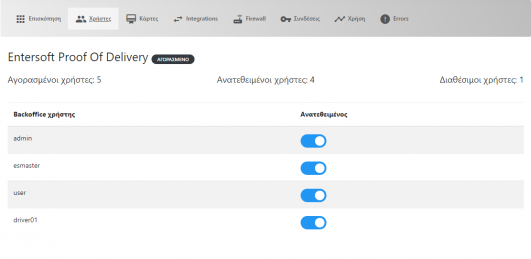
Όσον αφορά στους χρήστες της mobile εφαρμογής, είναι απαραίτητο να συνδεθούν στο Back end με το πρόσωπο του οδηγού.

Την real time ενημέρωση της κατάστασης των παραδόσεων με την εφαρμογή web ES Track Trace Corporate για τους ενδεδειγμένους χρήστες (βλ. 3.3. Real time παρακολούθηση εξέλιξης παραδόσεων).


Σχηματικά, η λύση Entersoft POD® απεικονίζεται στο κάτωθι διάγραμμα.

Λειτουργικότητα
Οι επιχειρηματικές διαδικασίες που οριοθετούν την λύση που παρέχει το Entersoft POD® είναι:
- Προετοιμασία εργασιών POD
- Εκτέλεση παραδόσεων POD (μέσω mobile app)
- Παρακολούθηση real time της εξέλιξης των παραδόσεων και λήψη ενεργειών
- Εποπτική εικόνα ανά πελάτη, οδηγό, εργασία
Προετοιμασία εργασιών POD (ES Main app)
Η διαδικασία περιλαμβάνει την επιλογή βάσει κριτηρίων των παραστατικών για τα οποία θα δημιουργηθούν εκκρεμείς εργασίες POD ανά οδηγό καθώς και την αποστολή αυτών των εργασιών στο cloud.
Οι εργασίες POD αφορούν σε:
παραστατικά αποστολής σε πελάτες/υποκαταστήματα με οδηγίες παράδοσης συγκεκριμένου πλήθους κόλα (πακέτων) αποστολής – περιλαμβάνεται στην έκδοση 1.0.0.
παραστατικά επιστροφής από πελάτες/υποκαταστήματα με οδηγίες περισυλλογής συγκεκριμένου πλήθους κόλα (πακέτων) – θα ενταχθεί σε επόμενη έκδοση.
Οδηγία είσπραξης αντικαταβολής κατά την παράδοση – θα ενταχθεί σε επόμενη έκδοση.
Παράδοση στον τελικό πελάτη μέσω πρακτορείου – στην επόμενη έκδοση θα υποστηριχθεί η παράδοση μέχρι το πρακτορείο, ενώ σε μελλοντικές εκδόσεις εξετάζεται η δυνατότητα κάλυψης της παράδοσης από το πρακτορείο στον τελικό πελάτη.
Κατά την προετοιμασία των εργασιών POD παρέχονται οι εξής δυνατότητες:
Ορισμός προτεραιότητας παράδοσης: η προτεραιότητα αυτή εν δυνάμει μπορεί να προκύψει με την χρήση της Βέλτιστης Διαδρομής που παρέχει το Entersoft WMS® ως embedded λειτουργικότητα ή το Entersoft ERP® ως custom υλοποίηση.
Ορισμός υποχρεωτικής/προαιρετικής ή καθόλου λήψης φωτογραφίας ανά πακέτο παράδοσης
Ορισμός υποχρεωτικής/προαιρετικής ή καθόλου λήψης υπογραφής ανά εργασία παράδοσης
Ορισμός τρόπου παράδοσης πακέτων (ένα ένα, μαζικά, με scan, κτλ.)
Επισύναψη ηλεκτρονικών αρχείων τιμολόγησης (pdf) – διαθέσιμο σε μελλοντικές εκδόσεις.
Για την ανωτέρω λειτουργικότητα απαιτείται έκδοση λογισμικού Entersoft ERP ή και WMS από 5.0.8.0 και άνω.
Παραμετροποίηση
Εισαγωγή CRM zero
Για τις εργασίες POD χρειάζεται η εισαγωγή του νέου τύπου εργασίας «Απόδειξη παράδοσης» με InternationalID το “ES.DlvOut” μέσω της διαδικασίας ενημέρωσης CRM Zero:
• Η ESCRMZero.mdb βρίσκεται στον φάκελο της εφαρμογής …/ESMigration/ESCRMZero
• Εκτελούμε το προϊοντικό ΕΜΙ που βρίσκεται στον ίδιο φάκελο
• Δηλώνουμε ως περιοχή πηγών τον ίδιο φάκελο

Χαρακτηρισμός τύπων παραστατικών
Αναθέτουμε τον Χαρακτηρισμό τύπο παραστατικών «PROOF OF DELIVERY» στους τύπους παραστατικών που επιθυμούμε να συμμετέχουν ως παραστατικά παράδοσης. Τονίζεται ότι η λειτουργικότητα καλύπτει τόσο αποστολές σε πελάτες όσο και σε υποακταστήματα, συνεπώς μπορούν να χαρακτηριστούν παραστατικά κλάσης εμπορικών συναλλαγών ή/και διακίνησης. Δεν υπάρχει περιορισμός εάν τα παραστατικά είναι ποσοτικά μόνο ή και αξιακά.
Οδηγοί και μεταφορικά μέσα
Θα πρέπει κατ’ ελάχιστο να υπάρχουν στην βάση δεδομένων οι οδηγοί στους οποίους ανατίθενται οι εργασίες POD. Προαιρετικά και ανάλογα με τις απαιτήσεις της εγκατάστασης θα πρέπει να έχουν δημιουργηθεί και τα μεταφορικά μέσα. Εάν υπάρχει σύνδεση μεταξύ μεταφορικού μέσου και οδηγού τότε αυτό χρησιμοποιείται από την λειτουργικότητα οριζόντια ώστε να ληφθεί υπόψη ως default επιλογή οχήματος κατά την εκτέλεση της λίστας παραδόσεων από τον κάθε οδηγό.
Στο ERP και στο WMS η λίστα των οδηγών βρίσκεται στο Μενού Παραμετροποίηση > Παράμετροι συναλλαγών > Οδηγοί, ενώ τα μεταφορικά μέσα στο Μενού Παραμετροποίηση > Παράμετροι συναλλαγών > Μεταφορικά μέσα. Τονίζεται ότι στα μεταφορικά μέσα το πεδίο που επικοινωνείται με τον οδηγό / χρήστη είναι ο Αρ. Κυκλοφορίας και όχι ο Κωδικός του οχήματος, για αυτό είναι σημαντικό να συντηρείται σωστά.

Δημιουργία εργασιών POD
Το use case περιλαμβάνει την επιλογή από τον back office χρήστη ενός ή περισσοτέρων παραστατικών μέσα από μία όψη που επιστρέφει την λίστα παραστατικών που έχουν χαρακτηριστεί ως PROOF OF DELIVERY και τη δημιουργία εργασιών εξερχομένων παραδόσεων. Σε επόμενη έκδοση η διαδικασία θα υποστηρίξει και τη δημιουργία εργασιών εισερχομένων (επιστροφές).
Η διαδικασία είναι διαθέσιμη στο μενού του ERP Πωλήσεις > Δρομολόγηση/Τιμολόγηση > Δημιουργία εργασιών POD.

Απαραίτητο πριν την εκτέλεση της διαδικασίας να έχουν οριστεί ήδη σε επίπεδο παραστατικού τα εξής:
Οδηγός ή/και μεταφορικό μέσο: σε περίπτωση που δεν έχει οριστεί οδηγός τότε στην στήλη «Στοιχεία οδηγού ή ημερομηνίας παράδοσης» εμφανίζεται το εικονίδιο
 ενώ πραγματοποιείται έλεγχος και σφάλμα κατά τη δημιουργία των εργασιών.
Συμφωνημένη ημερομηνία αποστολής: σε περίπτωση που δεν έχει οριστεί τότε στην στήλη «Στοιχεία οδηγού ή ημερομηνίας παράδοσης» εμφανίζεται το εικονίδιο
ενώ πραγματοποιείται έλεγχος και σφάλμα κατά τη δημιουργία των εργασιών.Πακέτα: πρόκειται για το «πλήθος κιβωτίων» που ορίζεται στο παραστατικό και πρέπει να έχει τιμή μεγαλύτερη του μηδενός, διαφορετικά προκύπτει μήνυμα ελέγχου
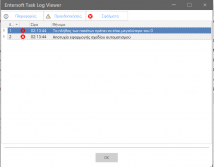
Αναφορικά με τις γεωγραφικές συντεταγμένες των διευθύνσεων παράδοσης, ακόμα και εάν δεν έχουν προσδιοριστεί εξαρχής, η mobile εφαρμογή δίνει τη δυνατότητα ενημέρωσης των στοιχείων αυτών πίσω στην βάση δεδομένων μέσω cloud.


Η εντολή «Δημιουργία εργασιών POD από παραστατικά» δινει τη δυνατότητα παραμετρικής επιλογής στο:
- Εάν θα ζητηθεί υποχρεωτικά ή όχι υπογραφή κατά την παράδοση (αφορά στο σύνολο των πακέτων για κάθε παράδοση)
- Εάν θα ζητηθεί υποχρεωτικά ή όχι λήψη φωτογραφίας κατά την παράδοση του κάθε πακέτου (ορίζεται για όλα τα πακέτα που αφορούν το κάθε παραστατικό που επιλέγεται)
- Εάν ο οδηγός θα πρέπει υποχρεωτικά να παραδόσει τα πακέτα ένα ένα, μαζικά (όλα), με επιλογή. Η default πρόταση είναι να μπορεί να παραδόσει με όλους τους δυνατούς τρόπους και να επιλέξει κατά βούληση (έχουν επιλεχθεί όλοι οι τρόποι). Διαφορετικά, θα πρέπει να οριστεί συγκεκριμένα ο τρόπος επιλογής παράδοσης των πακέτων.
Μετά την εκτέλεση της εντολής επί των επιλεγμένων εγγραφών / παραστατικών της όψης δημιουργούνται Εργασίες (Tasks), τύπου DlvOut, μία για κάθε παραστατικό, κάθε μία από τις οποίες περιέχει τόσες γραμμές (task items) όσα και τα πακέτα της κάθε παράδοσης.
Δημιουργία εργασιών POD μέσω WMS
Αντίστοιχο use case δημιουργίας εργασιών παράδοσης POD είναι διαθέσιμο και στην περίπτωση που σε μία εγκατάσταση είναι ενεργοποιημένο το προϊόν WMS. Η πρόσβαση γίνεται μέσω του Μενού στο ERP Πωλήσεις > Δρομολόγηση/Τιμολόγηση > Δημιουργία εργασιών POD μέσω WMS η οποία είναι διαθέσιμη εφόσον ενεργοποιημένο το προϊόν (σχετική παράμετρος εταιρείας «Ενεργοποίηση Συστήματος Διαχείρισης Αποθηκών (WMS)»).
Πρόσβαση στη διαδικασία υπάρχει προφανώς και στο μενού του WMS Αποστολές > Δημιουργία εργασιών POD.

Η λογική είναι ακριβώς η ίδια με τις εξής διαφοροποιήσεις:
- Τα στοιχεία του οδηγού, του μεταφορικού μέσου, του δρομολογίου λαμβάνονται από την Αποστολή που είναι συνδεδεμένη με τα ΕΑΠ (πρόκειται για τον τύπο παραστατικού που χρησιμοποιεί η WMS εφαρμογή για τις Εντολές Αποστολής) από τα οποία δημιουργούνται τα παραστατικά παράδοσης.
- Αν η εγκατάσταση χρησιμοποιεί την λειτουργικότητα της Βέλτιστης Διαδρομής ανά Αποστολή, τότε ορίζεται αυτόματα η ενδεδειγμένη σειρά προτεραιότητας παράδοσης
- Στο πεδίο της όψης Barcode SN εμφανίζεται το barcode του «περιέκτη» αποστολής. Υποστηρίζονται οι εξής κλάσεις περιεκτών: συσκευασία (κιβώτιο), master συσκευασία, παλέτα.
Συνεπώς, μετά την εκτέλεση της διαδικασίας δημιουργίας εργασιών POD δημιουργούνται τόσα task items όσα και τα κιβώτια αποστολής ενώ συντηρείται η πληροφορία του σειριακού και του barcode του περιέκτη αποστολής ανά task item.
Δίνεται η δυνατότητα scan του barcode του περιέκτη αποστολής είτε υποχρεωτικά είτε κατ’ επιλογή από τον οδηγό στην παράμετρο Τρόπος επιλογής παράδοσης πακέτων.
Η χρήση του barcode του κιβωτίου είναι εξαιρετικά σημαντική στην αξιοποίηση της πληροφορίας σε περίπτωση διαφοράς παράδοσης ή άρνησης παράδοσης, καθώς δίνεται η δυνατότητα ταυτοποίησης του ακριβούς περιεχομένου της διαφοράς με αποτέλεσμα να διευκολύνονται οι όποιες διαδικασίες πιστωτικού ή τιμολόγησης ακολουθούν.
Αποστολή εργασιών POD στο Cloud
Το use case περιλαμβάνει την επιλογή από τον back office χρήστη ενός ή περισσοτέρων εργασιών παράδοσης (POD tasks) τα οποία δημιουργήθηκαν από τις ανωτέρω διαδικασίες μέσα από μία όψη που επιστρέφει by default την λίστα εργασιών POD που έχουν ως Στάδιο παράδοσης είτε το «‘Εκκρεμεί» είτε το «Αποτυχία αποστολής δεδομένων». Στην μία περίπτωση η ένδειξη στο αντίστοιχο πεδίο της όψης είναι  ενώ στην περίπτωση αποτυχίας είναι το
  .. Επιπλέον, η όψη φιλτράρει by default τις εργασίες που είναι σε κατάσταση «Ανοιχτό», δεν έχουν δηλαδή παραδοθεί / παραδοθεί μερικώς ή ακυρωθεί καθώς δεν έχουν ακόμα εκτελεστεί.

Η αποστολή των εργασιών στο cloud γίνεται με την εκτέλεση της αντίστοιχης ενέργειας επί της όψης.
Παρέχεται, επίσης η δυνατότητα ενσωμάτωσης σημειώσεων/σχολίων σε επίπεδο POD εργασίας με την εκτέλεση της αντίστοιχης ενέργειας επί της όψης με τις οποίες θέλουμε να ενημερώσουμε τον οδηγό σχετικά με την παράδοση.
Η διαδικασία λήψης δεδομένων από το cloud εκτελείται χρονοπρογραμματισμένα μέσω αντίστοιχης εντολής χρονοπογραμματισμού, διαθέσιμη προς ρύθμιση των επιλογών στο μενού (ERP & WMS) Παραμετροποίηση > Χρονοπρογραμματισμός > Ενημέρωση εξωτερικών παραδόσεων

Η Λήψη εργασιών από cloud μπορεί επίσης να εκτελεστεί κατά βούληση στην αντίστοιχη ενέργεια βάσει επιλεγμένων εγγραφών της όψης «Αποστολή εργασιών στο POD» αρκεί να επιλεχθούν οι σωστές τιμές στην Κατάσταση των εργασιών (οτιδήποτε άλλο εκτός από το Ανοιχτό) και αρκεί να έχει γίνει επιτυχημένα η αποστολή δεδομένων.

Εκτέλεση παραδόσεων (ES Mobile app)
Με την χρήση του ES POD Mobile Android app ο οδηγός – χρήστης της εφαρμογής έχει στη διάθεσή του την ακόλουθη λειτουργικότητα:
- Προγραμματισμός παράδοσης των ανατεθιμένων εργασιών με βάση την σειρά προτεραιότητας που έχει οριστεί στη δημιουργία των εργασιών
- Αυτόματος έλεγχος και επιλογή του σημείου παράδοσης βάσει Geofencing τεχνολογίας
- Παράδοση των προγραμματισμένων κόλα αποστολής με 4 διαφορετικούς τρόπους: ένα ένα, μαζικά, με επιλογή ή με υποχρεωτικό scan του barcode
- Πληροφόρηση σχετική με την παράδοση υπό μορφή σχολίων
- Λήψη φωτογραφίας ανά πακέτο παράδοσης προαιρετικά ή υποχρεωτικά
- Λήψη υπογραφής στη mobile συσκευή προαιρετικά ή υποχρεωτικά κατά την ολοκλήρωση της παράδοσης
- Δήλωση αιτίας μη παράδοσης πακέτου μέσα από συγκεκριμένες διαθέσιμες επιλογές
- Καταγραφή σημειώσεων σχετικές με την παράδοση του κάθε πακέτου
Στις επόμενες παραγράφους περιγράφεται αναλυτικά η λειτουργικότητα του Entersoft Android POD mobile app.
Login
 Για την είσοδο στην εφαρμογή απαιτούνται τα παρακάτω στοιχεία χρήστη:
• Χρήστης
• Κωδικός
• Κωδικός εταιρείας
• Υποκατάστημα
• Extra PIN (προαιρετικό)
Επιλογή «Είσοδος».
Εάν τα στοιχεία χρήστη είναι σωστά τότε γίνεται είσοδος στην εφαρμογή. Αν τα στοιχεία είναι λάθος ή αν υπάρξει κάποιο άλλο πρόβλημα (πχ δεν υπάρχει σύνδεση στο δίκτυο) εμφανίζεται αντίστοιχο μήνυμα στον χρήστη.
Εφόσον ολοκληρωθεί επιτυχώς το login στην εφαρμογή την πρώτη φορά, τότε από εκεί και πέρα δεν χρειάζεται σύνδεση στο internet για το επόμενο Login. Ο χρήστης θα υποχρεωθεί σε online login, όμως, εάν κάποια στιγμή το web service απορρίψει το token σύνδεσης.
Επίσης μετά από το επιτυχές login τα στοιχεία:
• Χρήστης
• Κωδικός εταιρείας
• Υποκατάστημα
διατηρούνται και δεν θα υποχρεωθεί ο χρήστης να τα συμπληρώσει ξανά την επόμενη φορά που θα κάνει login.
Menu
Εκτός από τις φόρμα του login υπάρχουν και οι κάτωθι επιλογές του menu:

Επιλογή γλώσσας
Η πρώτη επιλογή αφορά στην επιλογή γλώσσας:

Η γλώσσα που επιλέγεται είναι η γλώσσα που θα χρησιμοποιείται εντός της εφαρμογής. Για την ώρα οι διαθέσιμες επιλογές είναι:
1. Ελληνικά
2. Αγγλικά
3. Βουλγάρικα
4. Ρουμάνικα
5. Σερβικά
6. System (Χρήση της γλώσσας της συσκευής).
Αυτή τη στιγμή υπάρχουν κείμενα μόνο για τα Ελληνικά και τα Αγγλικά. Για τις υπόλοιπες γλώσσες που δεν υπάρχουν ακόμα μεταφράσεις αλλά και οπουδήποτε δεν υπάρχει για κάποιο λόγο μετάφραση θα εμφανίζεται λεκτικό στα Αγγλικά.
Η default επιλογή είναι η System, ωστόσο αν καταφέρει η εφαρμογή να δει ότι η συσκευή χρησιμοποιεί κάποια γλώσσα για την οποία έχει μετάφραση θα δείξει στο toolbar της Login την αντίστοιχη σημαία.
Info screen
Η δεύτερη επιλογή αφορά στις πληροφορίες της εφαρμογής και οδηγεί στην παρακάτω οθόνη:

Η οθόνη αυτή είναι read-only. Η μοναδική ενέργεια που μπορεί να κάνει εδώ η χρήστης είναι να επιστρέψει στην οθόνη του Login.
Ρυθμίσεις
Αφού γίνει είσοδος στην εφαρμογή ο χρήστης οδηγείται στην οθόνη dashboard με τις εκκρεμείς εργασίες. Πατώντας την επιλογή Ρυθμίσεις μπορεί να εισάγει τον κωδικό του οχήματος εφόσον δεν έχει ήδη οριστεί ή να τον αλλάξει.
Πατώντας αποθήκευση ο χρήστης οδηγείται στο dashboard της εφαρμογής.
Dashboard
Βασικά
 Αυτή είναι η κεντρική οθόνη της εφαρμογής. Περιέχει τα εξής:
- Πίτα με το ποσοστό των παραδόσεων την ημέρας ανά κατάσταση
- List items με τις επόμενες παραδόσεις (μέχρι 2 καταχωρήσεις) στο τρέχον δρομολόγιο και τις κοντινότερες παραδόσεις (ξανά μέχρι 2 καταχωρήσεις) βάσει google maps API.
- Κουμπιά που οδηγούν στην λίστα παραδόσεων με κάποια προεπιλεγμένα φίλτρα.
Το ένα οδηγεί στην επόμενη οθόνη με όλα τα φίλτρα απενεργοποιημένα, εκτός του φίλτρου δρομολογίου που μεταφέρεται από την μια οθόνη στην άλλη.
Το άλλο οδηγεί στην επόμενη οθόνη και δείχνει δεδομένα φιλτραρισμένα με βάση την τρέχουσα ημέρα, κατάσταση παράδοσης μη-παραδομένα και το τρέχον δρομολόγιο.
Στα list items που αφορούν παραδόσεις φαίνονται οι εξής πληροφορίες (ανάλογα με τα δεδομένα που υπάρχουν διαθέσιμα):
- Επωνυμία εταιρίας
- Διεύθυνση παράδοσης
- Απόσταση από το σημείο παράδοσης (google maps API)
- Χρόνος διαδρομής από το την τρέχουσα τοποθεσία μέχρι το σημείο παράδοσης. (google maps API)
- Όνομα προσώπου για το οποίο είναι η παράδοση.
- Χρόνος μέχρι την τελική ημερομηνία/ώρα παράδοσης
- Αριθμός πακέτων.
Πατώντας οποιαδήποτε παράδοση ο χρήστης μεταφέρεται στην αντίστοιχη οθόνη παράδοσης.
Επιλογές της toolbar του dashboard:

Η toolbar του dashboard έχει 2 λειτουργίες:
- Dropdown φίλτρου δρομολογίου. Ανάλογα με την επιλογή σε αυτό το πεδίο φιλτράρονται όλα τα δεδομένα του dashboard. Επίσης η επιλογή αυτή μεταφέρεται και στην λίστα παραδόσεων, εφόσον ο χρήστης επιλέξει να πάει εκεί.

Επιλογή μενού που οδηγεί τον χρήστη σε οθόνη με στατιστικά όπου μπορεί να δει διάφορα στοιχεία. Η οθόνη αυτή είναι read only.
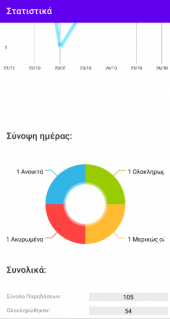

Λίστα παραδόσεων
 Σε αυτή την οθόνη εμφανίζονται όλες οι παραδόσεις που έχουν ανατεθεί στον συγκεκριμένο χρήστη. Επιπλέον διαθέτει πολλά είδη φίλτρων και τρόπων ταξινόμησης που μπορεί να επιλέξει για να δει μόνο αυτά που επιθυμεί.
Στα list items εμφανίζονται οι παρακάτω πληροφορίες (ανάλογα με τα δεδομένα που υπάρχουν διαθέσιμα):
- Επωνυμία εταιρίας
- Διεύθυνση παράδοσης
- Όνομα προσώπου για το οποίο είναι η παράδοση.
- Χρόνος μέχρι την τελική ημερομηνία/ώρα παράδοσης
- Αριθμός πακέτων.
- Κατάσταση παράδοσης η οποία αντιστοιχεί σε κάποιο από τα παρακάτω χρώματα:
- Μπλε - ανοιχτή παράδοση
- Πράσινο - ολοκληρωμένη παράδοση (παραδόθηκαν όλα τα πακέτα)
- Κίτρινο – μερικώς ολοκληρωμένη (παραδόθηκαν κάποια από τα πακέτα)
- Κόκκινο – ακυρωμένη (ακυρώθηκαν όλα τα πακέτα)
Κατάσταση συγχρονισμού. Εάν έχει αλλάξει η κατάσταση κάποιας παράδοσης από τον χρήστη (πχ ολοκλήρωσε κάποια παράδοση) και δεν υπάρχει σύνδεση στο δίκτυο, τότε μέχρι να επανέλθει η σύνδεση στο δίκτυο και καταφέρει να συγχρονιστεί επιτυχώς η παράδοση η παράδοση θα σημαδεύεται με μια διακριτική λευκή βούλα. Το σημάδι βρίσκεται πάνω αριστερά εντός του χρώματος που συμβολίζει την κατάσταση παράδοσης.

Τρόποι φιλτραρίσματος
Δρομολόγιο
Διαθέτει ακριβώς τις ίδιες επιλογές δρομολογίου με το dashboard και θυμάται την τελευταία επιλογή που έχει γίνει. Αν αλλάξει εδώ πέρα το δρομολόγιο και επιστρέψουμε στο dashboard θα δείχνει και εκεί την νέα τιμή.

Γενικά φίλτρα
Εφαρμογή φίλτρων στην λίστα με βάση τις επιλογές:
- Κατάσταση Παραγγελίας
- Εντολέα
- Ημερομηνία
- Απόσταση από την τρέχουσα τοποθεσία (δέχεται τιμή σε μέτρα)

Επιλογές ταξινόμησης
 Υπάρχουν οι παρακάτω επιλογές ταξινόμησης.
- Διεύθυνση (αλφαβητικά)
- Ημερομηνία
- Δρομολόγιο (αλφαβητικά ως προς το όνομα του δρομολογίου και κατά ΑΑ όσο αφορά την θέση της παράδοσης στην σειρά της αποστολής)
- Περιοχή (αλφαβητικά)
- Εντολέα (αλφαβητικά)
- Απόσταση (από το τρέχον σημείο)
Scanning
Πατώντας το floating action button κάτω δεξιά στην λίστα παραδόσεων

οδηγούμαστε στην οθόνη scanning όπου ο χρήστης μπορεί να σκανάρει το barcode της παράδοσης (ή κάποιο πακέτου που ανήκει σε παράδοση) και θα μεταφερθεί στην αντίστοιχη οθόνη παράδοσης. Εάν το barcode που θα σκαναριστεί δεν αντιστοιχεί σε κάποια συγκεκριμένη παράδοση τότε υπάρχει αντίστοιχη ειδοποίηση του χρήστη (toast message & σύντομη δόνηση της συσκευής).

Χάρτης
Η τελευταία επιλογή στο toolbar της λίστας παραδόσεων

οδηγεί τον χρήστη στην οθόνη με τον χάρτη παραδόσεων. Σε αυτή την οθόνη μπορεί να δει πάνω σε χάρτη google maps πινέζες με τις τοποθεσίες παραδόσεων και εάν είναι εφικτό μέσω google maps API φαίνεται προτεινόμενη διαδρομή χρήστη με βάση το δρομολόγιο που έχει επιλέξει.
Οι πινέζες που εμφανίζονται είναι αυτές που αντιστοιχούν σε αυτές που φαίνονταν στην οθόνη λίστα παραδόσεων, βάσει των επιλεγμένων φίλτρων.
Εάν ο χρήστης πατήσει πάνω σε κάποια πινέζα θα εμφανιστεί pop up με το όνομα της επαφής. Αν μετά πατήσει πάνω στο pop up τότε οδηγείται στην οθόνη παράδοσης.

Οθόνη παράδοσης


Σε αυτή την οθόνη υπάρχουν 2 tabs. Το πρώτο περιέχει τις παρακάτω πληροφορίες του χρήστη:
- Κωδικός αποστολής
- Επωνυμία εταιρείας
- Κωδικός παράδοσης
- Τελική ημερομηνία παράδοσης
- Όνομα παραλήπτη
- Όνομα επαφής
- Κωδικό τοποθεσίας
- Διεύθυνση παράδοσης (με δυνατότητα ανοίγματος τοποθεσίας στο google maps)
- Τηλέφωνα (με δυνατότητα κλήσης και αποστολής sms)
- Αριθμό πακέτων που απομένει να παραδοθούν (αυτό αλλάζει αυτόματα κατά την διάρκεια της παράδοσης)
- Εκτιμώμενός χρόνος άφιξης – ETA (βάσει google maps)
- Εκτιμώμενη απόσταση (βάσει google maps)
- Σχόλια παράδοσης από τον εντολέα για τον οδηγό (read only)
Το δεύτερο έχει λίστα με τα πακέτα της παράδοσης. Κάθε list item έχει τις παρακάτω πληροφορίες:
- Εικονίδιο που ξεχωρίζει αν είναι πακέτο ή παλέτα.
- Περιγραφή του πακέτου.
- Κωδικό του παραστατικού στο οποίο αντιστοιχεί το πακέτο.
- Κωδικό πακέτου.
- Barcode πακέτου.
Διαδικασία παράδοσης
Εφόσον η παράδοση δεν έχει ολοκληρωθεί, μπαίνοντας στην οθόνη παράδοσης υπάρχει το floating action button άφιξης.

Πατώντας το κουμπί αυτό μπαίνουμε σε διαδικασία παράδοσης. Υπάρχουν τα εξής «στάδια παράδοσης»:
- Αρχική – Ανοιχτή παράδοση η οποία πρέπει να ολοκληρωθεί. Το floating button γράφει άφιξη.
- Άφιξη στην τοποθεσία παράδοσης – Μετά το κουμπί «Άφιξη». Στο στάδιο αυτό θεωρείται ότι ο οδηγός έχει φτάσει στην τοποθεσία παράδοσης και περιμένει ή ψάχνει να βρει τον άνθρωπο για τον οποίο είναι η παράδοση. Σε αυτό το στάδιο το floating button γράφει «Έναρξη παράδοσης».
- Ενεργή παράδοση – Μετά το κουμπί «Έναρξη παράδοσης». Στο στάδιο αυτό θεωρείται ότι ο οδηγός έχει βρει τον άνθρωπο στον οποίο πρέπει να δώσει τα πακέτα και έχει ξεκινήσει να τα παραδίδει.
Όταν ο χρήστης πατήσει το κουμπί «Έναρξη παράδοσης» η εφαρμογή ελέγχει αν η τρέχουσα τοποθεσία βρίσκεται όντως κοντά στην τοποθεσία παράδοσης. Αν εντοπίσει ότι βρίσκεται μακριά από την δηλωμένη τοποθεσία παράδοσης για πάνω από κάποια απόσταση (250μ) εμφανίζει παράθυρο και ειδοποιεί τον χρήστη. Ο χρήστης μπορεί να επιλέξει αν βρίσκεται στο σωστό σημείο ή όχι
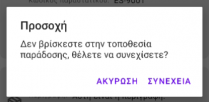
και είτε να συνεχίσει την διαδικασία παράδοσης είτε να σταματήσει αντίστοιχα.
Αφού ο χρήστης φτάσει σε κατάσταση όπου έχει ξεκινήσει την παράδοση υπάρχουν 2 καταστάσεις στις οποίες μπορεί να βρίσκεται το floating button ανάλογα με την παραμετροποίηση της συγκεκριμένης παράδοσης.

Θα έχει εικονίδιο για σκανάρισμα.
Δεν θα φαίνεται καθόλου.
Εάν ο χρήστης αλλάξει την κατάσταση όλων των πακέτων σε παραδομένα, ακυρωμένα ή συνδυασμό των 2, θα εμφανιστεί με το λεκτικό «Ολοκλήρωση».
Υπογραφή χρήστη – Μετά το κουμπί «Ολοκλήρωση» εάν η παραμετροποίηση της παράδοσης έχει ορίσει η εφαρμογή να ζητάει υπογραφή. Όταν φτάνουμε σε αυτή τη κατάσταση εμφανίζεται η οθόνη υπογραφής και ο χρήστης καλείται να δώσει την συσκευή στον παραλήπτη να εισάγει την υπογραφή του. Αφού γίνει η λήψη της υπογραφής ενεργοποιείται το κουμπί επιβεβαίωση και ολοκληρώνεται η παράδοση.
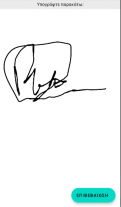
Ολοκληρωμένη παράδοση – Σε αυτό το στάδιο φτάνουμε είτε αφού πατήσουμε το κουμπί «Ολοκλήρωση» και δεν υπάρχει ανάγκη για υπογραφή είτε αφού γίνει λήψη και επιβεβαίωση υπογραφής. Όταν μια παράδοση φτάσει σε αυτό το στάδιο «κλειδώνει», εξαφανίζεται πλέον εντελώς το floating button, μαρκάρεται στην βάση ως «προς συγχρονισμό και ο χρήστης επιστρέφει αυτόματα στην οθόνη dashboard.

Εάν ο χρήστης ανοίξει ξανά την συγκεκριμένη παράδοση, θα ανοίξει σε κατάσταση read-only. Η παράδοση δεν μπορεί πλέον να αλλάξει.
Σε οποιοδήποτε σημείο κατά την εξέλιξη της παράδοσης ο χρήστης μπορεί να επιλέξει να την ακυρώσει πατώντας το κουμπί back στην οθόνη παράδοσης.
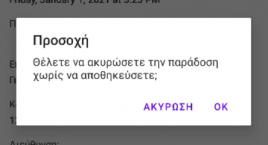

Παράδοση πακέτων
Όταν ο χρήστης έχει ξεκινήσει μια παράδοση ενεργοποιούνται διάφορες λειτουργίες. Αυτές έχουν ως εξής:
Φωτογραφία πακέτου
Στο tab «Πληροφορίες» εμφανίζεται στο toolbar menu επιλογή λήψης φωτογραφίας.

Αν ο χρήστης πατήσει το κουμπί αυτό:
Ανοίγει το προεπιλεγμένο camera app για λήψη φωτογραφίας.
Εφόσον γίνει επιτυχημένη λήψη φωτογραφίας θα εμφανιστεί κάτω από το πεδίο «Σχόλια» ένα carousel με όλες τις φωτογραφίες που έχει βγάλει ο χρήστης για την παράδοση αυτή.
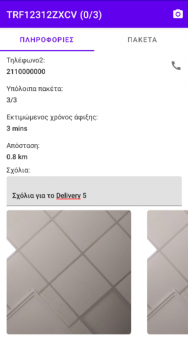

Οι φωτογραφίες που βγαίνουν με αυτόν τον τρόπο θεωρούμε ότι αφορούν ολόκληρη την παράδοση. Μπορεί πχ να είναι φωτογραφία του δελτίου αποστολής, της τοποθεσίας παράδοσης κ.α.
Οι φωτογραφίες που αφορούν συγκεκριμένα πακέτα έχει οριστεί να βγαίνουν από την οθόνη παράδοσης πακέτου που περιγράφεται παρακάτω.
Παράδοση/Ακύρωση πακέτου
Υπάρχουν 4 τρόποι με τους οποίους γίνεται η παράδοση ή ακύρωση ενός πακέτου ανάλογα με την παραμετροποίηση της παράδοσης:
- One by one – Πρέπει ο χρήστης για καθένα πακέτο ξεχωριστά να μπει στην οθόνη του πακέτου και να επιλέξει από το dropdown νέα κατάσταση (είτε «Παραδομένο» είτε «Ακυρωμένο» και να πατήσει το κουμπί «Υποβολή».
- All – Στο toolbar του tab Πακέτα εμφανίζονται τα εξής κουμπιά μαζικής παράδοσης/ακύρωσης:

Το πρώτο ακυρώνει όλα τα πακέτα μαζικά και το δεύτερο τα παραδίδει. Εξαίρεση σε αυτό αποτελούν τα πακέτα που έχουν στην παραμετροποίηση τους υποχρεωτική λήψη φωτογραφίας, κάτω από τα οποία εμφανίζεται αντίστοιχη ειδοποίηση

Για αυτά τα πακέτα είναι υποχρεωτικό να γίνει λήψη φωτογραφίας μέσα από την οθόνη του πακέτου για να μπορούν να παραδοθούν ή να ακυρωθούν.
With selection – Είναι συνδυασμός των one by one και all. Μπορεί είτε να γίνει παράδοση/ακύρωση μέσα από την οθόνη του πακέτου αλλά μπορεί και μέσω long press στην λίστα πακέτων να ενεργοποιηθούν τα κουμπιά μαζικής παράδοσης/ακύρωσης και η λίστα να μπει σε selection mode όπου όταν θα πατηθεί κάποιο από τα menu items θα εφαρμοστεί η αλλαγή σε όλα τα επιλεγμένα πακέτα.

Όμοια με πριν για να αλλάξει η κατάσταση πρέπει να έχει εκπληρωθεί η απαίτηση λήψης φωτογραφίας εφόσον αυτή υπάρχει.
Scan only – στην επιλογή αυτή είναι υποχρεωτικό το σκανάρισμα του πακέτου για να αλλάξει η κατάσταση. Όταν σκανάρεται το πακέτο η κατάσταση παράδοσης αλλάζει αυτόματα σε παραδομένο εκτός αν:
Δεν υπάρχει barcode συνδεδεμένο με το πακέτο. Σε αυτή τη περίπτωση ο χρήστης πρέπει να επιλέξει το πακέτο από την λίστα και να κάνει μόνος του τις αλλαγές μέσα από την οθόνη του πακέτου.
Είναι υποχρεωτική η λήψη φωτογραφίας. Σε αυτή τη περίπτωση μετά από το σκανάρισμα ανοίγει αυτόματα η οθόνη του πακέτου και γίνονται οι απαραίτητες ενέργειες από τον χρήστη εκεί.

Οθόνη παράδοσης πακέτου

Πρόκειται για τις βασικές πληροφορίες του πακέτου παράδοσης.
 Για αυτή την οθόνη ισχύουν τα παρακάτω:
- Αν η παράδοση δεν έχει ξεκινήσει ή αν αυτή έχει ολοκληρωθεί νωρίτερα είναι αποκλειστικά read-only και δεν μπορεί να κάνει καμία αλλαγή ο χρήστης.
Ο χρήστης μπορεί να κάνει τις εξής ενέργειες:
Μπορεί να εισάγει σχόλια για το πακέτο.
Να βγάλει φωτογραφίες του πακέτου εάν στη παραμετροποίηση του πακέτου έχει οριστεί υποχρεωτική ή προαιρετική λήψη φωτογραφίας. Οι φωτογραφίες που έχει βγάλει θα εμφανίζονται κάτω από το πεδίο «σχόλια» μέσα σε carousel.
Να αλλάξει την κατάσταση του πακέτου
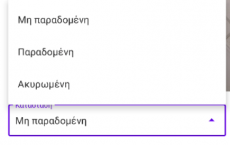
Εφόσον έχει αλλάξει η κατάσταση του πακέτου ενεργοποιείται το κουμπί «υποβολή» και ο χρήστης μπορεί το επιλέξει και να αποθηκεύσει τις αλλαγές του.
Εάν ο χρήστης επιλέξει να ακυρώσει το πακέτο πρέπει να διαλέξει και λόγο ακύρωσης πριν επιτραπεί η υποβολή.


Μετά από την αλλαγή της κατάστασης ενός πακέτου ο χρήστης επιστρέφει αυτόματα στην προηγούμενη οθόνη, η οποία ενημερώνεται αυτόματα με τυχόν αλλαγές. Τα παραδομένα πακέτα γίνονται πράσινα και ακυρωμένα γίνονται κόκκινα.

Real time events
Κατά την χρήση της εφαρμογής εφόσον υπάρχει σύνδεση στο δίκτυο, η εφαρμογή στέλνει διάφορα events για μπορεί κάποιος στο backend να παρακολουθεί την εξέλιξη των παραδόσεων σε πραγματικό χρόνο.
Τα events αυτά είναι:
- Άφιξη σε τόπο παράδοσης.
- Εκκίνηση διαδικασίας παράδοσης.
- Παράδοση/Ακύρωση πακέτου μαζί με ποσοστό ολοκήρωσης.
- Επαναφορά κατάστασης παράδοσης (εάν πατήσει πίσω και βγει από την παράδοση)
Συγχρονισμός δεδομένων
Η εφαρμογή έχει σχεδιαστεί να λειτουργεί πλήρως offline. Αυτό σημαίνει ότι ο συγχρονισμός γίνεται αυτόματα στο background και μπορεί να γίνει οποιαδήποτε στιγμή, αρκεί να υπάρχει σύνδεση στο δίκτυο. Επίσης σημαίνει ότι ο χρήστης δεν θα χρειαστεί ποτέ να σταματήσει να δουλεύει την ώρα που συγχρονίζει και τα δεδομένα που βλέπει να ανανεώνονται αυτόματα χωρίς να χρειαστεί να κάνει κάτι ο ίδιος με το που ολοκληρωθεί ο συγχρονισμός.
Ο χρήστης ενημερώνεται για την κατάσταση του συγχρονισμού μέσα από persistent notification, που μπορεί να σβήσει όταν ολοκληρωθεί ο συγχρονισμός.


Ο συγχρονισμός ξεκινάει στα εξής σημεία:
- Αμέσως μετά από το login.
- Αμέσως μετά από την ολοκλήρωση κάποιας παράδοσης.
- Όταν ο χρήστης κάνει pull to refresh είτε στο dashboard είτε στη λίστα παραδόσεων.
Εάν δεν υπάρχει σύνδεση στο δίκτυο τότε ο συγχρονισμός μπαίνει σε κατάσταση αναμονής και θα εκτελεστεί αυτόματα, χωρίς να χρειαστεί κάποια ενέργεια από τον χρήστη, μόλις επανέλθει η σύνδεση.
Real time παρακολούθηση εξέλιξης παραδόσεων
Για την real time παρακολούθηση εξέλιξης παραδόσεων αναπτύχθηκε η εφαρμογή web ES Track Trace Corporate, όπου ο υπεύθυνος διαχείρισης των παραδόσεων μπορεί ανά πάσα στιγμή και από οποιαδήποτε συσκευή tablet, pc ή mobile να αποκτήσει πρόσβαση σε χρήσιμα reports τόσο σε map view όσο και σε list view και να πάρει αποφάσεις ακύρωσης μίας παράδοσης ή αποστολή μηνύματος στο κινητό του οδηγού.
Απαιτείται να γίνει σύνδεση με χρήστη του Entersoft POD api στο url: https://pod.entersoft.gr
Όπως φαίνεται στο κάτωθι print screen, ο χρήστης έχει πλήρη εικόνα με χρωματικές ενδείξεις για τις παραδόσεις που είναι στις ακόλουθες καταστάσεις:
- Initial : αρχικό
- Arrived: ο οδηγός έχει πατήσει το κουμπί «άφιξη» στο Mobile
- Started: η παράδοση έχει ξεκινήσει
- Completed: η παράδοση έχει ολοκληρωθεί
- Cancelled: η παράδοση έχει ακυρωθεί
Οι πληροφορίες αυτές λαμβάνονται από το Mobile app απευθείας, για αυτό και υπάρχει δυνατότητα αναλυτικής πληροφόρησης σε επίπεδο παράδοσης.
Στο Map View, εκτός από την γεωγραφική απεικόνιση και την σήμανση των σημείων παράδοσης με πινέζες, υπάρχει επίσης χρωματική ένδειξη που αντιστοιχεί στις προαναφερθείσες καταστάσεις. Επιπλέον, εμφανίζονται αναλυτικές πληροφορίες ανά σημείο παράδοσης με mouse over.

Στο List View εμφανίζονται σε λίστα όλες οι πληροφορίες παράδοσης με επιπλέον δυνατότητες την εφαρμογή φίλτρων ανά πεδίο της λίστας καθώς επίσης και ταξινόμησης.

Δίνεται δυνατότητα εμφάνισης των φωτογραφιών, υπογραφών που συνοδεύουν την εργασία παράδοσης ενώ εμφανίζεται ανά παράδοση η εξέλιξη με αντίστοιχες χρωματικές ενδείξεις. Όλα αυτά σε πραγματικό χρόνο και χωρίς να ανεμένεται η αντίστοιχη ενημέρωση του back end.
Σημαντική ενέργεια είναι η δυνατότητα ακύρωσης σε παραδόσεις που είναι σε κατάταση «Άρχικό».

Η ενέργεια ακύρωσης γυρνάει την Κατάσταση της Παράδοσης σε «Ακυρώθηκε» ενώ μπορεί να δηλωθεί αιτία ακύρωσης βάσει συγκεκριμένης λίστας επιλογών, να γραφτεί ένα σχόλιο και να σταλεί με SMS στον οδηγό εφόσον έχουν συντηρηθεί τα στοιχεία επαφής.
Στο Log events εμφανίζονται πληροφορίες σχετικές με το logging.

Οι πληροφορίες αντλούνται από τους πίνακες ES00SaasLog και ES00SaaSSync που αποθηκεύουν πληροφορίες logging.
Πιο αναλυτικά, ο πίνακας ES00SaaSLog αποθηκεύει πληροφορίες για το upload και download των deliveries. Τέτοιες πληροφορίες είναι οι κωδικοί των Tasks, ο τύπος ενέργειας που πραγματοποιήθηκε, την κατάστασή του (επιτυχής, ανεπιτυχής) και πληροφορίες σφάλματος αν υπήρξαν.
Ο πίνακας ES00SaasSync περιέχει πληροφορίες για το πότε έγινε το τελευταίο upload / download. Για το download η τιμή του πεδίου MaxDownloadTS χρησιμοποιείται ως φίλτρο στην διαδικασία της ενημέρωσης των εξερχόμενων αποστολών. Βάσει της τιμής αυτής μπορούμε να γνωρίζουμε ποιες αποστολές έχουν τροποποιηθεί από τους οδηγούς, ώστε να μην «κατεβαίνουν» κάθε φορά όλες οι εγγραφές.
Οι δύο πίνακες έχουν σχεδιαστεί ώστε να χρησιμοποιηθούν από οποιαδήποτε SaaS υπηρεσία. Το πεδίο ESServiceID καθορίζει την υπηρεσία στην οποία αφορά κάθε εγγραφή. Εν προκειμένω, το πεδίο αυτό έχει την τιμή “POD”.
Εποπτική εικόνα εξέλιξης παραδόσεων
Στην backend εφαρμογή, τόσο στο Entersoft ERP όσο και στο Entersoft WMS, έχει κατασκευαστεί ένα dashboard εποπτικής εικόνας εξέλιξης παραδόσεων που απεικονίζει ανά ημερομηνιακό διάστημα προθεσμίας παράδοσης και ολοκλήρωσης παράδοσης του εξής δείκτες:
- Δείκτης καθυστέρησης ολοκληρωμένων παραδόσεων: καθυστέρηση που υπολογίζεται από την διαφορά της προθεσμίας παράδοσης και της ολοκλήρωσης της παράδοσης
- Πλήθος εργασιών ανά πελάτη αθροιστικά ανά κατάσταση παράδοσης
- Πλήθος εργασιών ανά οδηγό αθροιστικά ανά κατάσταση παράδοσης
- Πλήθος εργσιών ανά κατάσταση παράδοσης

Το dashboard καλείται από τις κάτωθι διαδρομές στα μενού των δύο προϊόντων:
ERP Μενού > Πωλήσεις > Δρομολόγηση/Τιμολόγηση > Εποπτική εικόνα εργασιών POD
Μενού > Αποστολές > Εποπτική εικόνα εργασιών POD
