MOB-RetailPOSUserGuide
Entersoft Business Suite® | Entersoft CRM® | Entersoft Mobile Suite®
Οδηγός χρήσης & παραμετροποίησης
Ταυτότητα
Έκδοση κειμένου 2.0
Έκδοση λογισμικού Retail POS 2.0
Τελ. ενημέρωση Οκτώβριος 2024
Copyright
© Copyright 2011 Entersoft A.E. Με την επιφύλαξη όλων των νόμιμων δικαιωμάτων.
Δεν επιτρέπεται η αναδημοσίευση ή μετάδοση με οποιαδήποτε μορφή και για οποιοδήποτε λόγο μέρους ή όλου του παρόντος εγχειριδίου, χωρίς τη ρητή άδεια της Entersoft Α.Ε. Όσον αφορά το περιεχόμενο του παρόντος…
- Μπορεί να μεταβληθεί οποιαδήποτε στιγμή.
- Εξυπηρετεί αποκλειστικά πληροφοριακούς σκοπούς.
- Δεν παρέχεται εγγύηση για την ύπαρξη τυχόν λαθών ή για τη λανθασμένη χρήση ή για μη επιθυμητά αποτελέσματα από τη χρήση των προτεινόμενων στο παρόν διαδικασιών.
Περιεχόμενα
Εισαγωγή
Σκοπός του παρόντος εγχειριδίου είναι να δώσει βασικές πληροφορίες χρήσης & παραμετροποίησης της Entersoft Mobile Retail POS εφαρμογής (Retail POS). Συνοπτικά, οι επιμέρους στόχοι του είναι:
- η γνωριμία και εξοικείωση του χρήστη με το περιβάλλον εργασίας της Retail POS εφαρμογής.
- η παροχή στο χρήστη της Retail POS εφαρμογής των απαραίτητων πληροφοριών για την εκτέλεση των βασικών καθημερινών λειτουργιών του.
- η καθοδήγηση του διαχειριστή του συστήματος σε θέματα παραμετροποίησης της Entersoft Business Suite εφαρμογής (EBS) που σχετίζονται άμεσα με την ορθή λειτουργία της Retail POS εφαρμογής.
Προϋποθέσεις για τη χρήση της Retail POS εφαρμογής και του παρόντος εγχειριδίου είναι:
- η γνώση όλων των απαραίτητων ενεργειών εγκατάστασης και ρύθμισης του Application server (EBS εφαρμογή έκδοσης 5.8.0.4 + Hot Fixes ή μεταγενέστερης)
- η γνώση όλων των απαιτούμενων ενεργειών διασύνδεσης με την ESCloud εφαρμογή Entersoft Mobile POS for Retail
- η γνώση του περιβάλλοντος & του τρόπου χρήσης της εκάστοτε κινητής συσκευής
- το σωστό στήσιμο του εξοπλισμού για την υποστήριξη πληρωμής μέσω κάρτας (π.χ. CardLinkPOS τερματικό ή Smart POS εφαρμογή)
 Σημείωση
Η Retail POS εφαρμογή μπορεί να εγκατασταθεί σε tablet ή phablet κινητές συσκευές με λειτουργικό σύστημα Android (έκδοσης 11+) ή με λειτουργικό σύστημα iOS (έκδοσης 13+).
Καθημερινές εργασίες
Η Retail POS εφαρμογή αποτελεί ένα εργαλείο εύκολης & γρήγορης έκδοσης παραστατικών πωλήσεων μέσα από το περιβάλλον μιας κινητής συσκευής και έρχεται να καλύψει την ανάγκη άμεσης εξυπηρέτησης ενός πελάτη «παρακάμπτοντας» τα ταμεία καταστήματος όπου πιθανά να υπάρχει μεγάλος χρόνος αναμονής. Η κάθε RetailPOS συσκευή αποτελεί έναν αυτόνομο σταθμό εργασίας ο οποίος όμως συνεργάζεται άμεσα και με σταθμούς εργασίας του καταστήματος που παίζουν τους παρακάτω ρόλους:
- CardPOS. Τερματικό που αναλαμβάνει τον διακανονισμό πληρωμής μέσω κάρτας. Ο ρόλος αυτός εξυπηρετείται μέσω διασύνδεσης με εξωτερική συσκευή (CardLink POS) ή μέσω χρήσης της ίδιας της RetailPOS συσκευής (Smart POS).
- Εκτυπωτής. Σταθμός εργασίας που εξυπηρετεί την ανάγκη φυσικής εκτύπωσης ή αποστολής μέσω e-mail παραστατικού που εκδίδεται από την RetailPOS συσκευή. Σημειώνουμε εδώ ότι, παρέχεται και δυνατότητα δρομολόγησης της διαδικασίας εκτύπωσης απευθείας στον EBS Application Server. (βλέπε ενότητα Παραμετροποίηση & Ρυθμίσεις/ Retail POS εφαρμογή/ Διασυνδέσεις του παρόντος εγχειριδίου). Ειδικά για συσκευές με λειτουργικό σύστημα Android, παρέχεται και η δυνατότητα δρομολόγησης της διαδικασίας εκτύπωσης σε τοπικό εκτυπωτή. (βλέπε ενότητα Παραμετροποίηση & Ρυθμίσεις/ Retail POS εφαρμογή/ Παραστατικά του παρόντος εγχειριδίου)
- Ταμείο. Σταθμός εργασίας στον οποίο παραπέμπεται ο πελάτης όταν οι ανάγκες έκδοσης παραστατικού ξεπερνούν τα όρια της Retail POS εφαρμογής.

Σημείωση
Για να είναι πλήρως λειτουργική η RetailPOS συσκευή αρκεί να διαθέτει κάμερα και να βρίσκεται σε άμεση διασύνδεση με ένα CardPOS τερματικό.
Περιβάλλον εργασίας
Στην ενότητα αυτή γίνεται μια συνοπτική περιγραφή της οθόνης εισόδου και του κύριου χώρου εργασίας της Retail POS εφαρμογής. Σημειώνουμε εδώ ότι, το περιβάλλον εργασίας είναι κατάλληλα προσαρμοσμένο στην εκάστοτε tablet ή phablet based συσκευή.
Οθόνη εισόδου

 Με την κλήση της Retail POS εφαρμογής εμφανίζεται η οθόνη δήλωσης των στοιχείων εισόδου στην εφαρμογή (όνομα χρήστη, κωδικός ταυτοποίησης χρήστη & υποκατάστημα). Πατώντας το πλήκτρο «Είσοδος» και με δεδομένο του ότι δεν επιτρέπεται η ταυτόχρονη είσοδος ενός χρήστη σε δυο RetailPOS συσκευές, πέρα από τον έλεγχο ταυτοποίησης των στοιχείων εισόδου ενεργοποιείται και έλεγχος ανεύρεσης άλλης RetailPOS σύνδεσης με τα ίδια στοιχεία. Σε περίπτωση εύρεσης μιας τέτοιας σύνδεσης, εμφανίζεται ανάλογο ενημερωτικό μήνυμα προχωρώντας αυτόματα και στην αποσύνδεση της.
Μέσω του πλήκτρου  -Ρυθμίσεις, παρέχεται η δυνατότητα άμεσης πρόσβασης σε οθόνη ρύθμισης των παραμέτρων λειτουργίας της συσκευής καθώς και σε σειρά βοηθητικών & πληροφοριακών προς το χρήστη της συσκευής εργαλείων. Αναλυτικές οδηγίες επί της οθόνης «Ρυθμίσεις» παρέχονται στην ενότητα Παραμετροποίηση & Ρυθμίσεις/ Retail POS εφαρμογή του παρόντος εγχειριδίου.
Κεντρική οθόνη

 Με την είσοδο στην Retail POS εφαρμογή ο χώρος εργασίας καταλαμβάνεται αυτόματα από την κύρια οθόνη καταχώρισης δηλαδή τη λίστα Καλάθια. Πατώντας το πλήκτρο
  -Ελαχιστοποίηση της λίστας γίνεται εμφάνιση των στοιχείων που συνθέτουν την κεντρική οθόνη της εφαρμογής. Εστιάζοντας από το σημείο αυτό στην περιοχή της εικόνας του χρήστη δίνεται η δυνατότητα είτε προσθήκης-μεταβολής της φωτογραφίας του είτε απλής εμφάνισης αναλυτικών στοιχείων επί αυτού ενώ εστιάζοντας στις επιλογές του κεντρικού μενού δίνεται η δυνατότητα μετάβασης στις διαθέσιμες λειτουργίες της εφαρμογής καθώς και η δυνατότητα αποσύνδεσης από την εφαρμογή.
Περιοχή αναζήτησης
Οι οθόνες της Retail POS εφαρμογής εμπεριέχουν συνήθως και μια περιοχή η οποία χρησιμοποιείται για τη δήλωση των κριτηρίων αναζήτησης εγγραφής (αναζήτηση είδους, αναζήτηση πελάτη κ.λπ.). Για την αναζήτηση μιας εγγραφής, εστιάζουμε στην περιοχή αναζήτησης, πληκτρολογούμε την τιμή του εκάστοτε κριτηρίου αναζήτησης και πατάμε το πλήκτρο αποδοχής. Σημειώνουμε εδώ ότι, ειδικά στην περίπτωση της οντότητας είδος, παρέχεται και η δυνατότητα αναζήτησης μέσω σάρωσης κωδικού ταυτοποίησης είδους.
Πωλήσεις
Στην ενότητα αυτή περιγράφονται οι ενέργειες της Retail POS εφαρμογής που σχετίζονται άμεσα με τις πωλήσεις καθώς και τα διαθέσιμα για την εκτέλεση των ενεργειών αυτών εργαλεία.
Λιανική πώληση
Από τη λίστα «Καλάθια» και πατώντας το πλήκτρο  -Απόδειξη, εμφανίζεται η οθόνη καταχώρισης νέας απόδειξης λιανικής πώλησης έχοντας ήδη συμπληρωμένα τα στοιχεία τύπος-σειρά παραστατικού και έχοντας ως προτεινόμενο πελάτη τον «ανώνυμο» πελάτη λιανικής. Εστιάζοντας επί του κωδικού παραστατικού εμφανίζεται η πλήρης οθόνη της επικεφαλίδας. Από το σημείο αυτό και με χρήση των κατάλληλων πλήκτρων, δίνεται η δυνατότητα διαχείρισης των στοιχείων της επικεφαλίδας.
| Πλήκτρο | Σχόλια |
|---|---|

|
Μεταβολή πελάτη. Πατώντας το πλήκτρο μεταβολής πελάτη εμφανίζεται η περιοχή αναζήτησης πελάτη στην οποία πληκτρολογούμε κάποιο από τα διαθέσιμα στοιχεία ταυτοποίησης του (τηλέφωνο, ΑΦΜ, e-mail ή κάρτα club).
Σε περίπτωση που η αναζήτηση οδηγήσει σε υπάρχοντα πελάτη, πατώντας το πλήκτρο αποδοχής, γίνεται άμεσα και ενημέρωση της επικεφαλίδας παραστατικού με τον συγκεκριμένο πελάτη ενώ σε περίπτωση που οδηγήσει σε περισσότερους του ενός πελάτες, εμφανίζεται σε πρώτη φάση οθόνη επιλογής του επιθυμητού. Επισημαίνουμε εδώ ότι, η μεταβολή πελάτη έχει σαν αποτέλεσμα και την αυτόματη εφαρμογή των συμφωνηθέντων «εμπορικών όρων» του συγκεκριμένου πελάτη. Σε περίπτωση τώρα που η αναζήτηση οδηγήσει σε μη υπάρχοντα πελάτη, παρέχεται η δυνατότητα κλήσης της διαδικασίας καταχώρισης νέου πελάτη. |
|
|
Μεταβολή πωλητή. Πατώντας το πλήκτρο μεταβολής πωλητή εμφανίζεται η οθόνη αναζήτησης από τη λίστα πωλητών. Επιλέγοντας τον επιθυμητό γίνεται ενημέρωση της επικεφαλίδας με τον συγκεκριμένο πωλητή. |

|
Επιπλέον πεδία. Δίνεται δυνατότητα -μέσω κατάλληλης παραμετροποίησης- επαύξησης των διαθέσιμων στοιχείων επικεφαλίδας. Εμφάνιση-απόκρυψη των στοιχείων αυτών γίνεται εστιάζοντας επί της περιοχής «Επιπλέον πεδία». Οδηγίες διαχείρισης των στοιχείων της περιοχής παρέχονται στην ενότητα Παραμετροποίηση & Ρυθμίσεις/ Retail POS εφαρμογή/ Παραστατικά του παρόντος εγχειριδίου. |


Περιεχόμενα
Στην πρώτη σελίδα της περιοχής «Περιεχόμενα» γίνεται η δήλωση των ειδών προς πώληση ενώ στη δεύτερη σελίδα δίνεται η δυνατότητα επισκόπησης των ήδη καταχωρημένων ειδών (ενότητα Καλάθι) αλλά και δήλωσης των κουπονιών ή δωροεπιταγών προς εξαργύρωση (ενότητα Κουπόνια).
Καλάθι
Η εισαγωγή γραμμής είδους γίνεται δηλώνοντας στην περιοχή αναζήτησης ειδών τον κωδικό ή το barcode ταυτοποίησης του εκάστοτε είδους. Σημειώνουμε εδώ ότι, για είδος που παρακολουθείται σε χρώμα-μέγεθος, δηλώνοντας κωδικό ταυτοποίησης που περιέχει και διαστάσεις, συμπληρώνεται αυτόματα και η πληροφορία των διαστάσεων. Οι διαθέσιμοι τρόποι αναζήτησης είναι:
- Μέσω Σάρωσης. Πατάμε αρχικά το πλήκτρο
 -Σάρωση -οπότε ενεργοποιείται η κάμερα της συσκευής- και στη συνέχεια σκανάρουμε το επιθυμητό είδος. Ακολουθούμε τη διαδικασία αυτή διαδοχικά για όλα τα προς εισαγωγή είδη. Σημειώνουμε εδώ ότι, ενεργοποιώντας την επιλογή «Πολλαπλό σκανάρισμα», δίνεται η δυνατότητα επάλληλης εισαγωγής ειδών με κλείσιμο της κάμερας στο τέλος της όλης διαδικασίας.
 - Μέσω Πληκτρολόγησης. Εστιάζουμε στην περιοχή αναζήτησης είδους, πληκτρολογούμε τον κωδικό ή το barcode του προς εισαγωγή είδους και πατάμε το πλήκτρο
 -Αναζήτηση.


Εστιάζοντας σε συγκεκριμένη γραμμή είδους και με χρήση των κατάλληλων πλήκτρων, δίνονται δυνατότητες διαχείρισης των στοιχείων της γραμμής.
| Πλήκτρο | Σχόλια |
|---|---|

|
Ποσότητα. Ανεξάρτητα του τρόπου εισαγωγής γραμμής, η γραμμή εισάγεται με προτεινόμενη ποσότητα πώλησης 1 στη βασική ΜΜ του εκάστοτε είδους. Αύξηση ή Μείωση της ποσότητας πώλησης γίνεται εστιάζοντας επί μιας γραμμής και πατώντας το αντίστοιχο πλήκτρο. Κάθε πάτημα του πλήκτρου έχει σαν αποτέλεσμα την μεταβολή της ποσότητας κατά μια ΜΜ. Παράλληλα, εστιάζοντας στο πεδίο ποσότητα, εμφανίζεται pop up αριθμητικό πληκτρολόγιο για απευθείας πληκτρολόγηση της επιθυμητής ποσότητας. Επισημαίνουμε εδώ ότι, κατά τη δήλωση ποσότητας προφυλάσσεται ο χρήστης από υπέρβαση του επιτρεπόμενου -βάσει μονάδας μέτρησης- πλήθους δεκαδικών ψηφίων. |

|
Έκπτωση. Η τιμή-εκπτώσεις της γραμμής που εισάγεται ακολουθεί τους κανόνες της τρέχουσας τιμολογιακής πολιτικής της εταιρείας. Εστιάζοντας επί μιας γραμμής και πατώντας το κατάλληλο πλήκτρο δίνεται η δυνατότητα για απευθείας δήλωση ποσοστού επιπλέον έκπτωσης (πλήκτρο ) ή για υπολογισμό επιπλέον έκπτωσης μέσω δήλωσης πληρωτέου ποσού (πλήκτρο  ). Σε οποιαδήποτε περίπτωση η επιπλέον έκπτωση ενημερώνει την μικτή έκπτωση γραμμής. Δίνεται δυνατότητα -μέσω κατάλληλης παραμετροποίησης- αφαίρεσης του δικαιώματος παροχής επιπλέον έκπτωσης. Οδηγίες ρύθμισης της δυνατότητας αυτής παρέχονται στην ενότητα Παραμετροποίηση & Ρυθμίσεις/ Retail POS εφαρμογή/ Παραστατικά του παρόντος εγχειριδίου. ). Σε οποιαδήποτε περίπτωση η επιπλέον έκπτωση ενημερώνει την μικτή έκπτωση γραμμής. Δίνεται δυνατότητα -μέσω κατάλληλης παραμετροποίησης- αφαίρεσης του δικαιώματος παροχής επιπλέον έκπτωσης. Οδηγίες ρύθμισης της δυνατότητας αυτής παρέχονται στην ενότητα Παραμετροποίηση & Ρυθμίσεις/ Retail POS εφαρμογή/ Παραστατικά του παρόντος εγχειριδίου.
|

|
Συστατικά σετ. Για είδος που έχει χαρακτηριστεί ως «Σετ» εμφανίζονται -για λόγους πληροφόρησης του χρήστη- και οι γραμμές είδους που αφορούν στα συστατικά της βασικής συνταγής σετ. |
|
|
Επιπλέον πεδία. Δίνεται δυνατότητα -μέσω κατάλληλης παραμετροποίησης- επαύξησης των διαθέσιμων στοιχείων γραμμής. Εμφάνιση-απόκρυψη των στοιχείων αυτών γίνεται εστιάζοντας επί της περιοχής «Επιπλέον πεδία». Οδηγίες διαχείρισης των στοιχείων της περιοχής παρέχονται στην ενότητα Παραμετροποίηση & Ρυθμίσεις/ Retail POS εφαρμογή/ Παραστατικά του παρόντος εγχειριδίου. |

|
Διαγραφή. Το πλήκτρο διαγραφής γραμμής εμφανίζεται με αριστερή ολίσθηση επί επιλεγμένης γραμμής. |


Έχοντας ολοκληρώσει την εισαγωγή γραμμών είδους και πατώντας το πλήκτρο -Εξόφληση, γίνεται μετάβαση στη δεύτερη σελίδα της περιοχής «Περιεχόμενα» από την οποία προχωράμε στη δήλωση κουπονιού ή δωροεπιταγής προς εξαργύρωση.
Σημείωση
Σε περίπτωση που επιθυμούμε την εισαγωγή γραμμής υπηρεσίας θα πρέπει, πατώντας το πλήκτρο
-Φίλτρο της περιοχής αναζήτησης ειδών, να ενεργοποιήσουμε την επιλογή «Υπηρεσίες». Η δήλωση της επιθυμητής υπηρεσίας γίνεται είτε μέσω πληκτρολόγησης κωδικού είτε μέσω επιλογής από λίστα (πλήκτρο
-Λίστα)


 Κουπόνια


Η εισαγωγή γραμμής εξαργύρωσης κουπονιού γίνεται είτε μέσω σάρωσης είτε μέσω άμεσης πληκτρολόγησης του κωδικού που αναγράφεται στο εκάστοτε κουπόνι. Ειδικά στην περίπτωση που η έκδοση παραστατικού γίνεται σε ονοματισμένο πελάτη, εμφανίζεται ανάλογη ένδειξη και παρέχεται η δυνατότητα επιλογής από λίστα με τα διαθέσιμα κουπόνια του συγκεκριμένου πελάτη.
Η επίδραση της εξαργύρωσης κουπονιού στις αξίες του παραστατικού εξαρτάται απόλυτα από τον τύπο κουπονιού (% έκπτωσης, αξία έκπτωσης, δωροεπιταγή) ενώ άμεση πληροφόρηση για το πως διαμορφώνονται τα σύνολα του παραστατικού μετά την επίδραση κουπονιού παρέχεται εστιάζοντας επί της περιοχής «Πληρωτέο».
Διακανονισμός πληρωμής
Έχοντας ολοκληρώσει και την εισαγωγή γραμμών κουπονιού και εφόσον δεν θέλουμε να προβούμε σε περαιτέρω προσθήκες ή τροποποιήσεις επί του παραστατικού, προχωράμε στις ενέργειες διακανονισμού πληρωμής του. Επισημαίνουμε εδώ ότι, η Retail POS εφαρμογή υποστηρίζει μόνο την πλήρη εξόφληση παραστατικού μέσω πληρωμής με μετρητά ή μέσω χρήσης πιστωτικής κάρτας. Για οποιονδήποτε άλλον τρόπο διακανονισμού απαιτείται η αναίρεση της διαδικασίας έκδοσης παραστατικού και η αποστολή του πελάτη προς πλήρη εξυπηρέτηση από τον σταθμό εργασίας «ταμείο».
Πλήρης εξόφληση με μετρητά
 Με το πάτημα του πλήκτρου
  -Μετρητά, ενεργοποιείται η διαδικασία χρέωσης του σχετικού χρηματικού λογαριασμού με το πληρωτέο ποσό του παραστατικού και ταυτόχρονα η διαδικασία πλήρους εξόφλησης του. Η συγκεκριμένη ενέργεια σηματοδοτεί την οριστική αποθήκευση του παραστατικού και την αποστολή του προς εκτύπωση στο σταθμό εργασίας «εκτυπωτής». Στο σημείο αυτό το παραστατικό παύει πλέον να είναι διαθέσιμο προς επεξεργασία από το χρήστη της συσκευής.
Πλήρης εξόφληση με κάρτα
Με το πάτημα του πλήκτρου  -Κάρτα και το πέρασμα της πιστωτικής κάρτας του πελάτη από το CardPOS τερματικό, ενεργοποιείται η διαδικασία χρέωσης του σχετικού τραπεζικού λογαριασμού με το πληρωτέο ποσό του παραστατικού και ταυτόχρονα η διαδικασία πλήρους εξόφλησης του. Επισημαίνουμε εδώ ότι, στην περίπτωση που έχει επιλεγεί η μη ενεργοποίηση άμεσης διασύνδεσης με CardPOS τερματικό, το πάτημα του πλήκτρου έχει σαν αποτέλεσμα την εμφάνιση οθόνης επιλογής των στοιχείων κάρτας (τύπος κάρτας & τράπεζα). Σε οποιαδήποτε περίπτωση, η συγκεκριμένη ενέργεια σηματοδοτεί την οριστική αποθήκευση του παραστατικού και την αποστολή του προς εκτύπωση στο σταθμό εργασίας «εκτυπωτής». Στο σημείο αυτό το παραστατικό παύει πλέον να είναι διαθέσιμο προς επεξεργασία από το χρήστη της συσκευής.
Σημείωση
Αν έχει επιλεγεί η χρήση του CardLinkPOS τερματικού, αξίζει να γνωρίζουμε ότι:
Με το πέρασμα της κάρτας, εμφανίζεται πάντα ερώτημα για το πλήθος δόσεων. Αν ο πελάτης δεν επιθυμεί την πληρωμή με δόσεις, διατηρώντας το πλήθος δόσεων μηδέν, πατάμε το πλήκτρο ΟΚ του τερματικού.
Σε περίπτωση μη επικοινωνίας με το τερματικό, ελέγχοντας πρώτα την ορθότητα των ECR ρυθμίσεων, δοκιμάζουμε το κλείσιμο-άνοιγμα της CardLink εφαρμογής που είναι εγκατεστημένη στο τερματικό.
Αν έχει επιλεγεί η χρήση της WorldLine Smart POS υπηρεσίας, παρέχεται και η δυνατότητα υποστήριξης της λειτουργικότητας που αφορά στη διασύνδεση ERP με EFT/POS βάσει της εγκυκλίου Α.1155 / 2023.
Εκτύπωση
Όπως αναφέρθηκε και παραπάνω, η διαδικασία της πλήρους εξόφλησης σηματοδοτεί την οριστική αποθήκευση του παραστατικού και την αποστολή του προς εκτύπωση στο σταθμό εργασίας «εκτυπωτής». Αν κατά τη διαδικασία εκτύπωσης προκύψει κάποιο πρόβλημα, το παραστατικό παραμένει ως «μη εκτυπωμένο» εμφανίζοντας στο χρήστη και ανάλογο μήνυμα λάθους. Από το σημείο αυτό και πατώντας το πλήκτρο «Επανεκτύπωση» δίνεται η δυνατότητα κλήσης ξανά της διαδικασίας εκτύπωσης του τρέχοντος παραστατικού. Παράλληλα, από την επιλογή του κεντρικού μενού «Εκτύπωση τελευταίου», δίνεται η δυνατότητα κλήσης της διαδικασίας εκτύπωσης επί του τελευταίου παραστατικού που εκδόθηκε από την τρέχουσα RetailPOS συσκευή.
Αντιλογισμός
Αν για οποιονδήποτε λόγο θέλουμε την άμεση έκδοση πιστωτικού σημειώματος, καλώντας από το κεντρικό μενού της εφαρμογής την επιλογή «Αντιλογισμός τελευταίου», ενεργοποιείται η διαδικασία καταχώρισης πιστωτικού ως ακριβές αντίγραφο του τελευταίου παραστατικού που εκδόθηκε από την τρέχουσα RetailPOS συσκευή. Επισημαίνουμε εδώ ότι, ο τρόπος εξόφλησης του πιστωτικού σημειώματος ταυτίζεται υποχρεωτικά με τον τρόπο εξόφλησης του προς αντιλογισμό παραστατικού.
Καλάθι σε «αναμονή»

 Αν για οποιονδήποτε λόγο θέλουμε να ξεκινήσουμε τη διαδικασία εισαγωγής νέου παραστατικού μη έχοντας ολοκληρώσει το τρέχον, κλείνουμε το τρέχον παραστατικό πατώντας απλά το πλήκτρο
  -Πίσω. Στη φάση αυτή το παραστατικό μπαίνει «σε αναμονή» οπότε και εμφανίζεται ως ετικέτα στη λίστα «Καλάθια» αναμένοντας την περεταίρω επεξεργασία του από το χρήστη της συσκευής. Η ετικέτα εμφανίζει έναν προσωρινό κωδικό ταυτοποίησης του παραστατικού ο οποίος συντίθεται από τα στοιχεία τύπος & ώρα εισαγωγής παραστατικού αλλά και τις πληροφορίες χρήστης καταχώρισης & ύψος παραστατικού. Ταυτόχρονα χρωματίζεται τυχαία με ένα από τα τέσσερα προκαθορισμένα χρώματα (μπλε, πράσινο, κίτρινο, μωβ).
Μετονομασία
Για την περίπτωση που υπάρχουν περισσότερα του ενός παραστατικά σε αναμονή και για διευκόλυνση του χρήστη στον εντοπισμό εκείνου που θέλει να επεξεργαστεί με άμεση προτεραιότητα, πέρα από τη διαφοροποίηση χρώματος ετικέτας, παρέχεται και η δυνατότητα διαφοροποίησης του προσωρινού κωδικού ταυτοποίησης του. Για την αξιοποίηση της δυνατότητας αυτής εστιάζουμε στο πλήκτρο
-Ενέργειες της εκάστοτε ετικέτας, επιλέγουμε την ενέργεια «Μετονομασία» και πληκτρολογούμε το επιθυμητό λεκτικό.

Αναίρεση
Αν για οποιονδήποτε λόγο επιθυμούμε την πλήρη αναίρεση ενός παραστατικού σε αναμονή, εστιάζουμε στο πλήκτρο
Αναζήτηση
Πατώντας το πλήκτρο

 Προσοχή
Ο χρόνος διατήρησης ενός παραστατικού σε αναμονή είναι σχετικά περιορισμένος (2 ώρες). Μετά το πέρας του συγκεκριμένου χρονικού διαστήματος ενεργοποιείται αυτόματα από το σύστημα η διαδικασία αναίρεσης παραστατικού. Για να αποφευχθεί κάτι τέτοιο, θα πρέπει να έχουμε προχωρήσει σε οριστικοποίηση του παραστατικού -μέσω της πλήρους εξόφλησης του- εντός του επιτρεπόμενου χρονικού ορίου.
Τιμολόγηση
Από τη λίστα «Καλάθια» και πατώντας το πλήκτρο  -Τιμολόγιο, εμφανίζεται αρχικά η περιοχή αναζήτησης πελάτη στην οποία πληκτρολογούμε κάποιο από τα διαθέσιμα στοιχεία ταυτοποίησης πελάτη (τηλέφωνο, ΑΦΜ, e-mail ή κάρτα club). Πατώντας το πλήκτρο αποδοχής, εμφανίζεται η οθόνη καταχώρισης νέου τιμολογίου πώλησης έχοντας ήδη συμπληρωμένα τα στοιχεία τύπος-σειρά παραστατικού και έχοντας ως προτεινόμενο πελάτη τον «ονοματισμένο» πελάτη της επιλογής μας.
Σημείωση
Σε περίπτωση που η αναζήτηση πελάτη μας οδηγήσει σε περισσότερους του ενός πελάτες, σε πρώτη φάση εμφανίζεται οθόνη επιλογής του επιθυμητού ενώ σε περίπτωση που μας οδηγήσει σε μη υπάρχοντα πελάτη, παρέχεται η δυνατότητα κλήσης της διαδικασίας καταχώρισης νέου πελάτη.
 Όσον αφορά στις δυνατότητες περεταίρω διαχείρισης του τιμολογίου πώλησης, ισχύουν τα ίδια ακριβώς με αυτά που περιγράφονται για τη λιανική πώληση.
Εξυπηρέτηση παραγγελίας πελάτη
Καλώντας την επιλογή «Παραγγελίες» του κεντρικού μενού, εμφανίζεται λίστα με τις εκκρεμείς παραγγελίες που έχουν δρομολογηθεί προς εξυπηρέτηση από την Retail POS εφαρμογή. Αρχικά εμφανίζονται οι παραγγελίες ημέρας αλλά, από τις διαθέσιμες επιλογές της περιοχής  -Φίλτρο, παρέχεται και η δυνατότητα διεύρυνσης του χρονικού διαστήματος σε επτά ή τριάντα ημέρες πίσω αντίστοιχα.
Εστιάζοντας επί μιας παραγγελίας και επιλέγοντας μια από τις ενέργειες «Απόδειξη» ή «Τιμολόγιο» ενεργοποιείται η διαδικασία καταχώρισης νέου παραστατικού ως ακριβές αντίγραφο της επιλεχθείσας παραγγελίας. Όσον αφορά στις δυνατότητες περεταίρω διαχείρισης του παραγόμενου παραστατικού, ισχύουν τα ίδια ακριβώς με αυτά που περιγράφονται για τη λιανική πώληση.
Ευρετήρια
 Στην ενότητα αυτή περιγράφονται οι ενέργειες της Retail POS εφαρμογής που εξυπηρετούν στην παροχή πληροφόρησης γύρω από τις βασικές οντότητες, δηλαδή τους πελάτες και τα είδη. Σημειώνουμε εδώ ότι, η πλήρης διαχείριση των βασικών οντοτήτων γίνεται από τα κεντρικά και οποιαδήποτε επέμβαση στα στοιχεία αυτών από το χρήστη της συσκευής δεν είναι εφικτή.
Κατάλογος ειδών
Πρόσβαση σε πληροφορίες γύρω από τα είδη προς πώληση παρέχεται από την επιλογή Είδη του κεντρικού μενού. Πατώντας την επιλογή αυτή και εστιάζοντας στην περιοχή αναζήτησης είδους της οθόνης που εμφανίζεται, δίνεται η δυνατότητα ανεύρεσης είδους είτε μέσω σάρωσης είτε μέσω άμεσης πληκτρολόγησης του κωδικού ταυτοποίησης του. Αποτέλεσμα της αναζήτησης είναι η εμφάνιση οθόνης με τα βασικά χαρακτηριστικά του τρέχοντος είδους (κωδικός, περιγραφή, τιμή λιανικής, μονάδες μέτρησης κ.λπ.) αλλά και με τα στοιχεία διαθεσιμότητας του τόσο στο τρέχον κατάστημα όσο και σε άλλα καταστήματα ή συνεργαζόμενες εταιρείες.
Πελατολόγιο
Πρόσβαση σε πληροφορίες γύρω από τους ονοματισμένους πελάτες της εταιρείας παρέχεται από την επιλογή Πελατολόγιο του κεντρικού μενού. Πατώντας την επιλογή αυτή και εστιάζοντας στην περιοχή αναζήτησης πελάτη της οθόνης που εμφανίζεται, δίνεται η δυνατότητα ανεύρεσης πελάτη χρησιμοποιώντας κάποιο από τα διαθέσιμα στοιχεία ταυτοποίησης του (τηλέφωνο, ΑΦΜ, e-mail ή κάρτα club). Αποτέλεσμα της αναζήτησης είναι η εμφάνιση οθόνης με τα βασικά στοιχεία του τρέχοντος πελάτη (κωδικός, ονοματεπώνυμο, ΑΦΜ κ.λπ.) αλλά και τα στοιχεία επικοινωνίας του (κύρια διεύθυνση, τηλέφωνα, e-mail κ.λπ.). Από το σημείο αυτό και πατώντας ένα από τα πλήκτρα «Απόδειξη» ή «Τιμολόγιο» δίνεται και δυνατότητα άμεσης μετάβασης στην οθόνη καταχώρισης νέου παραστατικού. Σε περίπτωση που η αναζήτηση μας οδηγήσει σε περισσότερους του ενός πελάτες, σε πρώτη φάση εμφανίζεται οθόνη επιλογής του επιθυμητού.
Από τη λίστα «Πελατολόγιο», πέραν της δυνατότητας αναζήτησης υπάρχοντος πελάτη, παρέχεται και η δυνατότητα καταχώρισης νέου πελάτη (ιδιώτης ή εταιρεία) για τον οποίον μπορεί στη συνέχεια να γίνει και άμεση καταχώριση νέου παραστατικού.
Ιδιώτης
Πατώντας το πλήκτρο
-Ιδιώτης εμφανίζεται η οθόνη δήλωσης των απαραίτητων στοιχείων ταυτοποίησης ενός φυσικού προσώπου. Με την ολοκλήρωση των καταχωρίσεων και πατώντας το πλήκτρο «Προσθήκη», ενεργοποιείται ο έλεγχος ορθότητας συμπλήρωσης των στοιχείων και εφόσον δεν διαπιστωθεί κάποιο πρόβλημα γίνεται αποθήκευση του νέου πελάτη.

Εταιρεία
Πατώντας το πλήκτρο
-Εταιρεία εμφανίζεται η οθόνη δήλωσης των απαραίτητων στοιχείων ταυτοποίησης ενός νομικού προσώπου. Σημειώνουμε εδώ ότι, συμπληρώνοντας το στοιχείο ΑΦΜ, ενεργοποιείται αυτόματα και η διαδικασία ανάκτησης στοιχείων από το μητρώο νομικών προσώπων. Με την ολοκλήρωση των καταχωρίσεων και πατώντας το πλήκτρο «Προσθήκη», ενεργοποιείται ο έλεγχος ορθότητας συμπλήρωσης των στοιχείων και εφόσον δεν διαπιστωθεί κάποιο πρόβλημα γίνεται αποθήκευση του νέου πελάτη.


Παραμετροποίηση & Ρυθμίσεις
Στην ενότητα αυτή επισημαίνονται, προκειμένου να τους δοθεί η απαιτούμενη προσοχή, τα σημεία εκείνα παραμετροποίησης της EBS εφαρμογής που παίζουν σημαντικό ρόλο στην ορθή λειτουργία της Retail POS εφαρμογής. Παράλληλα παρουσιάζονται οι διαθέσιμες δυνατότητες ρύθμισης σε επίπεδο RetailPOS συσκευής.
EBS εφαρμογή
Βασικές οντότητες
| Χρήστης | |
|---|---|
| Φυσικό πρόσωπο | Αν θέλουμε τα παραστατικά που εκδίδονται από τη συσκευή να «καταγράφονται» στον πωλητή που αντιστοιχεί στον εκάστοτε χρήστη μιας συσκευής, θα πρέπει ο χρήστης και ο πωλητής να αναφέρονται στο ίδιο φυσικό πρόσωπο. Επισημαίνουμε εδώ ότι, η ανάθεση πωλητή σε επίπεδο πελάτη υπερισχύει της συγκεκριμένης ρύθμισης. |
| Επιτρεπόμενη πρόσβαση | Η επιλογή αυτή δεν επηρεάζει σε κάτι τη λειτουργία της Retail POS εφαρμογής. Επισημαίνουμε όμως εδώ ότι, ο χρήστης της συσκευής θα πρέπει υποχρεωτικά να έχει δηλωθεί και ως χρήστης της ESCloud εφαρμογής Entersoft Mobile POS for Retail. |
| Πελάτης | |
| Κωδικός | Θα πρέπει ο κωδικός πελάτη να οριστεί ως αυτόματα παραγόμενος. Ο ορισμός αυτός απαιτείται προκειμένου να είναι εφικτή η εισαγωγή στα κεντρικά ενός νέου πελάτη, πελάτη δηλαδή που η πρωτογενής καταχώριση του γίνεται από το χρήστη της συσκευής. |
| Στοιχεία συναλλαγών | Δεδομένου του ότι η Retail POS εφαρμογή είναι εργαλείο έκδοσης παραστατικών πώλησης, ιδιαίτερη προσοχή θα πρέπει να δοθεί στην ορθή συμπλήρωση των στοιχείων συναλλαγών του πελάτη (καθεστώς ΦΠΑ, τιμοκατάλογος & εκπτώσεις κ.λπ.) |
| Εμπορική πολιτική | Θα πρέπει να δηλωθεί μια εμπορική πολιτική η οποία να λαμβάνει υπόψη της και το σενάριο εξαργύρωσης κουπονιού. |
| Είδος | |
| Εικόνα είδους | Βάσει της προϊοντικής υλοποίησης, εμφανίζεται η εικόνα του είδους καταλόγου στο οποίο αναφέρεται το εκάστοτε είδος προς πώληση. Δυνατότητα διαφοροποίησης της συμπεριφοράς αυτής -σε επίπεδο customization της εφαρμογής- παρέχεται μέσω επέμβασης στην όψη «Mobile Retail Φωτογραφία είδους» (περιοχή ESMobilePOS/ MobileRetailItemPhoto) για τη δήλωση URL άντλησης της εικόνας είδους. |
| Εμπορικά στοιχεία | Δεδομένου του ότι η Retail POS εφαρμογή είναι εργαλείο έκδοσης παραστατικών πώλησης, ιδιαίτερη προσοχή θα πρέπει να δοθεί στην ορθή συμπλήρωση των εμπορικών στοιχείων του είδους (κατηγορία ΦΠΑ, μονάδες μέτρησης, τιμές & εκπτώσεις κ.λπ.). |
Χρηματοοικονομικά
| Τρόπος πληρωμής | ||
|---|---|---|
| Αυτόματη εφαρμογή | Η επιλογή αυτή θα πρέπει να είναι απενεργοποιημένη. | |
| Όροι | Θα πρέπει να υπάρχει τουλάχιστον ένας όρος τύπου «Πληρωμή» και ένας τύπου «Πιστωτική κάρτα» με μηδενικό % πληρωτέου ποσού. | |
| Πληρωμή μέσω κάρτας | ||
| Κωδικός τράπεζας εκκαθάρισης | Θα πρέπει να έχουν δηλωθεί οι κωδικοί ΔΙΑΣ για τις τράπεζες εκκαθάρισης που υποστηρίζονται από την εκάστοτε CardPOS υπηρεσία. Οι κωδικοί κάποιων από τις υποστηριζόμενες τράπεζες είναι: | |
| 011 | ΕΘΝΙΚΗ | |
| 014 | ALPHA | |
| 016 | ATTICA | |
| 017 | ΠΕΙΡΑΙΩΣ | |
| 026 | EUROBANK | |
| Χρηματικός λογαριασμός | Θα πρέπει να έχει δηλωθεί ένας χρηματικός λογαριασμός ανά τράπεζα εκκαθάρισης. Οι χρηματικοί αυτοί λογαριασμοί θα πρέπει να έχουν ενεργοποιημένη την επιλογή «Αφορά κάρτα» και σωστά συμπληρωμένα τα στοιχεία «Τράπεζα» & «Κωδικός τράπεζας εκκαθάρισης». | |
| Πιστωτική κάρτα | Θα πρέπει να έχουν δηλωθεί οι τύποι πιστωτικών καρτών και οι συνεργαζόμενες, ανά τύπο κάρτας, τράπεζες εκκαθάρισης δηλώνοντας για κάθε τράπεζα και τον αντίστοιχο χρηματικό λογαριασμό. Κάποιες από τις υποστηριζόμενες πιστωτικές κάρτες είναι οι: VISA, MASTERCARD, DINNERS & AMERICAN EXPRESS. | |
Παραστατικά
Για την έκδοση απόδειξης & τιμολογίου από την Retail POS εφαρμογή απαιτείται η χρήση τύπου παραστατικού με τα γενικά χαρακτηριστικά των προκαθορισμένων τύπων ΑΠΛ / Απόδειξη Λιανικής - Δελτίο Αποστολής & ΤΔΑ / Τιμολόγιο Πώλησης - Δελτίο αποστολής αντίστοιχα καθώς και η χρήση μιας διακριτής σειράς ανά τύπο παραστατικού. Πέρα από αυτό, σημαντικό ρόλο στην ορθή λειτουργία της εφαρμογής παίζουν και τα παρακάτω σημεία παραμετροποίησης τύπου-σειράς παραστατικού.
| Τύπος | |
|---|---|
| Αυτόματη πρόβλεψη | Η επιλογή αυτή θα πρέπει να είναι απενεργοποιημένη. |
| Κανόνες μετάβασης προελεύσεων | Θα πρέπει να δηλωθεί κανόνας μετάβασης ο οποίος να αφορά στην πλήρη μετατροπή παραγγελίας πελάτη σε παραστατικό πώλησης. Η δήλωση αυτή είναι απαραίτητη προκειμένου να υπάρχει δυνατότητα εκτέλεσης της διαδικασίας εξυπηρέτησης παραγγελίας πελάτη. |
| Απαγόρευση καταχώρισης χωρίς γραμμές | Προτείνεται η επιλογή αυτή να είναι απενεργοποιημένη. |
| Έλεγχος συμπλήρωσης υπολοίπου | Προτείνεται η επιλογή αυτή να είναι ενεργοποιημένη. |
| Όροι πληρωμής | Θα πρέπει να δηλωθούν όλες οι γραμμές του προτεινόμενου από την Retail POS εφαρμογή τρόπου πληρωμής. Ταυτόχρονα, οι επιλογές «Αυτόματα Εμφανιζόμενο» και «Αυτόματη Πρόταση Ποσού» θα πρέπει να είναι απενεργοποιημένες σε όλους τους όρους πληρωμής. |
| Σειρά | |
| Εκτύπωση | Θα πρέπει οι επιλογές «Άμεση εκτύπωση» & «Έλεγχος επίσημης εκτύπωσης» να είναι ενεργοποιημένες. Παράλληλα, αν επιθυμούμε τη φυσική εκτύπωση του παραστατικού από το σταθμό εργασίας «εκτυπωτής», θα πρέπει να έχουν γίνει οι κατάλληλες ρυθμίσεις και στις υπόλοιπες παραμέτρους εκτύπωσης (μέσο εκτύπωσης, σετ εντολών, φόρμα εκτύπωσης κ.λπ.) |
| Παράμετροι εταιρείας | |
| Αναζήτηση είδους | Η παράμετρος αυτή καθορίζει τις οντότητες που συμμετέχουν στην ταυτοποίηση ενός κωδικού κατά την αναζήτηση είδους. (παράμετρος: FIDOC_RETAIL_INVESTIGATION_TYPE) |
| Μικτή έκπτωση | Η παράμετρος αυτή καθορίζει το πεδίο έκπτωσης της γραμμής παραστατικού στο οποίο γίνεται ανάθεση της μικτής έκπτωσης. (παράμετρος: FIASSIGNGROSSDISCOUNTCHOICE) |
Retail POS εφαρμογή
Διασυνδέσεις
| Ρυθμίσεις εξυπηρετητή | |||
|---|---|---|---|
| Διακομιστής | Η επικοινωνία της Retail POS εφαρμογής με την EBS εφαρμογή γίνεται αποκλειστικά μέσω διασύνδεσης της ESCloud εφαρμογής Entersoft Mobile POS for Retail με την EBS εφαρμογή. Για να είναι εφικτή η διασύνδεση αυτή απαιτείται δήλωση των ESCloud στοιχείων «ID γέφυρας» και «ID συνδρομής». | ||
| Εξυπηρετητής εκτύπωσης | Δηλώνεται ο κωδικός ταυτοποίησης του χρήστη εισόδου στον σταθμό εργασίας «εκτυπωτής». Σημειώνουμε εδώ ότι, παρέχεται η δυνατότητα δρομολόγησης της διαδικασίας εκτύπωσης απευθείας στον EBS Application Server. Για την αξιοποίηση της δυνατότητας αυτής αρκεί η παράμετρος αυτή να είναι κενή. | ||
| Υπηρεσία TaxisNet | Δηλώνονται τα στοιχεία σύνδεσης με το πληροφοριακό σύστημα TaxisNet. Η δήλωση αυτή χρησιμοποιείται από τη διαδικασία καταχώρισης νέου πελάτη και προκειμένου να υπάρχει δυνατότητα για αυτόματη ανάκτηση των στοιχείων μητρώου βάσει ΑΦΜ του πελάτη. | ||
| Ρυθμίσεις CardPOS | |||
| Ενεργό | Ενεργοποίηση ή μη της δυνατότητας άμεσης διασύνδεσης με το CardPOS τερματικό. Σημειώνουμε εδώ ότι σε περίπτωση μη ενεργοποίησης, η δήλωση των στοιχείων κάρτας εξόφλησης (τύπος κάρτας & τράπεζα) γίνεται «χειροκίνητα». | ||
| Καταγραφή ενεργειών POS | Ενεργοποίηση ή μη της δυνατότητας καταγραφής σε αρχείο πληροφόρησης των ενεργειών επικοινωνίας της Retail POS εφαρμογής με την επιλεγμένη CardPOS υπηρεσία. | ||
| Κοινοποίηση καταγραφών POS | Κοινοποίηση (π.χ. μέσω email) του αρχείου καταγραφής των ενεργειών επικοινωνίας της Retail POS εφαρμογής με την επιλεγμένη CardPOS υπηρεσία. | ||
| CardPOS υπηρεσία | Δηλώνεται η υπηρεσία διασύνδεσης με το CardPOS τερματικό με διαθέσιμες τις επιλογές «CardLink POS» και «Worldline Smart POS». | ||
| CardLink POS | |||
| Σταθμός εργασίας: Στις ιδιότητες «Hostname» και «Port» δηλώνονται τα στοιχεία σύνδεσης με το σταθμό εργασίας στον οποίο έχει εγκατασταθεί η CardLink υπηρεσία που αναλαμβάνει την επικοινωνία μεταξύ Retail POS εφαρμογής & CardLinkPOS τερματικού. | |||
| Τερματικό: Δηλώνονται οι ECR ρυθμίσεις συγκεκριμένου CardLinkPOS τερματικού. Για την άντληση της πληροφορίας αυτής θα πρέπει να ανατρέξουμε στην CardLink εφαρμογή που είναι εγκατεστημένη στο εκάστοτε τερματικό. | 
| ||
| IP συσκευής | Terminal IP | ||
| Port συσκευής | Port | ||
| ID συσκευής (TID) | TID | ||
| Πατώντας το πλήκτρο «Δοκιμή», παρέχεται άμεση ενημέρωση του χρήστη για την τρέχουσα κατάσταση επικοινωνίας της συσκευής με το CardLinkPOS τερματικό. Σε περίπτωση μη επικοινωνίας, ελέγχοντας πρώτα την ορθότητα των ECR ρυθμίσεων, δοκιμάζουμε το κλείσιμο-άνοιγμα της CardLink εφαρμογής που είναι εγκατεστημένη στο τερματικό. | |||
| WorldLine Smart POS | |||
| TID τερματικού POS | Συμπληρώνεται το ID που αφορά στο τρέχον τερματικό. Η πληροφορία αυτή παρέχεται από την WorldLine. | ||
| Πιστοποιημένο email καταστήματος | Δηλώνεται ο πιστοποιημένος από την WorldLine email λογαριασμός του τρέχοντος καταστήματος. | ||
| Μέθοδος διεκπεραίωσης πληρωμής | * Αν η υπηρεσία έχει αποκτηθεί μέσω δικτύου καταστημάτων της Eurobank, δηλώνεται η τιμή «DCC». Επισημαίνουμε εδώ ότι, θα πρέπει να υπάρχει χρηματικός λογαριασμός που στο πεδίο «Κωδικός τράπεζας εκκαθάρισης» έχει δηλωθεί η τιμή 026-EUROBANK. (βλέπε ενότητα Παραμετροποίηση & Ρυθμίσεις/ EBS εφαρμογή/ Χρηματοοικονομικά του παρόντος εγχειριδίου)
| ||
| Κωδικός τράπεζας εκκαθάρισης | Ενεργοποιείται μόνο όταν στην παράμετρο «Μέθοδος διεκπεραίωσης πληρωμής» έχει επιλεγεί η τιμή «Contactless». Δηλώνεται ο κωδικός ΔΙΑΣ της τράπεζας μέσω της οποίας έχει αποκτηθεί η υπηρεσία (π.χ. 017-ΠΕΙΡΑΙΩΣ). Επισημαίνουμε εδώ ότι, θα πρέπει να υπάρχει χρηματικός λογαριασμός που στο πεδίο «Κωδικός τράπεζας εκκαθάρισης» έχει δηλωθεί ο συγκεκριμένος κωδικός ΔΙΑΣ. (βλέπε ενότητα Παραμετροποίηση & Ρυθμίσεις/ EBS εφαρμογή/ Χρηματοοικονομικά του παρόντος εγχειριδίου) | ||
| Ένταξη σε 1155 | Ενεργοποίηση ή μη της λειτουργικότητας που αφορά στη διασύνδεση ERP με EFT/POS βάσει της εγκυκλίου Α.1155 / 2023. | ||
| AADE Transaction ID | Στην τρέχουσα φάση δηλώνεται η τιμή TR1. | ||
Παραστατικά
| Στοιχεία έκδοσης παραστατικού | ||
|---|---|---|
| Τύπος & Σειρά | Δηλώνεται ο κωδικός τύπου & σειράς παραστατικού για λιανική / χονδρική πώληση & επιστροφή αντίστοιχα. Στην περίπτωση που επιθυμούμε και τη λειτουργικότητα της εξυπηρέτησης παραγγελίας πελάτη, δηλώνεται και κωδικός τύπου & σειράς παραστατικού για παραγγελία πωλήσεων. Προτείνεται η δήλωση των ίδιων στοιχείων σε όλες τις RetailPOS συσκευές ενός καταστήματος. | |
| Ανώνυμος πελάτης | Δηλώνεται ο κωδικός του προτεινόμενου πελάτη λιανικής πώλησης. | |
| Ρυθμίσεις τοπικού εκτυπωτή | Δηλώνεται το μέσο εκτύπωσης με διαθέσιμες τις επιλογές «Εκτύπωση στον server» και «Εκτύπωση τοπικά». Σημειώνουμε εδώ ότι, η δυνατότητα της εκτύπωσης τοπικά είναι διαθέσιμη μόνο σε κινητά με λειτουργικό σύστημα Android και έχει ως προαπαιτούμενο την εγκατάσταση στη συσκευή της εφαρμογής ESMobile Printing. | |
| Φόρμα εκτύπωσης | Η Retail POS εφαρμογή συνοδεύεται από φόρμα εκτύπωσης παραστατικού συμβατή με όλους τους υποστηριζόμενους από την εφαρμογή εκτυπωτές. Για χρήση της προκαθορισμένης φόρμας αρκεί η παράμετρος αυτή να είναι κενή. Σε περίπτωση που επιθυμούμε διαφοροποίηση της προκαθορισμένης φόρμας, θα πρέπει αρχικά το αρχείο της custom φόρμας να τοποθετηθεί στην περιοχή ESWebAssets/POS του EBS Application Server και στη συνέχεια, πληκτρολογώντας το όνομα της custom φόρμας και πατώντας το αντίστοιχο πλήκτρο, να γίνει download της φόρμας αυτής στη συσκευή. Αναλυτικές οδηγίες υλοποίησης φόρμας εκτύπωσης παρέχονται στο άρθρο KB-02735 της Entersoft βάσης γνώσης | |
| Εκτυπωτής | Δηλώνεται ο τύπος του τοπικού εκτυπωτή. Οι συμβατοί με την Retail POS εφαρμογή εκτυπωτές είναι οι Bixolon SPP-R410 και Zebra ZQ520 ή ZQ521. Σημειώνουμε εδώ ότι, απαραίτητη προϋπόθεση για την ενεργοποίηση ενός εκτυπωτή μέσα από την Retail POS εφαρμογή είναι να έχει προηγηθεί η αναγνώριση της συσκευής του εκτυπωτή από τη mobile συσκευή και να έχει γίνει το «pairing» των δύο συσκευών. | |
| Αντίτυπα | Το πλήθος των αντίτυπων. | |
| Επιπλέον ρυθμίσεις / Επικεφαλίδα | ||
| Τρόπος πληρωμής | Δηλώνεται ο κωδικός του προτεινόμενου τρόπου πληρωμής. | |
| Δυνατότητα πληρωμής με Μετρητά | Εμφάνιση ή απόκρυψη του πλήκτρου εξόφλησης με μετρητά. Η δήλωση του χρηματικού λογαριασμού πληρωμής με μετρητά γίνεται στην αντίστοιχη παράμετρο των ρυθμίσεων συσκευής. Στην περίπτωση που η παράμετρος αυτή είναι κενή, γίνεται χρήση του χρηματικού λογαριασμού που έχει δηλωθεί σε επίπεδο σειράς παραστατικού (περιοχή «Χρηματικοί Λογαριασμοί», στήλη «Αυτόματης Πληρωμής»). | |
| Επιπλέον στοιχεία | Δηλώνονται τα επιπλέον πεδία προς εμφάνιση με διαθέσιμες τις παρακάτω επιλογές. | |
| Τύπος | * Label. Πληροφοριακό πεδίο. Διαθέσιμα προς επιλογή είναι όλα τα πεδία της επικεφαλίδας παραστατικού.
| |
| Αντιστοίχιση | Η λίστα με τα διαθέσιμα, ανά περίπτωση, πεδία προς επιλογή. | |
| Τίτλος | Το λεκτικό που εμφανίζεται ως λεζάντα του πεδίου. | |
| Επιπλέον ρυθμίσεις / Γραμμή | ||
| Δυνατότητα έκπτωσης | Εμφάνιση ή απόκρυψη των πλήκτρων παροχής επιπλέον έκπτωσης είδους. Επισημαίνουμε εδώ ότι, ειδικά για τα είδη που έχουν χαρακτηριστεί ως «Σετ», δεν υπάρχει δυνατότητα δήλωσης % έκπτωσης. | |
| Τίτλος & υπότιτλος | Δηλώνεται η πληροφορία που εμφανίζεται ως πρώτη στήλη της γραμμής παραστατικού με προκαθορισμένες τιμές τα στοιχεία Περιγραφή & Κωδικός είδους. Διαθέσιμα προς επιλογή είναι όλα τα πεδία της γραμμής παραστατικού. | |
| Επιπλέον στοιχεία | Δηλώνονται τα επιπλέον πεδία προς εμφάνιση με διαθέσιμες τις παρακάτω επιλογές. | |
| Τύπος | * Label. Πληροφοριακό πεδίο. Διαθέσιμα προς επιλογή είναι όλα τα πεδία της γραμμής παραστατικού.
| |
| Αντιστοίχιση | Η λίστα με τα διαθέσιμα, ανά περίπτωση, πεδία προς επιλογή. | |
| Τίτλος | Το λεκτικό που εμφανίζεται ως λεζάντα του πεδίου. | |
| Νέα γραμμή στην κορυφή | Φθίνουσα ή Αύξουσα ταξινόμηση των γραμμών βάσει του α/α γραμμής. | |
Σημείωση
Η ενότητα με τις ρυθμίσεις λειτουργίας των παραστατικών (Ρυθμίσεις/ Προφίλ λειτουργίας/ Παραστατικά & Σειρές) είναι διαθέσιμη μόνο σε χρήστη ο οποίος έχει τα χαρακτηριστικά του διαχειριστή συστήματος.
Εισαγωγή & Εξαγωγή ρυθμίσεων
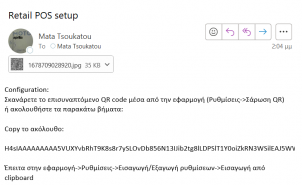
Με στόχο τη διευκόλυνση της διαδικασίας στησίματος των συσκευών ενός καταστήματος, παρέχεται η δυνατότητα ενημέρωσης των ρυθμίσεων της Retail POS εφαρμογής μέσω σάρωσης ενός QR code. Εναλλακτικά, παρέχεται και η δυνατότητα ενημέρωσης των ρυθμίσεων μέσω αντιγραφής-επικόλλησης ενός ειδικής μορφής κειμένου. Αξιοποίηση της δυνατότητας αυτής γίνεται ακολουθώντας τα παρακάτω βήματα.
Πρώτη συσκευή
Κάνουμε εγκατάσταση της εφαρμογής σε μια συσκευή. Αρχικά, στην οθόνη εισόδου που εμφανίζεται συμπληρώνουμε τα στοιχεία ταυτοποίησης ενός χρήστη ο οποίος έχει τα χαρακτηριστικά του διαχειριστή συστήματος και πατάμε το πλήκτρο
-Ρυθμίσεις. Μεταφερόμαστε στην ενότητα «Ρυθμίσεις εξυπηρετητή» και συμπληρώνουμε υποχρεωτικά τα στοιχεία που αφορούν στη διασύνδεση με τον διακομιστή. Η ρύθμιση αυτή είναι αρκετή για την είσοδο μας στην Retail POS εφαρμογή. Προφανώς, αν γνωρίζουμε και τις απαιτούμενες πληροφορίες για τις υπόλοιπες διασυνδέσεις (Εκτυπωτής, TaxisNet & CardPOS) συμπληρώνουμε και αυτά τα στοιχεία.
Στη συνέχεια, κάνουμε είσοδο στην εφαρμογή αγνοώντας στη φάση αυτή οποιοδήποτε μήνυμα λάθους εμφανίζεται. Καλώντας την επιλογή «Ρυθμίσεις» του κεντρικού μενού, μεταφερόμαστε στην ενότητα Παραστατικά & Σειρές και συμπληρώνουμε υποχρεωτικά τα στοιχεία τύπος & σειρά παραστατικού για λιανική / χονδρική πώληση. Τα στοιχεία αυτά είναι αρκετά ώστε να είναι εφικτή η έκδοση παραστατικών από την Retail POS εφαρμογή. Προφανώς, αν γνωρίζουμε και τις απαιτούμενες πληροφορίες για τις υπόλοιπες ρυθμίσεις, συμπληρώνουμε και αυτά τα στοιχεία.
Τέλος, και εφόσον έχει ολοκληρωθεί η διαδικασία συμπλήρωσης των στοιχείων διασύνδεσης και των στοιχείων έκδοσης παραστατικού, από την ενότητα «Εισαγωγή/Εξαγωγή ρυθμίσεων», καλούμε μια από τις ενέργειες Παραγωγή QR code ή Κοινοποίηση ρυθμίσεων.


Επόμενη συσκευή
Κάνουμε εγκατάσταση της εφαρμογής σε επόμενη συσκευή. Στην οθόνη εισόδου που εμφανίζεται συμπληρώνουμε τα στοιχεία ταυτοποίησης του χρήστη της τρέχουσας συσκευής και πατάμε το πλήκτρο
Στη φάση αυτή ολοκληρώνεται η διαδικασία ρύθμισης της επόμενης συσκευής και ο χρήστης είναι έτοιμος να ξεκινήσει τη χρήση της Retail POS εφαρμογής. Η ίδια διαδικασία ακολουθείται για το στήσιμο όλων των συσκευών του καταστήματος.
Πληροφορίες
| Γενικά | |
|---|---|
| Εφαρμογή | Παρέχεται πληροφόρηση σχετικά με τον αριθμό έκδοσης της εφαρμογής. Παράλληλα παρέχεται η δυνατότητα άμεσης μετάβασης στο εγχειρίδιο χρήσης της εφαρμογής. |
| Χρήστης & Κατάστημα | Εμφανίζονται τα στοιχεία εισόδου στην εφαρμογή (χρήστης-υποκατάστημα) καθώς και τα γενικά στοιχεία επικοινωνίας με το κατάστημα. |
| Συσκευή | |
| ID συσκευής | Αποτελεί τον μοναδικό κωδικό ταυτοποίησης μιας συσκευής. Εστιάζοντας επί αυτού του στοιχείου, γίνεται αντιγραφή του κωδικού συσκευής στο clipboard. |
| Κατάσταση σύνδεσης | Παρέχεται άμεση ενημέρωση του χρήστη για την τρέχουσα κατάσταση επικοινωνίας της συσκευής με το Internet ( Συνδεδεμένη, Συνδεδεμένη,  Δεν υπάρχει σύνδεση). Δεν υπάρχει σύνδεση).
|
CardLink POS υπηρεσία
Για να είναι εφικτή η δρομολόγηση πληρωμής με κάρτα μέσω της CardLink POS υπηρεσίας, απαιτούνται οι παρακάτω ενέργειες:
- Στήσιμο σε έναν σταθμό εργασίας του καταστήματος της CardLink υπηρεσίας που αναλαμβάνει τη διασύνδεση μεταξύ Retail POS εφαρμογής & CardLinkPOS τερματικού (service Ecr2EftWeb). Επισημαίνουμε εδώ ότι η διασύνδεση αφορά αποκλειστικά σε WIFI επικοινωνία και κατά συνέπεια σε WIFI τερματικά.
- Στήσιμο στο CardLinkPOS τερματικό της CardLink εφαρμογής που αναλαμβάνει τη δρομολόγηση πληρωμής με πιστωτική κάρτα και δήλωση των απαιτούμενων ECR ρυθμίσεων. Παραθέτουμε εδώ ενδεικτικά κάποια από τα τερματικά που υποστηρίζουν τη συγκεκριμένη υπηρεσία.
- Verifone (Vx520, Vx675 WIFI, Vx820)
- Ingenico (ICT 220)
- PAX (A920, A920 pro, A80, IM30, A910)
- Δήλωση στις παραμέτρους της Retail POS εφαρμογής (Ρυθμίσεις/ Ρυθμίσεις CardPOS) των απαιτούμενων ρυθμίσεων επικοινωνίας με τον CardLink σταθμό εργασίας (παράμετροι Hostname & Port) και το CardLinkPOS τερματικό (παράμετροι IP συσκευής, Port συσκευής & ID συσκευής).
Σημείωση
Για αναλυτικές οδηγίες στησίματος της CardLink υπηρεσίας και του CardLink τερματικού θα πρέπει να απευθυνθείτε στον πάροχο της συγκεκριμένης υπηρεσίας.
WorldLine Smart POS υπηρεσία
Για να είναι εφικτή η δρομολόγηση πληρωμής με κάρτα μέσω της WorldLine Smart POS υπηρεσίας, απαιτούνται οι παρακάτω ενέργειες:
- Εγκατάσταση των εφαρμογών Worldline Smart POS και TapXPhone στην RetailPOS συσκευή.
- Δημιουργία σχετικού λογαριασμού στην WorldLine TapX υπηρεσία.
- Δήλωση στις παραμέτρους της Retail POS εφαρμογής (Ρυθμίσεις/ Ρυθμίσεις CardPOS) των απαιτούμενων ρυθμίσεων επικοινωνίας με τη WorldLine Smart POS υπηρεσία.
Σημείωση
Η υπηρεσία WorldLine Smart POS είναι διαθέσιμη μόνο σε κινητά με λειτουργικό σύστημα Android που υποστηρίζουν την τεχνολογία NFC για ανέπαφες συναλλαγές και έχουν πρόσβαση στο Google Play. Για αναλυτικές οδηγίες στησίματος της WorldLine Smart POS υπηρεσίας καθώς και για πληροφόρηση ως προς τη συμβατότητα της υπηρεσίας με τις επιμέρους εκδόσεις του Android λειτουργικού συστήματος, θα πρέπει να απευθυνθείτε στον πάροχο της συγκεκριμένης υπηρεσίας.
