WMS BasicConfigurationGuide EL
Entersoft Business Suite® | Entersoft WMS®
Basic configuration guide
Περιεχόμενα
- 1 Ταυτότητα
- 2 Copyright
- 3 Σύμβολα
- 4 Σκοπός
- 5 Ενεργοποίηση Entersoft WMS
- 6 Zero παραμετροποίηση
- 7 Δημιουργία Πολιτικής ελέγχου διακινήσεων αποθήκης
- 8 Βασική παραμετροποίηση ροών εργασίας ανά αποθέτη
- 9 Παραμετροποίηση ειδών αποθήκης
- 10 Χωροταξία και θέσεις αποθήκευσης
- 11 Περιέκτης & Τύποι περιεκτών
- 12 Barcodes & Πρότυπο GS1
- 13 Χρήστες και πόροι
- 14 Εκτύπωση ανά πόρο και θέση
Ταυτότητα
Έκδοση Εγγράφου 1.0.0.0
Έκδοση Λογισμικού Entersoft Warehouse Management System 5.3.0.0
Τελ. Ενημέρωση Οκτώβριος 2022
Copyright
© Copyright 2022 Entersoft Α.Ε. Με επιφύλαξη όλων των νόμιμων δικαιωμάτων.
Δεν επιτρέπεται η αναδημοσίευση ή αναμετάδοση, σε οποιαδήποτε μορφή και για οποιοδήποτε λόγο, μέρους ή όλου του παρόντος εγχειριδίου, χωρίς τη ρητή άδεια του εκδότη.
Όσον αφορά το περιεχόμενο του παρόντος…
- Μπορεί να μεταβληθεί οποιαδήποτε στιγμή.
- Εξυπηρετεί αποκλειστικά πληροφοριακούς σκοπούς.
- Δεν παρέχεται εγγύηση για την ύπαρξη τυχόν λαθών ή για τη λανθασμένη χρήση ή για μη επιθυμητά αποτελέσματα από τη χρήση των προτεινόμενων διαδικασιών στο παρόν έγγραφο.
Σύμβολα
| Σύμβολο | Σημασία |
|---|---|

|
Προσοχή |

|
Πρόταση |

|
Σημείωση |

|
Παράδειγμα |

|
Παραμετροποίηση |

|
Παράμετρος |
| Μενού | Επιλογές μενού/ Εντολές |
Σκοπός
Σκοπός του κειμένου είναι η καταγραφή των βημάτων που απαιτούνται για τη βασική παραμετροποίηση μίας τυπικής εγκατάστασης του Entersoft WMS®. Για την αναλυτική επεξήγηση των εννοιών που αναπτύσσονται στο κείμενο ανατρέξτε στον Οδηγό Χρήστη & Συμβουλές Υλοποίησης του Entersoft WMS®.
Τα βήματα παραμετροποίησης που περιγράφονται καλύπτουν τις ανάγκες μιας εγκατάστασης που οριοθετείται από τις εξής λειτουργίες αποθήκης:
- Διαχείριση εισερχομένων - παραλαβή στην αποθήκη, έλεγχοι παραλαβών, εκτύπωση ετικετών, απόθεση, opportunistic cross-docking
- Reverse logistics - διαδικασίες buyback, επιστροφές από πελάτες
- Διαχείριση εξερχομένων – συλλογή και αναπλήρωση, διαλογή, κιβωτιοποίηση, φόρτωση και αποστολή
- Διαχείριση χώρων αποθήκευσης και εγκαταστάσεων –αναπληρώσεις μεταξύ αποθηκευτικών χώρων, φυσική καταμέτρηση χωρίς πλάνα απογραφών
- Διαχείριση αποθέματος – μεταβολή διάστασης αποθήκης, τακτοποίηση αποθέματος, ανασυσκευασία
Δεν περιλαμβάνονται λειτουργίες που αφορούν σε:
- module της Παρακολούθησης αποθεμάτων παραγωγικής διαδικασίας (Manufacturing Execution System, MES)
- module Πλάνου Απογραφών
- module Προγραμματισμένου Cross docking
- module Διαχείρισης Σετ
Ενώ σε επόμενη έκδοση θα υλοποιηθούν και θα ενσωματωθούν στο κείμενο οδηγίες παραμετροποίησης που αφορούν τα είδη μεταβλητού βάρους/όγκου και σειριακών αριθμών.
Για την παραμετροποίηση των ροών εργασίας σε επίπεδο προγραμματισμού (δημιουργία αιτημάτων από τις διαδικασίες του back office) και εκτέλεσης ενεργειών (ESRF Mobile & ES Touch εφαρμογές) απευθυνθείτε στον Οδηγό Χρήστη & Συμβουλές Υλοποίησης Entersoft WMS.
Ενεργοποίηση Entersoft WMS
Συνδεθείτε στην εφαρμογή Entersoft ERP και ενεργοποιήστε το Entersoft WMS® ανά εταιρεία, χρησιμοποιώντας την ακόλουθη παράμετρο εταιρείας:

|
WMS_ACTIVATED |
|---|---|
| Κατηγορία: Παράμετροι εταιρείας WMS |
Zero παραμετροποίηση
Στη συνέχεια, συνδεθείτε στην εφαρμογή WMS και εκτελέστε τις ακόλουθες διαδικασίες εκκίνησης:
Εισαγωγή αρχείων Master Config: Σχέδια ιδιοτήτων πεδίου, Τύποι Εγγράφων και Σχέδια Μετάβασης, για να διασφαλιστεί ότι έχουν φορτωθεί τα δεδομένα που σχετίζονται με το WMS. Εκτελέστε τη διαδικασία μέσω του μενού Παραμετροποίηση > Εισαγωγή/εξαγωγή δεδομένων > Εισαγωγή από Entersoft XML.
Εισαγάγετε zero παραμετροποίηση CRM, για να διασφαλιστεί ότι έχουν φορτωθεί οι τύποι εργασιών που σχετίζονται με το WMS. Εκτελέστε τη διαδικασία μέσω του μενού Παραμετροποίηση > Εισαγωγή/εξαγωγή δεδομένων > Εισαγωγή δεδομένων advanced.... Βεβαιωθείτε ότι έχετε ορίσει τη σωστή περιοχή πηγής από το φάκελο της εφαρμογής.

Εισαγωγή zero παραμετροποίησης WMS μέσω του μενού Παραμετροποίηση > Εισαγωγή/εξαγωγή δεδομένων > Εισαγωγή δεδομένων advanced.... Επιλέξτε το αρχείο ESWMSZerodb.emi για εισαγωγή και εκτέλεση της διαδικασίας – δεν χρειάζεται να οριστεί περιοχή πηγής. Η zero παραμετροποίηση, τόσο για το CRM, όσο και για το WMS, εισάγεται ταυτόχρονα σε όλες τις υπάρχουσες εταιρείες της ίδιας χώρας. Δεν χρειάζεται να επαναλάβετε τη διαδικασία ανά εταιρεία.

Μετά την εισαγωγή της zero παραμετροποίησης, θα πρέπει να γίνει ανανεωθεί η cache του εξυπηρετητή της εφαρμογής.


Δημιουργία Πολιτικής ελέγχου διακινήσεων αποθήκης
Επιλέξτε Παραμετροποίηση > Διαχείριση αποθηκών > Πολιτική ελέγχου διακινήσεων αποθήκης για να δείτε, να δημιουργήσετε και να συντηρήσετε τις πολιτικές WMS ICP.

Η zero παραμετροποίηση εισάγει μία εγγραφή στον πίνακα Πολιτικής ελέγχου διακινήσεων αποθήκης με κωδικό «Standard». Συστήνεται η δημιουργία τόσων εγγραφών ICP όσων είναι οι διαφορετικές περιπτώσεις διαχείρισης ειδών στο WMS. Για παράδειγμα, προτείνεται ξεχωριστό ICP για τα είδη μεταβλητού βάρους/όγκου (ζυγιζόμενα) ώστε να διαφοροποιηθεί η διαχείρισή τους από τα υπόλοιπα είδη. Το ίδιο ισχύει και για τα είδη που παρακολουθούν Σειριακό αριθμό. Παρόμοια διαφοροποίηση απαιτείται όταν στην εγκατάσταση για κάποια είδη απαιτείται δέσμευση υπολοίπου και για άλλα όχι.
Ένα μεγάλο μέρος των ρυθμίσεων ανά ICP καλύπτεται από τον wizard παραμετροποίησης ανά ροή, όπως περιγράφεται στις παρακάτω ενότητες.
Βασική παραμετροποίηση ροών εργασίας ανά αποθέτη
Η διαδικασία εισαγωγής της zero παραμετροποίησης προσθέτει μια νέα καταχώριση αποθέτη, η οποία βρίσκεται είτε στο Οριζόντιο μενού > Πληροφορίες > Αποθέτες, είτε στο Παραμετροποίηση > Γενικά > Αποθέτες. Ανατρέξτε στον Οδηγό Χρήστη Entersoft WMS - Κεφάλαιο 6, για την ανάλυση της έννοιας του Αποθέτη και τη σχέση του με την οντότητα Εταιρεία.
Στην όψη Αποθέτες είναι διαθέσιμοι οι Wizards παραμετροποίησης της εφαρμογής ανά ροή.

Στις παρακάτω ενότητες περιγράφονται αναλυτικά οι ενημερώσεις που πραγματοποιούνται κατά την εκτέλεση των wizards παραμετροποίησης. Η παραμετροποίηση μέσω wizard περιλαμβάνει:
- τη ρύθμιση Αποθηκευτικών Χώρων και Υποκαταστημάτων της Εταιρείας ώστε αυτοί να μπορούν να ενταχθούν στις λειτουργίες του WMS
- την ενεργοποίηση των ροών εργασίας αποθήκης που απαιτούνται στην εγκατάσταση
- τη ρύθμιση βασικών παραμέτρων στην Πολιτική Ελέγχου Διακινήσεων των Ειδών (WMS ICP) ανά ροή
- την ενεργοποίηση δεσμεύσεων στις ροές που η δέσμευση υποστηρίζεται από την εφαρμογή
- την παραμετροποίηση που αφορά στις διαδικασίες Ενημέρωσης στο ERP (τμηματική ενημέρωση και ολοκλήρωση παραστατικών) ανά ροή
Η παραμετροποίηση μέσω wizard μπορεί να εκτελεστεί είτε άπαξ στην αρχικοποίηση του συστήματος είτε κατά περίπτωση εφόσον υπάρχει ανάγκη ένταξης νέων Αποθηκευτικών Χώρων ή Υποκαταστημάτων Εταιρείας ή ενεργοποίησης νέων ροών εργασιών ή αλλαγής στην Πολιτική Ελέγχου Διακινήσεων των ειδών.
Απαιτείται re-cache του εξυπηρετητή μετά την εκτέλεση των διαδικασιών παραμετροποίησης.
Γενικά
Επιλογή σημείων διανομής: επιλέξτε το ή τα Υποκαταστήματα Εταιρείας τα οποία θέλετε να ορίσετε ως Σημεία Διανομής. Στην αναζήτηση εμφανίζονται μόνο τα υποκαταστήματα της login εταιρείας τα οποία δεν έχουν οριστεί ως Σημεία Διανομής.
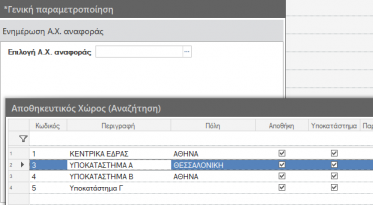
Ενημέρωση Α.Χ. αναφοράς: επιλέξτε τον ή τους λογικούς Αποθηκευτικούς Χώρους για τους οποίους πρέπει να ορίσετε έναν Α.Χ. αναφοράς. Ανατρέξτε στον Οδηγό Χρήστη Entersoft WMS § 8.1 Κέντρο διανομής & αποθήκη για περαιτέρω πληροφορίες σχετικά με τον Α.Χ. αναφοράς. Η αναζήτηση επιστρέφει τους Α.Χ. (που δεν είναι υποκαταστήματα) χωρίς Α.Χ. αναφοράς. Δεν μπορείτε να επιλέξετε Α.Χ. που ανήκουν σε διαφορετικό υποκατάστημα - προκύπτει σφάλμα με σχετικό μήνυμα:
«Πρέπει να επιλέξετε Α.Χ. που ανήκουν στο ίδιο Υποκατάστημα»
Επιλογή Α.Χ. αναφοράς: ορίσετε τον Α.Χ. αναφοράς για τους επιλεγμένους λογικούς αποθηκευτικούς χώρους. Δεν μπορείτε να επιλέξετε Α.Χ. αναφοράς που να ανήκει σε διαφορετικό Υποκατάστημα από τους επιλεγμένους λογικούς αποθηκευτικούς χώρους. Στην περίπτωση που πρέπει να γίνει αντιστοίχιση για Α.Χ. διαφορετικών υποκαταστημάτων, η διαδικασία πρέπει να επαναληφθεί.
Η αναζήτηση επιστρέφει ως υποψήφιους Α.Χ. Αναφοράς:
Υποκαταστήματα της εταιρείας τα οποία είναι χαρακτηρισμένα ως Αποθήκη ή
Αποθήκες που ανήκουν σε Υποκαταστήματα τα οποία δεν είναι Αποθήκη.
Οι δύο αυτές επιλογές ρύθμισης απεικονίζουν όλες τις δυνατές επιλογές διαμόρφωσης του δικτύου διανομής.
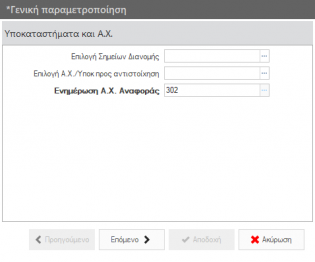


Επιλογή Α.Χ/Υποκ. προς αντιστοίχιση: επιλέξτε τον ή τους Αποθηκευτικούς Χώρους καθώς και τα Υποκαταστήματα Εταιρείας για τα οποία επιθυμείτε τη διαχείρισή τους στο WMS. Η διαδικασία αυτή δημιουργεί εγγραφές στον πίνακα Αντιστοίχισης Υποκαταστημάτων και Α.Χ. στον Αποθέτη (βλ. Οδηγός Χρήστη Entersoft WMS § 6.2.2 Αντιστοίχιση αποθηκών – υποκαταστημάτων). Στην αναζήτηση εμφανίζονται όσα Α.Χ. / Υποκαταστήματα της login εταιρείας δεν έχουν ήδη αντιστοιχηθεί.
Η zero παραμετροποίηση δημιουργεί τον αποθέτη και την αντιστοίχιση για όλα τα υπαρκτά Υποκαταστήματα και Α.Χ. της εταιρείας. Χρησιμοποιήστε αυτή τη διαδικασία μόνο για την εισαγωγή νέων υποκαταστημάτων ή/και αποθηκευτικών χώρων.
Ενεργοποίηση ροών: ενεργοποιήστε τις ροές εργασίας που απαιτούνται στην εγκατάσταση. Προτεινόμενες ροές εργασίας για μία τυπική εγκατάσταση είναι:
- Παραλαβή
- Εσωτερικές εργασίες (περιλαμβάνει ενδοδιακινήσεις, μεταβολές αποθεμάτων και απογραφές/καταμετρήσεις)
- Συλλογή
- Φόρτωση
Εάν επιλεχθεί ενεργοποίηση της ροής Ανατροφοδοσίας ή Cross Docking τότε εμφανίζεται η επιλογή για το 2ο βήμα αυτών των διαδικασιών εφόσον αυτό απαιτεί η εγκατάσταση.
Η ενεργοποίηση των ροών εργασίας ενημερώνει τα Στάδια Εξέλιξης στις αντίστοιχες παραμέτρους εταιρείας.
|
|
WMS_RECEIPT_STEPCODE, WMS_PUTAWAY_STEPCODE, WMS_INTERNAL_ACTIONS_STEPCODE, WMS_BufferReplenishment_STEPCODE, WMS_CONSUMPTION_STEPCODE, WMS_PRODUCTION_STEPCODE, WMS_CROSSDOCKING_STEPCODE, WMS_PICKING_STEPCODE, WMS_SORTING_STEPCODE, WMS_CHECKPICKING_STEPCODE, WMS_PACKING_STEPCODE, WMS_STAGING_STEPCODE, WMS_LOADING_STEPCODE |
|---|---|
| Παράμετροι εταιρείας WMS |
Παραλαβές
Για περαιτέρω ανάλυση της Πολιτικής Ελέγχου διακινήσεων είδους WMS (WMS ICP) ανατρέξτε στον Οδηγό Χρήστη Entersoft WMS § 15. Πολιτική ελέγχου διακινήσεων WMS.
Διαμόρφωση ICP παραλαβών
- Εφαρμογή σε WMS ICP: επιλέξτε τον κωδικό WMS ICP για το οποίο θέλετε να εφαρμόσετε τις παραμέτρους που ακολουθούν. Επιτρέπεται η επιλογή μόνο μίας εγγραφής. Θα πρέπει να επαναλάβετε τη διαδικασία για όλα τα εμπλεκόμενα ICP.
- Επιτρέπεται ad hoc είδος: με την ενεργοποίηση αυτής της παραμέτρου επιτρέπεται η ad hoc ενέργεια στο πλαίσιο των παραλαβών. Στις παραλαβές ενδείκνυται η παράμετρος αυτή να είναι ενεργοποιημένη.
- Επιτρέπεται υπέρβαση ποσότητας: η ενεργοποίηση αυτής της παραμέτρου ενημερώνει τα πεδία:
- Έλεγχος υπέρβασης στις εκπληρώσεις ενέργειας σταδίου (βασική & εναλλακτική ΜΜ)
- Έλεγχος υπέρβασης στις εκπληρώσεις αιτήματος σταδίου (βασική & εναλλακτική ΜΜ)
- Έλεγχος υπέρβασης στις εκπληρώσεις ενέργειας αιτήματος (βασική & εναλλακτική ΜΜ)
Με την τιμή «Όχι». Εξ ορισμού στις παραλαβές επιτρέπονται υπερβάσεις ποσοτήτων και στις 2 μονάδες μέτρησης του είδους (Βασική και εναλλακτική). Εάν θέλετε να διαφοροποιηθείτε στον έλεγχο υπέρβασης της ενέργειας σε σχέση με το αίτημα και του αιτήματος σε σχέση με το παραστατικό θα πρέπει να το πράξετε στη φόρμα της Πολιτικής Ελέγχου Διακινήσεων που είναι διαθέσιμη στο μενού:
Παραμετροποίηση > Διαχείριση αποθηκών > Πολιτική ελέγχου διακινήσεων αποθήκης
Προτεινόμενες διαστάσεις – Παραλαβή: επιλέξτε ποιες από τις διαστάσεις υπολοίπου επιθυμείτε να ορίσετε ως προτεινόμενες στο Επίπεδο τήρησης διαστάσεων αποθέματος ανά γραμμή πολιτικής ελέγχου (εν προκειμένω στη γραμμή της ιδιότητας RECEIPT). Εμφανίζονται οι πιο τυπικά χρησιμοποιούμενες διαστάσεις υπολοίπου. Για πιο εξεζητημένες περιπτώσεις, όπως π.χ. εφαρμογή σε επίπεδο UDF πεδίου παρτίδας, θα πρέπει να το πράξετε στη φόρμα της Πολιτικής Ελέγχου Διακινήσεων.
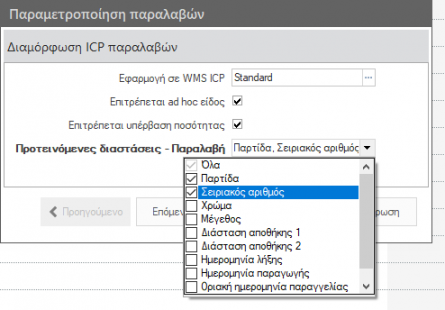
Τονίζεται ότι οι διαστάσεις υπολοίπου είναι εξ ορισμού δεσμευτικές. Αυτό πρακτικά σημαίνει ότι δεν επιτρέπεται η παραβίαση της τιμής μιας διάστασης σε επίπεδο αιτήματος ή ενέργειας εάν αυτή η τιμή υπάρχει ήδη στο παραστατικό της εντολής. Επομένως, στο σημείο αυτό ορίζετε μόνο τις διαστάσεις για τις οποίες επιθυμείτε χαλαρή διαχείριση υπολοίπου WMS σε σχέση με την εντολή.

Διαμόρφωση ICP απόθεσης
Άπαξ και επιλεχθεί κωδικός ICP στην αρχική οθόνη παραμετροποίησης και στην εγκατάσταση έχει ήδη ενεργοποιηθεί η ροή της απόθεσης τότε αυτόματα ανοίγει η οθόνη επιλογής των αντίστοιχων παραμέτρων για την Απόθεση – Επιτρέπεται υπέρβαση ποσότητας, Επιτρέπεται ad hoc είδος και Επιλογή διαστάσεων ως προτεινόμενες.
Επιπλέον, καθώς υποστηρίζεται η δυνατότητα δέσμευσης για την λειτουργία της απόθεσης κατά τη δημιουργία των αιτημάτων απόθεσης, δίνεται η δυνατότητα ενεργοποίησής της μέσω των εξής παραμέτρων:
- Ενεργοποίηση δεσμεύσεων: ενημερώνει τον χαρακτηρισμό «Διαχείριση ποσότητας» στον τύπο αιτήματος απόθεσης που ορίζεται στην επόμενη παράμετρο
- Επιλογή τύπου αιτήματος απόθεσης: η αναζήτηση εμφανίζει τους τύπους αιτημάτων (ES ή CS) με ιδιότητα «PUTAWAY» για τους οποίους δεν έχει ενεργοποιηθεί η Διαχείριση ποσότητας.

Ενημέρωση στο ERP
Η απαιτούμενη παραμετροποίηση για τη διαδικασία Ενημέρωσης στο ERP τόσο για τη τμηματική όσο και για την ολοκλήρωση περιγράφονται αναλυτικά στον Οδηγό Χρήστη Entersoft WMS § 16. Παραστατικά και Ολοκλήρωση.
Επιλογή μεταβάσεων: επιλέξτε τον κανόνα μετάβασης παραστατικών, Προτεινόμενη μετάβαση είναι η 119. ΕΝΦ=>ΑΔΠ ως προς τα Παραστατικά κλάσης Εμπορικών Συναλλαγών και 470. ΔΑΝ=>ΔΠΝ ως προς τα Παραστατικά κλάσης Διακινήσεων. Μπορείτε να επιλέξετε μόνο έναν κανόνα μετάβασης κάθε φορά.
Η επιλογή του κανόνα μετάβασης πραγματοποιεί τα ακόλουθα:
Το παραστατικό προέλευσης αποκτά τον χαρακτηρισμό WMS_EXPECTED_RECEIPT (Αναμενόμενη παραλαβή) και το παραγόμενο παραστατικό τον WMS_RECEIPT_DOCUMENT (Παραστατικό παραλαβής).
Στο παραγόμενο παραστατικό ορίζεται ο κανόνας μετάβασης προελεύσεων. Εάν υπάρχει άλλος τότε ενημερώνεται ως comma separated λίστα.
Δημιουργείται αντιστοίχιση μεταξύ Παραστατικού προέλευσης και προορισμού και τύπου ενέργειας στον Αποθέτη
Δεν επιτρέπεται η επιλογή παραπάνω της μίας μετάβασης που να αφορά τον ίδιο Τύπο Παραστατικού Προέλευσης. Προκύπτει σχετική προειδοποίηση:
«Ο τύπος παραστατικού προέλευσης μετέχει ήδη στον πίνακα αντιστοίχισης αποθέτη»
Ενημερώνεται το προφίλ δικαιωμάτων πρόσβασης των WMS χρηστών (WMS_Administrators) με τους συγκεκριμένους τύπους παραστατικών.


|
Σημείωση |
|---|---|
| Η αναζήτηση των Κανόνων Μετάβασης στην σχετική παράμετρο επιστρέφει τους ενεργούς κανόνες μετάβασης όπου ο Τύπος Παραστατικού Προέλευσης είναι κλάσης Εμπορικών Συναλλαγών και Διακίνησης, ενώ το μενού που ανήκουν είναι Παραγγελιοδοσία και Διακινήσεις Ειδών. Ως εκ τούτου, η αναζήτηση επιστρέφει αποτελέσματα που δεν είναι κατάλληλα προς χρήση στο κύκλωμα των Παραλαβών (όπως, 438. ΠΧΤ=>ΑΧΤ ή 417. ΠΠΡ=>ΠΠΚ), συνεπώς απαιτείται προσοχή ώστε οι επιλεγμένες μεταβάσεις να ακολουθούν τους κανόνες των προτεινόμενων μεταβάσεων. | |
Τρόπος ενημέρωσης: επιλέξτε Τμηματική ή Ολοκλήρωση ή και τα δύο για να ορίσετε τη διαδικασία ενημέρωσης του WMS στο ERP. Στις παραλαβές συνιστάται η επιλογή και των δύο διαδικασιών.
Ως προς τη διαδικασία της Ολοκλήρωσης, το εάν αυτή θα πραγματοποιηθεί βάσει ενεργειών WMS ή βάσει μετάβασης εξαρτάται από το ποιο από τα δύο διαθέσιμα Business Rules θα ενεργοποιηθεί στην εγκατάσταση:
(WMS) - ΠΑΡΑΛΑΒΕΣ - Δελτίο Παραλαβής με μετάβαση από το ΕΝΦ και μερική ΑΚΥΡΩΣΗ παραλαβής
(WMS) - ΠΑΡΑΛΑΒΕΣ- Εισαγωγή του Δελτίου Παράδοσης Προμηθευτή, όταν η παραλαβή ολοκληρωθεί με ενέργειες φόρτωσης
Εξορισμού ενεργοποιημένη είναι η διαδικασία ενημέρωσης βάσει ενεργειών. Περισσότερα στον Οδηγό Χρήστη Entersoft WMS § 31. Ενημέρωση ERP.
Αποστολές
Διαμόρφωση ICP συλλογής
Ανάλογα με τις ροές που έχουν ενεργοποιηθεί στην εγκατάσταση στο πλαίσιο των αποστολών, δίνεται δυνατότητα ενημέρωσης των κάτωθι πεδίων ανά επιλεγμένο ICP:
- Επιτρέπεται ad hoc είδος στην ενέργεια
- Επιτρέπεται υπέρβαση ποσότητας
- Προτεινόμενες διαστάσεις
Στις Αποστολές, σε όλες τις ροές που τις αφορούν, η προτεινόμενη παραμετροποίηση είναι η απαγόρευση ad hoc ενεργειών και υπέρβασης ποσοτήτων ώστε να διασφαλιστεί ότι η Αποθήκη διεκπεραιώνει την εκάστοτε παραγγελία αποστολής με τα ελάχιστα δυνατά λάθη.

Εάν ενεργοποιηθεί δέσμευση κατά τη συλλογή τότε εμφανίζεται η οθόνη παραμετροποίησης των δεσμεύσεων συλλογής:
Τύπος αιτήματος συλλογής: επιλέξτε τον τύπο αιτήματος συλλογής για τον οποίο επιθυμείτε την ενεργοποίηση του πεδίου Διαχείριση ποσότητας. Στην Αναζήτηση εμφανίζονται μόνο οι τύποι αιτημάτων συλλογής που δε διαχειρίζονται ποσότητα.
Επιλογή κανόνα δέσμευσης: επιλέξτε έναν από τους δύο διαθέσιμους default κανόνες δέσμευσης της εφαρμογής: Best match βάσει ποσότητας ή FEFO παρτίδας.
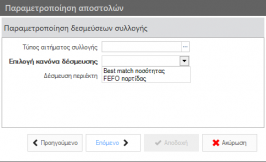

Εάν επιλεχθεί Best Match βάσει ποσότητας τότε στο ICP, στη γραμμή της ιδιότητας PICKING, ενημερώνεται η όψη:
Γενικός Κανόνας Δέσμευσης Αποθεμάτων - Συλλογή (Best match)
Εάν επιλεχθεί FEFO παρτίδας τότε αντίστοιχα ενημερώνεται η όψη:
Γενικός Κανόνας Δέσμευσης Αποθεμάτων – Συλλογή
Που βρίσκονται στο Path: ..SFilters\ESWMStockAllocationRules
Εφόσον έχει γίνει customization επί των όψεων, τότε λαμβάνονται υπόψη οι custom όψεις και όχι οι συστημικές. Εάν έχετε δημιουργήσει νέες όψεις για τη Δέσμευση Συλλογής τότε θα πρέπει να τις δηλώσετε στη φόρμα της Πολιτικής Ελέγχου Διακινήσεων.
Ανατρέξτε στον Οδηγό Χρήστη Entersoft WMS § 14.1 Δέσμευση αποθέματος για περισσότερες πληροφορίες σχετικά με τις Δεσμεύσεις.
Δέσμευση περιέκτη: ενεργοποιήστε αυτήν παράμετρο για να οριστεί ο Κανόνας Δέσμευσης περιεκτών στην ιδιότητα PICKING. Το σύστημα παρέχει μια προεπιλεγμένη όψη κανόνα δέσμευσης περιέκτη, η οποία βρίσκεται στο: ESFilters\ESWMContainerStockAllocationRule και επί της οποίας μπορεί να γίνει customization.
Δεν συνιστάται η ενεργοποίηση αυτής της παραμέτρου στη συλλογή εκτός και εάν οι θέσεις συλλογής έχουν απόθεμα σε περιέκτες και η δέσμευση αφορά όλη την ποσότητα του περιέκτη.
Διαμόρφωση ICP ανατροφοδοσίας
Ομοίως, εάν ενεργοποιηθεί στην οθόνη Διαμόρφωσης ICP συλλογής η παράμετρος On-time ανατροφοδοσία τότε εμφανίζεται η οθόνη «Διαμόρφωση ICP ανατροφοδοσίας». Εκτός των γνωστών παραμέτρων Επιτρέπεται ad hoc, Υπέρβαση ποσότητας και Προτεινόμενες διαστάσεις, υπάρχει μία επιπλέον παράμετρος:
Αυτόματη αποσυσκευασία στη θέση προορισμού: η οποία εφόσον ενεργοποιηθεί ενημερώνει το αντίστοιχο πεδίο στο ICP Line στην ιδιότητα REPLENISHMENT και προκαλεί αυτόματη αποσυσκευασία από την ανώτερη στην κατώτερη μονάδα ιεραρχίας στη θέση προορισμού ανατροφοδοσίας εφόσον έχει οριστεί το κατάλληλο προφίλ θέσης.
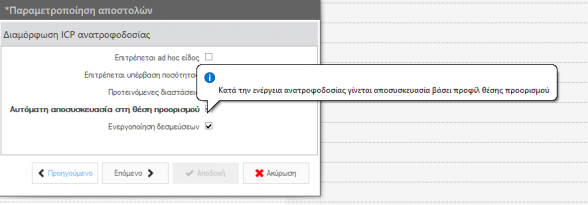
Ενεργοποίηση δεσμεύσεων: σε αντιστοιχία με τις δεσμεύσεις συλλογής, θα πρέπει να ορίσετε τον κανόνα δέσμευσης κατά την ανατροφοδοσία, Εάν επιλεχθεί Best Match βάσει ποσότητας τότε στο ICP, στη γραμμή της ιδιότητας REPLENISHMENT, ενημερώνεται η όψη:

Γενικός Κανόνας Δέσμευσης Αποθεμάτων – Ανατροφοδοσία (Best match)
Εάν επιλεχθεί FEFO παρτίδας τότε αντίστοιχα ενημερώνεται η όψη:
Γενικός Κανόνας Δέσμευσης Αποθεμάτων – Ανατροφοδοσία
Που βρίσκονται στο Path: ..SFilters\ESWMStockAllocationRules
Εφόσον έχει γίνει customization επί των όψεων, τότε λαμβάνονται υπόψη οι custom όψεις και όχι οι συστημικές. Εάν έχετε δημιουργήσει νέες όψεις για τη Δέσμευση Ανατροφοδοσίας τότε θα πρέπει να τις δηλώσετε στη φόρμα της Πολιτικής Ελέγχου Διακινήσεων.
Δέσμευση περιέκτη: ενεργοποιήστε αυτήν παράμετρο για να οριστεί ο Κανόνας Δέσμευσης περιεκτών στην ιδιότητα REPLENISHMENT. Το σύστημα παρέχει μια προεπιλεγμένη όψη κανόνα δέσμευσης περιέκτη, η οποία βρίσκεται στο: ESFilters\ESWMContainerStockAllocationRule και επί της οποίας μπορεί να γίνει customization.
Συνιστάται η ενεργοποίηση αυτής της παραμέτρου στην ανατροφοδοσία προκειμένου να δεσμευτεί ολόκληρη η ποσότητα περιέκτη κατά την ανατροφοδοσία θέσεων (απαιτείται επιπλέον ενεργοποίηση της σχετικής παραμέτρου στη δρομολόγηση).
Παραμετροποίηση παραστατικών αποστολής
Στις Αποστολές, εν αντιθέσει με τις ροές Παραλαβών, Επιστροφών και Ενδοδιακινήσεων η παραμετροποίηση των τύπων παραστατικών αφορά μόνο στους τύπους παραστατικών που παίζουν τον ρόλο της Παραγγελίας Αποστολής (Χαρακτηρισμός WMS_SHIPMENT_ORDER). Ο Χαρακτηρισμός των τύπων παραστατικών τιμολόγησης (παραγόμενα παραστατικά) ως «WMS_INV_PROCESS» και άρα οι εμπλεκόμενες μεταβάσεις θα πρέπει να οριστούν από το ERP καθώς θα πρέπει να διασφαλιστεί ότι η παραμετροποίηση των εμπλεκόμενων μεταβάσεων συνάδει με τις απαιτήσεις τιμολόγησης της εκάστοτε εγκατάστασης.
Επιλογή παραγγελιών αποστολής: επιλέξτε τους τύπους παραστατικών που θέλετε να χαρακτηρίσετε ως Παραγγελίες Αποστολής (Χαρακτηρισμός WMS_SHIPMENT_ORDER). Στην αναζήτηση επιστρέφονται τύποι παραστατικών εμπορικών συναλλαγών και διακίνησης που ανήκουν στο μενού «Παραγγελιοληψία» και «Διακινήσεις ειδών».
Προτεινόμενοι τύποι παραστατικών για Παραγγελίες Αποστολής είναι:
- ΠΑΡ - Παραγγελία πώλησης
- ΠΑΒ – Proforma
- ΠΔΣ - Δέσμευση αποθέματος για Πελάτη
- ΠΔΝ - Δέσμευση για ενδοδιακίνηση
- ΠΕΝ - Εντολή Μεταφοράς ενδοδιακίνησης
- ΕΑΤ - Εντολή Αποστολής Αγαθών προς ΑΧ Τρίτων
- ΠΣΓ - Εντολή επιστροφής αγοράς
Εκτός από τον χαρακτηρισμό του τύπου παραστατικού, ταυτόχρονα ενημερώνεται και το προφίλ δικαιωμάτων πρόσβασης για τους WMS_Administrators.
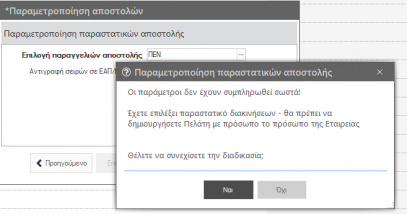
Σε περίπτωση που επιλεχθεί τύπος παραστατικού κλάσης διακινήσεων, τότε επιβάλλεται να έχει δημιουργηθεί πελάτης με πρόσωπο το πρόσωπο της εταιρείας προκειμένου να λειτουργήσει η διαδικασία της δρομολόγησης σε ΕΑΠ. Τη δημιουργία αυτού του πελάτη θα πρέπει να την αναλάβει ο υλοποιητής σε επίπεδο εγκατάστασης και όχι η zero παραμετροποίηση, καθώς θα πρέπει να εφαρμοστούν συγκεκριμένοι κανόνες που αφορούν στην κωδικοποίηση και στην παραμετροποίηση των πελατών.
Υπάρχει σχετική προειδοποίηση από τον wizard παραμετροποίησης κατά την επιλογή παραστατικού διακίνησης:

Αντιγραφή σειρών σε ΕΑΠ/ΕΑΚ από: επιλέξτε τον τύπο παραστατικού από τον οποίο θέλετε να αντιγράψετε τις Σειρές για τα παραστατικά ΕΑΠ και ΕΑΚ.
Επιστροφές
Στη ροή των Επιστροφών υποστηρίζονται επιστροφές από Πελάτη, Υποκατάστημα Εταιρείας ή από Χώρο Τρίτων. Η λογική της παραμετροποίησης ανά επιλεγμένο ICP είναι ίδια με αυτή των Παραλαβών.
Το μόνο που αλλάζει είναι η επιλογή των κανόνων μετάβασης καθώς υποστηρίζονται τύποι παραστατικών κλάσης εμπορικών συναλλαγών και διακινήσεων που ανήκουν στο μενού «Πωλήσεις» ή «Παραγγελιοληψία» ή «Διακινήσεις Ειδών».
Προτεινόμενες μεταβάσεις είναι οι:
| 418. ΠΣΠ=>ΔΕΠ
304. ΠΣΥ=> ITN 304. ΠΣΥ=> ΔΑΝ 445. ΠΣΥ=> ΔΝΓ 439.ΕΠΤ=>ΠΧΤ |
Δελτίο επιστροφής από εντολές επιστροφής πελατών
Δελτίο μεταφοράς ενδοδιακίνησης από εντολή επιστροφής Μεταφορά ενδοδιακίνησης από εντολή επιστροφής Μεταφορά ενδοδιακίνησης από εντολή επιστροφής Παραλαβή από Αποθήκη Τρίτων βάσει Παραγγελίας |
|---|

Επίσης η προτεινόμενη διαδικασία ενημέρωσης στις Επιστροφές είναι η Ολοκλήρωση και όχι ταυτόχρονα και η Τμηματική καθώς η διαδικασία της παραλαβής από επιστροφές είναι τυπικά μικρότερης διάρκειας από αυτές των παραλαβών από προμηθευτή ή υποκατάστημα.
Ενδοδιακινήσεις
Στην ροή των Ενδοδιακινήσεων υποστηρίζονται ενδοδιακινήσεις μεταξύ Αποθηκευτικών Χώρων εντός του ίδιου υποκαταστήματος εταιρείας. Η διαδικασία μπορεί να εκτελεστεί με ή χωρίς δεσμεύσεις ενώ όπως και στη συλλογή υπάρχει δυνατότητα δημιουργίας on time αιτημάτων ανατροφοδοσίας (σε περιβάλλον δεσμεύσεων).
Ισχύουν όλα όσα περιγράφονται στην §5.3 του κειμένου. Η ιδιότητα του ICP line είναι η STOCK_MOVEMENT.
Η μόνη διαφοροποίηση αφορά στη διαδικασία Ενημέρωσης προς ERP. Υποστηρίζεται μόνο τμηματική ενημέρωση. Η διαδικασία ενημέρωσης απαιτεί την ύπαρξη Αντιστοίχισης στον Αποθέτη των Παραστατικών Προέλευσης και Προορισμού. Ο Χαρακτηρισμός του Τύπου Παραστατικού Προέλευσης είναι η STOCK_ORDER.
Η αναζήτηση στη σχετική παράμετρο επιστρέφει Τύπους Παραστατικών κλάσης διακινήσεων που ανήκουν στο μενού «Διακινήσεις Ειδών». Προτεινόμενες μεταβάσεις είναι οι:
431. ΠΔΝ=>ΔΣΓ
301. ΠΕΝ=>ΔΕΝ

Μεταβολές αποθεμάτων
Χρησιμοποιήστε τον wizard παραμετροποίησης Μεταβολές αποθεμάτων για να ενημερώσετε τις παραμέτρους:
- Επιτρέπεται ad hoc είδος και
- Προτεινόμενες διαστάσεις
Για το επιλεγμένο ICP στην ιδιότητα STOCK_TRANSFORMATION
Οι διαδικασίες Μεταβολής αποθέματος περιλαμβάνουν:
- Μεταβολή διαστάσεων υπολοίπου: στη σχετική παράμετρο πρέπει να δηλώσετε τον τύπο παραστατικού για την αντίστοιχη ενημέρωση στο ERP. Προτεινόμενος τύπος παραστατικού είναι το ΔΔΑ - Διορθωτική εγγραφή Υπολοίπων Διαστάσεων Ειδών, ενώ ο Τύπος Ενέργειας που χρησιμοποιείται είναι ο SDTR - Μεταβολή διαστάσεων αποθέματος.
- Μεταβολή κωδικού: στη σχετική παράμετρο πρέπει να δηλώσετε τον τύπο παραστατικού για την αντίστοιχη ενημέρωση στο ERP. Προτεινόμενος τύπος παραστατικού είναι το ΣΑΓ - Συμψηφισμός μεταξύ ειδών (στις εισαγωγές), ενώ ο Τύπος Ενέργειας που χρησιμοποιείται είναι ο SITR - Μεταβολή είδους αποθέματος.
- Ενδοδιακίνηση προς Α.Χ. ακατάλληλων: στη σχετική παράμετρο πρέπει να δηλώσετε τον τύπο παραστατικού για την αντίστοιχη ενημέρωση στο ERP. Προτεινόμενος τύπος παραστατικού είναι το ΔΕΝ - Δελτίο Ενδοδιακίνησης, ενώ ο Τύπος Ενέργειας που χρησιμοποιείται είναι ο DISP - Μεταβολή αιτίας ακαταλληλότητας.
- Ενδοδιακίνηση προς Α.Χ. δεσμευμένων: στη σχετική παράμετρο πρέπει να δηλώσετε τον τύπο παραστατικού για την αντίστοιχη ενημέρωση στο ERP. Προτεινόμενος τύπος παραστατικού είναι το ΔΕΝ - Δελτίο Ενδοδιακίνησης, ενώ ο Τύπος Ενέργειας που χρησιμοποιείται είναι ο RES - Μεταβολή αιτίας δέσμευσης.

Με την επιλογή αυτών των παραμέτρων ενημερώνεται η Αντιστοίχιση στον Αποθέτη μεταξύ του τύπου ενέργειας και του παραγόμενου παραστατικού (δεν υπάρχει παραστατικό προέλευσης) καθώς επίσης και το προφίλ δικαιωμάτων πρόσβασης WMS_Administrators.
Λοιπές εργασίες
Χρησιμοποιήστε τον Wizard παραμετροποίησης Λοιπές εργασίες εφόσον επιθυμείτε την ενημέρωση στο ERP για κινήσεις διόρθωσης αποθέματος (προσθήκη/αφαίρεση υπολοίπου) και κινήσεις διάλυσης/αποσύνθεσης.
Ρυθμίστε τις παραμέτρους:
- Επιτρέπεται ad hoc είδος και
- Προτεινόμενες διαστάσεις
Για το επιλεγμένο ICP στις ιδιότητες STOCK_TRANSFORMATION, STOCK_COUNTING και STOCK_MOVEMENT.
- Κινήσεις εισαγωγών εξαγωγών: στη σχετική παράμετρο πρέπει να δηλώσετε τον τύπο παραστατικού για την αντίστοιχη ενημέρωση στο ERP. Προτεινόμενος τύπος παραστατικού είναι το ΕΙΣ - Διορθωτική Εισαγωγών Αποθεμάτων, ενώ ο Τύπος Ενέργειας που χρησιμοποιείται είναι ο STKIN - Προσθήκη αποθέματος και STKOUT - Αφαίρεση αποθέματος.
- Κινήσεις διάλυσης/αποσύνθεσης: στη σχετική παράμετρο πρέπει να δηλώσετε τον τύπο παραστατικού για την αντίστοιχη ενημέρωση στο ERP. Προτεινόμενος τύπος παραστατικού είναι το ΣΑΓ - Συμψηφισμός μεταξύ ειδών (στις εισαγωγές), ενώ ο Τύπος Ενέργειας που χρησιμοποιείται είναι ο DISL - Διάλυση/αποσύνθεση είδους.
Με την επιλογή αυτών των παραμέτρων ενημερώνεται η Αντιστοίχιση στον Αποθέτη μεταξύ του τύπου ενέργειας και του παραγόμενου παραστατικού (δεν υπάρχει παραστατικό προέλευσης) καθώς επίσης και το προφίλ δικαιωμάτων πρόσβασης WMS_Administrators.
Σύγκριση αποθεμάτων με το ERP
Επιλέξτε Μενού > Απογραφή > Σύγκριση αποθεμάτων με το ERP για να δείτε τις διαφορές αποθέματος μεταξύ υπολοίπων WMS και ERP, σε επίπεδο διαστάσεων είδους ή/και αποθέματος (εάν είναι επιλεγμένο).

Η όψη από προεπιλογή επιστρέφει αποτελέσματα για είδη που παρακολουθούνται από το WMS με διαφορές αποθέματος. Για είδη που παρακολουθούν διαστάσεις αποθέματος, οι διαφορές εμφανίζονται τόσο σε επίπεδο είδους (γραμμή επισημασμένη και με έντονη γραφή) όσο και σε επίπεδο διάστασης.
Μπορείτε να χρησιμοποιήσετε αυτήν την όψη μόνο ως πηγή πληροφοριών, ή ενημέρωση ERP με το Παραστατικό καταμέτρησης που βασίζεται στη φυσική καταμέτρηση, ως μέρος της διαδικασίας Απογραφής της εταιρείας. Εκτελέστε την εντολή Εισαγωγή WP καταμέτρησης για να ενημερωθούν τα υπόλοιπα ERP με την ποσότητα υπολοίπου WMS.
Ο συνιστώμενος τύπος παραστατικού που πρέπει να χρησιμοποιηθεί είναι ΦΑΑ - Φυσική απογραφή αποθεμάτων, η οποία πρέπει να αντιστοιχιστεί με την ιδιότητα παραστατικού WMS_STOCK_COUNT.
|
|
Σημείωση |
|---|---|
| Η όψη Σύγκριση αποθεμάτων με το ERP επιστρέφει τα Τρέχοντα υπόλοιπα είδους WMS σε βασικές και εναλλακτικές ΜΜ. Σε περίπτωση που ενεργοποιηθεί η απαλοιφή υπολοίπου, η διάσταση που καταργείται αποκλείεται από τη διαφορά. Συνεπώς, το υπόλοιπο ERP δεν μπορεί να ενημερωθεί με το υπόλοιπο των διαστάσεων που έχουν απαλειφθεί. | |
Παραμετροποίηση ειδών αποθήκης
Η παραμετροποίηση των Ειδών αποθήκης προκειμένου να τα διαχειριστεί το WMS περιλαμβάνει τα εξής απαραίτητα βήματα:
- Ενημέρωση WMS ICP ανά είδος
- Ενημέρωση σχέσεων μεταξύ ΜΜ είδους (ιεραρχία συσκευασιών) και πρότυπων περιεκτών είδους (εάν υπάρχει)
Εάν στην εγκατάσταση χρησιμοποιούνται use cases προκιβωτιοποίησης κατά τη δρομολόγηση ή παρακολούθηση φυσικών διαστάσεων σε επίπεδο θέσης και περιέκτη, τότε θα πρέπει να συντηρηθούν τα απαραίτητα ογκομετρικά στοιχεία ανά ΜΜ συσκευασίας του είδους.
Όσον αφορά στην παρακολούθηση παρτίδας, υπάρχει ανάγκη στο WMS να οριστούν ποια Χαρακτηριστικά παρτίδας παρακολουθούνται από το σύστημα.
Τέλος, μια τυπική διαδικασία που αφορά στη διαχείριση των Barcodes των ειδών είναι η ενημέρωσή τους με τους κανόνες επεξεργασίας.
Διαδικασίες ενημέρωσης μέσω EMI
Μπορείτε να εισαγάγετε μαζικά τις σχέσεις ΜΜ είδους και να αναθέσετε το σχετικό WMS ICP ανά είδος με τη χρήση της διαδικασίας ImportMURelations emi.
Επιλέξτε τη διαδρομή φακέλου εφαρμογής: ESMigration\ESWMSZero για να ανοίξετε το αρχείο PRODUCT IMPORT RELATIONS.xls.
Στο πρώτο φύλλο του αρχείου PRODUCT IMPORT RELATIONS.xls μπορείτε να ενημερώσετε:
- το WMS ICP για κάθε είδος
- τις Μονάδες Μέτρησης συσκευασιών (ιεραρχία) και τη σχέση μεταξύ τους – βασική προϋπόθεση να έχουν οριστεί οι Μονάδες Μέτρησης στο Είδος. Μπορείτε να ορίσετε μέχρι και 4 σχέσεις (επίπεδα) για κάθε ιεραρχία.
- τα ογκομετρικά στοιχεία ανά μονάδα μέτρησης ιεραρχίας -ύψος, μήκος, πλάτος, όγκος, βάρος και καθαρό βάρος καθώς και τις αντίστοιχες μονάδες μέτρησης.
- τον ή τους πρότυπους περιέκτες του είδους - υποστηρίζονται μέχρι 2 μονάδες μέτρησης ανά πρότυπο περιέκτη είδους. Βασική προϋπόθεση να έχει οριστεί ο τύπος περιέκτη στο Είδος. Η διαδικασία απλά ενημερώνει την μονάδα μέτρησης συσκευασίας ανά πρότυπο περιέκτη (στήλες AR και AY) καθώς και τη σχέση τους, τις στρώσεις και τον προμηθευτή. Τα πεδία ΠΑΛΕΤΑ δεν αξιοποιούνται.
Στο τρίτο φύλλο του αρχείου PRODUCT IMPORT RELATIONS.xls μπορείτε να ενημερώσετε:
- τους πολλαπλούς κωδικούς αν είδος (Barcodes), τα scripts μετ-επεξεργασίας barcodes, την ΜΜ του κάθε barcode, το Χρώμα/Μέγεθος για κάθε barcode. Ανατρέξτε στην §6.2.4 Διαμόρφωση barcodes ειδών.
- Επιλέξτε: Μενού > Παραμετροποίηση > Εισαγωγή/εξαγωγή δεδομένων > Εισαγωγή δεδομένων advanced... και τρέξτε τη διαδικασία ImportMURelations emi. Θα πρέπει να ορίσετε τη διαδρομή προέλευσης του αρχείου εισαγωγής και να ενεργοποιήσετε τα βήματα που επιθυμείτε να εκτελέσετε (σχέσεις μονάδων συσκευασίας ή/και barcode ειδών).
Ανατρέξτε στον Οδηγό Χρήστη Entersoft WMS §9.1 Ενεργοποίηση παρακολούθησης WMS και §9.2 Μονάδες μέτρησης και συσκευασίας για περισσότερες πληροφορίες σχετικά με τις μονάδες μέτρησης και μονάδες ιεραρχίας των ειδών.
Διαδικασίες ενημέρωσης μέσω Λίστας Ειδών
Επιλέξτε Μενού > Είδη > Λίστα ειδών για να δείτε τη λίστα ειδών αποθήκης. Η προβολή από προεπιλογή εμφανίζει τα είδη που έχουν συνδεθεί με WMS σχέδιο πολιτικής διακινήσεων και που έστω μία ΜΜ ανήκει στην ιεραρχία συσκευασιών. Μπορείτε να τρέξετε μαζικά διαδικασίες ενημέρωσης για είδη τα οποία έχουν ήδη συνδεθεί με WMS ICP ή έχουν ήδη ιεραρχίες και πρέπει να προσθέσετε ή να τροποποιήσετε κάποια στοιχεία.
Διαφορετικά, κατά την αρχικοποίηση θα πρέπει να αλλάξετε τις προεπιλεγμένες τιμές αυτών των παραμέτρων προκειμένου να τρέξετε τις μαζικές διαδικασίες ενημέρωσης ιεραρχιών και ICP που περιγράφονται κάτωθι.

Διαχείριση μονάδων μέτρησης
 Παρέχονται τρία use cases μαζικής ενημέρωσης μονάδων μέτρησης ιεραρχίας για τα WMS είδη:
- Αντιγραφή ιεραρχιών πρότυπου είδους
- Δημιουργία ιεραρχιών και πρότυπων περιεκτών
- Ενημέρωση διαστάσεων μονάδων μέτρησης
Αντιγραφή ιεραρχιών πρότυπου είδους
Επιλέξτε ένα είδος - οδηγό στο οποίο έχετε ήδη ρυθμίσει τις μονάδες μέτρησης και τη σχέση τους στις ιεραρχίες συσκευασιών καθώς και τον πρότυπο περιέκτη του είδους (προαιρετικά) και αντιγράψτε τις σχέσεις για τα επιλεγμένα είδη της Λίστας Ειδών.
Η διαδικασία προϋποθέτει ότι οι Μονάδες μέτρησης που επιλέγονται για την ιεραρχία υπάρχουν ήδη στις Μονάδες Μέτρησης των επιλεγμένων ειδών, ενώ κάνει μόνο εισαγωγή στην Ιεραρχία συσκευσσιών και στον Πρότυπο περιέκτη του είδους αρκεί να μην υπάρχει καμία υπάρχουσα εγγραφή για τα επιλεγμένα είδη στους εμπλεκόμενους πίνακες. Ως εκ τούτου, δίνει τη δυνατότητα διαγραφής υπαρχουσών σχέσεων στην ιεραρχία συσκευασιών και πρότυπου περιέκτη.
Δημιουργία ιεραρχιών & πρότυπων περιεκτών
Επιλέξτε πόσα επίπεδα ιεραρχίας θέλετε να δημιουργήσετε για τα επιλεγμένα είδη της Λίστας ειδών καθώς επίσης και εάν θα πρέπει να ενημερώσετε τον Πρότυπο περιέκτη του είδους. Επιτρέπεται κάθε φορά η επιλογή μόνο ενός τύπου επιπέδου ιεραρχίας.
Δίνεται δυνατότητα δημιουργίας έως και 3 επιπέδων ιεραρχίας ενώ μπορούν να δημιουργηθούν παράλληλα επίπεδα ιεραρχίας αρκεί να μην εμπλέκονται οι ίδιες μονάδες μέτρησης ως ανώτερες ή ενδιάμεσες συσκευασίες.

Ανάλογα με την επιλογή του πλήθους των επιπέδων των ιεραρχιών ζητούνται τα αντίστοιχα στοιχεία στην επόμενη οθόνη.

Μπορείτε είτε να επιλέξετε την κατώτερη μονάδα μέτρησης ιεραρχίας από τη σχετική παράμετρο είτε να την αντιγράψετε από την ΜΜ εξυπηρέτησης του είδους (που είναι και το πιο σύνηθες σενάριο).
Οι μονάδες μέτρησης ιεραρχίας δεν επιτρέπεται να παρακολουθούν δεκαδικά και δεν είναι Φυσικές μονάδες μέτρησης. Εξαίρεση σε αυτό αποτελούν τα χύδην υλικά όπου η μονάδα μέτρησης βάρους τηρείται στο υπόλοιπο του WMS εντός περιεκτών. Για τα είδη αυτά δεν μπορείτε να χρησιμοποιήσετε τον συγκεκριμένο Wizard.
Η διαδικασία δεν προϋποθέτει την ύπαρξη των επιλεγμένων Μονάδων Μέτρησης στις Μονάδες Μέτρησης του Είδους. Σε περίπτωση που αυτές δεν υπάρχουν τότε τις δημιουργεί με τις εξής παραδοχές:
Η σχέση της επιλεγμένης μονάδας μέτρησης με τη βασική είναι αυτή που καθορίζεται στην Προτεινόμενη σχέση της Μονάδας μέτρησης
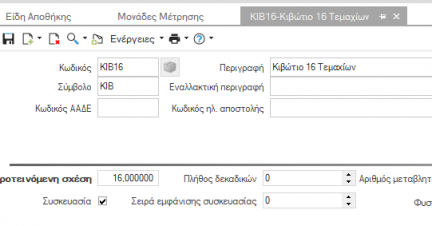
Ο Τύπος σχέσης είναι δεσμευτικός

Οποιαδήποτε επιπλέον παραμετροποίηση ή διαφοροποίηση στις Μονάδες Μέτρησης ειδών θα πρέπει να γίνει από τη φόρμα του είδους.
Σε περίπτωση που επιλεχθεί η δημιουργία παράλληλης ιεραρχίας (για την ίδια κατώτερη μονάδα μέτρησης) η διαδικασία ολοκληρώνεται με σχετική πληροφόρηση στον χρήστη:

Αντιθέτως, σε περίπτωση που επιλεχθεί η ενημέρωση της ίδιας ανώτερης ή ενδιάμεσης συσκευασίας για ένα είδος προκύπτει σφάλμα τερματισμού της διαδικασίας:

Στη διαδικασία δημιουργίας πρότυπων περιεκτών ανά είδος, εκτός από τη δυνατότητα επιλογής τύπου περιέκτη και σχέσης του με την επιλεγμένη μονάδα μέτρησης ιεραρχίας δίνεται επίσης δυνατότητα να οριστεί ο Προμηθευτής καθώς και να ενεργοποιηθεί ένας από τους 5 χαρακτηρισμούς που είναι διαθέσιμοι στον πίνακα. O χαρακτηρισμός του πρότυπου περιέκτη αξιοποιείται στο use case «Χρήση πρότυπης παλέτας» στις διαδικασίες ενεργοποίησης στο WMS και δημιουργίας αιτημάτων (βλ. Οδηγό Χρήστη Entersoft WMS § 10,4 Τύπος περιέκτη είδους).

Τα αποτελέσματα της διαδικασίας ενημέρωσης ιεραρχιών, μονάδων μέτρησης είδους και πρότυπων περιεκτών μπορείτε να τα δείτε στα αντίστοιχα επίπεδα της όψης Λίστας Ειδών.
Ενημέρωση διαστάσεων μονάδων μέτρησης
Χρησιμοποιείστε αυτή τη διαδικασία για να ενημερώσετε τις διαστάσεις:
- Ύψος/Μήκος/Πλάτος
- Όγκος
- Βάρος
- Επιφάνεια
για την επιλεγμένη Μονάδα Μέτρησης. Η διαδικασία θα ενημερώσει τα αντίστοιχα πεδία των ογκομετρικών στοιχείων για όλα τα επιλεγμένα είδη που έχουν στις Μονάδες Μέτρησης είδους τους την επιλεγμένη Μονάδα μέτρησης.

Οι Μονάδες μέτρησης μήκους (και άρα πλάτους/ύψους), όγκου, επιφάνειας και βάρους κληρονομούνται αυτόματα εάν και εφόσον έχουν οριστεί οι αντίστοιχες τιμές στις κάτωθι παραμέτρους εταιρείας:
|
|
DIM_LENGTH |
|---|---|
| Παράμετρος εταιρείας WMS |
|
|
DIM_WEIGHT |
|---|---|
| Παράμετρος εταιρείας WMS |
|
|
DIM_VOLUME |
|---|---|
| Παράμετρος εταιρείας WMS |
|
|
DIM_SURFACEAREA |
|---|---|
| Παράμετρος εταιρείας WMS |
Εφόσον έχει οριστεί Μήκος/Ύψος/Πλάτος και ΜΜ όγκου ή/και ΜΜ Επιφάνειας τότε ο Όγκος και η Επιφάνεια υπολογίζονται αυτόματα.
Το βάρος που ενημερώνεται από τη διαδικασία είναι το Καθαρό βάρος.
Τέλος, η διαδικασία αυτή ενημερώνει ήδη υπάρχουσες εγγραφές ογκομετρικών στοιχείων των ειδών.
Ενημέρωση WMS ICP
Χρησιμοποιήστε τον αυτοματισμό Ενημέρωση WMS ICP για να αναθέσετε το σχέδιο πολιτικής διακινήσεων για τα επιλεγμένα είδη. Αφορά είτε στην ενεργοποίηση ειδών στο WMS είτε σε αλλαγή του ήδη υπάρχοντος WMS ICP.
Ενημέρωση χαρακτηριστικών παρτίδας
Η διαδικασία αυτή αφορά μόνο σε είδη τα οποία παρακολουθούν παρτίδα όπου μπορείτε να ορίσετε ποιο από τα χαρακτηριστικά της παρτίδας παρακολουθούνται στο WMS.
Εάν επιλεχθούν είδη που δεν παρακολουθούν παρτίδα ή έχουν ήδη οριστεί τα χαρακτηριστικά παρτίδας που παρακολουθούνται η διαδικασία απλά δεν θα πραγματοποιηθεί για τα συγκεκριμένα είδη χωρίς σχετικό μήνυμα ενώ θα συνεχίσει κανονικά για τα είδη που καλύπτουν τις προϋποθέσεις.

Διαμόρφωση barcodes ειδών
Χρησιμοποιήστε αυτή τη διαδικασία για την ενημέρωση των εξής πεδίων στον πίνακα των πολλαπλών κωδικών του είδους (Barcodes):
Ενεργοποίηση επεξεργασίας barcode: ενημερώνεται ο χαρακτηρισμός Επιβάλλεται η επεξεργασία barcode στον σχετικό πίνακα
Κανόνας επεξεργασίας barcode: ενημερώνεται ο Κωδικός επεξεργασίας barcode (post processing script) στον σχετικό πίνακα – ανατρέξτε στην §9. Barcodes ειδών & Πρότυπο GS1 για περαιτέρω πληροφορίες σχετικά με τα barcodes.
Ανάθεση ΜΜ ανά barcode: ενημερώνεται η ΜΜ στον σχετικό πίνακα για όλες τις εγγραφές που υπάρχουν στο είδος συνεπώς απαιτείται προσοχή. Υπάρχει σχετική προειδοποίηση:
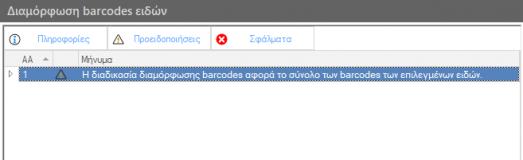


Η διαδικασία αυτή παραμετροποιεί τα ήδη υπάρχοντα barcodes των ειδών, δεν εισάγει εγγραφές στον πίνακα. Για τη μαζική εισαγωγή barcodes ειδών θα πρέπει να τρέξετε το σχετικό ImportMURelations emi (βλ. §6.1 Διαδικασίες ενημέρωσης μέσω EMI).
Παραμετροποίηση ειδών με παρακολούθηση παρτίδας ή αριθμού σειράς
Στο Entersoft WMS παρέχεται η δυνατότητα αυτόματης δημιουργίας νέας παρτίδας ή / και αριθμού σειράς αρκεί να δηλωθεί από τον χρήστη το barcode ως επί το πλείστον σαρώνοντάς το στα αντίστοιχα πεδία των ESRF Mobile workflows. Σαρώνοντας το barcode, η εφαρμογή τρέχει τη διαδικασία ταυτοποίησης και εάν δεν βρει υπάρχουσα εγγραφή στις αντίστοιχες οντότητες της παρτίδας ή του αριθμού σειράς τότε δημιουργεί νέα.
Ειδικά για τον αριθμό σειράς απαιτείται σχετική ενεργοποίηση της δυνατότητας δημιουργίας νέας εγγραφής στο ICP μέσω του πεδίου Επιτρέπεται δημιουργία αριθμού σειράς.
Ως προς την παρτίδα, εάν το είδος δεν παρακολουθεί το barcode της παρτίδας αλλά οποιοδήποτε άλλο χαρακτηριστικό αυτής, τότε και πάλι η εφαρμογή προσπαθεί να ταυτοποιήσει από τις τιμές των χαρακτηριστικών της παρτίδας που δηλώνονται από τον χρήστη (π.χ. ημερομηνία λήξης) και εάν δεν βρει τότε δημιουργεί νέα.
Εάν υπάρχει ήδη μορφοποίηση κωδικού παρτίδας στην εγκατάσταση, τότε η διαδικασία στο WMS τη σέβεται. Εάν όμως για κάποιο λόγο απαιτείται διαφοροποίηση του κωδικού παρτίδας που δημιουργείται από το WMS (μέσω των RF workflows) σε σχέση με την ισχύουσα κωδικοποίηση τότε θα πρέπει:
- Να ενεργοποιήσετε το Business Rule Απόδοση Κωδικού παρτίδας (οντότητα Παρτίδα)
- Να ορίσετε το πρόθεμα (προαιρετικά) και το πλήθος των ψηφίων του κωδικού (default είναι 7) στις κάτωθι παραμέτρους εταιρείας:
|
|
WMS_LOT_CONT_CODE_PREFIX |
|---|---|
| Παράμετρος εταιρείας WMS |
|
|
WMS_LOT_CONT_CODE_COUNTERDIGITS |
|---|---|
| Παράμετρος εταιρείας WMS |

Για τον αριθμό σειράς, οι αντίστοιχες παράμετροι εταιρείας διπλασιάζονται καθώς η εφαρμογή διακρίνει την κωδικοποίηση του αριθμού σειράς όταν αυτή αφορά περιέκτη καθώς το SSCC του περιέκτη (βλ. §8. Περιέκτης και Τύποι περιεκτών) από την κωδικοποίηση του αριθμού σειράς όταν αυτή αφορά στο Είδος αποθήκης.
Όπως και στην παρτίδα, εάν υπάρχει ήδη μορφοποίηση κωδικού αριθμού σειράς στην εγκατάσταση, τότε η διαδικασία στο WMS τη σέβεται. Διαφορετικά θα πρέπει να:
- Να ενεργοποιήσετε το Business Rule Απόδοση Serial number είδους (οντότητα Αριθμός σειράς)
- Να ορίσετε το πρόθεμα (προαιρετικά) και το πλήθος των ψηφίων του κωδικού (default είναι 7) στις κάτωθι παραμέτρους εταιρείας:
|
|
WMS_SN_ITEM_CODE_PREFIX |
|---|---|
| Παράμετρος εταιρείας WMS |
|
|
WMS_SN_ITEM_CODE_COUNTERDIGITS |
|---|---|
| Παράμετρος εταιρείας WMS |
Χωροταξία και θέσεις αποθήκευσης
Στις ακόλουθες παραγράφους καταγράφονται τα βήματα που πρέπει να ακολουθηθούν για τη διαμόρφωση των χωροταξικών στοιχείων που καθορίζουν την φυσική αποθήκη και τη μαζική δημιουργία θέσεων αποθήκευσης. Ανατρέξτε στον Οδηγό Χρήστη Entersoft WMS § 8. Χωροταξία και θέση αποθήκευσης για εμβάθυνση και κατανόηση των εννοιών που αναφέρονται στο παρόν κείμενο. Θα πρέπει επίσης να ανατρέξετε στον Οδηγό Χρήστη WMS για προηγμένες λειτουργικότητες όπως είναι η δημιουργία των φατνωμάτων καθώς δεν περιγράφονται στο παρόν κείμενο.
Διαστάσεις θέσεων
Κτήρια και Περιοχές αποθήκευσης
Η διαμόρφωση κτηρίων και περιοχών αποθήκευσης είναι προαιρετικές σε μία εγκατάσταση. Οι περιοχές αποθήκευσης χρησιμοποιούνται για να απεικονίσουν τα χωροταξικά τμήματα (όροφοι, διαμερίσματα) μιας φυσικής αποθήκης. Επιβάλλεται η διαμόρφωσή τους εάν και εφόσον μετέχουν στην κωδικοποίηση της θέσης αποθήκευσης, ενώ επίσης χρησιμοποιούνται ως κριτήρια επιλογής στις ροές εκτέλεσης συλλογής παραγγελιών ή ενδοδιακινήσεων ακόμα και εάν δεν μετέχουν στην κωδικοποίηση.
Μενού > Χωροταξία > Διαστάσεις θέσεων > Περιοχές αποθήκευσης για δημιουργία ή επικαιροποίηση περιοχών αποθήκευσης

 Μενού > Χωροταξία > Διαστάσεις θέσεων > Κτήρια για δημιουργία ή επικαιροποίηση κτηρίων αποθηκών
Τομείς και Διάδρομοι
Τομέας είναι ένα σετ ραφιών ανάμεσα στις κατακόρυφες ραφαρίες.
Μενού > Χωροταξία > Διαστάσεις θέσεων > Τομείς για δημιουργία και επικαιροποίηση τομέων.
Μπορείτε να εφαρμόσετε διαφορετική προτεραιότητα ανά τομέα που αξιοποιείται σε κανόνες δέσμευσης αποθέματος και/ή σειράς συλλογής.
Ο Διάδρομος είναι ο φυσικός διάδρομος ανάμεσα σε δύο διαφορετικές ραφαρίες. Μπορούν επίσης να εφαρμοστούν σε συστήματα χωρίς χρήση ραφαρίας για εικονική διαφοροποίηση μεταξύ των διαφορετικών περιοχών και συστημάτων αποθήκευσης.
Μενού > Χωροταξία > Διαστάσεις θέσεων > Διάδρομοι για δημιουργία ή επικαιροποίηση διαδρόμων.
Μπορείτε να εφαρμόσετε διαφορετική προτεραιότητα ανά διάδρομο, εάν χρειαστεί να χρησιμοποιηθεί τέτοιου είδους λειτουργικότητα σε κανόνες δέσμευσης αποθέματος και σειράς συλλογής.
Καθορίστε τη σειρά ταξινόμησης των στηλών στην δεξιά πλευρά και αριστερή πλευρά του διαδρόμου. Ο καθορισμός της σειράς ταξινόμησης χρησιμοποιείται στο εργαλείο Απεικόνιση Χωροταξίας.

Στήλες και επίπεδα
Οι συντεταγμένες θέσης αποθήκευσης, σε ένα κλασσικό σύστημα αποθήκευσης με ραφαρίες, αναπαριστώνται με στήλες και επίπεδα. Οι στήλες καθορίζουν τη συντεταγμένη του οριζόντιου άξονα (κατακόρυφη απόσταση από τη ραφαρία), ενώ τα επίπεδα καθορίζουν τη συντεταγμένη του κατακόρυφου άξονα (απόσταση από το πάτωμα). Οι στήλες και τα επίπεδα είναι αριθμητικά πεδία – το 0 σημαίνει ότι δεν έχει οριστεί στήλη ή επίπεδο στη θέση.
Συνήθως μετέχουν στην κωδικοποίηση της θέσης με τους αντίστοιχους κωδικούς στήλης και επιπέδου. Για την κωδικοποίηση στηλών και επιπέδων ανατρέξτε στην επόμενη παράγραφο Κωδικοποίηση θέσεων.
Ζώνες θέσεων
Εφαρμόστε τον κατάλληλου κωδικό (ή κωδικούς) ζώνης ανά θέση αποθήκευσης για να καθορίσετε σε ποιο πλαίσιο θα αξιοποιηθεί. Το πλαίσιο καθορίζεται από τον τύπο κωδικού ζώνης. Το σύστημα υποστηρίζει 14 τύπους ζώνης, όπως συλλογή, αναπλήρωση, αποστολή, παραλαβή, κιβωτιοποίηση κτλ.
Συνδεθείτε στο Παραμετροποίηση > Διαχείριση Αποθηκών > Χωροταξία > Ζώνες για δημιουργία, επικαιροποίηση και διαμόρφωση κωδικών ζωνών.

Μπορείτε να δημιουργήσετε όσους κωδικούς ζωνών του ίδιου τύπου ζώνης χρειάζεται και να εφαρμόσετε σειρά προτεραιότητας. Αυτό είναι ιδιαίτερα χρήσιμο όταν χρειάζεται να διαχωριστούν περιοχές του ίδιου τύπου ζώνης και να καθοριστούν διαφορετικές προτεραιότητες για χρήση σε αλγόριθμους κατανομής αποθέματος και αποθήκευσης. Όσο πιο μεγάλος είναι ο αριθμός προτεραιότητας, τόσο πιο ψηλά είναι στην ταξινόμησης της θέσης αποθήκευσης. Η προτεραιότητα ζώνης λαμβάνεται επίσης υπόψη στη σειρά εκτέλεσης (π.χ. σειρά εκτέλεσης συλλογής ή αναπλήρωσης).
Είναι δυνατόν επίσης να εφαρμόσετε προτεραιότητα ζώνης ανά κωδικό ζώνης θέσης αποθήκευσης. Μία θέση αποθήκευσης μπορεί να ανήκει σε περισσότερες από μία ζώνες του ίδιου ή διαφορετικού τύπου.
Συστήματα αποθήκευσης
Η επιλογή του σωστού συστήματος αποθήκευσης αποθήκης εξαρτάται από τη χωρητικότητα και τη χωροταξία της αποθήκης, το διαθέσιμο εξοπλισμό, καθώς και τον τύπο, όγκο και ομοιογένεια των αποθηκευμένων αγαθών. Υπάρχουν συστήματα αποθήκευσης με ραφαρίες (κλασικό Back-to-Back ή Drive in με αυτοματισμούς) ή Περιοχές (αλάνες) όπως είναι οι ράμπες παραλαβών και αποστολών.
Επιλέξτε Μενού > Χωροταξία > Διαστάσεις θέσεων > Συστήματα αποθήκευσης για δημιουργία, επικαιροποίηση και διαμόρφωση συστημάτων αποθήκευσης

Ανά σύστημα αποθήκευσης ορίζονται τα εξής:
- Απαλοιφή διαστάσεων: ορίστε ποιες από τις διαστάσεις δεν θέλετε να τηρείτε στο υπόλοιπο είδους παρόλο που το είδος τις παρακολουθεί. Οι διαστάσεις αυτές τηρούνται στο αναλυτικό υπόλοιπο του είδους ανά συσκευασία. Η δέσμευση όμως πραγματοποιείται χωρίς να λαμβάνεται υπόψη η διάσταση. Εφαρμόζεται κατά κύριο λόγο σε συστήματα αποθήκευσης σιλό ή χοάνη.
- Κανόνας ανάλωσης: όταν εφαρμόζεται η απαλοιφή διαστάσεων, κατά τη διάρκεια της εκτέλεσης, το απόθεμα αναλώνεται αυτόματα βάσει των κανόνων που έχουν καθοριστεί στην όψη «Κανόνας ανάλωσης αποθέματος» (ESFilters\ESWMStockConsumptionRules\ESWMStockConsumptionRules).Μπορείτε να επέμβετε με customization στην όψη και να ορίσετε τη σειρά ταξινόμησης ανάλωσης αποθέματος. Σε αυτή την περίπτωση επιβάλλεται να ορίσετε την όψη στον Κανόνα ανάλωσης του συστήματος αποθήκευσης. Διαφορετικά, αν δεν οριστεί, το σύστημα θα εφαρμόσει τον κανόνα ανάλωσης της συστημικής όψης.
- Παρακολούθηση σειράς εισαγωγής: χρήση της σειράς εισαγωγής ως διάσταση αποθήκης όταν πρέπει να εφαρμοστούν κανόνες ανάλωσης αποθέματος FIFO (First in First Out) ή LIFO (Last In First Out). Η σειρά εισαγωγής είναι μία διάσταση αποθέματος ημερομηνίας και χρονικής περιόδου του τρέχοντος υπολοίπου αποθέματος. Καταγράφεται κάθε φορά που εισάγεται υπόλοιπο σε θέση αποθήκευσης. Εφαρμοστέο σε συστήματα drive - in, live storage, χοανών, σιλό.
- Σειρά ταξινόμησης: εφαρμογή του κατάλληλου κανόνα ανάλωσης αποθέματος όταν ενεργοποιείται η Παρακολούθηση Σειράς εισαγωγής. Χρησιμοποιείστε Αύξουσα σειρά για FIFO, Φθίνουσα σειρά για LIFO.
- Παρακολούθηση φυσικών διαστάσεων: ενεργοποίηση/απενεργοποίηση του υπολογισμού διαθέσιμου όγκου/ύψους/βάρους για τις θέσεις αποθήκευσης που ανήκουν στο σύστημα αποθήκευσης.
- Διαμόρφωση κωδικοποίησης θέσης, στήλης και επιπέδου – βλ. επόμενη παράγραφο για τη Κωδικοποίηση θέσεων.
Κωδικοποίηση θέσεων αποθήκευσης
Η κωδικοποίηση θέσης σε ένα σύστημα WMS έχει βαρύνουσα σημασία καθώς τα τμήματα από τα οποία απαρτίζεται βοηθούν στον εύκολο χωροταξικό προσδιορισμό της θέσης από τους εργαζόμενους αποθήκης.
Συνιστάται η χρήση της μορφοποίησης κωδικού θέσης ανά σύστημα αποθήκευσης καθώς καλύπτει πλήρως τις ανάγκες κωδικοποίησης θέσεων σε μία αποθήκη. Χωρίς αυτό να σημαίνει ότι απαγορεύεται η χρήση των υφιστάμενων δυνατοτήτων διαμόρφωσης κωδικών που παρέχει η πλατφόρμα Entersoft, όπως η «Μορφοποίηση κωδικού» ή η διαμόρφωση κατάλληλου «Business rule».
Επιλέξτε Μενού > Χωροταξία > Διαστάσεις θέσεων > Συστήματα αποθήκευσης για τη διαμόρφωση κωδικοποίησης θέσης. Πατώντας στο πεδίο του grid ανοίγει οθόνη δήλωσης των πεδίων που απαρτίζουν τον κωδικό της θέσης.

Παρέχονται οι εξής δυνατότητες:
- Πεδίο: ορίστε ποια από τα διαθέσιμα πεδία της Θέσης θα συμμετέχουν ως τμήματα στην κωδικοποίησή της
- Α/Α: αφορά στη σειρά με την οποία θα εμφανιστεί η τιμή του επιλεγμένου πεδίου στον Κωδικό
- Διαχωριστικό ή Διαχωριστικό ανά τμήμα: μπορείτε να εφαρμόσετε διαχωριστικό ανάμεσα στα τμήματα του κωδικού. Μπορείτε να βάλετε το ίδιο για όλα τα τμήματα χρησιμοποιώντας το πεδίο Διαχωριστικό ή να διαφοροποιηθείτε ανά τμήμα χρησιμοποιώντας το πεδίο Διαχωριστικό ανά τμήμα.
- Αντιγραφή κωδικού στο Barcode: επιλέξτε την αντιγραφή κωδικού στο Barcode εάν ο Κωδικός της θέσης είναι και το Barcode (αντιγράφεται χωρίς τα διαχωριστικά).
- Αποθέτης: δεν υποστηρίζεται η εγκατάσταση 3PL με πολλαπλούς αποθέτες συνεπώς το πεδίο αυτό είναι ακατάλληλο προς χρήση.
Τα πεδία που μετέχουν στην κωδικοποίηση της θέσης επιβάλλεται να είναι συμπληρωμένα κατά την αποθήκευση μιας νέας εγγραφής θέσης.
Για τη διαμόρφωση Κωδικού στήλης και Κωδικού επιπέδου θα πρέπει να χρησιμοποιήσετε τα αντίστοιχα πεδία του πίνακα Συστήματα Αποθήκευσης. Υποστηρίζονται τα εξής:
- Αλφαβητική κωδικοποίηση βάσει λατινικού αλφαβήτου αυστηρά με πλήθος χαρακτήρων 1 – π.χ. A αντιστοιχεί στην στήλη/επίπεδο 1 , C αντιστοιχεί στην στήλη/επίπεδο 3, κ.ο.κ.
- Αλφαβητική κωδικοποίηση βάσει ελληνικού αλφαβήτου αυστηρά με πλήθος χαρακτήρων 1 – π.χ. Α αντιστοιχεί στην στήλη/επίπεδο 1 , Γ αντιστοιχεί στην στήλη/επίπεδο 3 κ.ο.κ.
- Αριθμητική αλληλουχία με πλήθος ψηφίων που θα ορίζεται κατά βούληση από τον χρήστη - π.χ. αν οριστεί πλήθος ψηφίων 3 τότε το 001 αντιστοιχεί στην στήλη/επίπεδο 1, το 002 αντιστοιχεί στην στήλη/επίπεδο 2 κ.ο.κ. Αν οριστεί πλήθος ψηφίων 2 τότε το 01 θα αντιστοιχεί στην στήλη/επίπεδο 1 κ.ο.κ.
Συνήθως η αλφαβητική κωδικοποίηση χρησιμοποιείται στα Επίπεδα (δεν ξεπερνούν τα 5 με 6) ενώ η αριθμητική αλληλουχία εξυπηρετεί τις στήλες.
|
|
Σημείωση |
|---|---|
| Σε περίπτωση δημιουργίας ή τροποποίησης της Διαμόρφωσης Κωδικοποίησης Θέσης/Στήλης/Επιπέδου απαιτείται Επανεκκίνηση του εξυπηρετητή αφού πρώτα αποθηκευτούν οι αλλαγές. | |
Μαζική δημιουργία θέσεων
Χρησιμοποιήστε τον Οδηγό δημιουργίας θέσεων στην παρακάτω διαδρομή:
Μενού > Χωροταξία > Διαχείριση θέσεων > Οδηγός δημιουργίας θέσεων
Πρέπει να ορίσετε έναν κανόνα κωδικοποίησης θέσεων (βλ. 7.4 Κωδικοποίηση θέσεων αποθήκευσης) πριν χρησιμοποιήσετε τον οδηγό.

Ο αριθμός των θέσεων αποθήκευσης υπολογίζεται με την ακόλουθη έκφραση:
(Πλήθος διαδρόμων) * (Πλήθος τομέων) * (Στήλη Προς- Στήλη Από) * (Επίπεδο Προς– Επίπεδο Από) * (Υποστήλη Προς– Υποστήλη Από)
Τα ακόλουθα πεδία πρέπει να συμπληρωθούν υποχρεωτικά:
- Υποκατάστημα
- Ζώνη (πεδίο πολλαπλών επιλογών)
Συν όποια πεδία μετέχουν στην Κωδικοποίηση της θέσης.
Στο τέλος της διαδικασίας, υπάρχει ένα ιστορικό που ενημερώνει σχετικά με τον αριθμό των θέσεων που δημιουργήθηκαν.
Εάν, για οποιονδήποτε λόγο, προκύψει σφάλμα κατά τη διάρκεια της διαδικασίας, τότε αυτό το σφάλμα καταγράφεται στο ιστορικό και δεν δημιουργείται θέση για την οποία προκύπτει το σφάλμα.

Επιλέξτε Μενού > Χωροταξία > Διαχείριση θέσεων για να δείτε τα αποτελέσματα της διαδικασίας.

Εναλλακτικά, μπορείτε να εισαγάγετε θέσεις αποθήκευσης από αρχείο χρησιμοποιώντας το εργαλείο migration του Entersoft EMI.
- Ανοίξτε το αρχείο WMSStorageLocations.xls που βρίσκεται στο ESMigration\ESWMSZero για να εισαγάγετε θέσεις αποθήκευσης, κτήρια, περιοχές, συστήματα αποθήκευσης, ζώνες, τομείς και διαδρόμους.
- Επιλέξτε: Μενού > Παραμετροποίηση > Εισαγωγή/εξαγωγή δεδομένων > Εισαγωγή δεδομένων advanced... και φορτώστε το αρχείο ESMigration\ESWMSZero\ ESWMStorageLocations.emi
- Εκτελέστε τη διαδικασία
Μπορείτε να εκτελέσετε τη διαδικασία emi, χωρίς τη δυνατότητα επιλογών από τον χρήστη, από το μενού: Μενού > Χωροταξία > Διαχείριση θέσεων > Ενημέρωση θέσεων αποθήκευσης (από αρχείο).
Προφίλ θέσεων αποθήκευσης
Χρησιμοποιείστε τα προφίλ θέσεων αποθήκευσης για την εφαρμογή κανόνων παραχώρησης/απαγόρευσης και όρια χωρητικότητας σχετικά με:
- Μονάδες συσκευασίας
- Τύπους περιεκτών
Επιλέξτε το Μενού > Χωροταξία > Προφίλ θέσης αποθήκευσης για προβολή, δημιουργία, διαγραφή ή επικαιροποίηση προφίλ θέσεων αποθήκευσης.

Είναι δυνατόν επίσης να εφαρμοστούν περιορισμοί χωρητικότητας ανά επιτρεπόμενη μονάδα συσκευασίας. Αυτή η παραμετροποίηση συνιστάται για ομοιογενή είδη αποθήκης, καθώς η χωρητικότητα μιας μονάδας συσκευασίας σε θέση αποθήκευσης εξαρτάται σε μεγάλο βαθμό από τις φυσικές διαστάσεις του είδους.
Όταν ρυθμίζονται τα όρια χωρητικότητας ανά τύπο περιέκτη/μονάδα μέτρησης, ορίζεται επίσης ότι η θέση αποθήκευσης επιτρέπει μόνο τους συγκεκριμένους τύπους περιεκτών/μονάδες μέτρησης.
Είναι επίσης δυνατόν να ρυθμιστούν κανόνες παραχώρησης/απαγόρευσης απόθεσης ανά:
- Κατηγορίες ειδών, υποκατηγορίες, ομάδες και οικογένειες
- Κωδικούς συγκεκριμένων ειδών
- Χρώμα, μέγεθος, διαστάσεις αποθήκης 1 & 2
Είναι δυνατόν να καθοριστούν όσο το δυνατόν περισσότεροι κανόνες παραχώρησης/απαγόρευσης στο ίδιο προφίλ. Ωστόσο, δεν γίνεται να καθοριστούν μεικτοί κανόνες παραχώρησης/απαγόρευσης στο ίδιο προφίλ. Θα εμφανιστεί μήνυμα σφάλματος.

Όταν ρυθμίζονται κανόνες που επιτρέπουν απόθεση, όλα τα άλλα απαγορεύονται, και το αντίστροφο.
Είναι επίσης δυνατόν να καθοριστούν κανόνες μοναδικότητας για:
- Είδος – επιτρέπεται να υπάρχει μόνο ένα είδος στο απόθεμα (ανεξάρτητα από το είδος, εφόσον είναι μόνο ένα)
- Παρτίδα – επιτρέπεται να υπάρχει μόνο μία παρτίδα στο απόθεμα (ανεξάρτητα από την παρτίδα, εφόσον είναι μόνο μία)
- Πολλαπλές παρτίδες με αποκλίσεις στις ημερομηνίες λήξης
Εάν επιλεχθεί παρτίδα με αποκλίσεις, τότε πρέπει υποχρεωτικά να οριστεί ο τύπος απόκλισης ημερομηνίας. Υπάρχουν δύο επιλογές: είτε να επιλεχθούν παρτίδες που πρόκειται να λήξουν εντός του ίδιου μήνα, είτε να οριστεί ο αριθμός των ημερών (+/-) επιτρεπόμενων αποκλίσεων στις ημερομηνίες λήξης.
Θέση transit
Ως απόθεμα σε διακίνηση ορίζεται το απόθεμα μεταξύ δύο θέσεων αποθήκευσης κατά τη διάρκεια μιας ενέργειας εσωτερικής μετακίνησης. Κατά τη διάρκεια της διαδικασίας μετακίνησης, το απόθεμα που βρίσκεται σε διακίνηση μπορεί να βρίσκεται οπουδήποτε στην αποθήκη. Η παρακολούθηση του αποθέματος σε διακίνηση βελτιώνει την ορατότητα του αποθέματος και βελτιστοποιεί τα αποτελέσματα των αλγορίθμων.
Το Entersoft WMS® χρησιμοποιεί θέσεις transit για την απεικόνιση αποθεμάτων σε διακίνηση. Το σύστημα εφαρμόζει αυτόματα μια θέση transit μεταξύ των θέσεων αποθήκευσης εκκίνησης και προορισμού. Το απόθεμα τοποθετείται στη θέση transit μόλις αφαιρεθεί από τη θέση εκκίνησης και έως ότου μεταφερθεί στη θέση προορισμού.
Για να ενεργοποιηθεί η λειτουργία, πρέπει να δημιουργηθεί μία transit θέση αποθήκευσης ανά σημείο διανομής/υποκατάστημα.
Για να δημιουργήσετε μια transit θέση αποθήκευσης:
- Επιλέξτε Μενού > Χωροταξία > Διαχείριση Θέσεων και κάντε κλικ στο κουμπί Προσθήκη νέου
- Εκχωρήστε έναν Κωδικό και το Υποκατάστημα κατά περίπτωση
- Ενεργοποιήστε το χαρακτηρισμό "Θέση transit"
- Δεν πρέπει να ορίσετε ζώνες θέσης αποθήκευσης
|
|
Σημείωση | ||
|---|---|---|---|
Μπορείτε να συνεχίσετε να χρησιμοποιείτε την παράμετρο εταιρείας:
για να δηλώσετε τον αυτόματα ανατεθειμένο κωδικό θέσης transit, αρκεί να υπάρχει μόνο ένα ενεργό κέντρο διανομής. Ωστόσο, αυτό είναι προαιρετικό και λαμβάνεται υπόψη μόνο για να διασφαλιστεί η συμβατότητα με προηγούμενες υλοποιήσεις. | |||

Θέσεις παραλαβών/αποστολών
Για τις θέσεις παραλαβών και αποστολών (ράμπες) συστήνεται η κάτωθι παραμετροποίηση:
- Ορισμός Ζώνης τύπου παραλαβής ή αποστολής (για την παραγωγή θα πρέπει να χρησιμοποιηθεί αντίστοιχα ο τύπος ζώνης Παραγωγή, και για την επιστροφή ο τύπος ζώνης Επιστροφή).
- Δεν συνιστάται η συσχέτιση των θέσεων αυτών με συγκεκριμένο Αποθηκευτικό Χώρο. Ο λόγος είναι ότι κατά την παραλαβή μπορεί να τηρείται απόθεμα διαφορετικών λογικών Α.Χ. εντός της ίδιας φυσική θέσης είτε λόγω χαρακτηρισμού του αποθέματος κατά την παραλαβή είτε λόγω εκπλήρωσης παραστατικών διαφορετικών Α.Χ. Το ίδιο συνιστάται και για τις Αποστολές καθώς στη ράμπα αποστολής μπορεί να συγκεντρωθεί απόθεμα προς φόρτωση παραγγελιών που αφορούν διαφορετικούς Α.Χ.
- Οι θέσεις αυτές συνήθως εξαιρούνται της τυπικής κωδικοποίησης των θέσεων. Δεν έχουν στήλες και επίπεδα, πρόκειται για συστήματα αποθήκευσης τύπου area.
- Ειδικά για τις θέσεις παραλαβών/επιστροφών/παραγωγής/κιβωτιοποίησης απαιτείται συνήθως η σύνδεσή τους με εκτυπωτές.
==
==
Ενημέρωση θέσεων αποθήκευσης είδους
Μπορείτε να αντιστοιχίσετε μία ή περισσότερες θέσεις συλλογής σε ένα είδος αποθήκης, εάν θέλετε να κατευθύνετε την πρόταση ανατροφοδοσίας θέσεων αποθήκευσης και τους αλγόριθμους απόθεσης σε αυτές τις συγκεκριμένες θέσεις. Η ρύθμιση της θέσης αποθήκευσης ειδών είναι τυπική στα συστήματα αποθήκευσης Back-to-Back, όπου κάθε είδος αποθηκεύεται σε συγκεκριμένες θέσεις συλλογής, βάσει διαφόρων επιχειρηματικών κριτηρίων. Για παράδειγμα, τα ταχυκίνητα είδη συνήθως αποθηκεύονται σε περιοχές κοντά σε ράμπες φόρτωσης ή σε σταθμούς κιβωτιοποίησης, ώστε να μειώνεται ο μέσος χρόνος και το κόστος συλλογής. Η λειτουργικότητα αφορά μόνο τις λειτουργίες απόθεσης και αναπλήρωσης αποθέματος υποσυσκευασιών.
Ρυθμίστε τους αλγόριθμους απόθεσης και ανατροφοδοσίας με βάσει την λογική της Πρώτης διαθέσιμης θέσης προκειμένου να κατευθύνετε το σύστημα στην επιλογή θέσης είδους.

Η παράμετροι εταιρείας για την ανατροφοδοσία και την απόθεση είναι:
|
|
Πρόταση ανατροφοδοσίας WMS |
|---|---|
| Κατηγορία: Παράμετροι εταιρείας WMS |
Και
|
|
Πρόταση απόθεσης WMS |
|---|---|
| Κατηγορία: Παράμετροι εταιρείας WMS |
Για προβολή και διαχείριση των θέσεων αποθήκευσης ειδών, επιλέξτε Μενού > Είδη > Θέσεις αποθήκευσης είδους. Ανοίξτε την όψη Θέσης αποθήκευσης είδους.
- Η όψη εμφανίζει είδη που έχουν ανατεθεί σε θέσεις αποθήκευσης συλλογής. Η όψη επιστρέφει όσες γραμμές όσοι και οι συνδυασμοί ειδών - θέσεων αποθήκευσης.

Μπορείτε να ορίσετε ή να τροποποιήσετε τα όρια αναπλήρωσης ανά γραμμή θέσης αποθήκευσης είδους, ή να χρησιμοποιήσετε το σχετικό αυτοματισμό για μαζική ενημέρωση.

Τα όρια αναπλήρωσης θα πρέπει να καθορίζονται ανά θέση αποθήκευσης είδους, εάν χρησιμοποιούνται μία ή περισσότερες από τις ακόλουθες λειτουργίες:
Αναπλήρωση off time βάσει των επιπέδων αναπλήρωσης (βλέπε Οδηγό χρήστη WMS § 50.2.2 Ανάγκες αναπλήρωσης με βάση τα επίπεδα θέσεις αποθήκευσης είδους)
Κανόνες διανομής σε αλγορίθμους απόθεσης (βλέπε Οδηγό χρήστη WMS § 14.2.4 Αλγόριθμος)
Τα όρια αναπλήρωσης μιας θέσης αποθήκευσης είδους είναι τα εξής:
Επίπεδο αποθέματος ασφαλείας – για μελλοντική ή προσαρμοσμένη χρήση
Επίπεδο αναπαραγγελίας – εάν το απόθεμα πέσει κάτω από αυτό το επίπεδο, απαιτείται αναπλήρωση
Ανώτατο όριο αναπλήρωσης (έως το επίπεδο παραγγελίας) – το μέγιστο επίπεδο αποθέματος που πρέπει να αναπληρώνεται για το αντικείμενο από τη θέση αποθήκευσης
Ποσότητα αναπλήρωσης – η πολλαπλάσια ποσότητα αναπλήρωσης, η οποία εφαρμόζεται όταν η ποσότητα αναπλήρωσης προκύπτει από τη διαφορά του «έως το επίπεδο παραγγελίας» με τα επίπεδα αναπαραγγελίας. Λάβετε υπόψη ότι θα πρέπει να είναι πάντα μεγαλύτερη του μηδενός. Ο αυτοματισμός εκχωρεί 1 στην ποσότητα Αναπλήρωσης (βασική ΜΜ) ως προεπιλογή.
Για να δημιουργήσετε ένα νέο συνδυασμό θέσης αποθήκευσης είδους, χρησιμοποιήστε τον παρακάτω οδηγό Μενού > Είδη > Θέσεις αποθήκευσης είδους > Θέσεις αποθήκευσης στοιχείου > Νέα θέση αποθήκευσης είδους.

Ο οδηγός ανοίγει την όψη των ειδών αποθήκης, η οποία, από προεπιλογή, επιστρέφει είδη χωρίς να έχει αντιστοιχιστεί θέση αποθήκευσης.
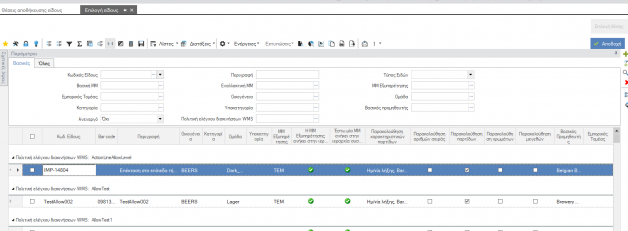
Μπορείτε να επιλέξετε ένα ή περισσότερα είδη και να πατήσετε το κουμπί «Επιλογή θέσης». Στη συνέχεια, ανοίγει η όψη των θέσεων αποθήκευσης. Επιστρέφει αποτελέσματα για τις θέσεις αποθήκευσης συλλογής (μπορείτε να διαφοροποιήσετε επιλέγοντας έναν ή περισσότερους τύπους ζωνών στην παράμετρο της όψης), οι οποίες δεν έχουν αντιστοιχιστεί σε είδος αποθήκης.
Εάν επιλεγούν περισσότερα από ένα είδη, ο οδηγός θα ανοίξει την όψη θέσης αποθήκευσης για κάθε ένα από τα επιλεγμένα είδη πατώντας το κουμπί «Επόμενο Είδος».
Πατήστε Τέλος για να ολοκληρώσετε τη διαδικασία. Έπειτα, ανοίγει η όψη θέσης αποθήκευσης είδους με τις νέες εγγραφές που δημιουργήθηκαν.
Όταν δημιουργείται ένας συνδυασμός νέας θέσης αποθήκευσης είδους με τη χρήση του οδηγού "Νέα θέση αποθήκευσης είδους", η εγγραφή αποθηκεύεται ως ανενεργή - προσωρινή. Οι προσωρινές εγγραφές εξαιρούνται από τους αλγόριθμους πρότασης θέσης αποθήκευσης μέχρι να ενεργοποιηθούν. Μπορείτε να ελέγξετε τα αποτελέσματα και να τα τροποποιήσετε, εάν είναι απαραίτητο, πριν κάνετε αποθήκευση (πατήστε το κουμπί Αποθήκευση στην επάνω δεξιά γωνία). Μπορείτε επίσης να διαγράψετε μια εγγραφή πατώντας το σχετικό κουμπί. Μόλις ληφθεί η τελική απόφαση, πατήστε το κουμπί Ενεργοποίηση για να μετατρέψετε τις προσωρινές εγγραφές από TRUE σε FALSE.
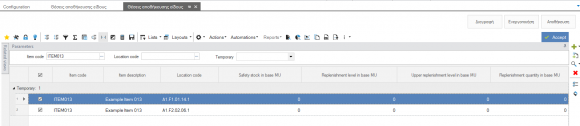
Μπορείτε να ενεργοποιήσετε τις προσωρινές εγγραφές σε δεύτερο χρόνο, στην όψη Θέση Αποθήκευσης Είδους. Τα αποτελέσματα ομαδοποιούνται ανά το δείκτη «προσωρινό».


Περιέκτης & Τύποι περιεκτών
Στο Entersoft WMS®, ένας περιέκτης είναι μια φυσική οντότητα που περιέχει είδη. Το σύστημα σάς επιτρέπει να παρακολουθείτε υπόλοιπο σε περιέκτες, να τους συναλλάσσεστε και να τους κάνετε ένθεση. Στο παρόν κείμενο περιγράφεται η δυνατότητα εισαγωγής και συντήρησης τύπων περιεκτών καθώς και η χρήση τους μέσα στην εφαρμογή. Για περισσότερες πληροφορίες σχετικά με το Σχέδιο ελέγχου διακινήσεων περιέκτη και την κωδικοποίηση SSCC (Serial Shipping Container Code) ανατρέξτε στον Οδηγό Χρήστη § 10. Περιέκτης.
Επιλέξτε Παραμετροποίηση > Διαχείριση αποθηκών > Τύποι περιεκτών για να ρυθμίσετε και να συντηρήσετε τύπους περιεκτών.
Η zero παραμετροποίηση WMS εισάγει δύο εγγραφές για τις κατηγορίες παλέτας: EUR και GMA.

Καθορίστε τους τύπους περιεκτών που χρησιμοποιούνται στην εγκατάσταση, σύμφωνα με τα ακόλουθα κριτήρια:
- Κλάση περιέκτη· το σύστημα υποστηρίζει πέντε κατηγορίες περιεκτών:
- Συσκευασία: κιβώτια σταθερού μεγέθους και όγκου που χρησιμοποιούνται για αποθήκευση και μεταφορά.
- Κύρια συσκευασία: κιβώτια σταθερού μεγέθους και όγκου που χρησιμοποιούνται όταν πρέπει να γίνει ένθεση συσκευασιών σε μεγαλύτερες (κύριες) συσκευασίες. Χρησιμοποιούνται για αποθήκευση και μεταφορά.
- Παλέτα: πλατφόρμα συμβατικού μεγέθους όπου στοιβάζονται χαρτοκιβώτια ή ένθετες συσκευασίες/κύριες συσκευασίες. Χρησιμοποιούνται για αποθήκευση και μεταφορά.
- Περιέκτης διαλογής: (συνήθως) τροχοφόρος μεταφορέας που περιέχει είδη (ή συσκευασίες) κατά την εκτέλεση λειτουργιών αποθήκης από ένα σημείο αποθήκευσης σε άλλο. Το καρότσι είναι η πιο κοινή αντιπροσώπευση αυτής της κατηγορίας.
- Εμπορευματοκιβώτιο: κιβώτιο, μήκους 3 έως 12 μέτρων, το οποίο χρησιμοποιείται κυρίως για θαλάσσιες εμπορευματικές μεταφορές. Για τη μετακίνηση από και προς τα λιμάνια, τα εμπορευματοκιβώτια φορτώνονται στο σασί του φορτηγού ή σε επίπεδες φορτάμαξες.
Δεδομένα διαστάσεων: ύψος, μήκος, πλάτος, επιφάνεια, όγκος και βάρος.
Τα δεδομένα διαστάσεων αναφέρονται στον περιέκτη και όχι στο περιεχόμενο του περιέκτη. Σε περιέκτες σταθερού μεγέθους, τα δεδομένα διαστάσεων του περιεχομένου (εκτός από το βάρος) είναι πανομοιότυπα με τα δεδομένα του περιέκτη. Για τις παλέτες, το τρέχον ύψος εξαρτάται από το τρέχον περιεχόμενο. Ενεργοποιήστε το χαρακτηρισμό Παρακολούθηση Φυσικών Διαστάσεων, σε περίπτωση που επιθυμείτε να παρακολουθείτε το τρέχον ύψος/όγκο/βάρος του περιεχομένου κάθε εγγραφής περιέκτη (βλ. Οδηγό Χρήστη § 11. Φυσικές διαστάσεις).
Τύπος χρήσης: απόθεμα (αποθήκευση), συλλογή, αποστολές (μεταφορά).
Η προεπιλεγμένη τιμή είναι «όλοι» (ένας περιέκτης έχει επιλεγμένους όλους τους τύπους χρήσης). Το σύστημα χρησιμοποιεί αυτόν τον ορισμό για να διαφοροποιήσει τις συσκευασίες που χρησιμοποιούνται για την επιλογή αλγορίθμων προκιβωτιοποίησης (σε αυτήν την περίπτωση, θα πρέπει να επιλέγεται μόνο Συλλογή) με συσκευασίες που δημιουργούνται για αποστολές κατά τη διάρκεια της λειτουργίας κιβωτιοποίησης (σε αυτήν την περίπτωση, θα πρέπει να επιλέγεται μόνο Αποστολή) (βλ. επίσης Οδηγό Χρήστη § 39. Κιβωτιοποίηση). Τύποι περιεκτών με Τύπο χρήσης «Απόθεμα» (θα πρέπει να επιλέγεται τουλάχιστον το απόθεμα), ή τίποτα δεν φιλτράρονται στις Ροές εργασιών Παραλαβής ESRF (παραλαβή αγαθών, επιστροφές, παραλαβή από παραγωγή). Κατά την εφαρμογή παλετών σε νέο περιέκτη, διατίθενται προς επιλογή τύποι περιεκτών με Τύπο χρήσης "Αποστολή" (πρέπει να επιλεγεί τουλάχιστον αποστολή).
Για κάθε τύπο περιέκτη, θα πρέπει υποχρεωτικά να αναθέσετε ένα είδος αποθήκης που παρακολουθεί τον Αριθμό Σειράς, προκειμένου το σύστημα να δημιουργήσει ένα SSCC ανά εγγραφή περιέκτη (βλ. Οδηγό Χρήστη § 10.3 Serial Shipping Container Code (SSCC)). Το Είδος Τύπου Περιέκτη δεν παρακολουθείται συνήθως από το WMS. Τα Είδη Τύπου Περιέκτη χρησιμοποιούνται επίσης όταν είναι ενεργοποιημένη η Διαχείριση Περιέκτη ως είδος εγγυοδοσίας, προκειμένου να ενημερωθούν τα τελικά παραστατικά ERP με τη συνολική ποσότητα των ειδών περιέκτη (ανατρέξτε στον Οδηγό Χρήστη § 52.3.1 Εισαγωγή ειδών περιέκτη σε παραστατικά προορισμού).
Αναθέστε (εάν είναι απαραίτητο) την κατάλληλη Πολιτική Ελέγχου προκειμένου να εφαρμόσετε τους κανόνες επικύρωσης και συμπεριφοράς του συστήματος κατά τη μεταφορά ή τη δημιουργία περιεκτών του συγκεκριμένου τύπου (ανατρέξτε στον Οδηγό Χρήστη § 10.2. Πολιτική Ελέγχου Διακινήσεων Περιέκτη).
Barcodes & Πρότυπο GS1
Barcodes ειδών
Για την ταυτοποίηση των barcodes ειδών στο Entersoft WMS θα πρέπει να ορίσετε τη σχετική παραμετροποίηση στην ακόλουθη παράμετρο εταιρείας:
|
|
WMS_ITEM_INVESTIGATION_TYPE |
|---|---|
| Κατηγορία: Παράμετροι εταιρείας WMS |
Ειδικά ως προς το πρότυπο GS1 που είναι το πιο συχνά χρησιμοποιούμενο πρότυπο barcode στις σύγχρονες αποθήκες προτείνεται η ακόλουθη παραμετροποίηση. Για εμβάθυνση στην ορολογία και τους κανόνες του GS1 προτύπου ανατρέξτε στον Οδηγό Χρήστη § 9.4.3 Ενσωματωμένη λειτουργία προτύπου GS1.
Στη zero db υπάρχουν δύο τύποι επεξεργασίας barcode – ένας για την προ-επεξεργασία Pre02 και ένας για την μετεπεξεργασία Post02 - που μπορείτε να βρείτε και να επεξεργαστείτε στο:
Παραμετροποίηση > Είδη Αποθήκης > Τύποι barcode
Το script προ-επεξεργασίας Pre02 διαχειρίζεται τους Application Identifiers ’01’ και ‘02’ που προσδιορίζουν το barcode είδους.

Ο κανόνας προεπεξεργασίας, θα πρέπει να τον ανατεθεί στο κατάλληλο τμήμα της παραμέτρου εταιρείας αύμφωνα με την ακόλουθη σύνταξη:
ESFIItem.0.E#BarCode.0.E#ESMMItemCodes.Pre02.CP#ESMMSISupplier.0.E
Το script μετεπεξεργασίας zero db Post02 χρησιμεύει ως αναφορά για πώς να γίνει κλήση του service GS128Parser.BarCodeDecode η οποία αποκωδικοποιεί τα GS1 barcode και επιστρέφει τα ταυτοποιημένα δεδομένα στις αντιστοιχισμένες στήλες, ώστε να εκχωρηθούν στα σχετικά πεδία ειδών ενέργειας. Το script αναθέτει τις εξαγόμενες πληροφορίες ποσότητας, barcode παρτίδας, ημερομηνίας παραγωγής παρτίδας, ημερομηνίας «ανάλωση κατά προτίμηση πριν από» και ημερομηνίας λήξης παρτίδας, στα σχετικά πεδία του είδους ενέργειας.

Εάν επιθυμείτε να εφαρμόσετε τον κανόνα μετεπεξεργασίας στο Barcode Είδους, θα πρέπει να ενεργοποιήσετε την ακόλουθη παράμετρο εταιρείας:
|
|
ItemBarCodeRequiresProcessing |
|---|---|
| Κατηγορία: Διαχείριση ειδών |
Και να δηλώσετε τον κανόνα στην ακόλουθη παράμετρο εταιρείας:
|
|
ItemBarCoceProcessingTypeCode |
|---|---|
| Κατηγορία: Διαχείριση ειδών |
Εάν επιθυμείτε να εφαρμόσετε τον κανόνα μετεπεξεργασίας στους Πολλαπλούς Κωδικούς Είδους, μπορείτε είτε να δηλώσετε τον κανόνα στην ακόλουθη παράμετρο εταιρείας:
|
|
UndefinedBarCodeProcessingType |
|---|---|
| Κατηγορία: Διαχείριση ειδών |
Ή να εφαρμόσετε διαφοροποίηση ανά Κωδικό Είδους στον πίνακα Πολλαπλοί κωδικοί (Barcodes) στην φόρμα του Είδους. Μπορείτε τέλος, να χρησιμοποιήσετε και τη διαδικασία Ενημέρωσης barcodes στην Λίστα ειδών (όπως αναφέρεται στην § 6.2.4 Διαμόρφωση barcodes ειδών του παρόντος κειμένου).
Τέλος, για τη διαχείριση του χαρακτήρα FNC1 που χρησιμοποιείται από το πρότυπο GS1 ως διαχωριστικό δεδομένων στα τμήματα μεταβλητού πλήθους ψηφίων, αυτός θα πρέπει να δηλωθεί στην παράμετρο εταιρείας:
|
|
WMS_FNC1 |
|---|---|
| Κατηγορία: Παράμετροι εταιρείας WMS |
Τονίζεται ότι για τη διαχείριση του FNC1 πολλές φορές απαιτείται και σχετική ρύθμιση της συσκευής προκειμένου να μεταφραστεί το σύμβολο του barcode σε αυτό που έχει οριστεί στη σχετική παράμετρο εταιρείας.
SSCC περιεκτών και νησίδες barcodes
Η αναγνώριση του περιέκτη επιτυγχάνεται με την εκχώρηση ενός μοναδικού κωδικού σε κάθε εγγραφή περιέκτη. Σύμφωνα με τα πρότυπα GS1, το SSCC (Serial Shipping Container Code), που είναι ένα barcode GS1-128 μήκους 18 χαρακτήρων, χρησιμοποιείται ως μοναδικός κωδικός αναγνώρισης για περιέκτες. Το SSCC ισχύει για ολόκληρο τον κύκλο ζωής του περιέκτη στην αλυσίδα εφοδιασμού. Πρέπει να αναγράφεται υποχρεωτικά στην ετικέτα του περιέκτη GS1 ακριβώς δίπλα στον Δείκτη Εφαρμογής (00).
Όταν ένα SSCC περιέκτη σαρώνεται στα σχετικά πεδία περιέκτη ενέργειας, το σύστημα ταυτοποιεί το barcode και προσδιορίζει εάν ο περιέκτης υπάρχει ή όχι. Ο μηχανισμός ταυτοποίησης ερευνά εάν το SSCC υπάρχει στο πεδίο Barcode Αριθμού Σειράς του περιέκτη. Αυτό ισχύει για όλες τις client εφαρμογές όπου σαρώνονται SSCC barcode, δηλ. WMS Mobile και Touch.
Εάν δεν ταυτοποιηθεί κανένας περιέκτης, το σύστημα δημιουργεί αυτόματα ένα νέο περιέκτη και τον σχετικό κωδικό αριθμού σειράς, εφόσον έχει επίσης καθοριστεί ο τύπος περιέκτη. Το σαρωμένο SSCC αντιστοιχίζεται στο πεδίο barcode αριθμού σειράς.
Το Entersoft WMS Mobile υποστηρίζει την επαλήθευση GS1 SSCC με την ακόλουθη παράμετρο Config ESRF:
|
|
DBG_SSCC_VALIDATION |
|---|---|
| ESRF Config.xaml\DEBUG CONFIGURATION |
Η παράμετρος είναι από προεπιλογή ενεργοποιημένη και, συνεπώς, το σύστημα δέχεται μόνο SSCC GS1 ως έγκυρα barcode (18ψήφια με 00 ως πρόθεμα).
Μία τυπική ετικέτα logistics βάσει GS1 προτύπου μπορεί να αποτελείται από μία έως τρεις νησίδες barcode, κάθε μία από τις οποίες φέρει πληροφορίες σχετικά με το είδος, την ποσότητα και τη συσκευασία, την παρτίδα και όποια άλλη πληροφορία είναι απαραίτητη. Το SSCC είναι το μοναδικό υποχρεωτικό στοιχείο για όλες τις GS1 Logistic ετικέτες.

Ο αριθμός των νησίδων barcode σε μια ετικέτα logistics ενδέχεται να διαφέρει ανά προμηθευτή. Χρησιμοποιήστε την ακόλουθη παράμετρο εταιρείας:
|
|
WMS_BARCODESTACK_SUPPLIER |
|---|---|
| Κατηγορία: Παράμετροι WMS |
για να ορίσετε τον προεπιλεγμένο αριθμό νησίδων barcode (η προεπιλεγμένη τιμή του συστήματος είναι 3) ή για να διαφοροποιήσετε ανά προμηθευτή, στο πεδίο Νησίδες Barcode στα Στοιχεία Παραδόσεων.

Ο αριθμός στοιβών λαμβάνεται υπόψη στις ροές εργασιών WMS Mobile για Παραλαβή, Άμεση Εισαγωγή, Παραλαβή από Παραγωγή και Επιστροφές.
Τα SSCC μπορούν να σαρωθούν σε οποιαδήποτε από τις νησίδες, εφόσον τα barcode που σαρώθηκαν στις προηγούμενες νησίδες ταυτοποιούν τουλάχιστον το είδος και την ΜΜ.
|
|
Σημείωση |
|---|---|
| Το SSCC θα πρέπει πάντα να ξεκινά με 00 όταν είναι ενεργοποιημένο το DBG_SSCC_VALIDATION. Διαφορετικά, το σύστημα θα προσπαθήσει να αναγνωρίσει το barcode ως barcode είδους. Για το λόγο αυτό, εάν το σύστημα δεν καταφέρει να ταυτοποιήσει το σαρωμένο SSCC, το μήνυμα που εμφανίζεται είναι ότι δεν βρέθηκε το Barcode Είδους. | |
Εάν η παράμετρος είναι απενεργοποιημένη, τότε τα SSCC θα πρέπει να σαρώνονται υποχρεωτικά στην πρώτη νησίδα barcode.
Χρήστες και πόροι
Επιλέξτε Παραμετροποίηση > Γενικά > Διαχείριση χρηστών για προβολή, δημιουργία και συντήρηση χρηστών.

Οι χρήστες WMS θα πρέπει να αντιστοιχιστούν σε μία ή περισσότερες προεπιλεγμένες ομάδες που εισάγονται με τη zero παραμετροποίηση:
- WMS BO Admin
- WMS BO User
- WMS RF User
Χρήστες WMS Back office
Οι ομάδες WMS BO Admin ή/και WMS BO User είναι απαραίτητες για κάθε χρήστη που εκτελεί λειτουργίες Back Office που αφορούν τη διαχείριση παραστατικών (διαδικασίες ενεργοποίησης και ολοκλήρωσης). Αυτές οι ομάδες έχουν αντιστοιχιστεί από προεπιλογή στο προφίλ πρόσβασης (δικαιώματος) παραστατικού «WMS_Administrators». Το προφίλ δικαιωμάτων πρόσβασης ενημερώνεται μέσω των wizards παραμετροποίησης όπως αναφέρεται στο Κεφάλαιο 5 του παρόντος κειμένου.
Στη φόρμα χρήστη, βεβαιωθείτε ότι έχουν οριστεί τα εξής:
- Επιτρεπόμενη πρόσβαση από τη ρύθμιση σε «επιφάνεια εργασίας». Επιλέξτε «Web api» εάν θέλετε να έχετε πρόσβαση και στο WMS Mobile. Σε αυτήν την περίπτωση, θα πρέπει να ακολουθήσετε τις προτεινόμενες ρυθμίσεις για τους χρήστες RF, όπως περιγράφεται παρακάτω.
- Ορίστε τις εταιρείες και υποκαταστήματα όπου έχει πρόσβαση ο χρήστης.
- Αναθέστε τουλάχιστον μία από τις ομάδες Διαχειριστών WMS BO και Χρηστών WMS BO.
- Συνιστάται να αναθέσετε ένα άτομο στο χρήστη BO και να το συσχετίσετε με έναν πόρο, έτσι ώστε οι πόροι του back office να καταγράφονται όταν εκτελούνται ενέργειες μέσω της εφαρμογής back office. Ανατρέξτε στην ενότητα Χρήστες WMS Mobile (RF) για περισσότερες οδηγίες σχετικά με τον τρόπο ρύθμισης και ανάθεσης πόρων.
Χρήστες ESRF Mobile
Σε ό,τι αφορά τους χρήστες WMS Mobile (RF):
Ορίστε την επιλογή «Επιτρεπόμενη πρόσβαση από» σε Web api: εάν είναι ενεργοποιημένη μόνο η πρόσβαση στο Web api, τότε ο χρήστης δεν μπορεί να συνδεθεί σε εφαρμογές Backoffice ή Touch.
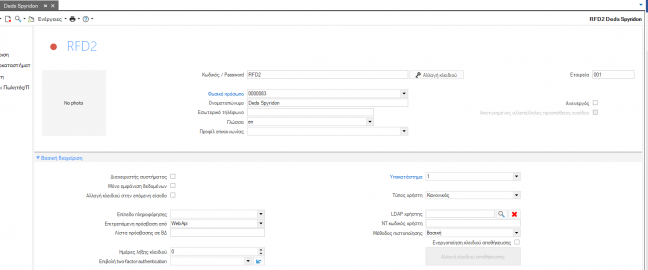
Συσχετίστε τον χρήστη με ένα πρόσωπο (τύπου Φυσικού Προσώπου)
Δημιουργήστε έναν πόρο ή συσχετίστε έναν υπάρχοντα πόρο με το πρόσωπο χρήστη
Επιλέξτε Μενού > Πόροι > Πόροι για προβολή/δημιουργία/ενημέρωση πόρων. Η όψη εμφανίζει πόρους που ανήκουν σε ρόλους πόρων WMS:
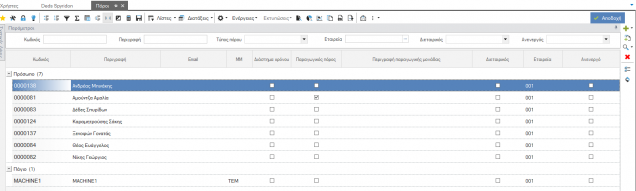
Ο τύπος πόρου θα πρέπει να είναι «πρόσωπο». Βεβαιωθείτε ότι οι ρόλοι πόρων WMS (τουλάχιστον ένας) έχουν ανατεθεί. Οι ρόλοι πόρων WMS εισάγονται με τη διαδικασία παραμετροποίησης zero του WMS.
Ορίστε την εταιρεία και το υποκατάστημα (ή τα υποκαταστήματα) όπου έχει πρόσβαση ο χρήστης.
Αναθέστε τουλάχιστον την ομάδα χρηστών WMS RF:
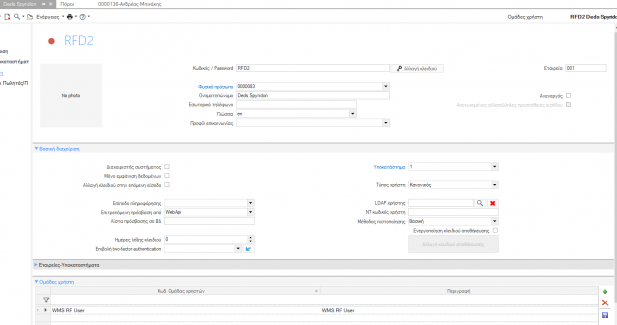


Χρήστες σταθμών ES Kiosk Touch
Πρέπει να δημιουργήσετε τα ID Χρηστών των σταθμών ES Kiosk Touch και να ορίσετε τη συμπεριφορά τους.
Πρέπει να εξεταστούν τα εξής:
Επίπεδο πληροφόρησης: Εάν επιθυμείτε να περιορίσετε την ταυτόχρονη πρόσβαση ενός χρήστη σε περισσότερους από έναν Σταθμούς Touch, συνιστάται να ενεργοποιήσετε την επιλογή: «Απαγόρευση επανεισόδου σε συνδεδεμένο χρήστη».
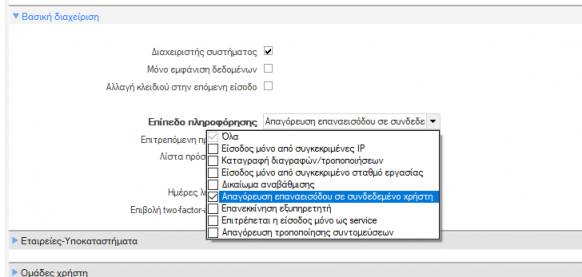

Προκειμένου να απλοποιηθεί η σύνδεση για τους χρήστες του ESKiosk:
- Βεβαιωθείτε ότι κάθε χρήστης του Σταθμού Touch σχετίζεται με μόνο μία Εταιρεία / Υποκατάστημα.
- Ενεργοποίηση ταυτοποίησης μέσω κλειδιού ταυτοποίησης χρήστη (Ενεργοποίηση κλειδιού αποθήκευσης)

Με την παραμετροποίηση αυτή, στην οθόνη εισόδου απαιτούνται μόνο τα δεδομένα Ταυτοποίησης Χρήστη, εφόσον όλες οι άλλες πληροφορίες μπορούν να συναχθούν με σαφήνεια.
Τα δεδομένα ταυτοποίησης χρήστη είναι οι εξής:
- Παροχή του κλειδιού ταυτοποίησης
- Παροχή του κλειδιού ταυτοποίησης και του κωδικού πρόσβασης του χρήστη
Ορίστε την προτιμώμενη μέθοδο στο αρχείο ES00KioskParams και στο τμήμα ES_LOGIN_MODE όπου η τιμή 0 αντιστοιχεί μόνο στο κλειδί ταυτοποίησης (είναι η default) ενώ η τιμή 1 θα ζητάει και password πέρα από το User id.
Όπως προαναφέρθηκε, οι μέθοδοι αυτές προϋποθέτουν ότι όλα τα άλλα στοιχεία εισόδου μπορούν να συναχθούν με σαφήνεια. Αυτό σημαίνει ότι:
1. Μόνο μία Βάση Δεδομένων συσχετίζεται με την Εφαρμογή WMS (δηλ. η CSConfig / ESDBDef.xml περιέχει μόνο μία εγγραφή ESDB)
Εναλλακτικά, εάν στο αρχείο ESDBDef.xml ορίζονται περισσότερες από μία ΒΔ, ορίστε τη ΒΔ Σταθμού Touch στην ενότητα KIOSK_DATABASE_ID του αρχείου ES00KioskParams.
2. Ο χρήστης εισόδου συσχετίζεται μόνο με ένα Υποκατάστημα Εταιρείας.
3. Κατά την είσοδο με χρήση Κλειδιών Ταυτοποίησης, συγκεκριμένα, η αντίστοιχη ενεργοποίηση πρέπει να έχει διενεργηθεί εκ των προτέρων.
Να θυμάστε πάντα να αντιγράφετε στο φάκελο CSKiosk/PackingStation το αρχείο ES00KioskParams.xml, εάν έχει γίνει κάποια προσαρμογή
Για να διασφαλιστεί η απλότητα και η ταχύτητα, συνιστάται να επιλέγεται ταυτοποίηση μέσω απλών κλειδιών ταυτοποίησης που περιλαμβάνουν αριθμητικά ψηφία.
Αφού έχει οριστεί η παραμετροποίηση που περιγράφεται παραπάνω, ένας χρήστης Σταθμού Touch δεν χρειάζεται να χρησιμοποιήσει την αναλυτική οθόνη εισόδου (που είναι προσβάσιμη μέσω του κουμπιού .

Ο χρήστης σταθμού ESKiosk Touch θα πρέπει επίσης να συσχετίζεται με πρόσωπο που σχετίζεται με πόρο, προκειμένου ο πόρος να συνδεθεί στις ενέργειες του σταθμού touch.
Διαχειριστές συστήματος
Οι χρήστες-διαχειριστές συστήματος από προεπιλογή δεν μπορούν να εκτελούν λειτουργίες back office που αφορούν στη διαχείριση παραστατικών και δεν έχουν πρόσβαση στην εφαρμογή WMS Mobile.
Πρέπει να ενεργοποιήσετε το χαρακτηρισμό Διαχειριστές στο προφίλ πρόσβασης παραστατικού, εάν θέλετε να έχετε πρόσβαση σε λειτουργίες διαχείρισης παραστατικών. Αυτό το κάνει αυτόματα η διαδικασία παραμετροποίησης ροών μέσω wizard (βλ. Κεφάλαιο 5 παρόντος κειμένου).

Για να αποκτήσετε πρόσβαση στο WMS Mobile, πρέπει να ακολουθήσετε τη ρύθμιση που προτείνεται στην παράγραφο 9.2 Χρήστες ESRF Mobile.
Υπάρχουν λειτουργίες και εντολές back office που είναι διαθέσιμες μόνο σε διαχειριστές.
Μόνο οι διαχειριστές μπορούν να δημιουργήσουν χειροκίνητα παραστατικά και ενέργειες στην επιλογή μενού «Νέο», που είναι διαθέσιμη σε κάθε μενού block.
Όλες οι εντολές διαχείρισης συστήματος – ΒΔ που εκτελούνται μόνο από διαχειριστές.
Ως διαχειριστής συστήματος, μπορείτε να επιλέξετε και να διαγράψετε διαδικτυακές συνδέσεις RF από Ρυθμίσεις > Επικοινωνία με τον εξυπηρετητή > Συνδεδεμένοι RF χρήστες.
Ενημέρωση Προσώπων/συνεργατών εταιρείας σε Χρήστες/Πόρους
Πρέπει να συσχετίσετε χρήστες και πόρους με πρόσωπα/συνεργάτες εταιρείας, ώστε να είναι δυνατή η ανάθεση πόρων μέσω των διαδικασιών ενεργοποίησης WMS αλλά και για να χρησιμοποιήσετε την ESRF Mobile εφαρμογή. Εκτελέστε την αντίστοιχη εντολή στο Μενού > Πόροι > Ενημέρωση ατόμων/συνεργατών

Το αποτέλεσμα είναι η δημιουργία συσχέτισης με το πρόσωπο της εταιρείας, η οποία βρίσκεται στη λίστα επαφών του προσώπου.
Δικαιώματα χρήστη ανά ενέργεια και τύπο αιτήματος
Εφαρμόστε τα κατάλληλα δικαιώματα χρήστη στις Ρυθμίσεις > Χρήστες > Ορισμός δικαιωμάτων... Πλήρεις οδηγίες για τη ρύθμιση των δικαιωμάτων χρήστη περιγράφονται στο EBS Technology EL Guide.
Μπορείτε να εφαρμόσετε Εισαγωγή, Τροποποίηση, Διαγραφή και Εμφάνιση στους χρήστες WMS ανά ενέργεια/τύπο αιτήματος αν και σε επίπεδο αιτήματος δεν είναι ορθή πρακτική να εφαρμοστούν δικαιώματα καθώς τα αιτήματα παράγονται ως επόμενα βήματα ενεργειών χωρίς κάποια ενέργεια χρήστη.

Η ακόλουθη παράμετρος εταιρείας ορίζει τη συμπεριφορά του συστήματος όταν δεν έχουν αντιστοιχηθεί ομάδες χρηστών σε τύπους ενεργειών/αιτημάτων – η προεπιλεγμένη τιμή είναι «όλα»:
|
|
WMS_NOT_DECLARED_USER_RIGHTS_BEHV |
|---|---|
| Παράμετρος εταιρείας WMS |
Η ακόλουθη παράμετρος εταιρείας ορίζει τη συμπεριφορά του συστήματος όταν ένας χρήστης ανήκει σε ομάδες με αντικρουόμενα δικαιώματα. Η προεπιλεγμένη τιμή είναι false – που σημαίνει ότι εάν η διαγραφή επιτρέπεται σε μία ομάδα και απαγορεύεται στην άλλη, τότε υπερισχύει το «απαγορεύεται».
|
|
WMS_MULTI_DECLARED_USER_RIGHTS_BEHV |
|---|---|
| Παράμετρος εταιρείας WMS |
Εκτύπωση ανά πόρο και θέση
Στις παρακάτω παραγράφους περιγράφεται η απαιτούμενη παραμετροποίηση για τη λειτουργία Εκτύπωση ES, η οποία χρησιμοποιείται στις εφαρμογές Entersoft WMS Mobile και Touch για την αυτόματη εκτύπωση αναφορών ανά θέση αποθήκευσης ή/και πόρο.
Εκτυπωτές
Ορίστε και ρυθμίστε τους εκτυπωτές που χρησιμοποιούνται στην εγκατάσταση, στην παρακάτω διαδρομή: Παραμετροποίηση > Παράμετροι οργάνωσης > Εκτυπωτές και αναφορές > Εκτυπωτές.
Πρέπει να εκχωρήσετε το ID εκτυπωτή, προαιρετικά μια περιγραφή και το υποκατάστημα της εταιρείας.

Βεβαιωθείτε ότι έχετε ορίσει σωστά τον Printer Host (για εκτυπωτές δικτύου, ορίστε το όνομα του υπολογιστή δικτύου) και το Όνομα Εκτυπωτή – χρησιμοποιήστε το κουμπί Έλεγχος εκτυπωτή για να επαληθεύσετε τα παρεχόμενα δεδομένα.
Το σετ ιδιοτήτων θα πρέπει να εκχωρηθεί υποχρεωτικά. Εάν έχετε περισσότερα από ένα σετ ιδιοτήτων που ισχύουν για τον ίδιο εκτυπωτή, πρέπει να δημιουργήσετε όσες εγγραφές εκτυπωτή θα ισχύουν για τις παραλλαγές σετ ιδιοτήτων που προκύπτουν.
Τα σετ ιδιοτήτων ορίζονται στις Παραμετροποίηση > Παράμετροι οργάνωσης > Εκτυπωτές και αναφορές > Σετ ιδιοτήτων εκτύπωσης. Παραδείγματα σετ ιδιοτήτων εκτύπωσης είναι η έγχρωμη και η ασπρόμαυρη εκτύπωση, το μέγεθος χαρτιού κλπ.
Αναφορές
Ορίστε τις απαραίτητες αναφορές που θα καλούνται από το WMS Mobile ή πατήστε Εφαρμογές στις επιλογές Διαμόρφωση > Παράμετροι εταιρείας > Εκτυπωτές και αναφορές > αναφορές.
Εκχωρήστε έναν Κωδικό αναφοράς και μια περιγραφή
Ορίστε την περιοχή στο πεδίο περιοχής όψης
Ορίστε το Όνομα όψης
Ορίστε το Όνομα Πίνακα της όψης – αυτό είναι το alias του Master πίνακα της όψης:
Ορίστε τα ονόματα παραμέτρων σε μια λίστα διαχωρισμένη με κόμματα. Τα ονόματα παραμέτρων εξαρτώνται από την περίπτωση χρήσης. Χρησιμοποιήστε τους Κωδικούς Παραμέτρων (όχι τα Ονόματα Παραμέτρων) της όψης. Οι απαιτούμενες παράμετροι περιγράφονται στις σχετικές ενότητες περίπτωσης χρήσης εκτύπωσης του Οδηγού Χρήσης WMS.
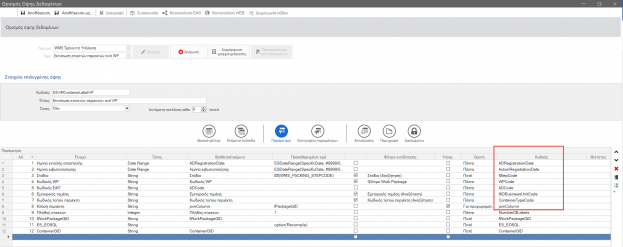
Ορίστε το όνομα της αναφοράς (πλήρες όνομα και τύπος αρχείου) όπως βρίσκεται στη διαδρομή φακέλου της όψης.
Ορίστε τον τύπο αρχείου (eal ή crystal) και το σετ ιδιοτήτων.


Αντιστοίχιση εκτυπωτών σε θέσεις ή/και πόρους
Αφού ορίσετε τους ενεργούς εκτυπωτές εγκατάστασης, μπορείτε να τους αντιστοιχίσετε σε μία ή περισσότερες θέσεις αποθήκευσης ή/και πόρους.
Επιλέξτε Μενού > Διάταξη > Διαχείριση θέσεων για να εκχωρήσετε ή να διαχειριστείτε εκχωρημένους εκτυπωτές για επιλεγμένες θέσεις αποθήκευσης.

Μπορείτε επίσης να αντιστοιχίσετε περισσότερους από έναν εκτυπωτές ανά θέση και να ορίσετε την προτεραιότητα στη φόρμα Θέση αποθήκευσης:

Επιλέξτε Μενού > Πόροι > Πόροι, ανοίξτε τη φόρμα Πόρων και αντιστοιχίστε τον κατάλληλο εκτυπωτή στη σχετική ενότητα της φόρμας:

Συσχέτιση αναφορών εκτύπωσης με τύπους ενεργειών
Συσχετίστε τις καθορισμένες αναφορές εκτύπωσης ανά τύπο ενέργειας στη σχετική ενότητα της φόρμας Τύπος Ενέργειας:

- Ορίστε τη Σειρά εκτύπωσης, εάν περισσότερες από μία αναφορές σχετίζονται με τον τύπο ενέργειας
- Ορίστε τον Αποθέτη (υποχρεωτικό)
- Ορίστε την Εφαρμογή που αφορά– τρεις διαθέσιμες επιλογές: WMS Mobile, Σταθμός Κιβωτιοποίησης (ή C2C), Παραλαβή από Σταθμό Κιβωτιοποίησης.
- Ορίστε τον Τύπο λειτουργίας: υποχρεωτικό ή προαιρετικό. Εάν επιλέξετε "προαιρετικός", θα ζητηθεί από το χρήστη να επιλέξει εάν γίνει εκτύπωση ή όχι.
- Εάν η επιλεγμένη Εφαρμογή είναι είτε ο Σταθμός Κιβωτιοποίησης είτε η Παραλαβή από το Σταθμό παραγωγής είτε Σταθμός Παραλαβής, πρέπει επίσης να ορίσετε το Πλαίσιο της αναφοράς (διατίθεται πολλαπλή επιλογή):
- Στο Κλείσιμο – ενεργοποιείται όταν το δοχείο είναι "κλείσιμο" με το αντίστοιχο κουμπί στο Σταθμό Κιβωτιοποίησης και στις φόρμες του Σταθμού Παραγωγής.
- Κατ' απαίτηση – αναφέρεται στη λειτουργικότητα «Εκτύπωση ανά WP» των φορμών του Σταθμού Κιβωτιοποίησης/Σταθμού Παραγωγής.
- Μαζική εκτύπωση – αφορά τη μαζική εκτύπωση των συνολικών περιεκτών που δημιουργούνται στο πλαίσιο ενός συγκεκριμένου Πακέτου Εργασίας. Η λειτουργία προϋποθέτει την ενεργοποίηση της παραμέτρου "ALLOW_MULTI_PRINT" ESKiosk.exe.
- Ορίστε το πλήθος των αντιγράφων που εκτυπώνονται ανά κλήση
- Αντιστοιχίστε την Αναφορά
- Μπορείτε προαιρετικά να αντιστοιχίσετε ένα script για να περιγράψετε τις συνθήκες εκτύπωσης της αναφοράς. Ανατρέξτε στον Οδηγό Χρήστη § Παράρτημα ΙΙ - Εκτύπωση ανά πόρο για περισσότερες πληροφορίες.
Ενεργοποίηση ιστορικού εκτύπωσης
Το ιστορικό εκτύπωσης είναι διαθέσιμα στις Ρυθμίσεις > Χρήστες > Ιστορικό συμβάντων, εφόσον η ακόλουθη παράμετρος CSConfig\WMS.xml έχει οριστεί σε "1":
|
|
PrintingLogging |
|---|---|
| Παράμετρος WMS.xml |

Το ιστορικό καταγράφει το χρήστη, την ημερομηνία και το σταθμό εργασίας για τον οποίο συνέβησαν τα ακόλουθα συμβάντα:
- Το σημείο έναρξης της εκτύπωσης της αναφοράς (καταγράφεται το συγκεκριμένο αρχείο αναφοράς)
- Η εκτέλεση της προβολής εκτύπωσης
- Ο αριθμός των γραμμών που επιστράφηκαν
- Η σύνδεση με τον εκτυπωτή (καταγράφεται ο συγκεκριμένος εκτυπωτής)
- Εάν η εκτύπωση ολοκληρώθηκε με επιτυχία ή όχι
|
|
Προσοχή |
|---|---|
| Μία άλλη παράμετρος WMS.xml που έχει σχέση με την εκτύπωση, είναι η παράμετρος PrintingAsync. Εάν η τιμή έχει οριστεί σε 1, τότε τα αρχεία εκτύπωσης .eal εκτυπώνονται ασύγχρονα, γεγονός που ωφελεί τη συνολική απόδοση. Ωστόσο, αυτή η παράμετρος θα πρέπει να ενεργοποιείται με προσοχή και μόνο μετά από τεχνική καθοδήγηση. | |
Εκτυπώσεις
Παρατίθενται οι πιο συχνά χρησιμοποιούμενες εκτυπώσεις, τόσο από το Back Office όσο και από τις Client εφαρμογές. Υπενθυμίζεται ότι για τις Client εφαρμογές απαιτείται η ρύθμιση των εκτυπώσεων ανά πόρο και θέση.
Εκτύπωση ετικετών barcodes ειδών
Επιλέξτε Μενού > Είδη > Εκτύπωση ετικετών είδους... για να εμφανιστεί η λίστα barcode των ειδών αποθήκης που είναι ενεργοποιημένα στο WMS. Η όψη παραθέτει το βασικό barcode του είδους, καθώς και τα barcode που είναι αποθηκευμένα στον πίνακα Κωδικοί Ειδών. Εάν ένα είδος περιλαμβάνεται σε ένα ή περισσότερα παραστατικά WMS (για παράδειγμα, σε ένα παραστατικό αναμενόμενης παραλαβής) εμφανίζεται στο σχετικό δείκτη της όψης. Μπορείτε να εκτυπώσετε ετικέτες barcode είδους ανά συγκεκριμένο παραστατικό.
Η όψη παρέχει δύο προεπιλεγμένες αναφορές για εκτύπωση ετικετών σε θερμικούς εκτυπωτές με χρήση αρχείων eal:

Ορίστε τον αριθμό αντιγράφων ανά εκτύπωση ετικέτας στην εξής παράμετρο της όψης: Αριθμός Ετικετών. Δεν μπορείτε να ορίσετε διαφορετικό αριθμό αντιγράφων ανά γραμμή.
Μπορείτε επίσης να σχεδιάσετε ετικέτες barcode για εκτύπωση χρησιμοποιώντας το εργαλείο σχεδίασης crystal reports.
Εκτύπωση θέσεων αποθήκευσης
Για την εκτύπωση ετικετών θέσεων αποθήκευσης επιλέξτε Μενού > Χωροταξία > Διαχείριση θέσεων > Εκτύπωση ετικετών θέσεων και καλέστε μία από τις ενσωματωμένες στην όψη εκτυπώσεις: Location Label 100x50.eal, Location Label 100x74.eal.
Εκτύπωση λίστας συλλογής
Μόλις δημιουργηθούν αιτήματα συλλογής και εκχωρηθούν σε Πακέτα Εργασίας αποστολής, επιλέξτε Μενού > Αποστολές > Εκτυπώσεις > Εκτύπωση Λίστας συλλογής για να δείτε, να διαχειριστείτε και να εκτυπώσετε τη λίστα συλλογής.
Ανοίγει η όψη Αποστολές για συλλογή, η οποία επιστρέφει τα δεδομένα του είδους ανοικτού αιτήματος συλλογής, όπως οι διαστάσεις αποθήκης, η θέση αποθήκευσης και τα σχετικά δεδομένα διάταξης (κτίριο, περιοχή αποθήκευσης κλπ.), καθώς και τα σχετικά με την αποστολή δεδομένα (δρομολόγιο, μεταφορέας κλπ.).

Επιλέξτε τις εγγραφές προς εκτύπωση από τη λίστα συλλογής και εκτυπώστε τη λίστα συλλογής με τη χρήση των ενσωματωμένων ή των προσαρμοσμένων crystal reports – Εκτύπωση αιτημάτων συλλογής (μέγεθος A5) και Εκτύπωση αιτημάτων συλλογής (μέγεθος A4).
Αντίστοιχα, επιλέξτε Μενού > Αποστολές > Εκτυπώσεις > Εκτύπωση λίστας ομαδοποιημένης συλλογής για να δείτε, να διαχειριστείτε και να εκτυπώσετε τη λίστα συλλογής ομαδοποιημένων αιτημάτων (group picking).
Για περισσότερες πληροφορίες σχετικά με τα αιτήματα συλλογής, τη λίστα συλλογής και τη λίστα ομαδοποιημένης συλλογής, ανατρέξτε στον Οδηγό Χρήστη §34. Δημιουργία αιτημάτων.
Εκτύπωση λίστας παραλαβής και περιεκτών παραλαβής
Επιλέξτε Μενού > Παραλαβές > Παρακολούθηση παραλαβών για να δείτε, διαχειριστείτε και εκτυπώσετε τα αιτήματα παραλαβών. Χρησιμοποιήστε τη διαθέσιμη Εκτύπωση παραλαβής (ENF.rpt) στο μενού των Εκτυπώσεων της όψης.
Επιπλέον, διατίθενται τρεις όψεις και αναφορές εκτύπωσης σχετικά με τις παραλαβές περιεκτών, οι οποίες βρίσκονται στο Μενού > Παραλαβές > Εκτυπώσεις:
- Παλέτες – ετικέτες παραλαβής: η όψη επιστρέφει τα περιεχόμενα του ληφθέντος περιέκτη παλέτας (ομοιογενούς ή μικτού) ομαδοποιημένα ανά είδος, διαστάσεις αποθήκης, δεδομένα θέσης (θέση αποθήκευσης, αποθήκη, υποκατάστημα) και κωδικό ενέργειας. Χρησιμοποιήστε την ενσωματωμένη αναφορά PALLET_105x148mm.eal για να εκτυπώσετε την ετικέτα περιέκτη barcode SSCC.
- Ετικέτες μικτών παλετών παραλαβής: η όψη επιστρέφει το ληφθέντα περιέκτη παλέτας και τα περιεχόμενα ομαδοποιημένα ανά ΜΜ είδους και δεδομένα θέσης. Υπάρχουν δύο ενσωματωμένες αναφορές – η PALLET_105x148mm.eal για την εκτύπωση του SSCC περιέκτη και η Labels.rpt.
- Ετικέτες περιεκτών παραλαβής: παρόμοια με την αναφορά Παλέτες - ετικέτες παραλαβής, αλλά επιστρέφει επίσης ενέργειες παραλαβής συσκευασίας.
Αυτές οι τρεις αναφορές που σχετίζονται με την εκτύπωση χρησιμοποιούνται στο πλαίσιο Παραλαβών, Επιστροφών και Παραλαβών από Παραγωγή. Αυτό καθορίζεται από το κριτήριο της όψης «Πλαίσιο».
Για την κλήση της εκτύπωσης ετικετών είδους από Client εφαρμογές μέσω της ES Print βεβαιωθείτε ότι τα ακόλουθα ονόματα και σειρά παραμέτρων έχουν οριστεί στην αναφορά:
ActionItemGID,Context
Όπου Context = 0: παραλαβή, 1:παραγωγή, 2: επιστροφή
Για την εκτύπωση ετικετών περιεκτών από τις Client εφαρμογές βεβαιωθείτε ότι τα ακόλουθα ονόματα και σειρά παραμέτρων έχουν οριστεί στην αναφορά ESGO Print:
ContainerGID,ContainerGIDColName,fStepCode,SSCC,ContainerClass
Η παρακάτω παράμετρος ESRF Config θα πρέπει να οριστεί σε «true» (από προεπιλογή), εάν επιθυμείτε να παραλάβετε σε υπάρχον περιέκτη και να εκτυπώσετε εκ νέου την ετικέτα, με το νέο πρόσθετο περιεχόμενο.
|
|
RCPT_REPRINT_CONTAINER |
|---|---|
| Παραλαβή |
Για περισσότερες πληροφορίες σχετικά με τη δημιουργία των αιτημάτων παραλαβής και τη διαδικασία παραλαβής, ανατρέξτε στον Οδηγό Χρήστη §20. Ενεργοποίηση εντολών παραλαβής – 29. Εκτυπώσεις παραλαβής.
Εκτυπώσεις κιβωτιοποίησης
Διαμορφώστε τις εκτυπώσεις κιβωτιοποίησης χρησιμοποιώντας την Εκτύπωση ανά Πόρο Θέση . Πρέπει να αποφασίσετε το πλαίσιο (στο Κλείσιμο, κατ' Απαίτηση and Multi-print) καθώς και τον τύπο λειτουργίας (υποχρεωτικό ή προαιρετικό).
Για να επιτρέψετε την εκτύπωση multi-print,, ενεργοποιήστε την ακόλουθη παράμετρο ES00KioskParam:
|
|
ALLOW_MULTI_PRINT |
|---|---|
| Σταθμός Κιβωτιοποίησης ES00KioskParam.xml |
Στη συνέχεια, το κουμπί εντολής Μαζική εκτύπωση εμφανίζεται στη δεξιά πλευρά των περιεχομένων περιέκτη κιβωτιοποίησης.
Για εκθέσεις εκτύπωσης κατ' απαίτηση, θα πρέπει να χρησιμοποιήσετε την εντολή Εκτύπωσης αναφοράς προόδου. Μπορείτε επίσης να αντιστοιχίσετε το όνομα της αναφοράς (εάν υπάρχει μόνο ένα) στη σχετική ιδιότητα του κουμπιού ελέγχου στη λειτουργία σχεδίασης.
Οι απαιτούμενες παράμετροι ανά πλαίσιο εκτύπωσης είναι:
- containerGID ή fToPackageGID (ανάλογα την όψη) για το πλαίσιο «στο-κλείσιμο»
- entityGID (WP ή Αίτημα) για το πλαίσιο «multi-print»
- containerGID για το πλαίσιο «κατ’-απαίτηση»
Οι παρεχόμενες ενσωματωμένες αναφορές στο πλαίσιο της κιβωτιοποίησης είναι:
- Εκτύπωση ετικετών περιέκτη ανά WP (Τρέχον Απόθεμα WMS) – βρίσκεται στο Μενού > Απόθεμα > Εκτυπώσεις > Ετικέτες περιεκτών αποστολής ανά WP.
- Εκτύπωση ετικετών περιεκτών (Τρέχον Απόθεμα WMS) – βρίσκονται στο Μενού > Απόθεμα > Εκτυπώσεις > Ετικέτες περιεκτών αποστολής.
- Εκτύπωση ετικετών κιβωτίου (Τρέχον Απόθεμα WMS) – βρίσκεται στο Μενού > Απόθεμα > Εκτυπώσεις > Ετικέτες κιβωτίων.
- Περιεχόμενα κιβωτιοποίησης C2C: υποπεριέκτες, είδη και ποσότητες (Αποστολές WMS) – βρίσκονται στο Μενού > Αποστολές > Εκτυπώσεις > Περιεχόμενα κιβωτιοποίησης.
Για περισσότερες πληροφορίες σχετικά με τη διαδικασία της κιβωτιοποίησης είτε με την χρήση Touch stations είτε με ESRF Mobile ανατρέξτε στον Οδηγό Χρήστη §39. Κιβωτιοποίηση.
