CRM User Guide - EL
CRM Καθημερινές εργασίες
Σκοπός αυτού του εγχειριδίου είναι:
Η γνωριμία και η εξοικείωση με το περιβάλλον του Entersoft CRM και με τις κεντρικές έννοιες όπως διαχείριση προσώπων και διαχείριση πόρων.
Η παροχή των απαραίτητων πληροφοριών για τη διαχείριση των εργασιών, των ημερολογίων, της βάσης γνώσης καθώς και η παρουσίαση των δυνατοτήτων στον χρήστη που προσφέρει η σύνδεση του Entersoft CRM με το MSOutlook.
Η παρουσίαση της διαχείρισης των πωλήσεων μέσα από τη διαχείριση των Leads και των Ευκαιριών Πώλησης.
H καθοδήγηση του χρήστη με σκοπό να αποκτήσει την Πρότυπη Παραμετροποίηση του Entersoft CRM
Προϋποθέσεις για την απρόσκοπτη εκτέλεση των καθημερινών εργασιών, αλλά και για τη χρησιμοποίηση του παρόντος ερχειριδίου, είναι:
- η γνώση του περιβάλλοντος του συστήματος και του τρόπου χρήσης του πληκτρολογίου και του mouse, καθώς και η διαμόρφωση των επιθυμητών μενού και γραμμών συντομεύσεων, σύμφωνα με τις γενικές οδηγίες που υπάρχουν στο εγχειρίδιο EBS Intro.pdf με συνεργασία των χρηστών και του υπεύθυνου εγκατάστασης-εκπαίδευσης.
- η εκτέλεση όλων των απαραίτητων ενεργειών εκκίνησης & προσαρμογής του συστήματος.
- το σωστό στήσιμο του εξοπλισμού που χρησιμοποιείται και της παραμετροποίησης του εξυπηρετητή εφαρμογής, των τερματικών, της βάσης δεδομένων, των εκτυπωτών κλπ. από τεχνικό που έχει εκπαιδευτεί και προτείνεται από την Entersoft.
Διαχείριση Προσώπων
Πώς καταχωρώ ένα νομικό πρόσωπο
Για να καταχωρίσουμε ένα νομικό πρόσωπο επιλέγουμε από το μενού του CRM Νέο\Νομικό πρόσωπο
 Μέσα από τη γρήγορη φόρμα καταχώρισης μπορούμε να συμπληρώσουμε πεδία που αφορούν την Ταυτότητα του νομικού προσώπου (Επωνυμία, ΑΦΜ, ΔΟΥ, Καθεστώς ΦΠΑ), Επαγγελματικά και Ομαδοποιητικά στοιχεία (Επάγγελμα, Ομάδα, Κατηγορία, κτλ.)
Στη σελίδα Διευθύνσεις/Τηλέφωνα μπορούμε να καταχωρίσουμε πολλαπλές διευθύνσεις (έδρα, υποκαταστήματα, αποθήκη κτλ.) και να χαρακτηρίσουμε ποια από αυτές τις διευθύνσεις είναι η κύρια διεύθυνση του προσώπου.

Στη σελίδα Σχέσεις πληκτρολογώντας στη στήλη Επωνυμία, εμφανίζεται διάλογος όπου μπορούμε είτε να επιλέξουμε ένα πρόσωπο από όσα επέστρεψε η αναζήτηση είτε να επιλέξουμε το πλήκτρο Δημιουργία νέου προκειμένου να δημιουργήσουμε νέο πρόσωπο με την επωνυμία αυτή.


 Στην περίπτωση που επιλέξουμε Αποδοχή τότε στη σελίδα Σχέσεις συμπληρώνεται η εγγραφή του προσώπου και έχουμε τη δυνατότητα να προσδιορίσουμε επιπλέον πεδία της σχέσης όπως ο τύπος σχέσης, το τμήμα, η θέση, η ηλεκτρονική διεύθυνση κτλ.
Στην περίπτωση που επιλέξουμε Δημιουργία νέου, θα πρέπει να καθορίσουμε το είδος του προσώπου που θέλουμε να δημιουργήσουμε (Φυσικό ή Νομικό) και στη συνέχεια να συμπληρώσουμε τα αντίστοιχα πεδία.
Πώς καταχωρώ ένα φυσικό πρόσωπο
Για να καταχωρίσουμε ένα φυσικό πρόσωπο επιλέγουμε από το μενού του Entersoft CRM Νέο\Φυσικό πρόσωπο
 Μέσα από τη γρήγορη φόρμα καταχώρισης έχουμε τη δυνατότητα να συμπληρώσουμε πεδία που αφορούν την Ταυτότητα του φυσικού προσώπου (Επωνυμία, ΑΦΜ, ΔΟΥ, Αρ. ταυτότητας, Επάγγελμα, Στοιχεία διεύθυνσης και επικοινωνίας).
Στη σελίδα Σχέσεις με όμοιο τρόπο, όπως είδαμε στην προηγούμενη ενότητα, έχουμε τη δυνατότητα να ορίσουμε μια ή παραπάνω σχέσεις με άλλα πρόσωπα (νομικά ή φυσικά) και στη συνέχεια να συμπληρώσουμε τα πεδία που προσδιορίζουν αυτή τη σχέση.

Πώς διαχειρίζομαι τα πρόσωπα
Η διαχείριση προσώπων αποτελεί την κεντρική εφαρμογή ενός CRM συστήματος. Τα βασικά στοιχεία που παρέχονται από το Entersoft CRM για την διαχείριση των προσώπων είναι τα ακόλουθα:
Γρήγορες φόρμες καταχώρισης φυσικών και νομικών προσώπων
Σύνθετη όψη διαχείρισης προσώπων
Αυτόματη συμπλήρωση πτώσεων ονόματος και επιθέτου για τα φυσικά πρόσωπα βάσει γραμματικής
Δυνατότητα καταχώρισης πολλαπλών διευθύνσεων, τηλέφωνα, email, fax
Σχέσεις μεταξύ προσώπων
Ενέργειες μαζικών αποστολών - επικοινωνιών σε πρόσωπα
Ορισμός Σύνθετης όψης: Μία σύνθετη όψη παρέχει μία λίστα οντοτήτων με παράλληλη δυνατότητα εμφάνισης και ενημέρωσης της τρέχουσας εγγραφής μέσω μιας οριζόμενης φόρμας. Χωρίζεται σε μια περιοχή με τις παραμέτρους, μια περιοχή με τη λίστα εγγραφών και μια περιοχή με τη φόρμα διαχείρισης της επιλεγμένης εγγραφής. Επιτρέπει όχι μόνο τη μεταβολή, αλλά και την εισαγωγή νέων εγγραφών.
Το Entersoft CRM παρέχει ένα σύνολο από σύνθετες όψεις (Διαχείριση Leads, Ευκαιριών, Φακέλων Εξυπηρέτησης, Εκστρατειών, Εκδηλώσεων κτλ.) Το παράδειγμα που ακολουθεί αφορά τη σύνθετη όψη Διαχείριση προσώπων η οποία αναλύεται παρακάτω.

Ο χρήστης έχει τη δυνατότητα να επιλέξει αυτόματη αποθήκευση αλλαγών όταν τροποποιηθεί η τρέχουσα εγγραφή, χωρίς να είναι απαραίτητο να απαντήσει στη σχετική ερώτηση Να αποθηκευτούν οι τροποποιήσεις;. Επίσης δίνεται η δυνατότητα για επιλογή εγγραφής με τα πλήκτρα που εμφανίζονται στην οριζόντια εργαλειομπάρα πάνω από τη φόρμα της επιλεγμένης εγγραφής.

Σύνθετη όψη - Διαχείριση προσώπων: Παρέχει τη δυνατότητα επεξεργασίας εγγραφών προσώπων (φυσικών και νομικών) καθώς επίσης και ολοκληρωμένη πληροφόρηση σε θέματα δραστηριοτήτων πωλήσεων και παροχής υπηρεσιών. Επιλέγουμε Χώρος Εργασίας\Διαχείριση προσώπων

Μέσω της σύνθετης όψης Διαχείριση προσώπων για κάθε επιλεγμένη εγγραφή προσφέρονται οι παρακάτω δυνατότητες μέσω των αντίστοιχων σελίδων:
Γενικές πληροφορίες του επιλεγμένου προσώπου όπως στοιχεία ταυτότητας και επαγγελματικά στοιχεία
Δυνατότητα διαχείρισης πολλαπλών διευθύνσεων
Διαχείριση σχέσεων με δυνατότητα εκτέλεσης ενεργειών
Ολοκληρωμένη πληροφόρηση σε θέματα: Επικοινωνίας (Εισερχόμενα και Εξερχόμενα emails), Δραστηριοτήτων πωλήσεων (Ενέργειες πωλήσεων, Υποθέσεις πωλήσεων και Προσφορές) και Εξυπηρέτησης πελατών (Υποθέσεις εξυπηρέτησης, Κλήσεις εξυπηρέτησης, Παράπονα και Εργασίες)
Όταν πρόκειται για φυσικό πρόσωπο δίνεται η δυνατότητα αυτόματης συμπλήρωσης των πτώσεων του ονόματος και του επωνύμου βάσει κανόνων γραμματικής. Ο μηχανισμός συμπλήρωσης των κλίσεων προτείνει επίσης αυτόματα το φύλο του φυσικού προσώπου.

Στη σελίδα Σχέσεις υπάρχουν οι ακόλουθοι αυτοματισμοί (ενέργειες):


|
|
|---|---|

|
|

|
|

|
|

|
|

|
|
Διαχείριση Πόρων
Πόρος είναι το βασικό μέσο ανάθεσης και εκτέλεσης εργασιών του συστήματος.
Στο σύστημα ορίζονται οι ακόλουθοι τύποι πόρων:
Πρόσωπο
Πάγιο
Ομάδα πόρων
Γενικός πόρος
Πώς δημιουργώ πόρους
To Entersoft CRM προσφέρει έναν οδηγό μαζικής δημιουργίας πόρων τύπου προσώπου ή παγίου. Ο οδηγός βασίζεται στην χρήση όψης προσώπων ή χρηστών για πόρους τύπου προσώπου ή σε μία όψη παγίων για πόρους τύπου παγίου. Από το μενού Διαχείριση CRM\Πόροι επιλέγουμε Δημιουργία πόρων.

Στη συνέχεια επιλέγουμε τον τύπο των πόρων (πρόσωπο ή πάγιο) που θέλουμε να δημιουργήσουμε. Ορίζουμε αν οι πόροι που θα δημιουργηθούν θα είναι διαθέσιμοι σε όλες τις εταιρείες του συστήματος (διεταιρικοί) και καθορίζουμε αν η μονάδα μέτρησης θα είναι διάστημα χρόνου (πχ. ανθρωποημέρα) ή αν κάποια άλλη.
Στη συνέχεια επιλέγουμε μία από τις διαθέσιμες λίστες (Χρήστες, Φυσικά Πρόσωπα ή Παγια).

Επιλέγουμε τις οντότητες (χρήστες του συστήματος για παράδειγμα) για τις οποίες θέλουμε να δημιουργήσουμε πόρους. Προσοχή: Οι χρήστες θα πρέπει να έχουν συνδεθεί με φυσικό πρόσωπο.

Ολοκληρώνουμε τη διαδικασία επιλέγοντας το πλήκτρο Εκτέλεση. 
Πώς διαχειρίζομαι πόρους
Οι πόροι όπως αναφέραμε μπορεί να είναι διαφορετικού τύπου και αυτό έχει άμεση επίπτωση στη συμπλήρωση ορισμένων πεδίων. Ακολουθούν ορισμένα παραδείγματα που εκφράζουν τη διαφορετικότητα ενός πόρου ανάλογα με τον τύπο στον οποίο ανήκει.
Παράδειγμα πόρου τύπου προσώπου

Παράδειγμα πόρου τύπου παγίου

Παράδειγμα πόρου τύπου ομάδα πόρων

Ένας πόρος έχει τουλάχιστον ένα ρόλο (πχ. Πωλήσεις, Εξυπηρέτηση κτλ.) και είναι ιδιαίτερα σημαντικός αφού έχει άμεσα σχέση με τους κανόνες ανάθεσης που ισχύουν σε έναν τύπο εργασίας. Σε ότι αφορά την επιλογή ρόλων έχουμε τη δυνατότητα να ορίσουμε για κάθε μια εγγραφή πόρου, τους επιλεγμένους ρόλους, επιλέγοντας από τη λίστα με τους διαθέσιμους ρόλους. Ένας πόρος μπορεί να έχει παραπάνω από έναν ρόλο.
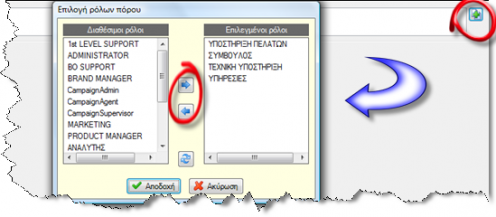


Από το μενού Διαχείριση CRM\Πόροι επιλέγουμε Λίστα πόρων η οποία είναι η βασική όψη διαχείρισης της συγκεκριμένης οντότητας.

Μέσω αυτής της όψης απεικονίζονται οι πόροι που έχουμε δημιουργήσει μέσω ομαδοποίησης ανά τύπο πόρου.

Μαζική Ανάθεση Ρόλων
Δίνεται η δυνατότητα μαζικής ανάθεσης ρόλων σε έναν ή περισσότερους πόρους, μέσω των ενεργειών της συγκεκριμένης όψης.

Διαχείριση Επικοινωνιών / Εργασιών
Πώς καταχωρώ μια εργασία
Για να καταχωρίσουμε μια εργασία επιλέγουμε από το μενού του Entersoft CRM Νέο τον τύπο της εργασίας που θέλουμε να καταγράψουμε:

Επιλέγοντας για παράδειγμα τον τύπο εργασίας Συνάντηση Πωλήσεων θα πρέπει αρχικά να συμπληρώσουμε τιμές στο σύνολο των πεδίων που εμφανίζονται στις διάφορες περιοχές.
Στοιχεία Ταξινόμησης

| Θέμα | Προσδιορίζει μια σύντομη περιγραφή της εργασίας (μέχρι 100 χαρακτήρες). |
|---|---|
| Κατάσταση | Προσδιορίζει την τρέχουσα κατάσταση της εργασίας. Κάθε κατάσταση ορίζει και ένα συγκεκριμένο στάδιο ολοκλήρωσης (πχ. αν εκκρεμεί ή αν ολοκληρώθηκε). |
| Αφορά | Χαρακτηρίζει ποιοτικά τι αφορά μια εργασία. Οι τιμές που παρατίθενται προς επιλογή μπορούν να μεταβληθούν. Εμφανίζεται σε συγκεκριμένους τύπους εργασιών. |
| Αποτέλεσμα | Περιγράφει το αποτέλεσμα της εργασίας και είναι διαθέσιμο μόνο σε συγκεκριμένους τύπους εργασιών. Συμπληρώνεται ως απολογισμός της εργασίας. |
| Ανήκει σε | Μια εργασία μπορεί να είναι αυτόνομη ή μπορεί να είναι επιμέρους εργασία μιας άλλης εργασίας. Η αναζήτηση μας επιστρέφει τις εργασίες που επιτρέπεται να είναι μητρικές εργασίες της εργασίας που καταχωρούμε. Κατά την επιλογή της εργασίας τα στοιχεία του συν/νου συμπληρώνονται αυτόματα εφόσον αυτά δεν έχουν τιμή. Το πεδίο υποστηρίζει επίσης σύνθετη αναζήτηση με Shift-F3. |
| Εκστρατεία - Απόκριση | Υποδηλώνει την εκστρατεία Marketing στην οποία αναφέρεται η εργασία. Το πεδίο της απόκρισης υποδηλώνει την τελευταία απόκριση του προσώπου για την επιλεγμένη εκστρατεία εφόσον αυτή υπάρχει. |
Στοιχεία Ανάθεσης και Προγραμματισμού

| Υπεύθυνος | Είναι ο πόρος ο οποίος είναι συνολικά υπεύθυνος για το σύνολο του κύκλου ζωής μιας εργασίας. |
|---|---|

|
Δίνεται η δυνατότητα αποστολής e-mail στον υπεύθυνο της εργασίας. Η ηλεκτρονική διεύθυνση προέρχεται από τον αντίστοιχο πόρο εάν υπάρχει, διαφορετικά από την ηλεκτρονική διεύθυνση του προσώπου. |
| Ανάθεση σε | Είναι ο πόρος στον οποίο έχει ανατεθεί η εργασία. |
|
|
Δίνεται η δυνατότητα αποστολής e-mail στον πόρο ανάθεσης της εργασίας. |

|
Εμφανίζεται το ημερολόγιο των εργασιών που έχουν ανατεθεί στον επιλεγμένο πόρο ανάθεσης. |
| Ομάδα | Μια εργασία είναι πιθανό να ανατεθεί σε μια ομάδα πόρων. |
| Τοποθεσία | Προσδιορίζει την τοποθεσία στην οποία θα λάβει χώρα μια εργασία και εμφανίζεται μόνο αν ο τύπος της εργασίας είναι Συνάντηση. |
| Προθεσμία | Είναι η καταληκτική ημερομηνία που απαιτείται να έχει ολοκληρωθεί η εργασία. Με την τήρηση αυτής της ημερομηνίας δίνεται η δυνατότητα στατιστικής εκμετάλλευσης των παρατηρούμενων αποκλίσεων από τις ημερομηνίες που είχαμε αρχικά προδιαγράψει. |
| Ολοήμερο | Χαρακτηρίζει αν η εργασία είναι ένα ολοήμερο γεγονός. |
| Προβλ. έναρξη | Προσδιορίζει την προβλεπόμενη ημερομηνία και ώρα έναρξης της εργασίας και συμπληρώνεται αυτόματα με την τρέχουσα ημερομηνία και ώρα. |
| Προβλ. λήξη | Προσδιορίζει την προβλεπόμενη ημερομηνία και ώρα λήξης της εργασίας. |
| Διάρκεια | Συμπληρώνεται η εκτιμώμενη διάρκεια της εργασίας. Σε περίπτωση που επιλεγεί κάποια τιμή, συμπληρώνεται αυτόματα το πεδίο Προβλεπόμενη λήξη. |
| Λήξη | Προσδιορίζει την πραγματική ημερομηνία και ώρα ολοκλήρωσης της εργασίας. Το πεδίο συμπληρώνεται αυτόματα σε περίπτωση που επιλεχθεί κατάσταση με στάδιο εξέλιξης Ολοκληρώθηκε επιτυχώς ,Ολοκληρώθηκε ανεπιτυχώς ή Ακυρώθηκε. |
| Υπενθύμιση | Προσδιορίζει την ημερομηνία και την ώρα που επιθυμούμε το σύστημα να μας υπενθυμίσει την εργασία. |
Στοιχεία Συναλλασσομένου

| Εταιρία - Πρόσωπο | Συμπληρώνεται το πρόσωπο για το οποίο η εργασία εκτελείται. Το πεδίο υποστηρίζει σύνθετη αναζήτηση με Shift-F3. |
|---|---|
| Συν/νος | Συμπληρώνεται ο συν/νος του προσώπου. Δεν απαιτείται να συμπληρωθεί το πρόσωπο για να επιλέξουμε συν/νο διότι, με την επιλογή του συν/νου, προτείνεται αυτόματα και το πρόσωπο. Το πεδίο υποστηρίζει σύνθετη αναζήτηση με Shift-F3. |

|
Δίνεται η δυνατότητα δημιουργίας νέου πελάτη βάσει του προσώπου της εργασίας εφόσον αυτό έχει επιλεγεί. Σε περίπτωση που το πεδίο του συν/νου έχει συμπληρωθεί, εμφανίζεται η φόρμα με τα στοιχεία του επιλεγμένου πελάτη. |
| Επαφή | Συμπληρώνουμε την επαφή του προσώπου. Δεν απαιτείται να έχουμε επιλέξει πρόσωπο ή συν/νο προκειμένου να επιλέξουμε επαφή. |

|
Δίνεται η δυνατότητα δημιουργίας νέου φυσικού προσώπου (επαφής) με ταυτόχρονη δημιουργία σχέσης με το επιλεγμένο πρόσωπο της εργασίας. Σε περίπτωση που έχει επιλεγεί επαφή, με την εκτέλεση της ενέργειας εμφανίζεται η φόρμα με τα στοιχεία της επιλεγμένης επαφής. |
|
|
Δίνεται η δυνατότητα αποστολής e-mail στην επιλεγμένη επαφή. Η διεύθυνση email προέρχεται από το ομώνυμο πεδίο της σχέσης μεταξύ του προσώπου και της επαφής της εργασίας. Αν δεν υπάρχει συμπληρωμένη ηλεκτρονική διεύθυνση στη σχέση, επιλέγεται εκείνη του προσώπου. |
| Διεύθυνση | Προσδιορίζει τη διεύθυνση του προσώπου. Για παράδειγμα, σε μια συνάντηση πωλήσεων επιλέγουμε τη διεύθυνση του προσώπου στην οποία θα πραγματοποιηθεί η συνάντηση, εφόσον αυτή γίνεται στο χώρο του συν/νου. |

|
Παρέχεται η δυνατότητα επεξεργασίας των διευθύνσεων του επιλεγμένου προσώπου καθώς και η δημιουργία νέων διευθύνσεων. |
| Στοιχεία επικοινωνίας | Προσδιορίζει τα στοιχεία επικοινωνίας της επιλεγμένης διεύθυνσης όπως οδός, περιοχή, τηλέφωνα, fax. |
Πέραν των παραπάνω βασικών πεδίων, είναι διαθέσιμα πρόσθετα πεδία σε άλλες σελίδες της εργασίας. Για παράδειγμα στη φόρμα της εργασίας Συνάντηση Πωλήσεων εμφανίζονται οι παρακάτω σελίδες.
Συμμετέχοντες
Μια εργασία μπορεί, εκτός του πόρου στον οποίο ανατίθεται, να απασχολήσει και άλλους πόρους, τους οποίους ορίζουμε στη σελίδα Συμμετέχοντες\Πόροι. Επιπλέον, στην περιοχή Συμμετέχοντες\Λοιποί επιλέγουμε πρόσωπα (φυσικά ή νομικά) με τα οποία η εργασία σχετίζεται. Για παράδειγμα, μία συνάντηση πωλήσεων θα μπορούσε να περιέχει τη λίστα των εξωτερικών συμβούλων, που θα παίξουν ρόλο στην απόφαση για κάποια επένδυση.

Σημειώσεις
Έχουμε τη δυνατότητα να καταχωρίσουμε Σημειώσεις για την εργασία, οι οποίες μπορεί να φανούν ιδιαίτερα χρήσιμες στη διαχείριση της εργασίας αλλά και να καταγράψουμε στο πεδίο Επικοινωνία τυχόν σχόλια που είναι ιδιαίτερα σημαντικά, διότι το περιεχόμενο αυτού του πεδίου ΔΕΝ τροποποιείται ή διαγράφεται.

Είδη/Υπηρεσίες
Σε μία εργασία μπορούν να καταγραφούν ένα ή περισσότερα είδη που συσχετίζονται μ’ αυτή. Αυτά μπορεί να είναι είδη αποθήκης, υπηρεσίες ή/και είδη καταλόγου.

Απολογισμός
Στη σελίδα του απολογισμού καταγράφονται τα απολογιστικά-πραγματικά στοιχεία εκτέλεσης της εργασίας, όπως π.χ. ο χρόνος που έχει δαπανηθεί από τους πόρους, τα διάφορα έξοδα που έχουν δαπανηθεί κ.λπ.

Ιστορικό μεταβολής
Μέσα από τη σελίδα Ιστορικό μεταβολής παίρνουμε πληροφορίες που αφορούν τα στοιχεία της εγγραφής καθώς και αλλάγές στην τιμή ορισμένων πεδίων όπως η κατάσταση, η προβλ. ημ/νία ολοκλήρωσης κτλ.

 Με την ολοκλήρωση του προγραμματισμού μιας εργασίας (πχ. της Συνάντησης Πωλήσεων) έχουμε τη δυνατότητα να αναζητήσουμε τη συγκεκριμένη εγγραφή για μια πιθανή τροποποίηση ή ενημέρωση μέσα από το μενού Πωλήσεις\Πληροφορίες δραστηριότητας\Συναντήσεις πωλήσεων.
Η συγκεκριμένη όψη απεικονίζει το πλήθος των συναντήσεων του τμήματος πωλήσεων ανά πόρο ανάθεσης.

Με τον ίδιο τρόπο, μπορούμε να πάρουμε πληροφορίες για τις δραστηριότητες πωλήσεων, τις παρουσιάσεις πωλήσεων, καθώς και για τις εξερχόμενες κλήσεις.
Πώς δημιουργώ επαναληπτικές εργασίες
Για να ορίσουμε μια επαναληπτική εργασία (π.χ. μια επαναληπτική συνάντηση) θα πρέπει από τις ενέργειες της αντίστοιχης φόρμας να επιλέξουμε Παράμετροι επαναληψιμότητας προκειμένου να προσδιορίσουμε το διάστημα της επανάληψης μέσα από την ειδικά σχεδιασμένη φόρμα που ακολουθεί.

Η ημερομηνία έναρξης των επαναληπτικών εργασιών καθώς και η ώρα και η διάρκεια ορίζονται από τη φόρμα της πηγαίας εργασίας. Μέσα από τον παρακάτω διάλογο, προγραμματίζουμε εάν η εκτέλεση της εργασίας θα είναι σε ημερήσια, εβδομαδιαία ή μηνιαία βάση και ανάλογα με την επιλογή ορίζουμε επιπλέον στοιχεία όπως για παράδειγμα ανά πόσες εβδομάδες ή ποιες ημέρες.

Στη συνέχεια, κατά την αποθήκευση της εργασίας θα δημιουργηθούν οι επαναληπτικές εργασίες ακολουθώντας τις παραμέτρους επανάληψης όπως αυτές έχουν οριστεί.

Πώς διαχειρίζομαι το Outlook Addin
To Entersoft CRM Outlook Addin παρέχει τα ακόλουθα:
Πρωτοκόλληση εισερχομένων emails στο ES CRM
Η διαδικασία πρωτοκόλλησης επιλέγει το πρόσωπο ή το πρόσωπο και την επαφή, για την εργασία τύπου e-mail που θα δημιουργηθεί, βάσει της ηλεκτρονικής διεύθυνσης του αποστολέα. Επιλέγοντας Παρακολούθηση στο CRM για ένα e-mail επιτυγχάνουμε την πρωτοκόλλησή του στο Entersoft CRM, δηλαδή την αυτόματη δημιουργία μιας εργασίας τύπου e-mail.

Με την ολοκλήρωση της παραπάνω ενέργειας παρατηρούμε ότι για το συγκεκριμένο e-mail έχουμε πλέον την επιλογή Προβολή στο CRM και επίσης έχει συμπληρωθεί η ένδειξη ES μέσω της οποίας χαρακτηρίζεται ένα e-mail εάν έχει πρωτοκολληθεί στο Entersoft CRM.
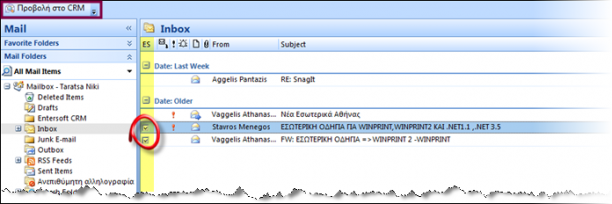
Επιλέγοντας Προβολή στο CRM εμφανίζεται η παρακάτω οθόνη που απεικονίζει το συγκεκριμένο e-mail μέσα από το περιβάλλον του Entersoft CRM.

Διαχείριση εργασιών μέσω του δενδρικού μενού
Κάθε όψη που αποθηκεύεται στην μνήμη, ώστε να μη χρειάζεται να εκτελείται κάθε φορά που ο χρήστης την επιλέγει. Με αυτό τον τρόπο ο χρήστης αποφασίζει για το ποιες όψεις θα διατηρούνται στην μνήμη.

Πρωτοκόλληση ραντεβού, εργασιών και επαφών
Με την καταχώριση μιας συνάντησης στο MSOutlook έχουμε τη δυνατότητα Παρακολούθηση στο CRM. Παρατηρούμε ότι θα πρέπει να επιλέξουμε τον τύπο εργασίας που θέλουμε να χρησιμοποιηθεί για να πρωτοκολληθεί η συγκεκριμένη συνάντηση από το MSOutlook στο ESCRM.

Η ίδια διαδικασία ισχύει και για την πρωτοκόλληση των tasks του MSOutlook στο ESCRM.
Με την καταχώριση μιας νέας επαφής στο MSOutlook, μπορούμε να επιλέξουμε Παρακολούθηση στο CRM.

Στη συνέχεια, με την επιλογή Προβολή στο CRM παρατηρούμε ότι για την επαφή που καταχωρίσαμε στο MSOutlook δημιουργήθηκε μια εγγραφή φυσικού προσώπου.

Συγχρονισμός ραντεβού, εργασιών και επαφών μεταξύ ES CRM – MSOutLook
Από το Ημερολόγιο του MSOutlook μπορούμε να επιλέξουμε Συγχρονισμός από το ESCRM στο MSOutlook.

Από τις Επαφές του MSOutlook μπορούμε να επιλέξουμε Συγχρονισμός από το ESCRM στο MSOutlook. Η ένδειξη στη στήλη ES μας ενημερώνει ποιες επαφές του Outlook έχουν πρωτοκολληθεί στο ESCRM.

Αποστολή e-mail & ταυτόχρονη πρωτοκόλληση από το MSOutlook επιλέγοντας Αποστολή μέσω CRM.

Παραμετρική διαχείριση ανά ξεχωριστό folder
Επιλέγουμε ιδιότητες σε ένα συγκεκριμένο folder του Outlook (π.χ. Inbox) όπου μπορούμε να ορίσουμε εάν θα γίνεται αυτόματη πρωτοκόλληση των e-mails του συγκεκριμένου folder, εάν θα εμφανίζονται στοιχεία της πρωτοκόλλησης και τέλος, εάν θα εμφανίζεται η στήλη ένδειξης ES.


Διαχείριση Ημερολογίου
Το Hμερολόγιο Eργασιών παρέχει γραφική απεικόνιση των εργασιών. Μέσα από τα ημερολόγια εργασιών του Entersoft CRM έχουμε τις ακόλουθες επιλογές:
Καταχώριση νέας εργασίας
Χρονική μεταβολή μιας εργασίας (έναρξη – λήξη)
Αλλαγή του πόρου ανάθεσης μιας εργασίας ή των συμμετεχόντων
Πληροφόρηση των εργασιών που έχουμε προγραμματίσει να εκτελέσουμε σε οποιαδήποτε περίοδο (ημέρα – εβδομάδα – μήνα).
Για παράδειγμα επιλέγουμε από το μενού του Entersoft CRM Πωλήσεις\Ημερολόγιο.

Κάθε Ημερολόγιο περιέχει το Πλάνο στο οποίο απεικονίζονται γραφικά οι εργασίες ανάλογα με την επιλογή που έχουμε κάνει στην παράμετρο Εμφάνιση. Οι διαθέσιμες επιλογές είναι ημερήσια εμφάνιση, εβδομαδιαία εμφάνιση, εργάσιμη εβδομάδα και μηνιαία εμφάνιση. Επίσης, σε κάθε ημερολόγιο δίνεται η δυνατότητα Εκτύπωσης καθώς και Προεπισκόπησης του πλάνου.

Στο συγκεκριμένο ημερολόγιο (πωλήσεων) στο αριστερό τμήμα του ημερολογίου εμφανίζονται οι πόροι με ρόλο Πωλήσεις. Στην περίπτωση που οι πόροι ανήκουν σε ομάδες τότε εμφανίζονται σε δενδροειδή μορφή κάτω από την ομάδα τους.
Στο κάτω τμήμα του ημερολογίου εμφανίζεται η λίστα των εργασιών που απεικονίζει το ημερολόγιο. Στην περίπτωση που η παράμετρος Συγχρονισμός είναι ενεργοποιημένη (εμφανίζεται με έντονο χρώμα), τότε για κάθε εργασία που επιλέγεται από τη Λίστα θεμάτων γίνεται αυτόματα focus στο συγκεκριμένο σημείο (ημέρα-μήνας) του πλάνου του ημερολογίου. Οι ολοκληρωμένες εργασίες εμφανίζονται σε γκρι φόντο.
Στην περίπτωση που μια εργασία για παράδειγμα μία συνάντηση πωλήσεων έχει ανατεθεί σε κάποιον πόρο αλλά και σε κάποιον άλλο συμμετέχοντα πόρο, τότε στο πλάνο του ημερολογίου θα εμφανιστεί δύο φορές και σε δύο σειρές της λίστας. Με αυτό τον τρόπο διευκολύνεται η παρακολούθηση της απασχόλησης των πόρων.

Πώς προγραμματίζω μια εργασία μέσω του ημερολογίου
Με δεξί κλικ, αφού έχουμε επιλέξει το χρονικό διάστημα που επιθυμούμε, μπορούμε να δημιουργήσουμε μια νέα εργασία επιλέγοντας τον τύπο εργασίας και στη συνέχεια καταχωρούμε τα πεδία που επιθυμούμε. Με αυτό τον τρόπο συμπληρώνονται αυτόματα η προβλ. ημ/νία έναρξης και λήξης καθώς και η διάρκεια της εργασίας.

Ένας άλλος τρόπος είναι να επιλέξουμε από την περιοχή Νέο την εργασία που επιθυμούμε να καταχωρίσουμε με τη διαφορά όμως ότι δεν συμπληρώνεται αυτόματα κανένα πεδίο προγραμματισμού.

Πώς ελέγχω τη διαθεσιμότητα στελεχών
Στην περιοχή Αρμόδιοι επιλέγουμε τον πόρο που επιθυμούμε με αποτέλεσμα στο πλάνο του ημερολογίου να εμφανίζονται μόνο οι εργασίες που έχουν ανατεθεί στον συγκεκριμένο πόρο ή αυτές οι εργασίες στις οποίες απλά συμμετέχει. Με αυτό τον τρόπο μπορούμε εύκολα να ελέγξουμε τη διαθεσιμότητα ενός πόρου για ένα συγκεκριμένο χρονικό διάστημα.

Εάν επιλέξουμε δύο ή περισσότερους πόρους τότε μπορούμε να συγκρίνουμε τη διαθεσιμότητά τους και με drag and drop να αλλάξουμε την ανάθεση μιας εργασίας από τον ένα πόρο στον άλλο ή να αλλάξουμε κάποιον από τους συμμετέχοντες πόρους.

Με την επιλογή Ημερολόγιο μπορούμε εύκολα να γνωρίζουμε ποιες ημέρες (εμφανίζονται με bold) έχουν προγραμματιστεί εργασίες.

Διαχείριση Βάσησ Γνώσης
Το Entersoft CRM παρέχει τη δυνατότητα διαχείρισης Βάσης Εταιρικής Γνώσης. Τα κύρια περιεχόμενά της είναι:
- Άρθρα γνώσης
- Επιλύσεις
- Ανακοινώσεις
Πώς διαχειρίζομαι τις εταιρικές ανακοινώσεις
Από το μενού Βάση Γνώσης\Διαχείριση Βάσης επιλέγουμε Ανακοινώσεις.

Με την επιλογή αυτή εμφανίζεται η σύνθετη όψη Διαχείριση Ανακοινώσεων μέσα από την οποία επιλέγουμε την Ανακοίνωση που μας ενδιαφέρει. Έχουμε τη δυνατότητα να ενημερωθούμε σχετικά με το περιεχόμενο της καθώς και να κάνουμε ορισμένες τροποποιήσεις εάν αυτό είναι επιθυμητό.

Στην περίπτωση που επιθυμούμε να καταχωρήσουμε μια νέα ανακοίνωση τότε από το μενού Βάση Γνώσης\Νέο επιλέγουμε Ανακοίνωση.

Στη συνέχεια συμπληρώνουμε πεδία της παρακάτω φόρμας ορίζοντας για παράδειγμα ποια είναι η κατηγορία της ανακοίνωσης, ποιο είναι το θέμα της, μέχρι ποια ημερομηνία θα εμφανίζεται καθώς και ποιο είναι το περιεχόμενό της.

Πώς διαχειρίζομαι τις επιλύσεις
Από το μενού Βάση Γνώσης\Διαχείριση Βάσης επιλέγουμε Επιλύσεις.

Με την επιλογή αυτή εμφανίζεται η σύνθετη όψη Διαχείριση Επιλύσεων μέσα από την οποία επιλέγουμε την Επίλυση που αναζητούμε. Έχουμε τη δυνατότητα να ενημερωθούμε σχετικά με την κατάσταση στην οποία βρίσκεται (πρόχειρο, δημοσιεύτηκε), τα είδη που αφορά καθώς και για το περιεχόμενο της. Από την περιοχή των κριτηρίων περιορίζουμε την αναζήτησή μας, επιλέγοντας συγκεκριμένες λέξεις-κλειδιά.

 Στην περίπτωση που επιθυμούμε να καταχωρήσουμε μια νέα επίλυση τότε από το μενού Βάση Γνώσης\Νέο επιλέγουμε Επίλυση.
Στη συνέχεια συμπληρώνουμε πεδία της παρακάτω φόρμας ορίζοντας για παράδειγμα ποιο είναι το θέμα της επίλυσης, εάν χαρακτηρίζεται ως FAQ (Frequently Asked Question) καθώς και πολλαπλές λέξεις κλειδιά οι οποίες βοηθούν στην αναζήτηση.
Στη σελίδα Είδη συμπληρώνουμε τα είδη που αφορά η συγκεκριμένη επίλυση με αποτέλεσμα να γίνεται για παράδειγμα πιο εύκολη η αντιμετώπιση ενός προβλήματος από το τμήμα εξυπηρέτησης πελατών όταν ένας πελάτης αναφέρει ένα πρόβλημα για ένα είδος και ο εκπρόσωπος εξυπηρέτησης έχει άμεσα διαθέσιμη μια επίλυση να προτείνει στον πελάτη για αυτό το είδος.
Επίσης, στη σελίδα Σχετικά έγγραφα έχουμε τη δυνατότητα να επισυνάψουμε κάποιο έγγραφο το οποίο είναι σημαντικό για τη συγκεκριμένη επίλυση.

Πώς διαχειρίζομαι τα Αρθρα Βάσης Γνώσης
 Από το μενού Βάση Γνώσης\Διαχείριση Βάσης επιλέγουμε Άρθρα γνώσης.
Με την επιλογή αυτή εμφανίζεται η σύνθετη όψη Διαχείριση Άρθρων.
 Αν θέλουμε να καταχωρίσουμε νέα ανακοίνωση, από το μενού Βάση Γνώσης\Νέο επιλέγουμε ’Άρθρο γνώσης.
Στη συνέχεια συμπληρώνουμε πεδία της παρακάτω φόρμας ορίζοντας για παράδειγμα ποιο είναι το θέμα του άρθρου, την κατηγορία καθώς και πολλαπλές λέξεις κλειδιά οι οποίες βοηθούν στην αναζήτηση.

Διαχείριση Πωλήσεων
Το Entersoft CRM καλύπτει πλήρως όλο το φάσμα των ενεργειών που εκτελούνται από τους εκπροσώπους ενός τμήματος πωλήσεων. Οι εργασίες αυτές εκτελούνται είτε σαν αυτόνομες εργασίες είτε σαν επιμέρους εργασίες που αφορούν μια υπόθεση πωλήσεων όπως είναι η Ευκαιρία Πώλησης ή ένα Lead. Οι δραστηριότητες είναι τυποποιημένες. Ο κάθε τύπος εργασίας έχει ιδιαίτερα ποιοτικά χαρακτηριστικά που σχετίζονται τόσο με την φόρμα καταχώρισής του όσο και με την συμπεριφορά των διαθέσιμων πεδίων. Οι διαθέσιμοι τύποι είναι οι εξής:
Κλήσεις πωλήσεων
Συναντήσεις πωλήσεων
E-Mail πωλήσεων
FAX
Παρουσιάσεις
Καταγραφή αναγκών
Δημιουργία προσφοράς
Είσπραξη
Η συνολική διαχείριση των ενεργειών ενός τμήματος πωλήσεων καλύπτεται από τα ακόλουθα:
Καταγραφή επιχειρηματικών εργασιών: Οι εργασίες καταγράφουν σημαντικές πληροφορίες όπως το πρόσωπο ή τον πελάτη, τις ώρες που θα πραγματοποιηθεί η εργασία, το τι αφορά, το στέλεχος πωλήσεων που έχει αναλάβει την εργασία καθώς και άλλες σχετικές δομημένες πληροφορίες όπως τα προϊόντα ή τις υπηρεσίες, τα σχετικά έγγραφα πχ. marketing υλικό, προσφορές πωλήσεων.
Ημερολόγιο εργασιών πωλήσεων: Το πλήθος των εργασιών των εκπροσώπων πωλήσεων εμφανίζεται αυτόματα με γραφική απεικόνιση στα Ημερολόγια εργασιών.
Αποτελέσματα εργασιών πωλήσεων: Ο λόγος για τον οποίο συμβαίνει μια εργασία , η κατάσταση της καθώς και τα αποτελέσματα της μπορούν να καταγραφούν και να αναλυθούν. Το Entersoft CRM παρέχει ένα σύνολο από λίστες - αναφορές που παρέχουν πληροφόρηση για το σύνολο των εργασιών που εκτελούνται από εκπροσώπους πωλήσεων.
Πώς διαχειρίζομαι ένα Lead
Ως lead ορίζεται η ΜΗ πιστοποιημένη πληροφορία πώλησης. Ένα lead αφορά έναν υπαρκτό πελάτη ή έναν υποψήφιο πελάτη. Παραδοσιακά ένα lead είναι αποτέλεσμα μιας marketing εκστρατείας, αλλά μπορεί και να εισαχθεί απευθείας από ένα εκπρόσωπο πωλήσεων ύστερα από μια πληροφορία που αποκόμισε μέσω μιας επικοινωνίας. Η επικοινωνία αυτή μπορεί να είναι μια συνάντηση, μία τηλεφωνική κλήση, ένα email ή ένα fax.
Ένα lead αξιολογείται από τον εκπρόσωπο πωλήσεων που το διαχειρίζεται με σκοπό πάντα την μετατροπή του σε ευκαιρία πώλησης (lead conversion).

Ορισμένα βασικά πεδία ενός Lead είναι τα παρακάτω:
| Πηγή lead | Υποδηλώνει την πηγή ενός lead (πχ. εκστρατεία, internet, προσωπική επαφή κτλ.) |
|---|---|
| Ποιότητα lead | Υποδηλώνει την ποιότητα του lead βάσει της αξιολόγησης του στελέχους πωλήσεων που διαχειρίζεται το lead. |
| Συστήθηκε από | Υποδηλώνει το πρόσωπο που μας σύστησε το lead. Το πεδίο αυτό παρέχει αναζήτηση στα πρόσωπα και υποστηρίζει σύνθετη αναζήτηση με Shift-F3. |
| Εκστρατεία | Υποδηλώνει την marketing εκστρατεία από την οποία προήλθε το lead. |
| Απόκριση | Υποδηλώνει την τελευταία απόκριση του προσώπου ή της επαφής για την επιλεγμένη εκστρατεία. |
| Εμπορικός τομέας | Προσδιορίζει τον εμπορικό τομέα που υπάγεται ο συν/νος του lead και συμπληρώνεται αυτόματα από τον εμπορικό τομέα του συν/νου. |
| Δραστηριότητα | Προσδιορίζει την δραστηριότητα του συν/νου του lead και συμπληρώνεται αυτόματα από την δραστηριότητα του συν/νου. |
| Χρονικός ορίζοντας | Προσδιορίζει το εκτιμώμενο χρονικό διάστημα βάσει του οποίου ο ενδιαφερόμενος θα εκδηλώσει πραγματικό ενδιαφέρον για πώληση. |
Στην επικεφαλίδα της φόρμας υπάρχει διαθέσιμη ενέργεια για τη μετατροπή ενός lead σε ευκαιρία πώλησης. Η ενέργεια αυτή επιτρέπει μόνο μια ευκαιρία πώλησης να παραχθεί από ένα lead. Η μετατροπή προϋποθέτει την αξιολόγηση του lead από ένα στέλεχος πωλήσεων. Τα πεδία που αφορούν την αξιολόγηση του Lead:
 Πηγή lead
Ποιότητα lead

Από το μενού Πωλήσεις\Πληροφορίες Lead επιλέγουμε Αξιολόγηση lead, μία όψη όπου εμφανίζονται οι Πηγές των Leads με το πλήθος Leads ανά Πηγή. Για κάθε Πηγή Lead μπορούμε να δούμε τα Leads ομαδοποιημένα ανά Ποιότητα.

Εφόσον για ένα Lead ολοκληρωθεί η διαδικασία Αξιολόγησης έχουμε τη δυνατότητα να εκτελέσουμε την ενέργεια  με αποτέλεσμα να μετατρέψουμε το Lead σε Ευκαιρία Πώλησης. Παρατηρούμε ότι με την ολοκλήρωση αυτής της ενέργειας η Κατάσταση του Lead άλλαξε σε Μετατροπή σε Ευκαιρία Πώλησης και η Ευκαιρία Πώλησης που δημιουργήθηκε εμφανίζεται πλέον ως επιμέρους εργασία του Lead.

Ένα Lead όπως έχει αναφερθεί συνήθως προκύπτει από μια marketing ενέργεια όμως μπορεί να δημιουργηθεί και απευθείας από έναν εκπρόσωπο πωλήσεων από μια πληροφορία που αποκόμισε μέσω μιας επικοινωνίας (τηλεφωνική κλήση πωλήσεων, συνάντηση πωλήσεων, e-mail πωλήσεων). Σ’αυτή την περίπτωση όπως παρατηρούμε και στην παρακάτω εικόνα έχουμε τη δυνατότητα να εκτελέσουμε την ενέργεια Νέο Lead μέσα από την οθόνη της αντίστοιχης επικοινωνίας.

Με την ολοκλήρωση της ενέργειας παρατηρούμε ότι στις επιμέρους εργασίες του Lead έχει συνδεθεί αυτόματα και η εργασία (πχ. Συνάντηση πωλήσεων) από την οποία προέκυψε και η Κατάστασή της έχει αλλάξει σε Ολοκληρώθηκε.

Από το μενού Πωλήσεις μέσω της σύνθετης όψης Διαχείριση Lead έχουμε την δυνατότητα να διαχειριστούμε τα Leads καθώς και να διακρίνουμε εύκολα ποια είναι τα νέα Leads μέσω της ένδειξης  .
.

Για την ανάλυση των πωλήσεων μια σημαντική όψη είναι το Στάδιο εξέλιξης leads στην οποία αναλύεται ο βαθμός αξιοποίησης των Leads από τους πόρους στους οποίους ανατέθηκαν. Τα Leads κάθε πόρου διαχωρίζονται σε ανοικτά, εξελισσόμενα, επιτυχή (όσα μετατράπηκαν σε Ευκαιρίες πώλησης), ανεπιτυχή και ακυρωμένα. Εξετάζεται ο ρυθμός μετατροπής των Leads σε Ευκαιρίες πώλησης, ώστε να εντοπιστούν τυχόν υπερβολικές απώλειες εν δυνάμει ευκαιριών.
Για κάθε πόρο ανάθεσης, εμφανίζονται αναλυτικά τα Leads, ομαδοποιημένα ανά κατάσταση.
Για κάθε Lead, εμφανίζονται αναλυτικά οι επιμέρους εργασίες του, ομαδοποιημένες ανά Κατάσταση και για κάθε Ευκαιρία που συνδέεται με ένα Lead εμφανίζονται οι επιμέρους εργασίες της (π.χ. Συναντήσεις, Παρουσιάσεις, Κλήσεις) καθώς και τυχόν Προσφορές, Παραγγελίες και Τιμολόγια που παρήγαγε.

Μια επιπλέον σημαντική όψη είναι ο Ρυθμός μετατροπής leads στην οποία απεικονίζεται η μετατροπή των Leads σε Ευκαιρίες, Προσφορές, Παραγγελίες και Τιμολόγια, ανά πόρο ανάθεσης.
Γίνεται σύγκριση του πλήθους Leads με τα επόμενα στάδια, ποσοτικά και ποσοστιαία.
Τέλος, συγκρίνονται τα εκτιμώμενα έσοδα, (που δηλώθηκαν στην Ευκαιρία) με τα πραγματοποιηθέντα έσοδα πωλήσεων, τα οποία αποτελούνται από την αξία εκκρεμών Παραγγελιών και την καθαρή αξία Τιμολογίων. Το ποσοστό επίτευξης στόχων συγκρίνει τις προβλεπόμενες πωλήσεις με τις πραγματικές.

Πώς διαχείριζομαι μια Ευκαιρία Πώλησης
Ως ευκαιρία πώλησης ορίζεται η πιστοποιημένη πληροφορία πώλησης προϊόντων και υπηρεσιών. Μια ευκαιρία πώλησης μπορεί να αφορά έναν υπαρκτό πελάτη ή έναν υποψήφιο πελάτη. Μπορεί να δημιουργηθεί αυτόνομα ή να δημιουργηθεί ύστερα από μετατροπή ενός πιστοποιημένου lead.
Οι επιμέρους ενέργειες στο πλαίσιο της ολοκλήρωσης μιας ευκαιρίας πώλησης μπορεί να είναι συναντήσεις , κλήσεις , emails καθώς και άλλου τύπου. Η συνολική εικόνα μιας ευκαιρίας πώλησης γίνεται άμεσα ορατή μέσα από την φόρμα της ευκαιρίας πώλησης καθώς και από ιεραρχικές λίστες που προσφέρονται από το Entersoft CRM στο χώρο της δραστηριότητας των πωλήσεων.

Ορισμένα από τα βασικά πεδία στη φόρμα της Ευκαιρίας Πώλησης είναι:
| Κατηγορία | Ομαδοποιητικό στοιχείο όπου ορισμένες προτεινόμενες τιμές είναι Νέος πελάτης, Υπάρχον πελάτης, Νέος συνεργάτης, Υπάρχον Συνεργάτης. |
|---|---|
| Έσοδα | Προσδιορίζει τα εκτιμώμενα έσοδα που αναμένει ο εκπρόσωπος πωλήσεων από την ευκαιρία πώλησης. |
| Βεβαιότητα (%) | Προσδιορίζει την βεβαιότητα (σε ποσοστό) του εκπροσώπου πωλήσεων που διαχειρίζεται την ευκαιρία σχετικά με την πιθανότητα πώλησης. |
| Αιτία απώλειας/νίκης | Προσδιορίζει τη βασική αιτία νίκης ή απώλειας της ευκαιρίας. |
| Σημαντικότητα | Υποδηλώνει το πόσο σημαντική είναι η ευκαιρία για την εταιρία μας. |
Μια ευκαιρία μπορεί να συνδεθεί με έναν ή περισσότερους παράγοντες πώλησης. Οι παράγοντες πώλησης είναι σημαντικό να είναι γνωστοί στις αρχικές φάσεις της ευκαιρίας. Κατά αυτόν το τρόπο μπορούμε να εξάγουμε συμπεράσματα που βοηθούν στη σωστή διαχείριση των ενεργειών που κάνουμε, για την επιτυχή ολοκλήρωση της ευκαιρίας.

Μια ευκαιρία μπορεί να συσχετισθεί με είδη αποθήκης, είδη καταλόγου καθώς και υπηρεσίες που ενδιαφέρουν τον υποψήφιο πελάτη.

Στη σελίδα Είδη μας δίνεται η δυνατότητα να δημιουργήσουμε μια προσφορά πωλήσεων σχετική με την ευκαιρία μας. Εκτελώντας την ενέργεια  δημιουργούμε την προσφορά πωλήσεων. Τα ακόλουθα στοιχεία της ευκαιρίας μεταφέρονται στην φόρμα της προσφοράς:
Πελάτης
Πρόσωπο
Επαφή
Είδη ευκαιρίας
Ευκαιρία πώλησης
Μετά την καταχώριση της προσφοράς, δημιουργείται μια εργασία Follow up προσφοράς στην οποία αναφέρεται ο κωδικός της προσφοράς που πρέπει να γίνει follow up. Το στέλεχος πωλήσεων μπορεί μέσα από τη φόρμα του follow up να χρόνο-προγραμματίσει την εργασία μέσω του σχετικού ημερολογίου.

Στις σελίδες Προσφορές, Παραγγελίες και Πωλήσεις εμφανίζονται τα αντίστοιχα παραστατικά που συνδέονται με την Ευκαιρία Πώλησης.

Μια ευκαιρία πώλησης μπορεί να συσχετισθεί με ένα ή περισσότερους ανταγωνιστές. Ένας εκπρόσωπος πωλήσεων θα πρέπει να γνωρίζει τους ανταγωνιστές του σε μια ευκαιρία πώλησης καθώς επίσης και τα πλεονεκτήματα και τα μειονεκτήματα τους. Η διαχείριση των ανταγωνιστών μιας ευκαιρίας είναι ιεραρχική. Ανά ανταγωνιστή μπορούμε να καταγράψουμε ένα ή περισσότερα πλεονεκτήματα – μειονεκτήματα. Ο παρακάτω πίνακας μας δίνει τα διαθέσιμα πεδία προς καταχώριση.

Τα πεδία που αφορούν τον ανταγωνισμό είναι τα παρακάτω:
| Επωνυμία | Προσδιορίζει την επωνυμία του ανταγωνιστή. Η αναζήτηση αφορά τα πρόσωπα του συστήματος. |
|---|---|
| Απειλή | Χαρακτηρίζει την απειλή από τον κάθε ανταγωνιστή (πχ. χαμηλή, υψηλή). |
| Πρωτεύων | Ένας μόνο ανταγωνιστής μπορεί να χαρακτηρισθεί ως πρωτεύων ανταγωνιστής για μια ευκαιρία. |
| Νικητής | Σε περίπτωση που μια ευκαιρία χαθεί μας δίνεται η δυνατότητα να χαρακτηρίσουμε έναν ανταγωνιστή σαν νικητή της ευκαιρίας πώλησης. |
| Σχόλια | Συμπληρώνουμε ελεύθερα σχόλια. |
Για την ανάλυση των ευκαιριών ανά ανταγωνιστή χρησιμοποιούμε την όψη Ανάλυση Ανταγωνισμού στην οποία αναλύονται οι Ευκαιρίες και τα Προβλεπόμενα έσοδά τους, αναφορικά με την Κατάσταση στην οποία βρίσκονται ανά συμμετέχοντα Ανταγωνιστή.
Οι Ευκαιρίες διαχωρίζονται σε: ανοικτές, εξελισσόμενες, επιτυχείς, ανεπιτυχείς και ακυρωμένες.
Για κάθε Ανταγωνιστή, εμφανίζονται αναλυτικά οι Ευκαιρίες στις οποίες συμμετέχει, ομαδοποιημένες ανά Κατάσταση. Για τις ευκαιρίες που χάνονται από έναν ανταγωνιστή, εμφανίζονται σε ξεχωριστή στήλη τα Απωλεσθέντα έσοδα (αυτά που είχαμε εκτιμήσει ως προβλεπόμενα έσοδα). Μία Ευκαιρία είναι πιθανό να εμφανίζεται πολλές φορές, εάν σε αυτήν συμμετέχουν πολλοί Ανταγωνιστές.

Με την μεθοδολογία πώλησης, μας δίνεται η δυνατότητα να ορίσουμε ένα ή περισσότερα ερωτηματολόγια που θα πρέπει να απαντήσει το στέλεχος πωλήσεων προκειμένου να υπάρχει ολοκληρωμένη εικόνα για θέματα που αφορούν την συγκεκριμένη πώληση.

Από το μενού Πωλήσεις μέσω της σύνθετης όψης Διαχείριση Ευκαιριών έχουμε δυνατότητα να διαχειριστούμε τις Ευκαιρίες πώλησης καθώς και να διακρίνουμε εύκολα ποιες είναι οι νέες Ευκαιρίες μέσω της ένδειξης .

Μια σημαντική όψη για την ανάλυση των πωλήσεων είναι ο Ρυθμός μετατροπής ευκαιριών όπου αναλύεται η μετατροπή των Ευκαιριών σε Προσφορές, Παραγγελίες και Τιμολόγια, ανά πόρο ανάθεσης. Γίνεται σύγκριση του πλήθους Ευκαιριών με τα επόμενα στάδια, ποσοτικά και ποσοστιαία. Τέλος συγκρίνονται τα εκτιμώμενα έσοδα, που δηλώθηκαν στην Ευκαιρία πώλησης με τα πραγματοποιηθέντα έσοδα πωλήσεων, τα οποία αποτελούνται από την αξία εκκρεμών Παραγγελιών και την καθαρή αξία Τιμολογίων. Το ποσοστό επίτευξης στόχων συγκρίνει τις προβλεπόμενες πωλήσεις με τις πραγματικές.

Η όψη Ανάλυση βεβαιότητας ευκαιριών παρουσιάζει τις ευκαιρίες πώλησης και τα προβλεπόμενα έσοδά τους, αναφορικά με τον βαθμό πιθανότητας, ανά πόρο ανάθεσης. Εμφανίζονται οι ανοικτές Ευκαιρίες, οι εξελισσόμενες Ευκαιρίες οι οποίες διαχωρίζονται σε τέσσερις κατηγορίες, ανάλογα με το ποσοστό πιθανότητας, το οποίο τους έχει δοθεί, με όρια 25%, 50%, 75% και 100%, οι επιτυχείς Ευκαιρίες δηλαδή εκείνες που κατέληξαν σε Παραγγελίες ή Τιμολόγια και οι αποτυχίες αυτές που κατέληξαν σε Ανταγωνιστή ή δεν πραγματοποιήθηκαν λόγω απώλειας ενδιαφέροντος. Για κάθε πόρο ανάθεσης έχουμε τη δυνατότητα να εμφανίσουμε αναλυτικά τις ευκαιρίες του, ομαδοποιημένες ανά κατάσταση.

Πρότυπη Παραμετροποίηση
Για να αποκτήσουμε την πρότυπη παραμετροποίηση του Entersoft CRM αρκούν τα παρακάτω βήματα:
1ο βήμα: Επιλέγουμε από το μενού Εργαλεία/Εισαγωγή/εξαγωγή δεδομένωνΕισαγωγή δεδομένων advanced

2ο βήμα: Επιλέγουμε Αρχεία\Άνοιγμα με σκοπό να αναζητήσουμε το κατάλληλο αρχείο .emi

|
3ο βήμα: Επιλέγουμε την περιοχή ESMigration |

4ο βήμα: Επιλέγουμε την περιοχή ESCRMZero

5ο βήμα: Επιλέγουμε το αρχείο CRM_ZeroMigration_V4.emi

6ο βήμα: Είναι ιδιαίτερα σημαντικό να ορίσουμε σωστά (και να μην αφήσουμε την προτεινόμενη τιμή) στο πεδίο Περιοχή πηγών, ουσιαστικά να ορίσουμε την περιοχή που βρίσκεται το αρχείο που επιλέξαμε στο 5ο βήμα δηλ. το αρχειο CRM_ZeroMigration_V4.emi.

7ο βήμα: Η τελευταία ενέργεια αφορά την επιλογή της Εκτέλεσης με σκοπό να ολοκληρωθεί η Εισαγωγή της Παραμετροποίησης του ESCRM.

